Dale a cada subtarea sus propias fechas con las tarjetas padre-hija
La renovación de un sitio web o una mudanza de oficina no cabe en una sola tarea, y un checklist plano convierte cada línea en una casilla para marcar: sin responsable, sin fecha límite, sin lugar para guardar un brief. Las tarjetas padre-hija en Placker convierten cada subtarea en una tarjeta completa, visible dentro de su tarjeta padre, que consolida el esfuerzo y las fechas hacia arriba.
Resumen rápido
Tarjetas padre-hija en Placker
Subtareas que son tarjetas completas y que aun así se consolidan en su tarjeta padre. Esto es lo que te da:
- Un elemento, dos lugares. Cada subtarea es a la vez una línea de checklist dentro de su tarjeta padre y una tarjeta independiente, con sus propias fechas, miembros y descripción.
- El esfuerzo se consolida solo. El esfuerzo, las fechas y el esfuerzo real fluyen de la tarjeta hija a la padre de forma automática, así nunca vuelves a capturar los números.
- Ve más allá de un solo nivel. La jerarquía va de la subtarea a la tarea y a la tarjeta de programa, tal como el trabajo se organiza en realidad.
- Activa la consolidación antes de planear. Primero activa la opción de agregar items de checklist a nivel de tarjeta, ya que la consolidación solo cuenta los esfuerzos que registras después de activarla.
Subtareas reales
Subtareas con la profundidad de una tarjeta real
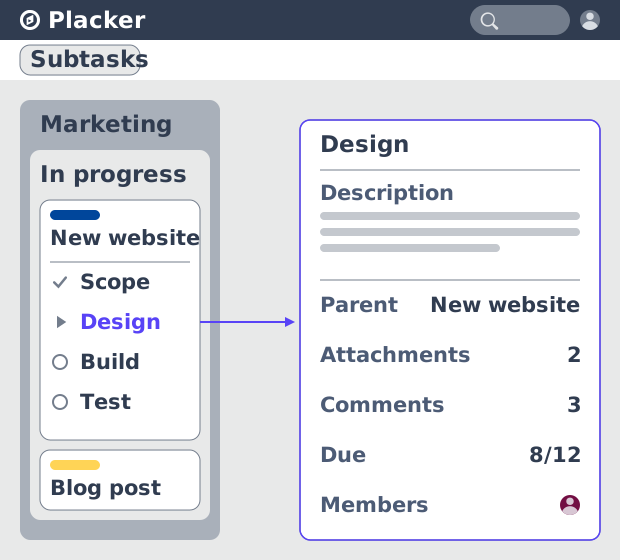
Un item de checklist solo tiene un texto y una casilla, nada más. En Placker, una tarjeta hija es una tarjeta completa, así que cada subtarea tiene su propia descripción, adjuntos, comentarios, fechas y miembros y, al mismo tiempo, aparece como una línea en la tarjeta padre. El detalle que antes vivía en un documento o en un hilo de chat ahora está en la subtarea a la que pertenece, y quien hace el trabajo lo tiene todo en un solo lugar.
Totales consolidados
Un total en la tarjeta padre que nunca recalculas
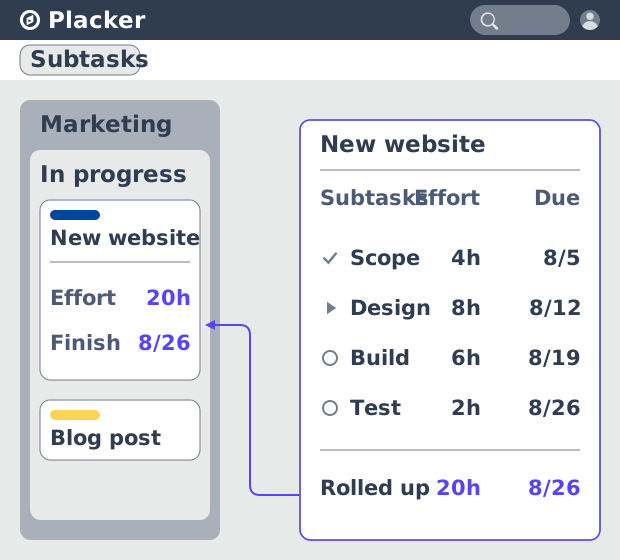
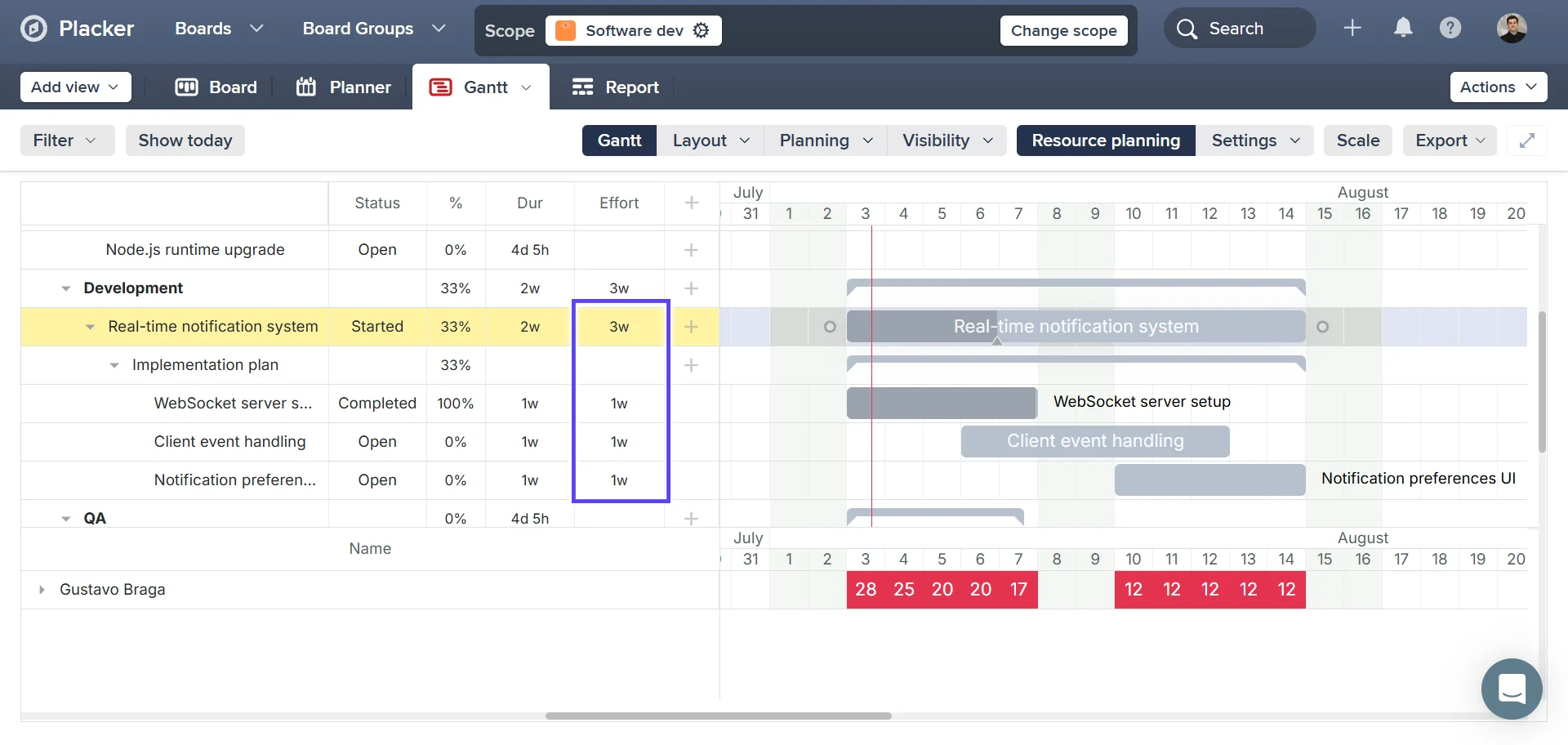
Con las fechas y los miembros ahora en cada subtarea, planeas el esfuerzo y las fechas donde ocurre el trabajo, y se consolidan en la tarjeta padre de forma automática. Cuando una subtarea se retrasa o cambia su estimación, la tarjeta padre se actualiza sola, así el esfuerzo consolidado y la fecha de término más reciente se mantienen al día. Estimas abajo, donde ocurre el trabajo, y aun así lees un total confiable arriba.
Reportes de subtareas
Subtareas que aparecen en tus reportes
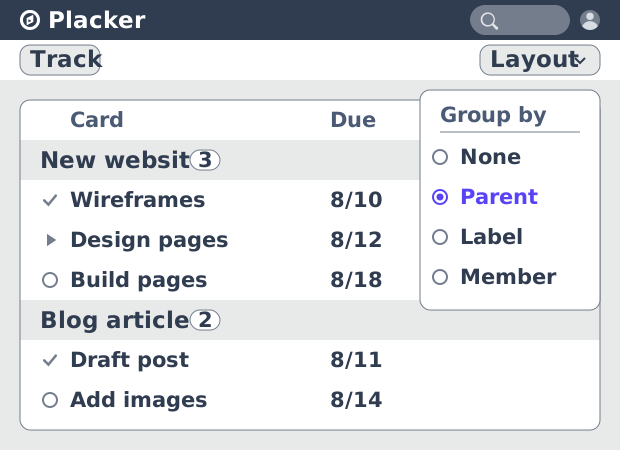
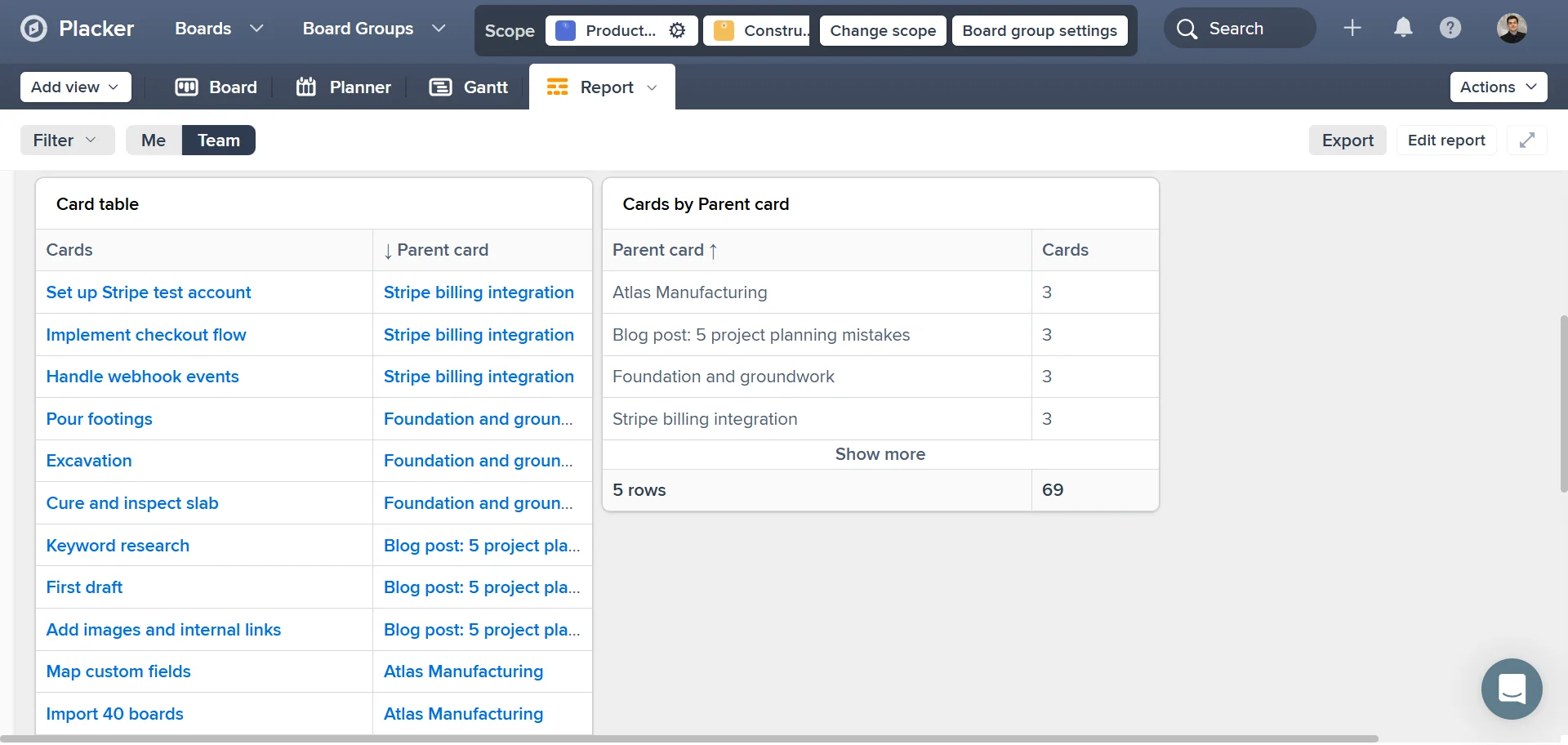
Esas mismas tarjetas alimentan más que el total de la tarjeta padre: las vistas de seguimiento y los reportes de Placker leen tarjetas, no líneas de checklist. Como cada subtarea también es una tarjeta, aparece en el cronograma, en la vista de carga de trabajo y en tus reportes como cualquier otro trabajo. Agrupa una vista de seguimiento por tarjeta padre para contar las tarjetas de cada padre o hacer zoom en una, y un desglose que empezó como un checklist se vuelve algo que puedes medir.
Cómo funciona
Armas una jerarquía desde el reverso de una tarjeta o arrastrando el trabajo a su lugar y luego activas la consolidación. Cuatro pasos te llevan de una sola tarjeta grande a un desglose con seguimiento.
- 1
Crea una tarjeta padre y sus hijas
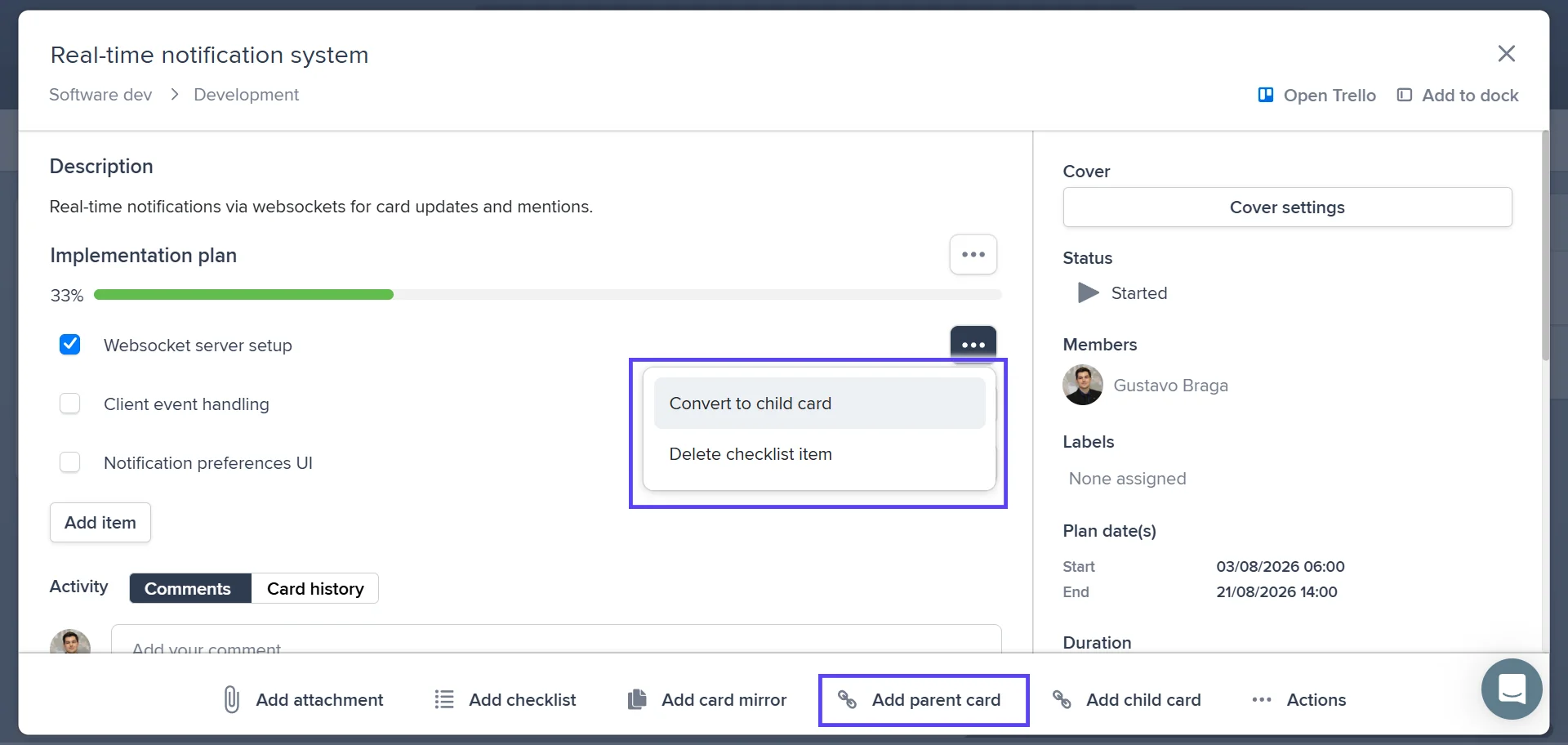
Abre una tarjeta y usa los botones Agregar tarjeta padre y Agregar tarjeta hija en la vista general de la tarjeta para armar la jerarquía, o arrastra una tarjeta o item de checklist existente al checklist de una tarjeta padre. También puedes configurar el diseño del tablero para agrupar por tarjeta padre y arrastrar las tarjetas hijas a su lugar.
- 2
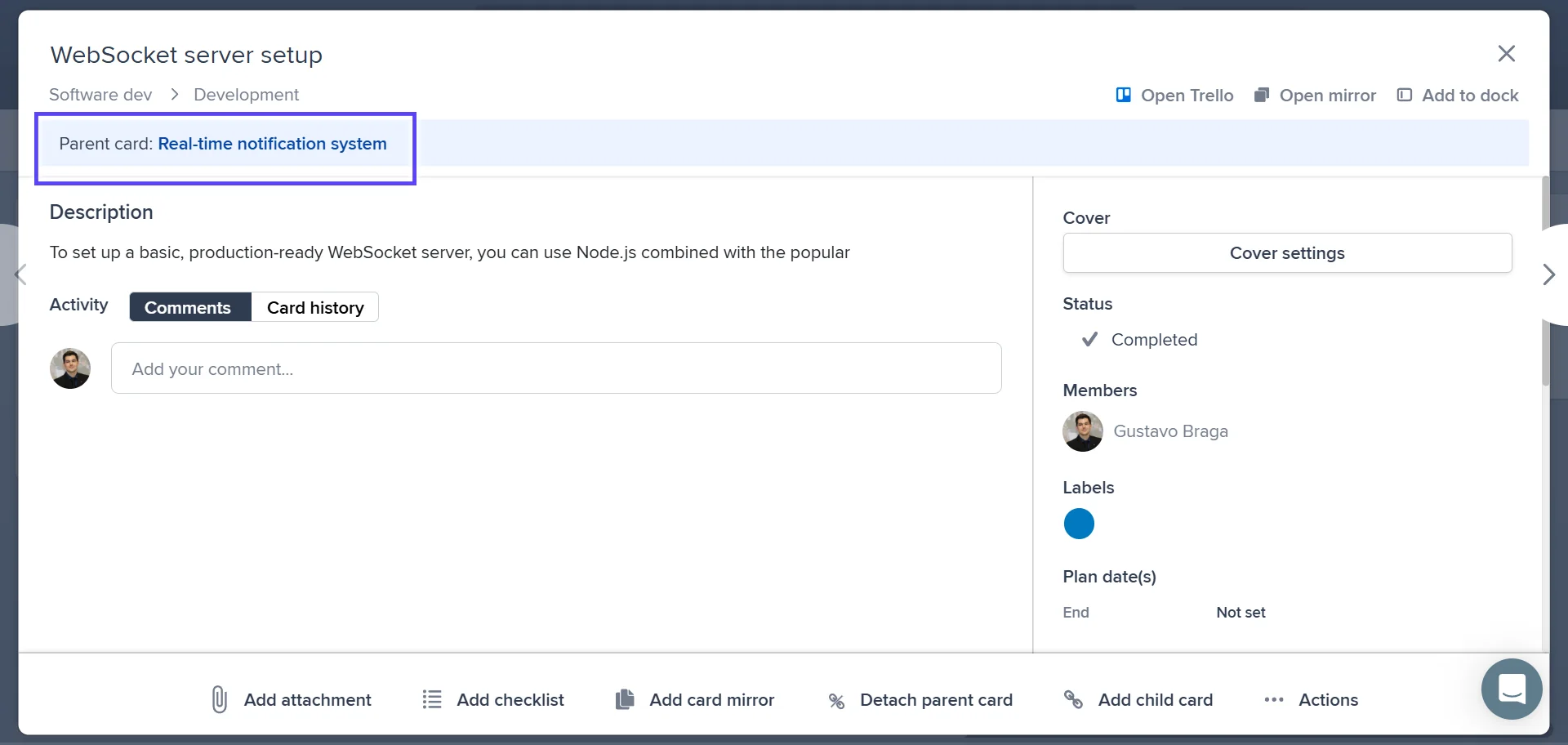
Dale a cada subtarea sus propios detalles
Abre una tarjeta hija y agrega la descripción, los adjuntos, las fechas y los miembros que la subtarea necesita. Marca una tarjeta hija como completada y el item de checklist en la tarjeta padre se marca solo, así el resumen se mantiene al día con el trabajo.
- 3
Activa la agregación de esfuerzo
En la configuración del tablero, abre la pestaña Planeación y activa la opción de agregar items de checklist a nivel de tarjeta. Hazlo antes de planear los esfuerzos de las subtareas, porque la configuración solo suma los esfuerzos que registras después de activarla.
- 4
Da seguimiento a toda la jerarquía
Abre una vista de seguimiento o un reporte y agrupa por tarjeta padre. El esfuerzo, las fechas y el progreso se consolidan a partir de las subtareas, así que puedes ver el estado de una tarjeta padre, comparar varias o abrir una para ver el trabajo que hay dentro.
Casos de uso
Las tarjetas padre-hija le quedan bien a los equipos que llevan trabajos grandes y de varias partes con Placker como su herramienta principal. Tres escenarios donde el desglose vale la pena:
Una agencia que lleva proyectos de clientes
Un líder de proyecto en una agencia creativa maneja cada trabajo de cliente como una tarjeta padre, con entregables como el manual de marca, un sitio web y un plan de lanzamiento en tarjetas hijas. Cada entregable tiene su propio brief y fecha límite, y la tarjeta del proyecto muestra el esfuerzo combinado y la fecha de entrega más reciente para la revisión con el cliente.
Un equipo de servicios profesionales que define el alcance por paquete de trabajo
Un consultor divide una entrega en paquetes de trabajo siguiendo una estructura de desglose del trabajo. Cada paquete es una subtarea con su propia estimación y responsable, y la consolidación genera un total del proyecto que se actualiza conforme las estimaciones se afinan, así la próxima reunión de estatus usa números actuales en lugar de una hoja de cálculo rehecha a mano.
Operaciones internas gestionando un programa
Un gerente de operaciones mantiene una tarjeta de programa por iniciativa y tarjetas hijas para la contribución de cada equipo. El esfuerzo y las fechas se consolidan en dos niveles, así el liderazgo lee una sola vista del programa mientras cada equipo trabaja en el detalle de sus propias tarjetas.
Consejos y buenas prácticas
Recomendaciones prácticas para aprovechar al máximo tu flujo de trabajo
Divide las tareas grandes en tarjetas hijas para hacer visible el progreso
Cuando una tarea es demasiado grande para seguirla como una sola tarjeta, crea tarjetas hijas para representar cada paso. Placker muestra el progreso de la tarjeta padre según cuántas tarjetas hijas se completaron, así ves cómo va todo de un vistazo.
Usa tarjetas padre para agrupar tareas relacionadas en un solo entregable
Crea una tarjeta padre para cada entregable importante y luego agrega tarjetas hijas para las acciones específicas necesarias para completarlo. Esta jerarquía mantiene tu tablero organizado sin esconder el detalle que tu equipo necesita.
Filtra por tarjeta padre para enfocarte en un frente de trabajo a la vez
Usa el filtro de Placker para mostrar solo las tarjetas hijas que pertenecen a una tarjeta padre específica. Cuando tu tablero tiene muchos frentes de trabajo, esta es la forma más rápida de que un miembro del equipo se enfoque solo en las tareas que le importan.
Da seguimiento a las dependencias entre tarjetas hijas para planear el orden del trabajo
Agrega flechas de dependencia entre las tarjetas hijas en el Diagrama de Gantt para trazar la secuencia de trabajo dentro de un entregable, así queda claro qué subtareas deben terminar antes de que otras puedan empezar.
Páginas relacionadas
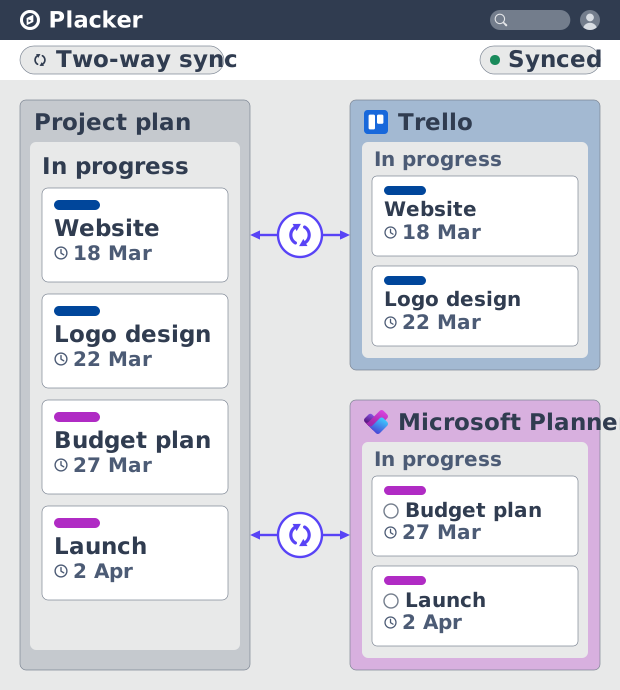
Integraciones de Placker: sincroniza tus herramientas
Las integraciones de Placker sincronizan Trello, Microsoft Planner, Google Calendar, Clockify y Zapier en dos sentidos, con un plan en todas las herramientas.
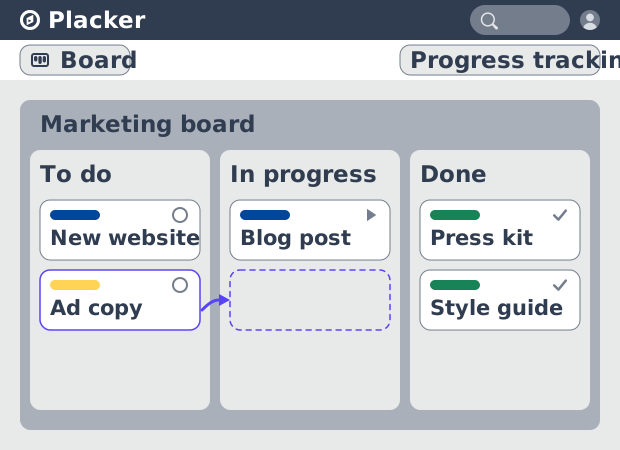
Vistas de tablero: un tablero, cualquier vista
Ve tu trabajo como tarjetas que avanzan por listas en Placker. Agrupa por miembro, carril o fecha de entrega y sigue el flujo con reportes Kanban.
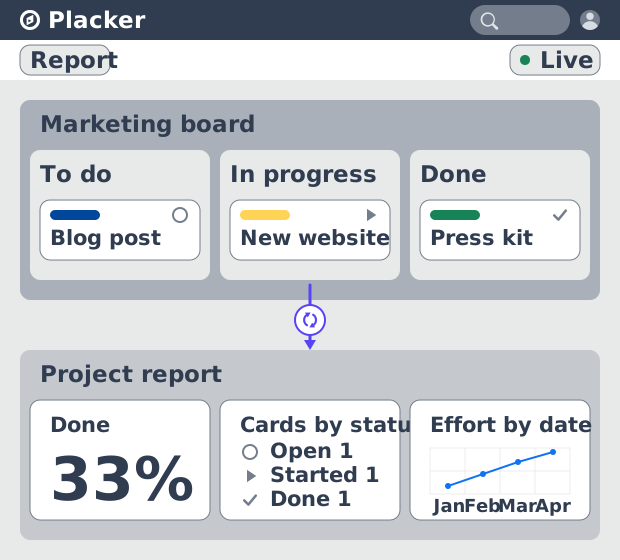
Dashboards y reportes de proyecto
Crea dashboards de proyecto en vivo: widgets KPI, tablas dinámicas, resúmenes de cartera y reportes PDF programados. Prueba Placker gratis.
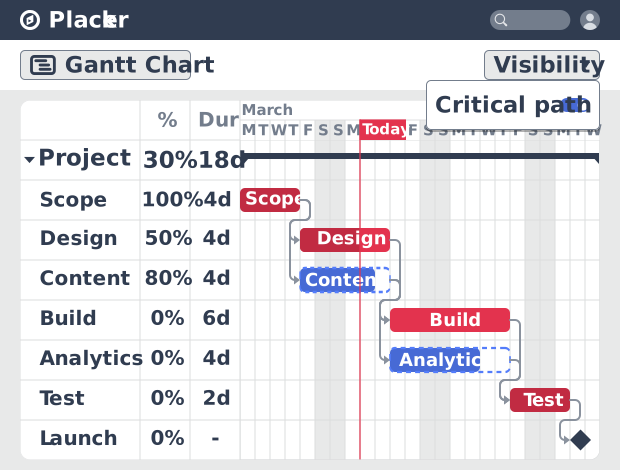
Software de Diagrama de Gantt con programación automática
Planea proyectos en un cronograma visual con el software de Diagrama de Gantt de Placker. Define dependencias, programa las fechas y sigue la ruta crítica.
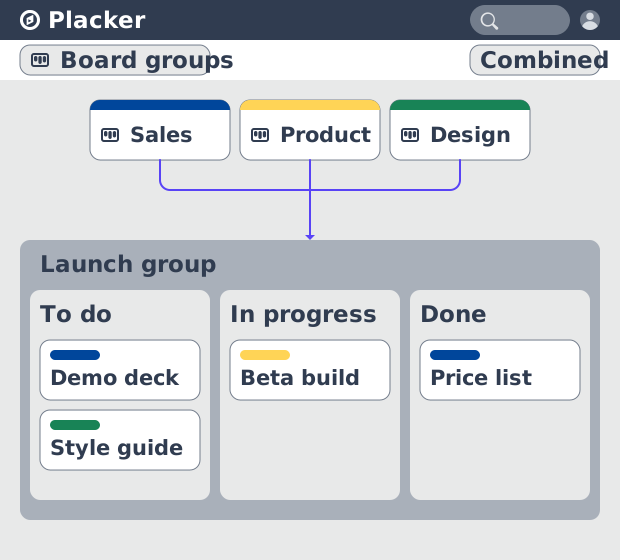
Grupos de Tableros: muchos tableros, gestionados como uno
Los Grupos de Tableros gestionan muchos tableros como un solo espacio: planea, filtra y reporta en todos, y guarda grupos reutilizables. Prueba gratis.
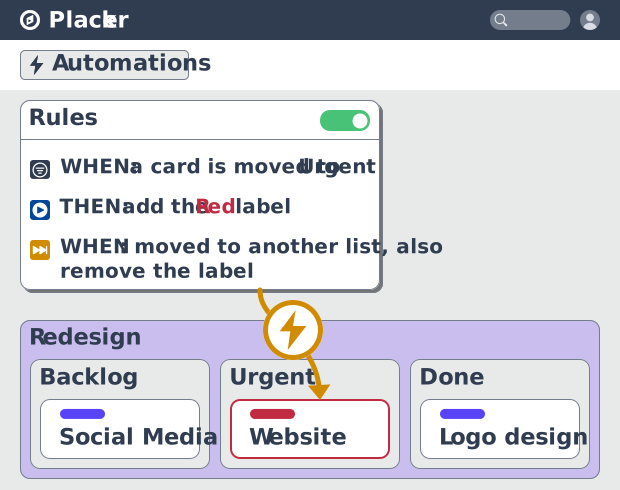
Reglas de automatización de tableros de proyecto, no-code
Automatiza tableros de proyecto con reglas condicionales. Placker crea espejos, mueve, asigna y actualiza tarjetas al cambiar el trabajo. Mira cómo funciona.
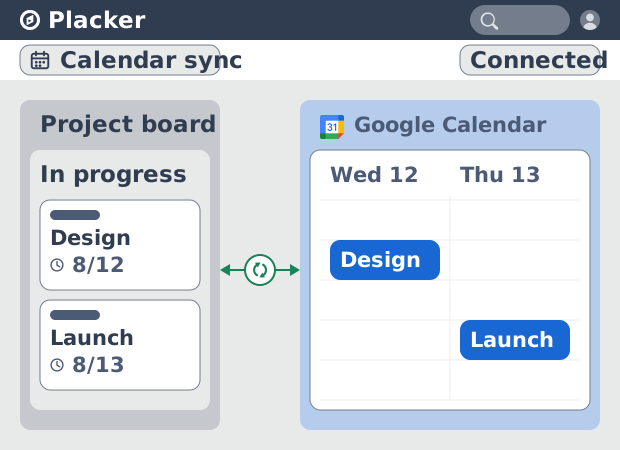
Sincronización de Placker con Google Calendar: bidireccional, en tiempo real
Placker sincroniza cada tarjeta con fecha con Google Calendar, en ambos sentidos y en menos de un minuto. Edita cualquiera; todo queda alineado. Prueba gratis.
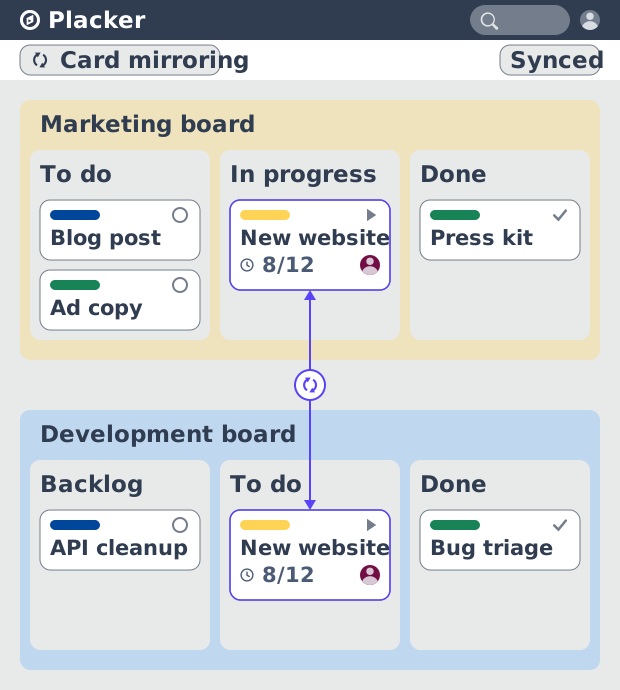
Espejo de tarjetas en Placker: sincronización bidireccional
El Espejo de tarjetas mantiene una tarea viva en cada tablero de Placker. Edita una tarjeta una vez y estado, fechas y miembros se actualizan en segundos.
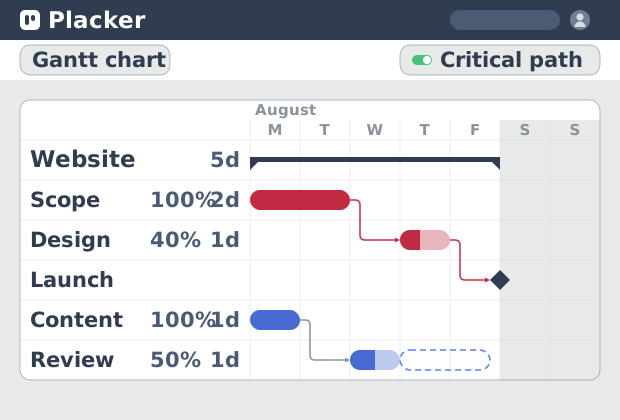
Ruta crítica en Placker: análisis CPM en diagrama de Gantt
La ruta crítica en Placker encuentra las tareas que controlan tu fecha límite y las marca en el Gantt, con actualización en vivo. Prueba gratis.
¿Todo listo para comenzar?
Fácil de configurar, sin tarjeta de crédito. ¡Comienza tu prueba hoy mismo!