Las integraciones de Placker conectan las herramientas con las que tu equipo ya trabaja
Placker lee y escribe datos en Trello, Microsoft Planner, Google Calendar, Clockify y Zapier, así tus planes, fechas y horas registradas se mantienen al día en todas las herramientas a la vez. La sincronización bidireccional (Two-way sync) significa que un cambio en un lugar llega al otro dentro de la ventana de sincronización, sin exportación manual.
Resumen rápido
Integraciones en Placker
Placker conecta tus tableros con las herramientas a su alrededor. Esto es lo que eso te da:
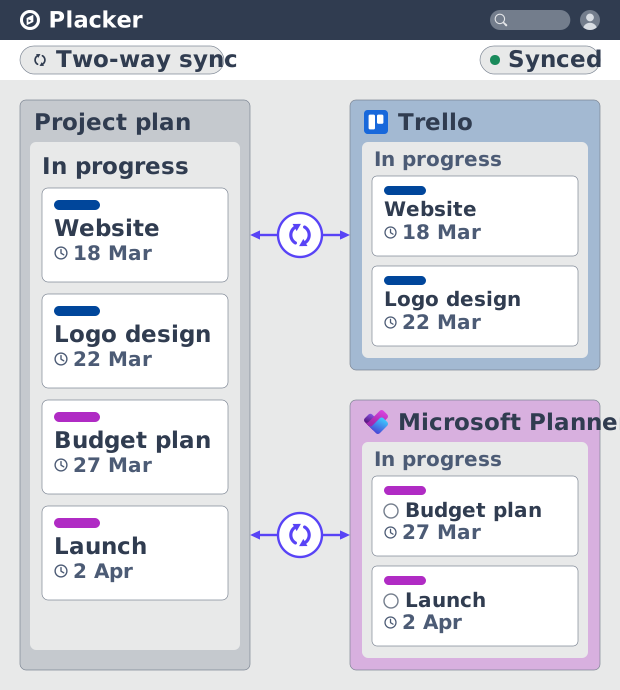
- Un espacio de trabajo, en ambos sentidos. Los tableros de Trello y los planes de Microsoft Planner se mantienen en sincronización bidireccional, así tu trabajo vive en un solo lugar, sin importar dónde haya empezado.
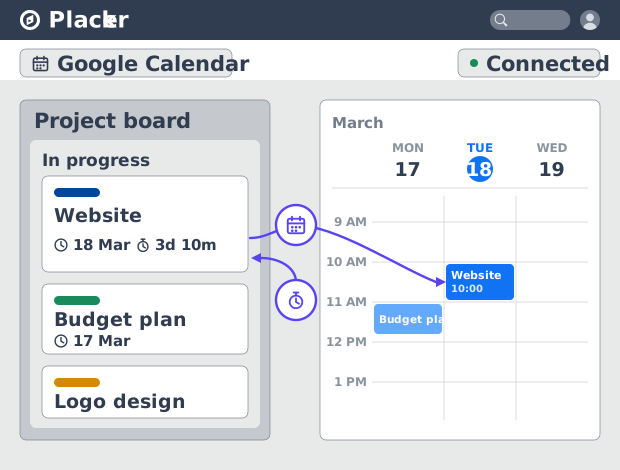
- Tu calendario, siempre al día. Las tarjetas con fecha de vencimiento aparecen en Google Calendar y se guardan de vuelta en el momento en que las mueves.
- El tiempo registrado en la tarjeta. Registra el tiempo de Clockify directo en cada tarjeta sin salir de tu tablero.
- Miles de apps, una conexión. Llega al resto de tus herramientas mediante Zapier o la REST API y webhooks.
- Deja que la IA lea tus tableros. La integración MCP deja que Claude, ChatGPT, Microsoft Copilot o Google Gemini lean tus tableros.
Sincronización bidireccional
Las integraciones de Placker mantienen un solo plan en todas tus herramientas
Tu trabajo se sincroniza en dos sentidos con Trello y Microsoft Planner. Una fecha de vencimiento que defines en una tarea de Placker se guarda de vuelta en el tablero de origen, y un cambio hecho ahí llega a Placker dentro de la ventana de sincronización. Planeas sobre un solo cronograma, y quien trabaja en la herramienta de origen nunca ve una copia desactualizada. Se acaba el reingreso manual de datos entre una hoja de planificación y el tablero del equipo.
Tiempo y calendario
Mira las fechas y las horas donde ocurre el trabajo
Esa tarea sincronizada puede guardar más que una fecha de vencimiento. El conector de Google Calendar publica sus fechas de vencimiento como eventos del calendario, y Clockify, una extensión de control de tiempo, registra el tiempo en la propia tarea. Tu agenda y tus horas registradas quedan junto a la tarea, en vez de en dos apps separadas. Cuando haces el reporte de un proyecto, las fechas y el tiempo dedicado salen de los mismos registros con los que planeaste.
Webhooks y Zapier
Automatiza los traspasos que todavía haces a mano
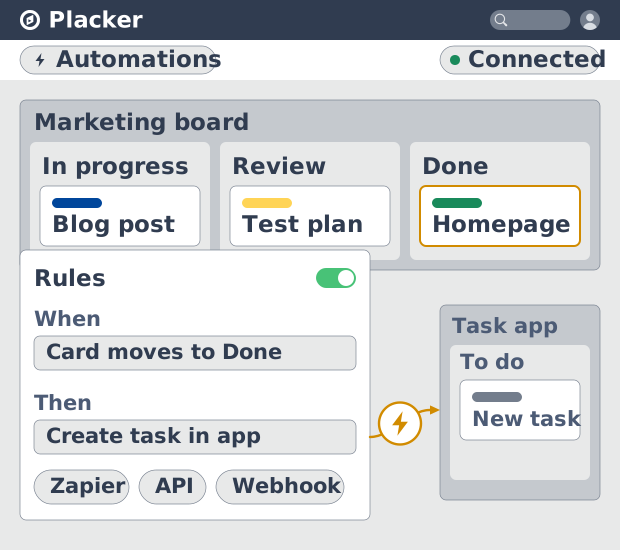
Esos mismos registros de tareas pueden disparar el siguiente paso, no solo informar sobre él. Zapier, la REST API y los webhooks de tablero dejan que Placker envíe y reciba acciones en todas tus herramientas: cuando una tarea cambia de estado, un webhook puede avisar a otro sistema, o un zap puede crear la siguiente tarea en otra app. Los pasos que repites después de cada cambio de estado se vuelven reglas que corren solas.
Cómo funciona
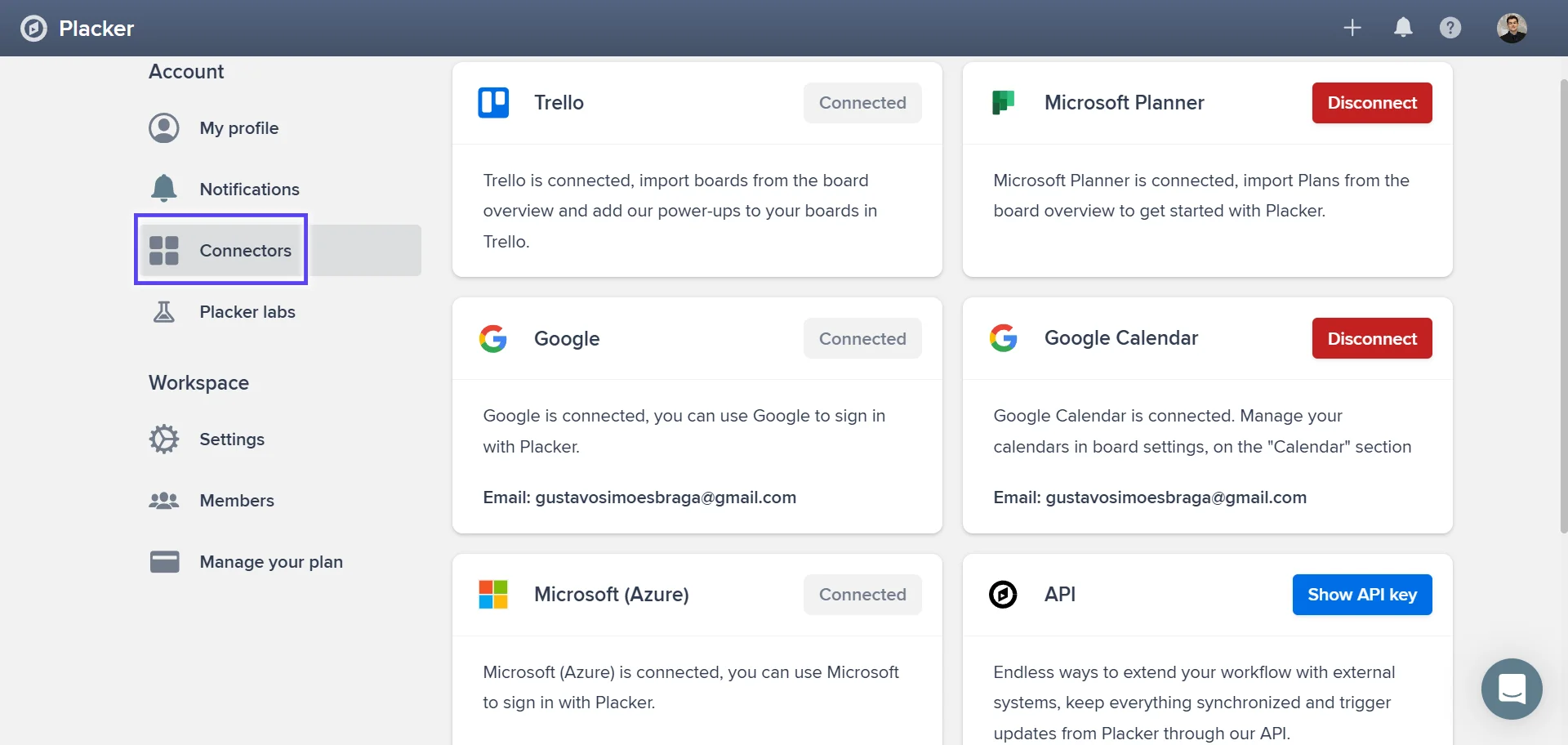
Abre Connectors en tu perfil, conecta una herramienta y autorízala, configura la dirección y el alcance de la sincronización, y luego trabaja en cualquiera de las dos herramientas y deja que la otra te siga.
- 1
Abre Conectores en tu perfil
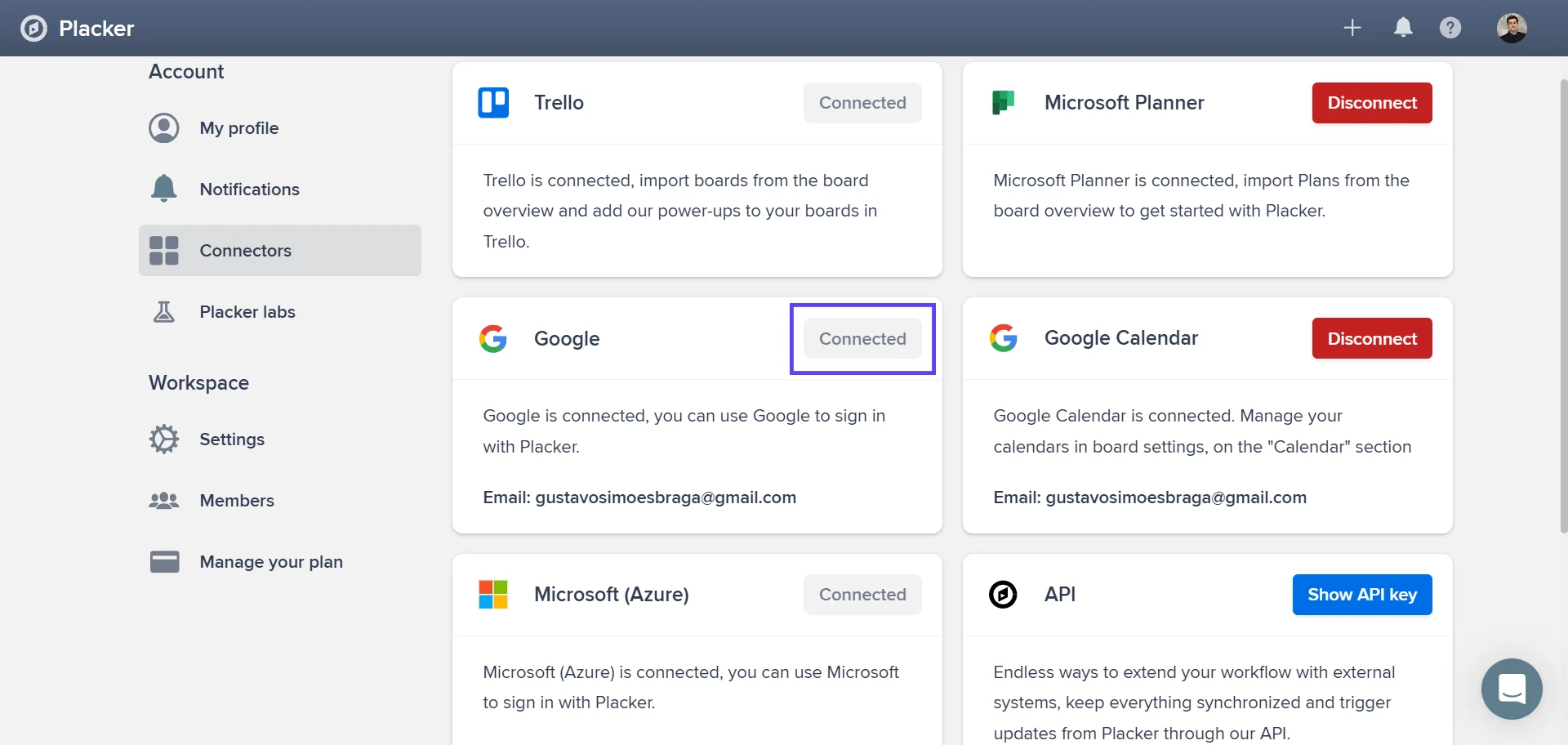
Ve a tu perfil y abre la página Conectores. Todas las integraciones que ofrece Placker aparecen aquí, desde las sincronizaciones con Trello y Microsoft Planner hasta Google Calendar, Clockify y la clave de API para Zapier.
- 2
Conecta una herramienta
Elige la herramienta que quieres vincular y autorízala. Placker pide solo el acceso que la sincronización necesita y luego trae los tableros, planes o calendarios que elijas.
- 3
Define la dirección de la sincronización
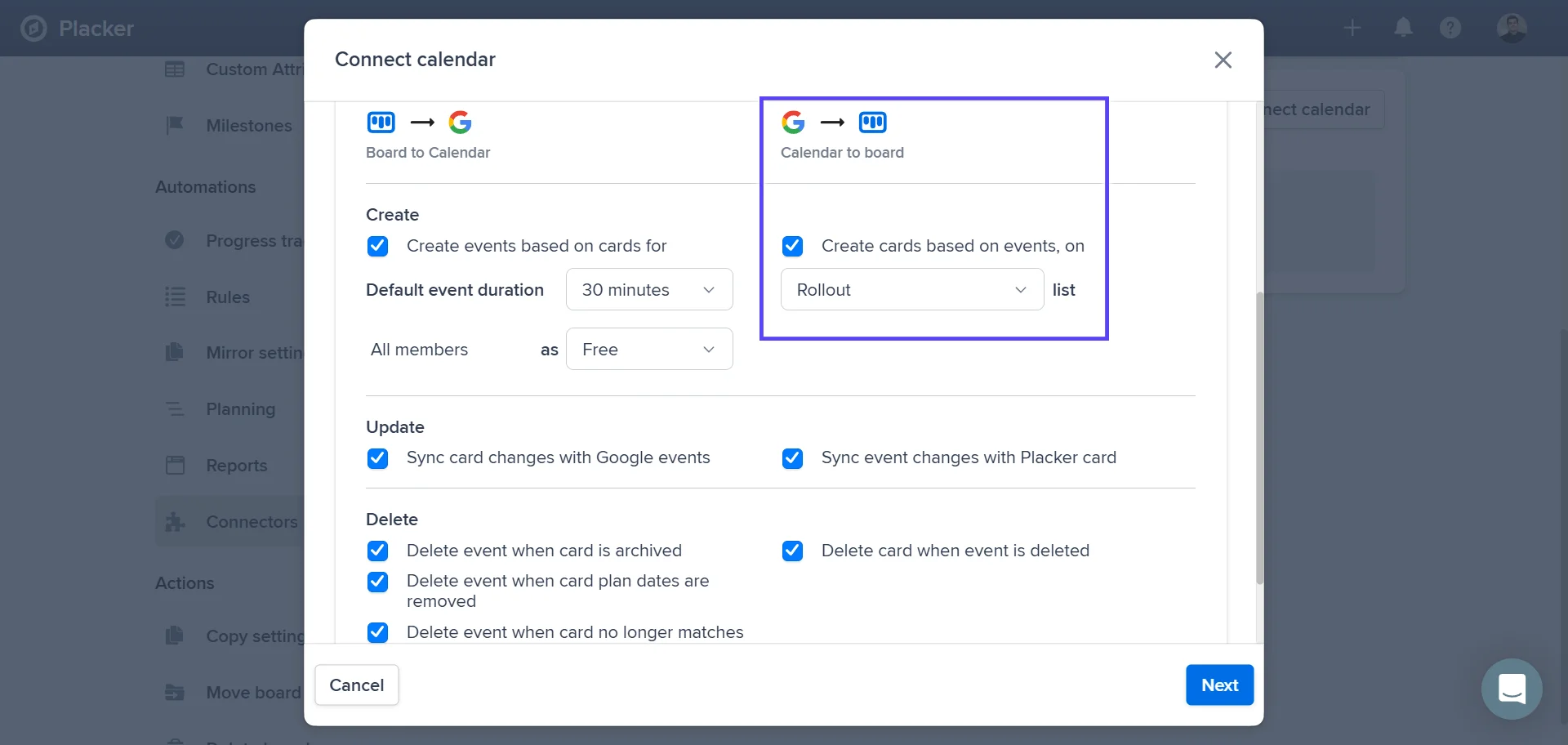
Elige si los datos fluyen en una dirección o en ambas y qué campos entran en el alcance. El conector de Google Calendar agrega opciones de filtrado por usuario y de eventos de día completo para las tarjetas que solo tienen fecha de entrega.
- 4
Trabaja en cualquiera de las herramientas
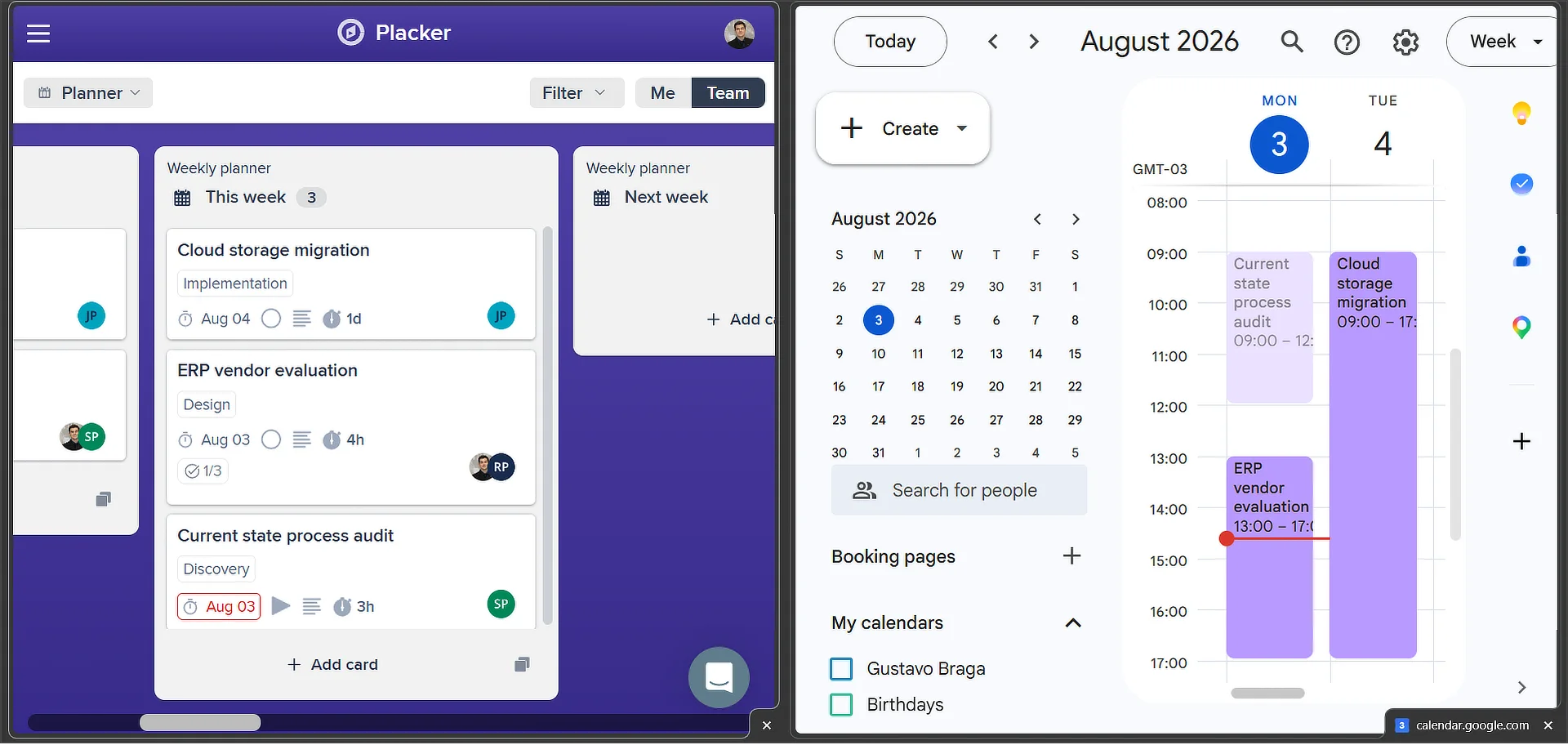
Desde aquí puedes actualizar una tarea en Placker o en la herramienta de origen, y el otro lado se acopla. La sincronización con Planner procesa los cambios entrantes cada pocos minutos, y Placker escribe sus propios cambios de vuelta al instante.
Casos de uso
Mira cómo los equipos usan las integraciones de Placker para mantener sus proyectos en sincronía con el resto de sus herramientas.
Equipo distribuido con sincronización de Slack
Un equipo de producto distribuido conecta Placker con Slack para que cada cambio de estado y cada nueva asignación dispare un mensaje en el canal del proyecto correspondiente. Las actualizaciones llegan al equipo en el momento en que ocurren y mantienen a todos alineados sin reuniones de más.
Gerente con calendario unificado
Quien gestiona las entregas sincroniza todas las fechas de vencimiento de las tareas de Placker con un Google Calendar compartido para tener una vista de los plazos de varios proyectos sin cambiar de herramienta. Las tareas reprogramadas actualizan el calendario al instante y dejan a la vista los conflictos de agenda antes de que se vuelvan un problema.
Responsable de reportes con pipeline de exportación
Una persona analista de PMO usa la integración de exportación de Placker para llevar los datos del proyecto a una hoja de cálculo cada semana. Esos datos alimentan un reporte de progreso a nivel de tablero que se comparte con las partes interesadas cada lunes, en lugar de una actualización de estado manual que tomaba mucho tiempo.
Consejos y buenas prácticas
Recomendaciones prácticas para aprovechar al máximo tu flujo de trabajo
Conecta Placker con Google Calendar para ver tus tareas junto con tu agenda
Activa la Sincronización con Google Calendar y cada tarjeta con fecha aparece junto a tus reuniones, así puedes planear cargas de trabajo realistas y detectar conflictos de agenda en una sola vista.
Usa la integración de Placker con Slack para llevar las novedades del proyecto a las conversaciones de tu equipo
Recibe notificaciones sobre cambios en las tareas, comentarios y avances directo en Slack. Tu equipo se mantiene al tanto sin tener que entrar a Placker solo para ver novedades.
Exporta a Excel o CSV para analizar los datos de tu proyecto en una hoja de cálculo
Usa las funciones de exportación de Placker para llevar los datos de tus tareas a Excel. Filtra, crea tablas dinámicas y arma gráficas personalizadas con los datos de tu proyecto para reportes, análisis de tendencias o para compartir con quienes no tienen acceso a Placker.
Deja que las reglas de Automatización actúen sobre lo que traen tus integraciones
Cuando llega un cambio sincronizado desde Trello, Planner o tu calendario, combínalo con la Automatización para que una regla de Placker reasigne la tarjeta, le ponga una fecha de entrega o la haga avanzar sin que nadie la toque.
Páginas relacionadas
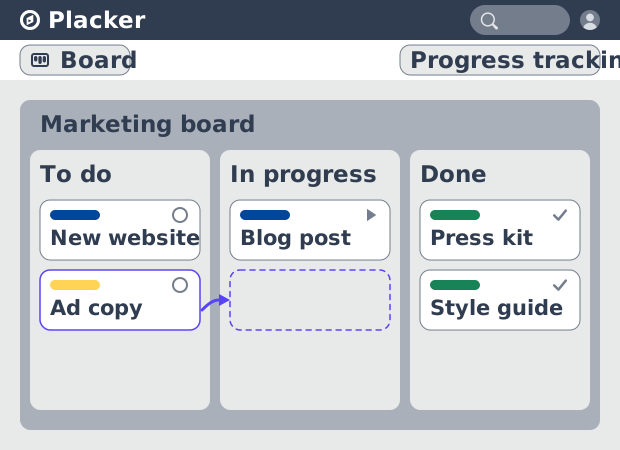
Vistas de tablero: un tablero, cualquier vista
Ve tu trabajo como tarjetas que avanzan por listas en Placker. Agrupa por miembro, carril o fecha de entrega y sigue el flujo con reportes Kanban.
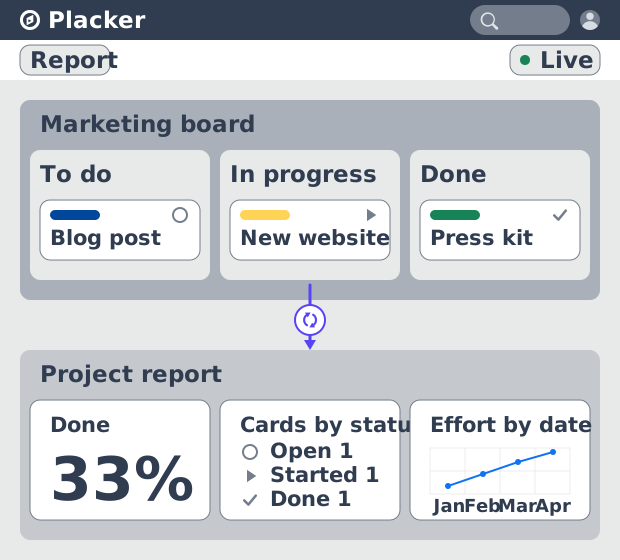
Dashboards y reportes de proyecto
Crea dashboards de proyecto en vivo: widgets KPI, tablas dinámicas, resúmenes de cartera y reportes PDF programados. Prueba Placker gratis.
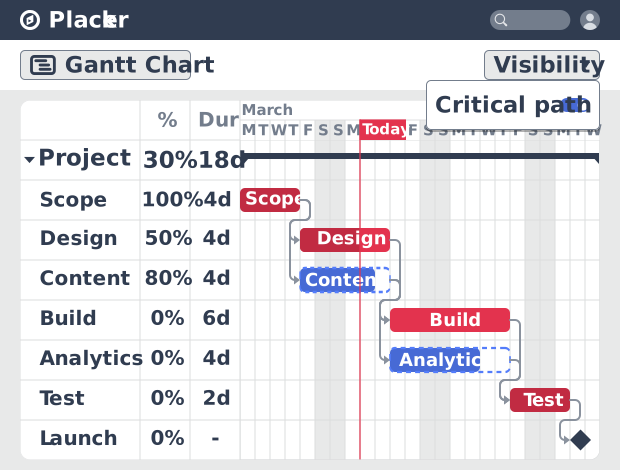
Software de Diagrama de Gantt con programación automática
Planea proyectos en un cronograma visual con el software de Diagrama de Gantt de Placker. Define dependencias, programa las fechas y sigue la ruta crítica.
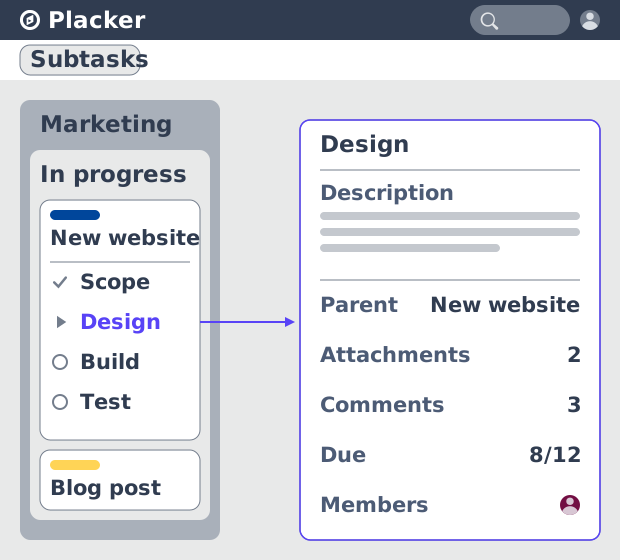
Tarjetas padre-hijo en Placker | Subtareas que suman
Las tarjetas padre-hijo en Placker dan a cada subtarea una tarjeta completa y suman esfuerzo, fechas y miembros en el padre. Lee el total arriba.
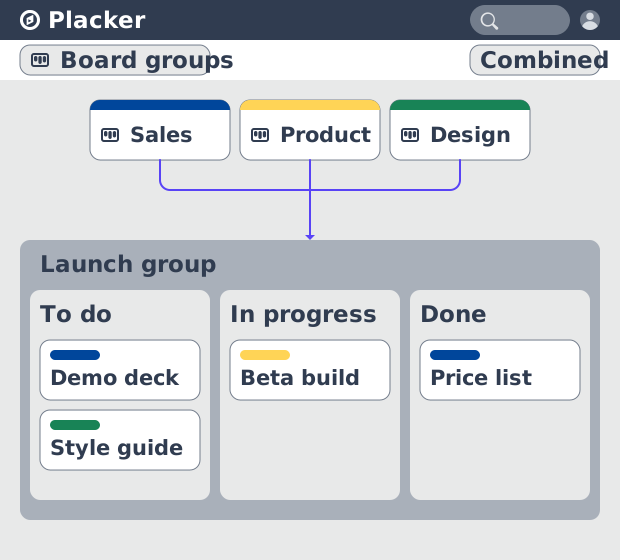
Grupos de Tableros: muchos tableros, gestionados como uno
Los Grupos de Tableros gestionan muchos tableros como un solo espacio: planea, filtra y reporta en todos, y guarda grupos reutilizables. Prueba gratis.
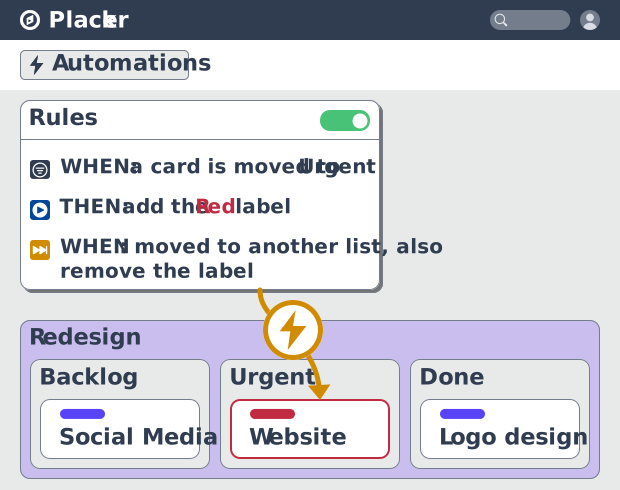
Reglas de automatización de tableros de proyecto, no-code
Automatiza tableros de proyecto con reglas condicionales. Placker crea espejos, mueve, asigna y actualiza tarjetas al cambiar el trabajo. Mira cómo funciona.
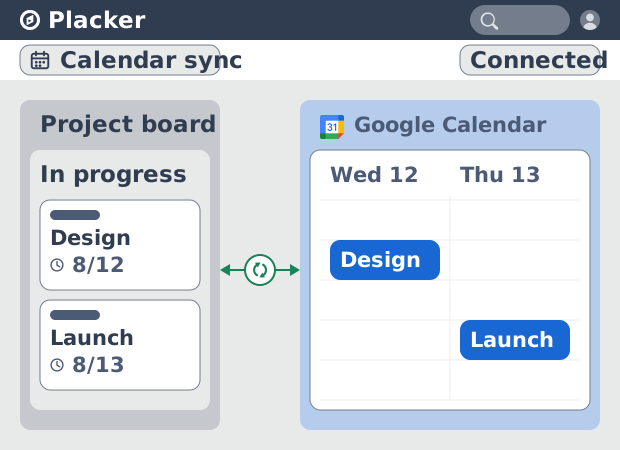
Sincronización de Placker con Google Calendar: bidireccional, en tiempo real
Placker sincroniza cada tarjeta con fecha con Google Calendar, en ambos sentidos y en menos de un minuto. Edita cualquiera; todo queda alineado. Prueba gratis.
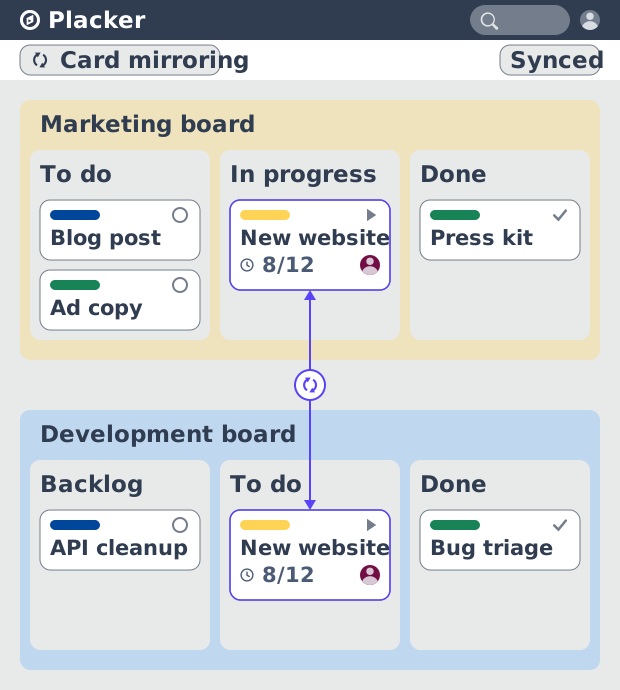
Espejo de tarjetas en Placker: sincronización bidireccional
El Espejo de tarjetas mantiene una tarea viva en cada tablero de Placker. Edita una tarjeta una vez y estado, fechas y miembros se actualizan en segundos.
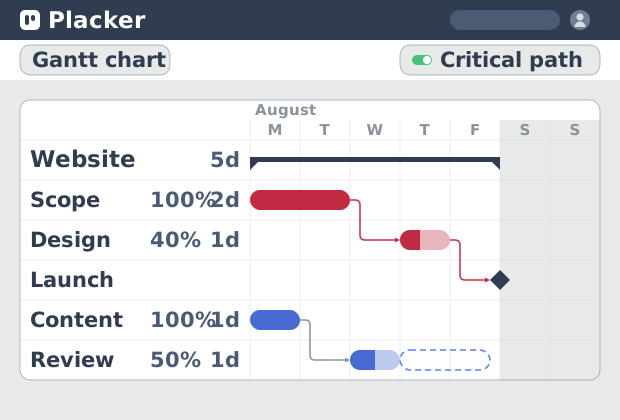
Ruta crítica en Placker: análisis CPM en diagrama de Gantt
La ruta crítica en Placker encuentra las tareas que controlan tu fecha límite y las marca en el Gantt, con actualización en vivo. Prueba gratis.
¿Todo listo para comenzar?
Fácil de configurar, sin tarjeta de crédito. ¡Comienza tu prueba hoy mismo!