Espejo de tarjetas (Card Mirror) y sincronización: actualiza una vez y todos los tableros coinciden
Cuando la misma tarea vive en más de un tablero, cada actualización manual es una oportunidad para que los tableros se contradigan. El Espejo y sincronización de tarjetas mantiene una tarjeta al día en todos los lugares donde aparece, así que un cambio de estado en tu tablero de sprint aparece en el tablero de programa en segundos.
Resumen rápido
Espejo y sincronización de tarjetas en Placker
Una copia vinculada de una tarjeta que se mantiene al día en cada tablero que toca. Esto es lo que un espejo hace por ti:
- Todo se mantiene sincronizado. Un solo espejo mantiene el título, el estado, las fechas de planeación, los miembros, las etiquetas, los checklists, los adjuntos y los comentarios alineados en todos los tableros en los que vive.
- Las ediciones fluyen en ambos sentidos en segundos. Cambia cualquier copia y la actualización llega a todas las tarjetas vinculadas en segundos, así que no importa cuál abras.
- Las reglas crean el espejo de las tarjetas por ti. La automatización con condiciones Y/O crea o archiva espejos cuando una tarjeta cumple un disparador, así lo configuras una vez en lugar de copiar a mano.
- El estado sube por todos los niveles. Crea un espejo de un item de checklist hacia un tablero de programa y luego hacia la estrategia, y el estado tipo semáforo fluye por todos ellos, así la salud del portafolio se mantiene al día.
Sincronización bidireccional de campos
Una actualización llega a todos los tableros
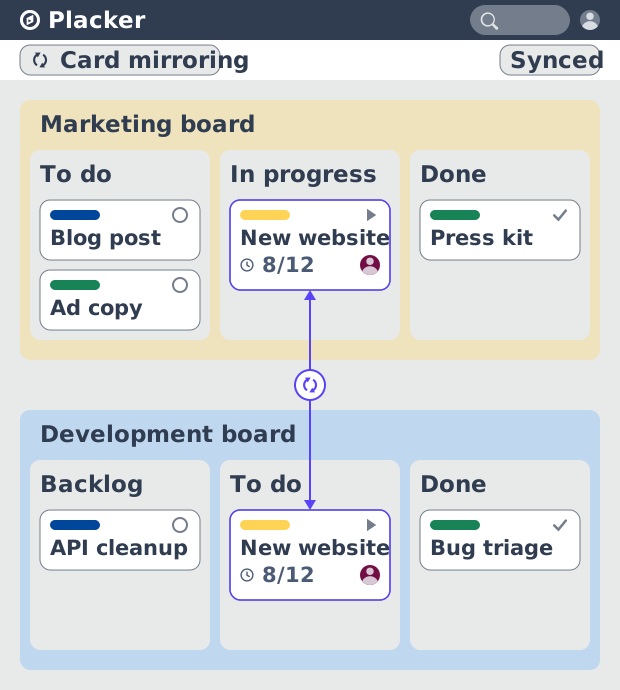
El Espejo y sincronización de tarjetas vincula una tarjeta con copias en otros tableros y mantiene sus campos alineados en ambos sentidos. Edita la tarjeta una vez y el título, el estado, las fechas, los miembros y los checklists se actualizan en todos los lugares donde la tarjeta tiene un espejo, en vez de volver a escribirlos en cada tablero. Tus tableros dejan de contradecirse, y el estado que lee una parte interesada coincide con el trabajo que el equipo realmente está haciendo.
Tableros de cliente y de dirección
Comparte el progreso en tiempo real sin compartir el tablero
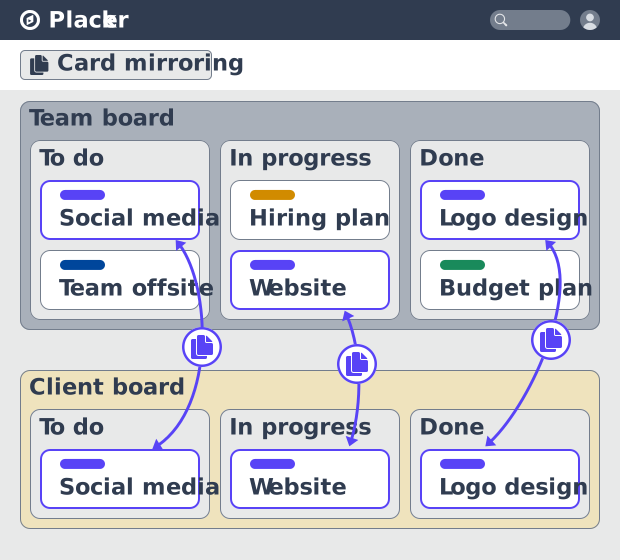
En lugar de agregar a esas partes interesadas a tu tablero de trabajo, crea un espejo de las tarjetas seleccionadas en un tablero aparte y dales acceso solo a ese tablero. Ven el estado, las fechas y el progreso en tiempo real de las tarjetas que elegiste, sin entrar a tu tablero interno ni ver todo lo que hay en él. Mantienes un tablero limpio para el cliente o la dirección que se actualiza solo, así los reportes de estado dejan de ser un trabajo manual.
Automatización
Deja que las reglas creen los espejos
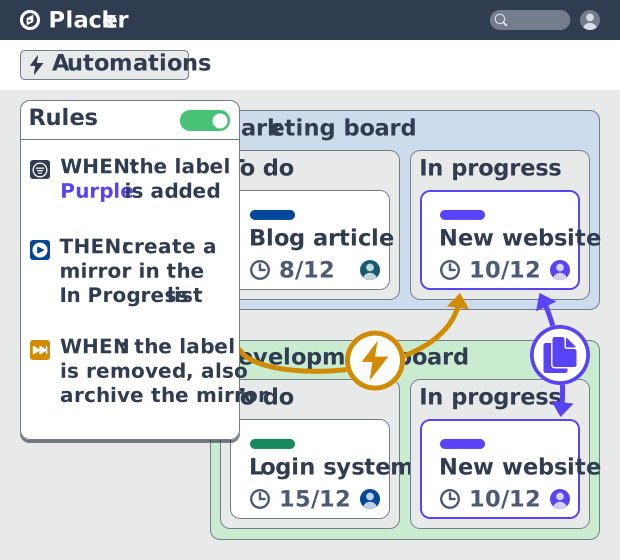
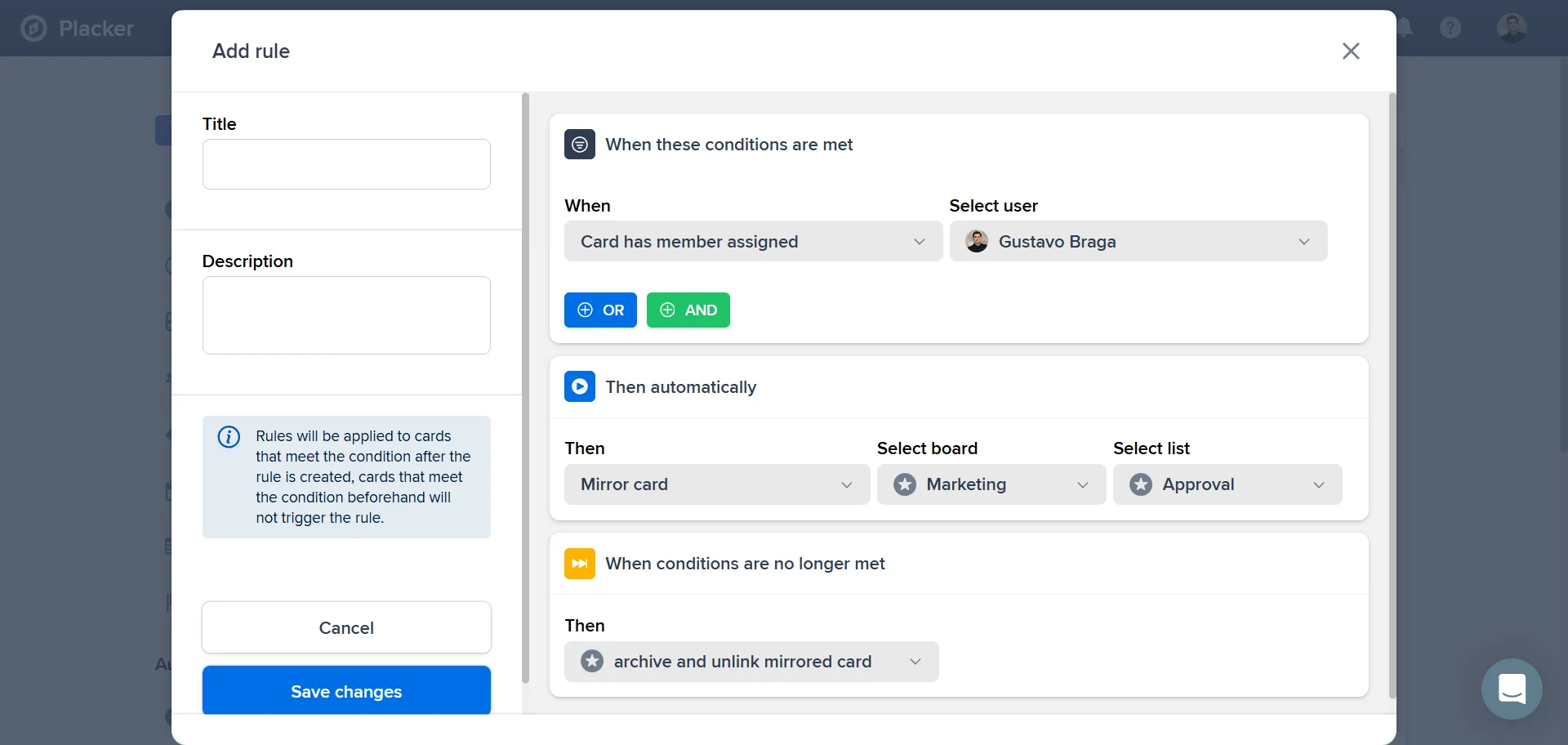
Hasta ahora elegiste a mano de qué tarjetas crear un espejo; las reglas de automatización pueden hacerlo por ti, usando condiciones Y/O y disparadores como agregar una etiqueta, mover una tarjeta a una lista, asignar un miembro o cambiar una fecha. Cuando una tarjeta cumple la condición, la regla crea el espejo, lo mueve o lo archiva por ti, y revierte la acción cuando la condición deja de cumplirse. Configuras esto una vez y los tableros se mantienen sincronizados a medida que el trabajo avanza, sin nadie encargado de copiar tarjetas.
Cómo funciona
Configurar un espejo toma unos minutos en las vistas de tablero, cronograma y tabla de Placker. Este es el flujo desde el primer espejo hasta un portafolio sincronizado.
- 1
Abre dos tableros lado a lado
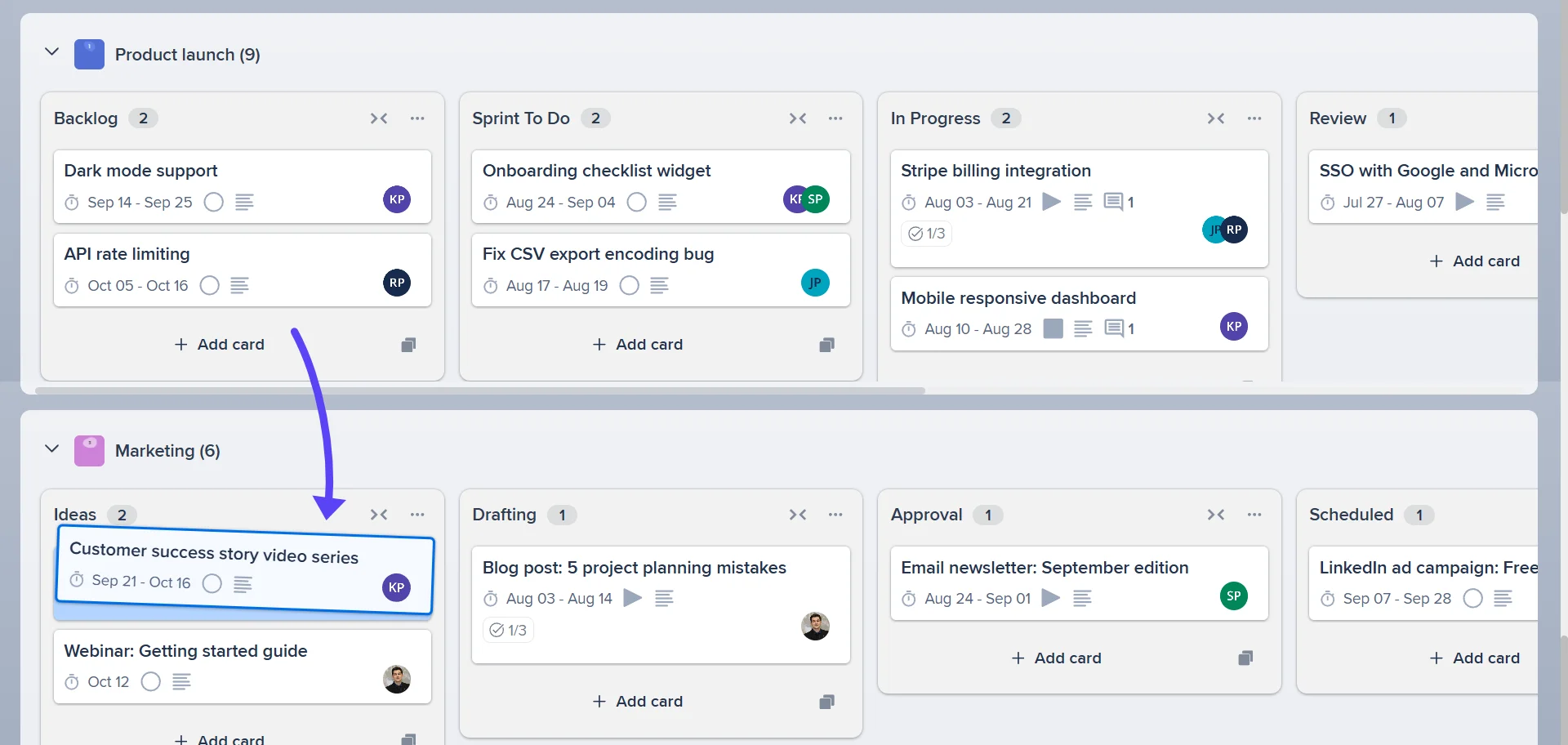
Abre los tableros que quieres conectar en la vista de tablero. Arrastra una tarjeta de un tablero al otro para crear un espejo, o abre una tarjeta y usa Agregar espejo de tarjeta sin salir de ella.
- 2
Elige qué se sincroniza
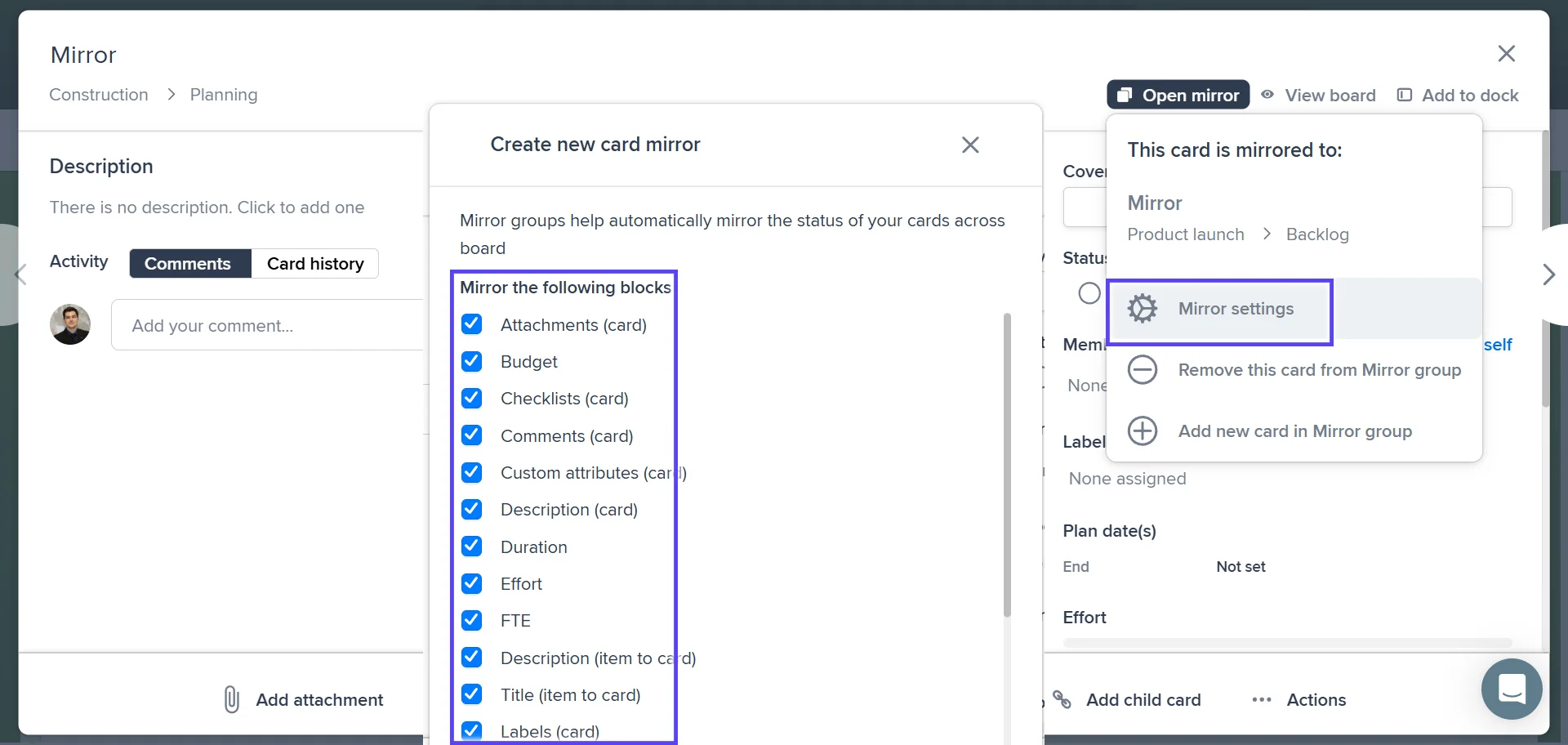
En 'Espejo de los siguientes bloques', confirma qué campos mantiene sincronizados el espejo, como el estado, las fechas, los miembros, las etiquetas, los checklists y los adjuntos. Si falta una etiqueta o un atributo personalizado en el tablero de destino, Placker puede crearlo cuando esa opción está activada en la configuración del tablero.
- 3
Define una regla para automatizarlo
Abre el panel de reglas y agrega una condición con lógica Y/O, luego elige una acción, como crear un espejo de la tarjeta en otra lista o tablero. Las tarjetas nuevas que cumplan la regla obtienen su espejo de forma automática. Este paso es opcional.
- 4
Da seguimiento a todo en un solo cronograma
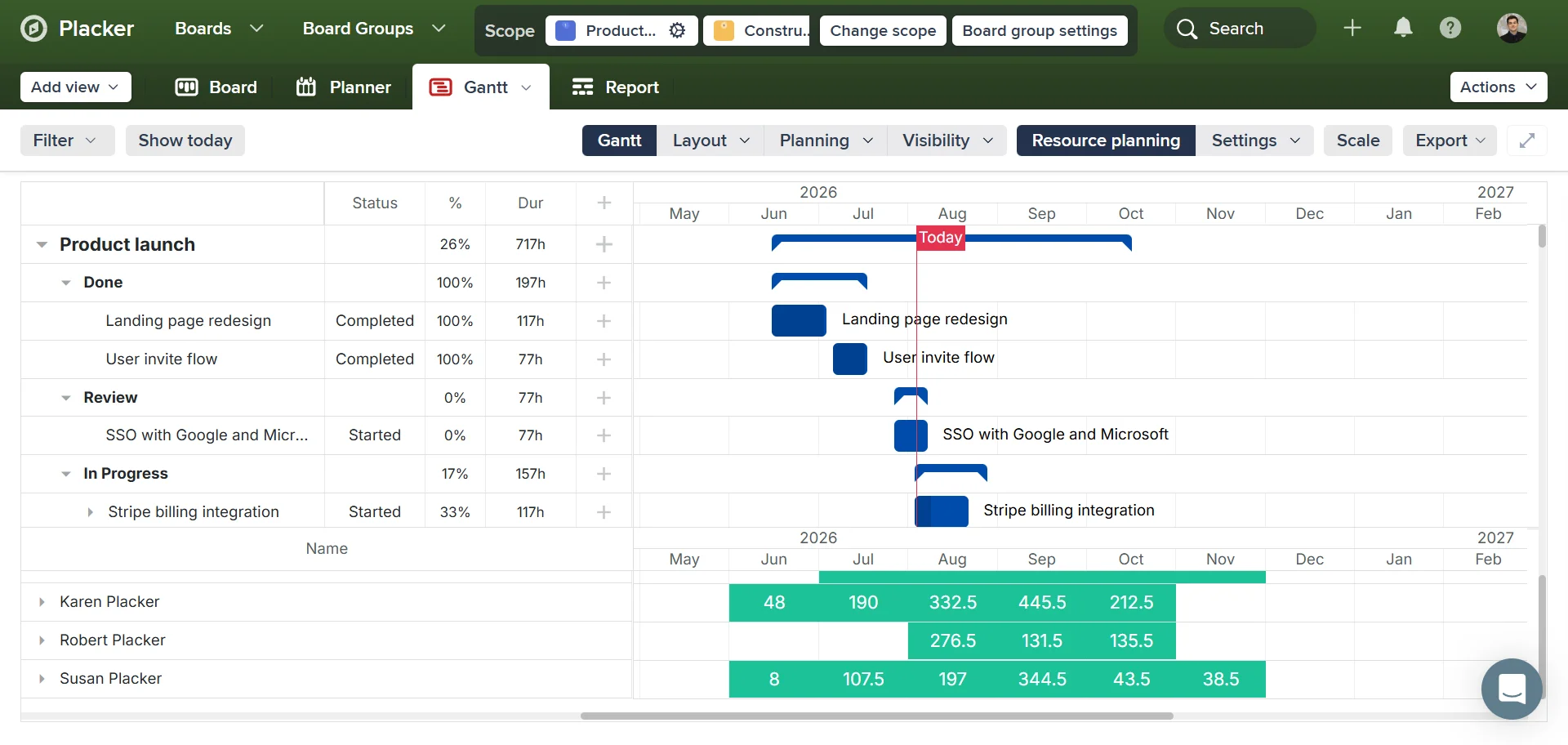
Abre la vista de cronograma o de tabla para ver las tarjetas espejo de varios tableros en un solo lugar. El estado tipo semáforo sube desde los items de checklist hasta las tarjetas de programa y de estrategia, así lees la salud del portafolio de un vistazo.
Casos de uso
Donde los equipos usan el Espejo de tarjetas y la sincronización para mantener el mismo trabajo alineado entre los tableros.
Seguimiento de proyectos con varios equipos
Un gerente de entregas crea un espejo de una tarjeta de hito clave en tres tableros de equipo en Placker, para que cada equipo vea la misma fecha límite y el mismo estado. Las actualizaciones en la tarjeta de origen se propagan a todos los espejos, lo que mantiene el hito consistente entre los equipos sin una reunión de sincronización.
Tablero de dependencias compartido
Dos squads de producto usan un tablero de dependencias compartido, donde las tareas bloqueadas se reflejan desde el tablero de trabajo de cada squad. Cuando el squad que bloquea resuelve un problema, el espejo se actualiza y la tarjeta del squad dependiente aparece para actuar de forma automática.
Tablero de resumen ejecutivo
Un gerente de proyectos mantiene un tablero de resumen ejecutivo con tarjetas espejo que representan el hito principal de cada proyecto. Los ejecutivos ven el estado en tiempo real de los tableros de trabajo detallados sin navegar por varios proyectos. Nadie actualiza un reporte de estado a mano.
Consejos y buenas prácticas
Recomendaciones prácticas para aprovechar al máximo tu flujo de trabajo
Crea un espejo solo de las tarjetas que siguen las partes interesadas, no de todo el tablero
Crea un espejo de tus tarjetas de hitos o entregables en un tablero de programa o de cliente, no de cada tarea. Te queda un tablero de alto nivel limpio que sigue sincronizado, en lugar de una copia de tu tablero de trabajo saturado que nadie puede leer.
Combina las tarjetas espejo con los Reportes para ver el estado del portafolio
Crea un espejo de las tarjetas de entregables de cada proyecto en un solo tablero de programa y ejecuta los Reportes sobre él. Obtienes el estado y la carga de trabajo de todo el portafolio con datos en tiempo real, sin pedirle una actualización a cada equipo.
Dales una etiqueta compartida a las tarjetas que viven en dos tableros
Etiqueta las tarjetas que pertenecen a más de un tablero con una etiqueta común, como cross-board. Así son fáciles de detectar, todo el equipo usa una misma convención y tus reglas de espejo tienen una sola condición que cumplir.
Crea un espejo de una tarjeta que bloquea en el tablero del equipo que la está esperando
Cuando la tarea de un equipo bloquea a otro, crea un espejo del bloqueo en el tablero del equipo dependiente en lugar de andar persiguiendo actualizaciones. Ambos lados ven el mismo estado en tiempo real, así que el equipo que espera se entera en el momento en que se libera.
Páginas relacionadas
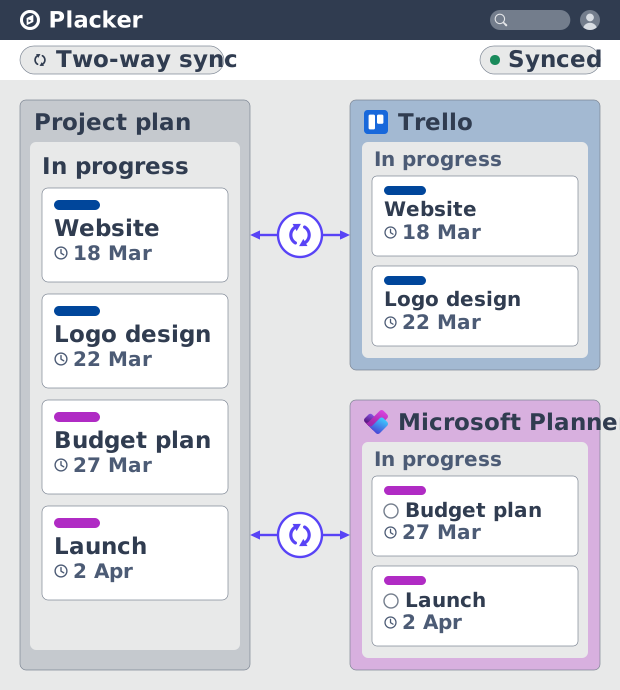
Integraciones de Placker: sincroniza tus herramientas
Las integraciones de Placker sincronizan Trello, Microsoft Planner, Google Calendar, Clockify y Zapier en dos sentidos, con un plan en todas las herramientas.
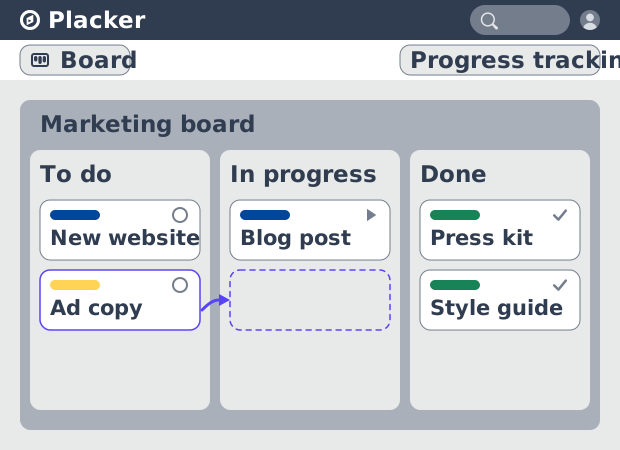
Vistas de tablero: un tablero, cualquier vista
Ve tu trabajo como tarjetas que avanzan por listas en Placker. Agrupa por miembro, carril o fecha de entrega y sigue el flujo con reportes Kanban.
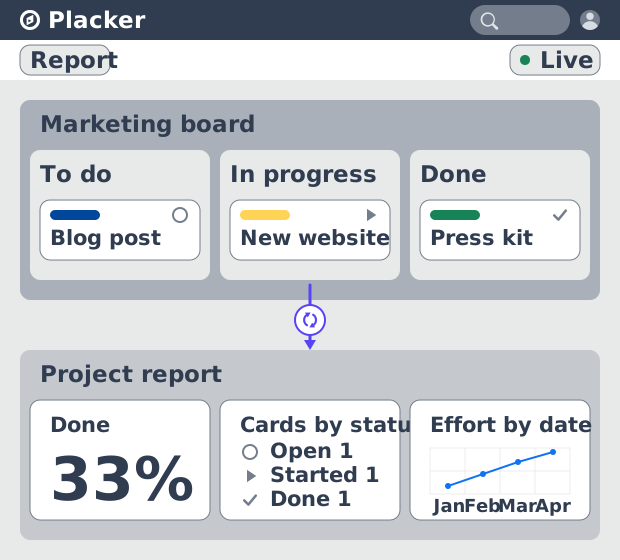
Dashboards y reportes de proyecto
Crea dashboards de proyecto en vivo: widgets KPI, tablas dinámicas, resúmenes de cartera y reportes PDF programados. Prueba Placker gratis.
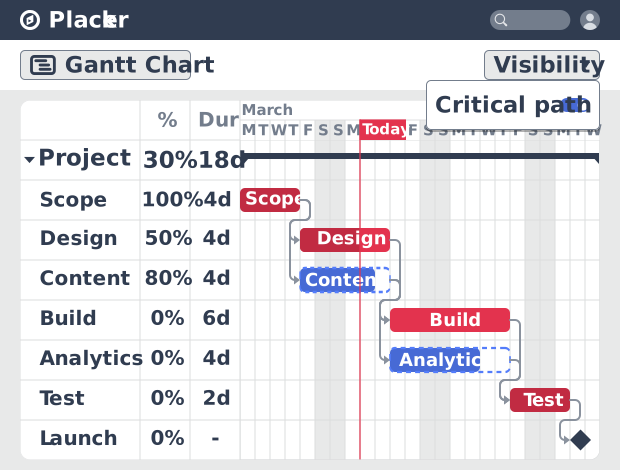
Software de Diagrama de Gantt con programación automática
Planea proyectos en un cronograma visual con el software de Diagrama de Gantt de Placker. Define dependencias, programa las fechas y sigue la ruta crítica.
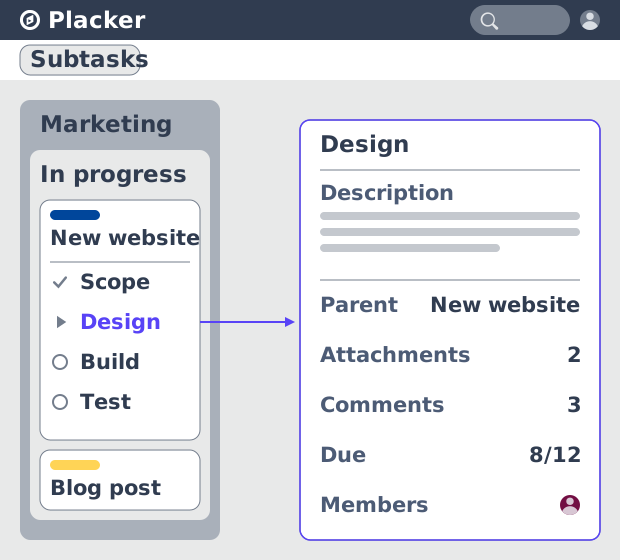
Tarjetas padre-hijo en Placker | Subtareas que suman
Las tarjetas padre-hijo en Placker dan a cada subtarea una tarjeta completa y suman esfuerzo, fechas y miembros en el padre. Lee el total arriba.
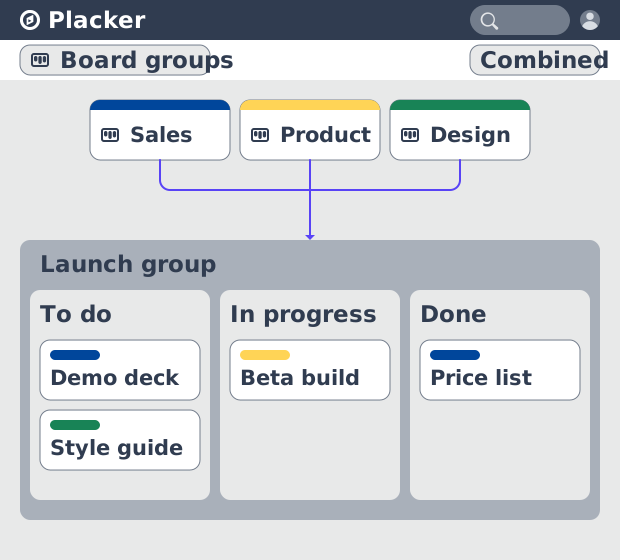
Grupos de Tableros: muchos tableros, gestionados como uno
Los Grupos de Tableros gestionan muchos tableros como un solo espacio: planea, filtra y reporta en todos, y guarda grupos reutilizables. Prueba gratis.
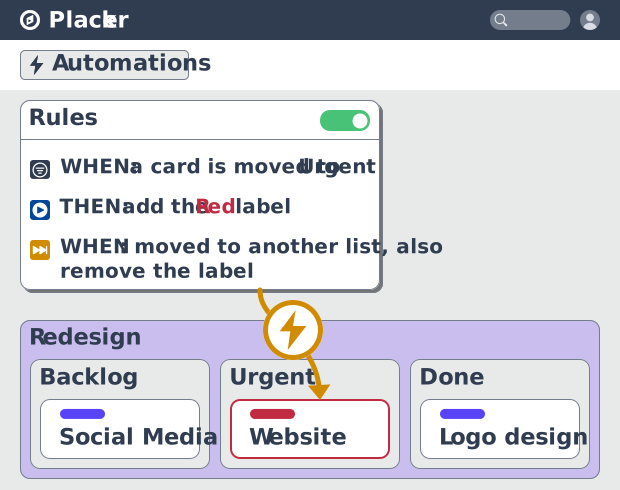
Reglas de automatización de tableros de proyecto, no-code
Automatiza tableros de proyecto con reglas condicionales. Placker crea espejos, mueve, asigna y actualiza tarjetas al cambiar el trabajo. Mira cómo funciona.
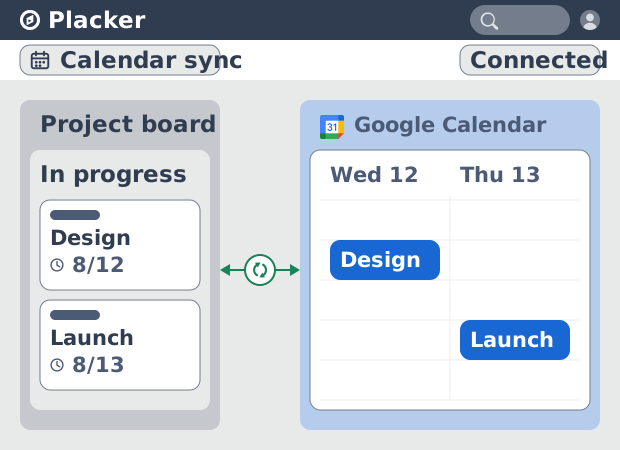
Sincronización de Placker con Google Calendar: bidireccional, en tiempo real
Placker sincroniza cada tarjeta con fecha con Google Calendar, en ambos sentidos y en menos de un minuto. Edita cualquiera; todo queda alineado. Prueba gratis.
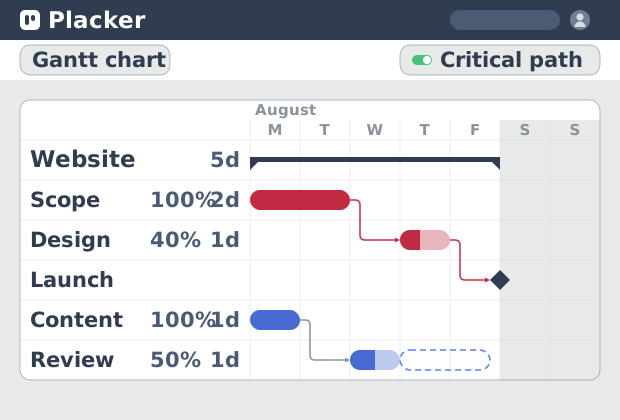
Ruta crítica en Placker: análisis CPM en diagrama de Gantt
La ruta crítica en Placker encuentra las tareas que controlan tu fecha límite y las marca en el Gantt, con actualización en vivo. Prueba gratis.
¿Todo listo para comenzar?
Fácil de configurar, sin tarjeta de crédito. ¡Comienza tu prueba hoy mismo!