Automatización en Microsoft Planner sin un flujo de Power Automate
Microsoft Planner repite una tarea y ahí termina su automatización. Cualquier cosa condicional, como asignar una tarea en un bucket o crear un espejo de ella en otro plan, exige un flujo de Power Automate. Placker suma un motor visual de reglas sobre tus planes, así defines disparadores y acciones en unos cuantos clics.
Resumen rápido
Automatización y reglas de flujo de trabajo en Microsoft Planner
Automatización condicional en Microsoft Planner sin construir un flujo. Esto es lo que hace por ti:
- Sin flujos que licenciar. Construyes disparadores, condiciones y acciones en una pestaña Rules, sin ningún flujo de Power Automate que licenciar o mantener.
- Ramifica tu lógica. Combina condiciones AND y OR para crear y visualizar reglas condicionales del tipo si esto, entonces aquello.
- Actúa sobre tu plan. Las reglas asignan integrantes, definen atributos personalizados o actualizan el progreso por su cuenta.
- Tareas recurrentes de verdad. La función Repeat crea tarjetas recurrentes en un calendario fijo, más allá de la recurrencia nativa de Planner, que solo muestra la siguiente tarea cuando terminas la actual.
Reglas condicionales
Agrega la lógica condicional que Planner deja a Power Automate
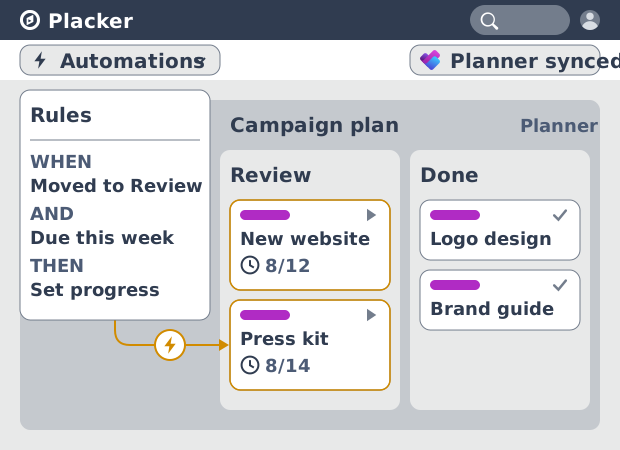
Planner maneja las tareas recurrentes por su cuenta, pero cualquier cosa condicional implica un flujo de Power Automate. Eso es otra herramienta que licenciar en muchos tenants y otro flujo que alguien tiene que mantener. Placker te da el mismo tipo de lógica dentro del tablero. Eliges un disparador, como una tarea que se mueve a un bucket, un miembro asignado o una fecha del plan definida, agregas condiciones con AND u OR y eliges la acción. La automatización vive donde vive el trabajo, y no sales de Planner para configurarla.
Asignación automática y atributos
Mantén asignaciones y estado correctos en todos tus planes
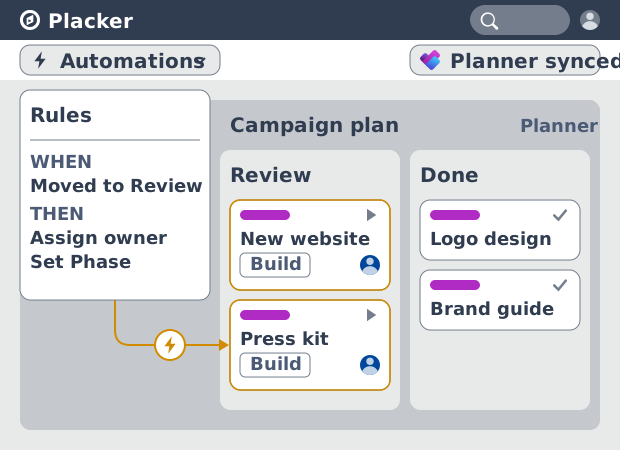
Esa acción es la ganancia. Cuando una tarea llega a un bucket, una regla puede asignar al responsable correcto, definir un atributo personalizado como Phase o establecer su progreso, para que el plan refleje la realidad sin que nadie actualice campos a mano. Una regla también puede crear un espejo de la tarea o moverla a otro plan, y así una solicitud en un plan se convierte en trabajo con seguimiento en otro. Para equipos en Microsoft 365 con planes ligados a grupos de Teams, eso mantiene la vista compartida al día conforme el trabajo pasa de un grupo a otro.
Tareas recurrentes (tarjetas)
Programa trabajo recurrente con más control que la repetición de Planner
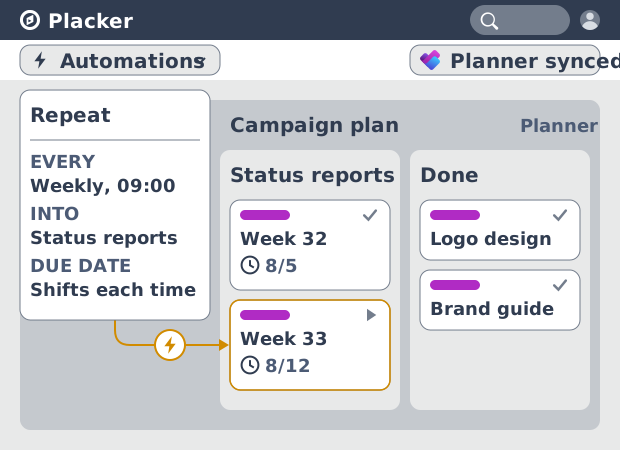
Todas esas reglas se disparan cuando algo cambia en el plan. El trabajo recurrente, en cambio, corre con el reloj. La recurrencia de Planner muestra solo la ocurrencia actual y crea la siguiente cuando completas la tarea. Las tareas recurrentes de Placker siguen un horario fijo que tú defines: el intervalo, los días, la hora y la zona horaria, el plan y el bucket (lista) de destino, y si la fecha de vencimiento se borra o se mueve. También eliges si cada copia nueva parte de una plantilla fija o arrastra los cambios de la última. El trabajo con cadencia, como una tarea semanal de estado, aparece a tiempo sin esperar a que cierre la anterior.
Cómo funciona
Conecta tu plan y crea tu primera regla en cuatro pasos.
- 1
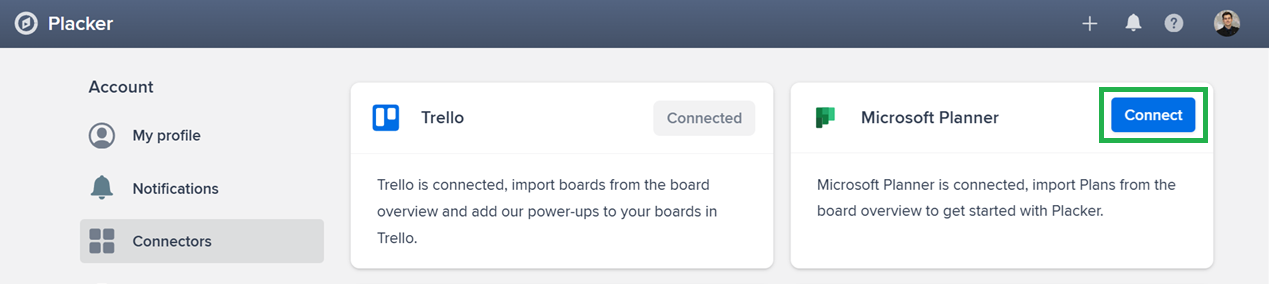
Conecta tu plan con Placker
Importa tu plan de Microsoft Planner para que sus tareas, buckets y asignaciones estén disponibles para que las reglas actúen sobre ellos.
- 2
Abre la pestaña Reglas
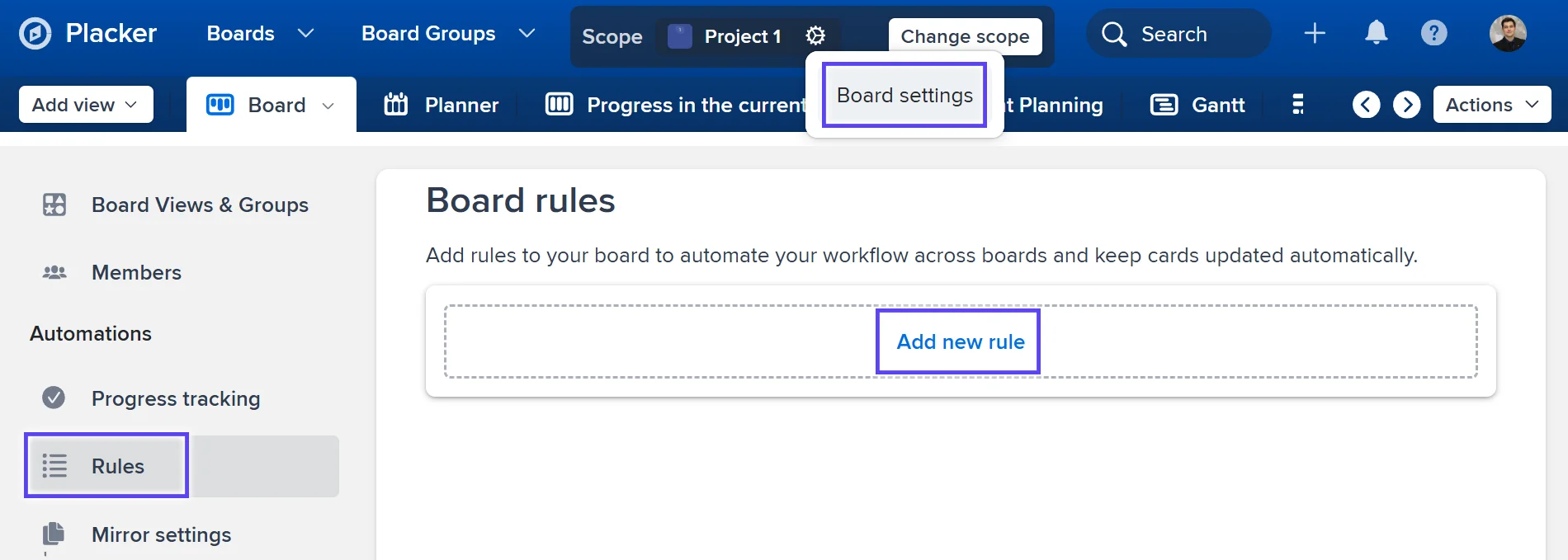
En la vista de tablero del plan, haz clic en el engranaje junto al título para abrir la configuración del tablero y luego abre la pestaña Rules. Todas las reglas del plan viven aquí.
- 3
Crea el disparador y las condiciones
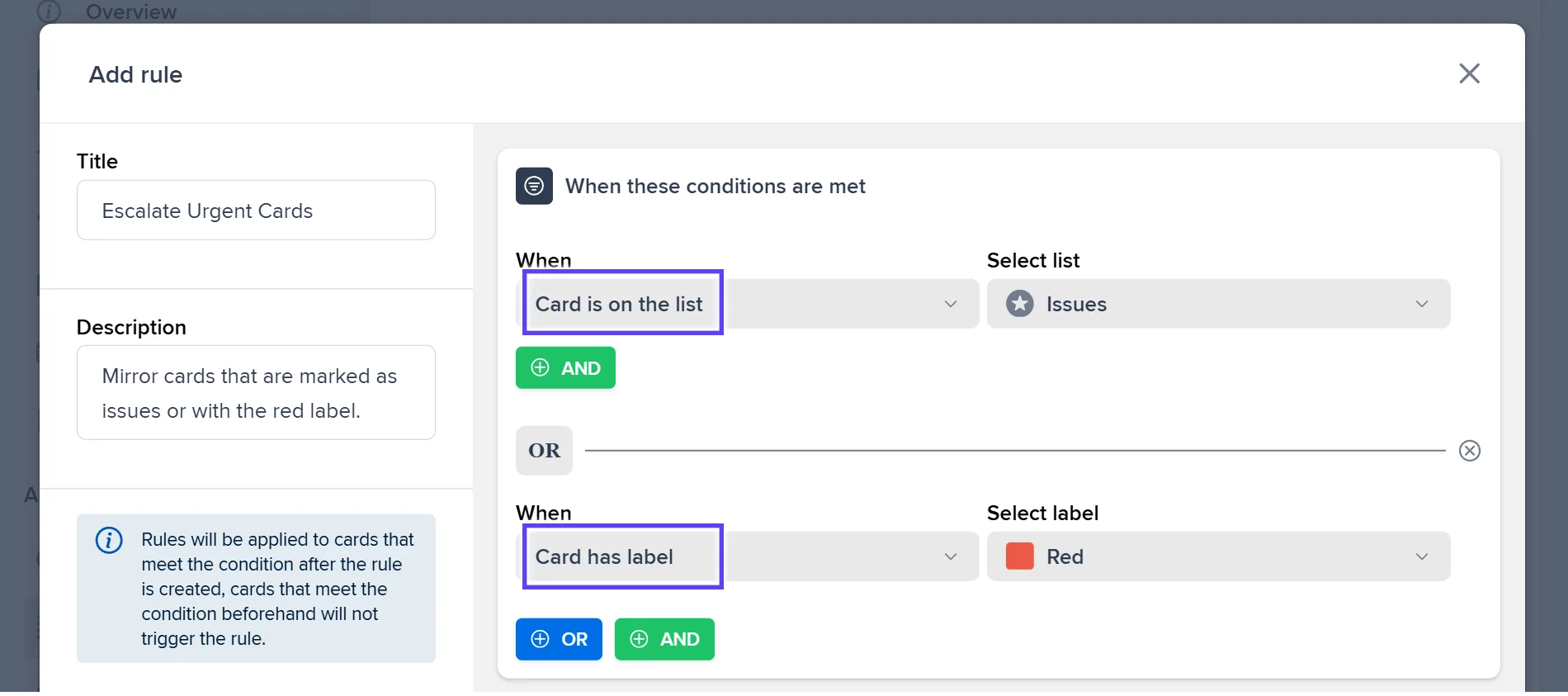
Elige el evento: una tarea creada o movida a un bucket, un miembro asignado, un valor de atributo o una fecha del plan definida. Combina condiciones con AND u OR.
- 4
Elige las acciones y aplícalas
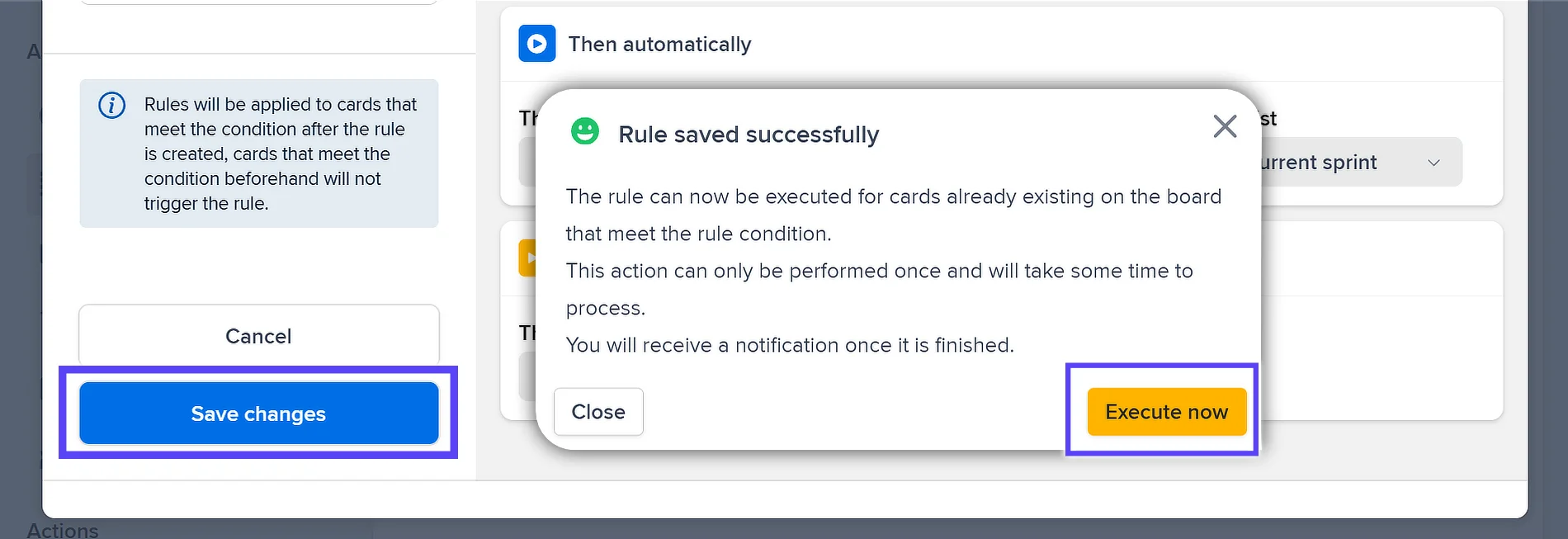
Define las acciones: asignar un miembro, establecer el progreso o un atributo personalizado, crear un espejo de la tarea o moverla a otro plan, o archivarla. Guarda y luego usa Execute now para aplicar la regla a las tareas que ya están en el plan.
Casos de uso
Donde los equipos usan automatización y reglas de flujo de trabajo para quitarse de encima el trabajo repetitivo de Planner.
Equipo de operaciones con checklists recurrentes
Un equipo de operaciones automatiza la creación de un checklist semanal de mantenimiento en Microsoft Planner cada lunes. Cada tarea ya viene con los mismos items, asignada a las mismas personas y con vencimiento el viernes. Nadie tiene que recrear el trabajo rutinario a mano.
Equipo de TI con enrutamiento automático
Un equipo de TI usa la automatización de Placker para dirigir las tareas que llegan a Planner al técnico correcto según la etiqueta de la tarea. Las solicitudes de hardware van al equipo de escritorio y las de software al equipo de desarrollo. Nadie tiene que decidir cada una a mano.
Equipo con disparadores de finalización
Un equipo de contenido crea una regla que mueve la tarea de Planner al bucket 'Review' cuando todos sus items de checklist están completos y envía una notificación de Teams al revisor. El pase a revisión ocurre automáticamente, sin que nadie tenga que mandar un mensaje de aviso.
Consejos y buenas prácticas
Recomendaciones prácticas para aprovechar al máximo tu flujo de trabajo
Automatiza primero la acción que más repites
Elige el paso manual que tu equipo repite más, como reasignar una tarea cuando cambia de bucket, y crea esa regla antes que cualquier otra. Una sola regla que funcione demuestra el ahorro de tiempo y te da un patrón para copiar en la siguiente.
Combina condiciones AND/OR para que la regla se dispare solo cuando debe
Agrega condiciones a un disparador para que la regla se ejecute solo en las tareas correctas, por ejemplo un cambio de bucket AND una etiqueta específica, en lugar de cada tarjeta que se mueve. Las condiciones más estrictas evitan que una automatización sobrescriba campos que definiste a mano.
Deja que una regla cree un espejo de la tarea y luego vincula las copias como padre e hijo
Crea una regla que cree un espejo de la tarea en otro plan cuando cambie una fecha o un bucket y luego conecta el original y la copia con Tarjetas padre e hijo para que el estado y las fechas se mantengan sincronizados en ambos planes.
Prueba una regla nueva en un plan antes de soltarla en todos
Apunta una regla nueva primero a un solo plan o a un bucket de prueba y observa cómo pasan por ella algunas tareas. Cuando se dispare como esperas, amplía el disparador. Así, una regla mal configurada nunca reasigna ni mueve trabajo en todos los planes a la vez.
Páginas relacionadas
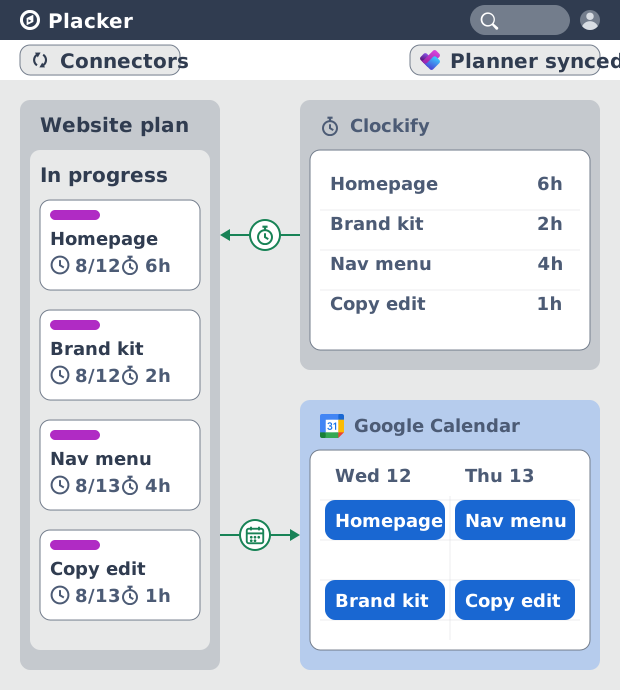
Integraciones para Microsoft Planner: sincronización bidireccional
Sincroniza planes de Microsoft Planner en ambos sentidos con Placker y agrega calendario, registro de tiempo y automatización que Planner no tiene. Mira cómo.
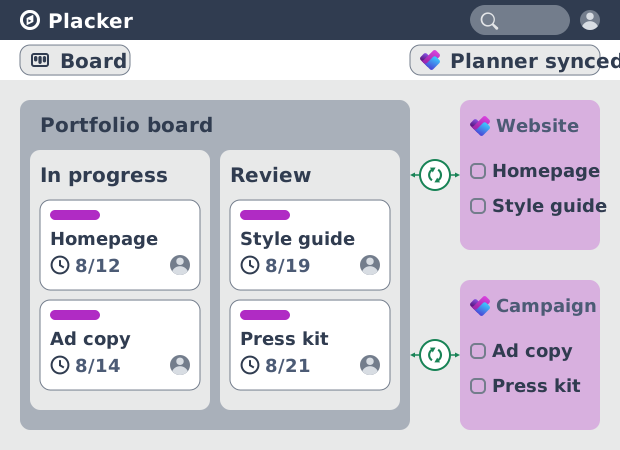
Vista de tablero de Microsoft Planner: diseños y reportes
Agrega agrupación personalizada, carriles (swimlanes) y reportes Kanban a la vista de tablero de Microsoft Planner. Placker lee tus planes, sin rehacer nada.
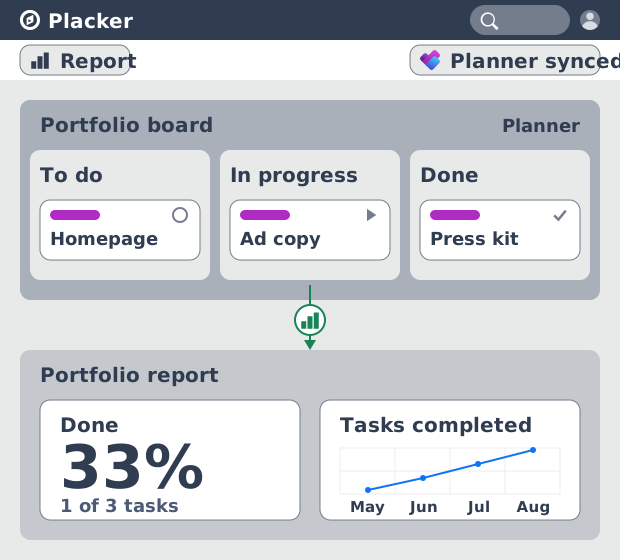
Dashboards y reportes para Microsoft Planner
Reportes entre planes de Microsoft Planner sin Power BI. Widgets de KPI, tablas dinámicas, dashboards de cartera de proyectos y reportes PDF programados.
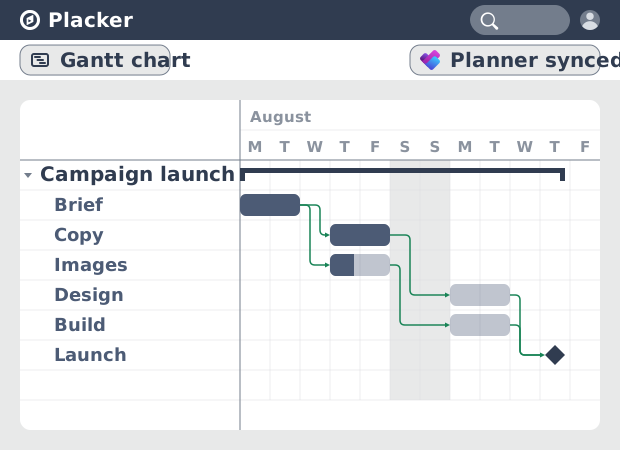
Diagrama de Gantt para Microsoft Planner: agrega dependencias
Microsoft Planner no tiene un diagrama de Gantt real. Placker convierte las tareas de Planner en un cronograma con dependencias y ruta crítica. Empieza gratis.
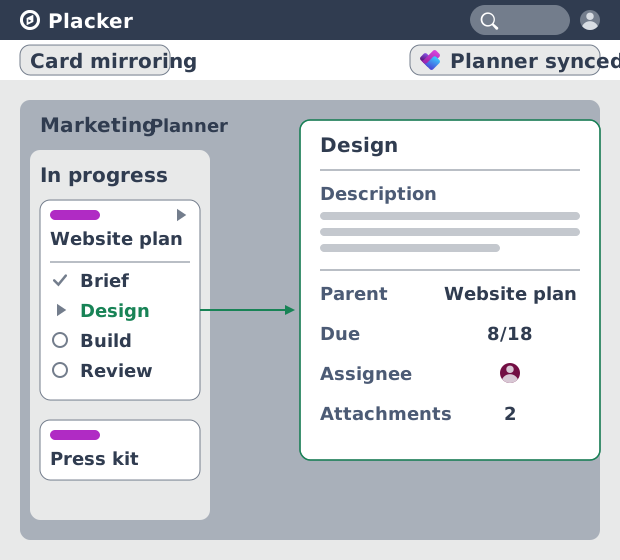
Subtareas en Microsoft Planner: Tareas padre-hijo
Agrega subtareas reales a Microsoft Planner sin premium. Tareas padre-hijo dan a cada subtarea responsable y fechas y consolidan el esfuerzo en la tarea padre.
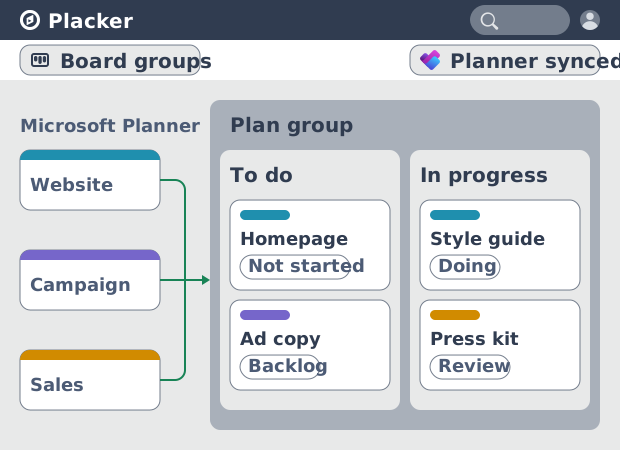
Microsoft Planner: mira varios planes en una sola vista
Mira las tareas de varios planes de Microsoft Planner en una sola vista de tablero, sin licencia de Project Plan 3 o 5. Placker funciona en todos los niveles.
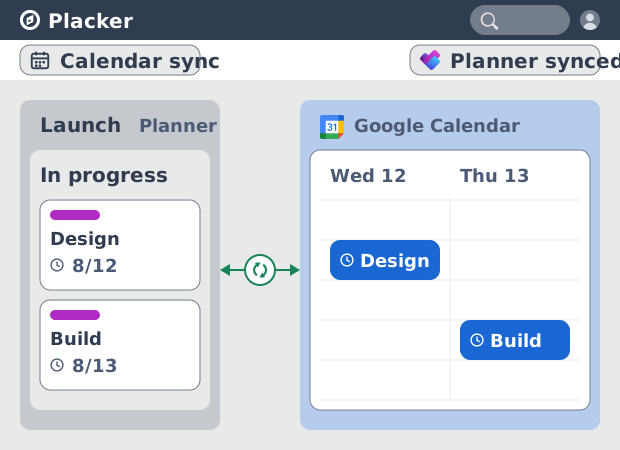
Sincronización de Google Calendar con Microsoft Planner (bidireccional)
Microsoft Planner no tiene sincronización nativa con Google Calendar. Placker sincroniza tus tareas con Google Calendar en ambos sentidos, en minutos.
¿Todo listo para comenzar?
Fácil de configurar, sin tarjeta de crédito. ¡Comienza tu prueba hoy mismo!