Ruta crítica (Critical Path) para Microsoft Planner: qué decide tu fecha final
Microsoft Planner organiza tu trabajo en tareas y buckets, pero no muestra qué tareas están frenando tu proyecto. Placker se conecta a tu cuenta de Microsoft 365, convierte tu plan en un cronograma de Gantt y marca las tareas de las que depende tu fecha límite.
Resumen rápido
Ruta crítica en Placker para Microsoft Planner
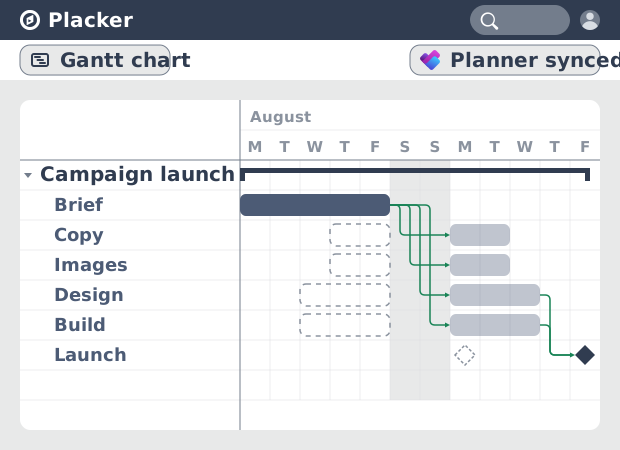
Ve qué tareas de Planner deciden tu fecha de término, resaltadas en rojo en el Gantt:
- Conoce qué tareas de Planner controlan tu fecha límite. Placker calcula la holgura de cada tarea a partir de sus fechas y dependencias y resalta en rojo la secuencia de holgura cero en tu Gantt, algo que la vista Timeline de Planner no calcula.
- Se actualiza en vivo conforme cambia el plan. Mueve una tarea, ajusta una dependencia o agrega un enlace y la ruta crítica se recalcula de inmediato, así siempre ves la secuencia que controla la fecha límite en este momento.
- Actívala sin salir del Gantt. Abre el menú Visibilidad en el Gantt de Placker para Microsoft Planner y activa Mostrar ruta crítica. Los resaltados en rojo aparecen en tus tareas existentes sin configuración adicional.
- Refleja el cronograma realista. Las dependencias con duración mínima (un período de espera o una ventana de aprobación entre tareas) entran en el cálculo de la holgura, así que la ruta muestra lo que la entrega realmente requiere, no el mínimo teórico.
Resaltado de holgura cero
Enfoca a tu equipo en las tareas que realmente mueven la fecha límite
Microsoft Planner reparte tu trabajo en buckets dentro de Teams. Desde la vista de buckets no hay forma de saber qué tareas son críticas para tu fecha final.
Tu plan se abre en un cronograma de Gantt con la holgura calculada para cada tarea: el número de días que puede retrasarse antes de aplazar el fin del proyecto. Las tareas con holgura cero se resaltan en rojo. Las tareas con holgura mantienen su color predeterminado.
Tu equipo ve de inmediato qué tareas necesitan atención y cuáles pueden esperar, sin escarbar en una lista de buckets ni armar una hoja de cálculo aparte.
Visual To Be Added
Recálculo en tiempo real
Ve el impacto de cualquier cambio en el momento en que sucede
Las tareas de Microsoft Planner se actualizan en Teams, Outlook y la app de Planner a lo largo del día. Cada cambio puede alterar qué tareas controlan tu fecha final.
La ruta crítica se recalcula cada vez que una fecha de vencimiento o una dependencia cambia en tu plan. Sin actualizaciones manuales, sin repetir análisis. El resaltado en rojo siempre refleja el estado actual de tu plan.
Cuando una tarea se retrasa en Teams y cambia la ruta, lo ves de inmediato, antes de que se convierta en una fecha incumplida.
Visual To Be Added
Duraciones mínimas de dependencia
Considera los ciclos de aprobación y las esperas obligatorias
Microsoft Planner no tiene un sistema nativo de dependencias. Aquí tienes dependencias de tareas y más: las duraciones mínimas de dependencia te permiten modelar las esperas obligatorias que existen en todo proyecto de M365.
Define un intervalo mínimo entre tareas para considerar una ventana de aprobación en SharePoint, un ciclo de revisión en Teams o una autorización programada. Esa restricción entra en el cálculo del CPM, y la ruta crítica que ves es la que tu proyecto realmente tiene, no una teórica que ignora los retrasos del mundo real.
El resultado es un cálculo de ruta crítica que considera cómo funciona en realidad tu entorno de Microsoft 365.
Visual To Be Added
Cómo funciona
Mira la ruta crítica en tu cronograma de Planner en cuatro pasos.
- 1
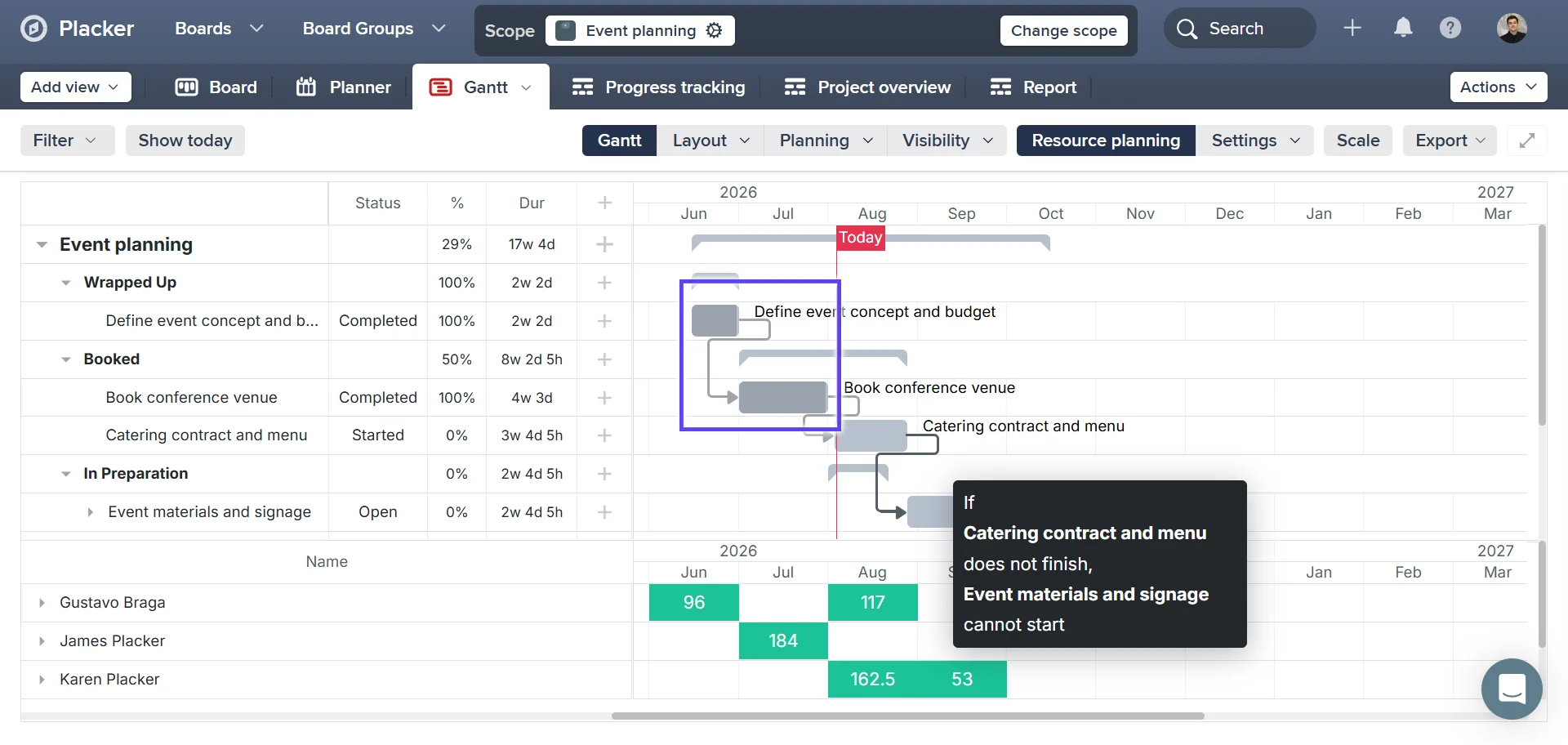
Abre tu plan en la vista de Gantt
Cambia tu plan de Microsoft Planner a la vista de Gantt de Placker. La holgura se calcula para cada tarea, es decir, la cantidad de días que puede retrasarse antes de afectar el cierre de tu proyecto.
- 2
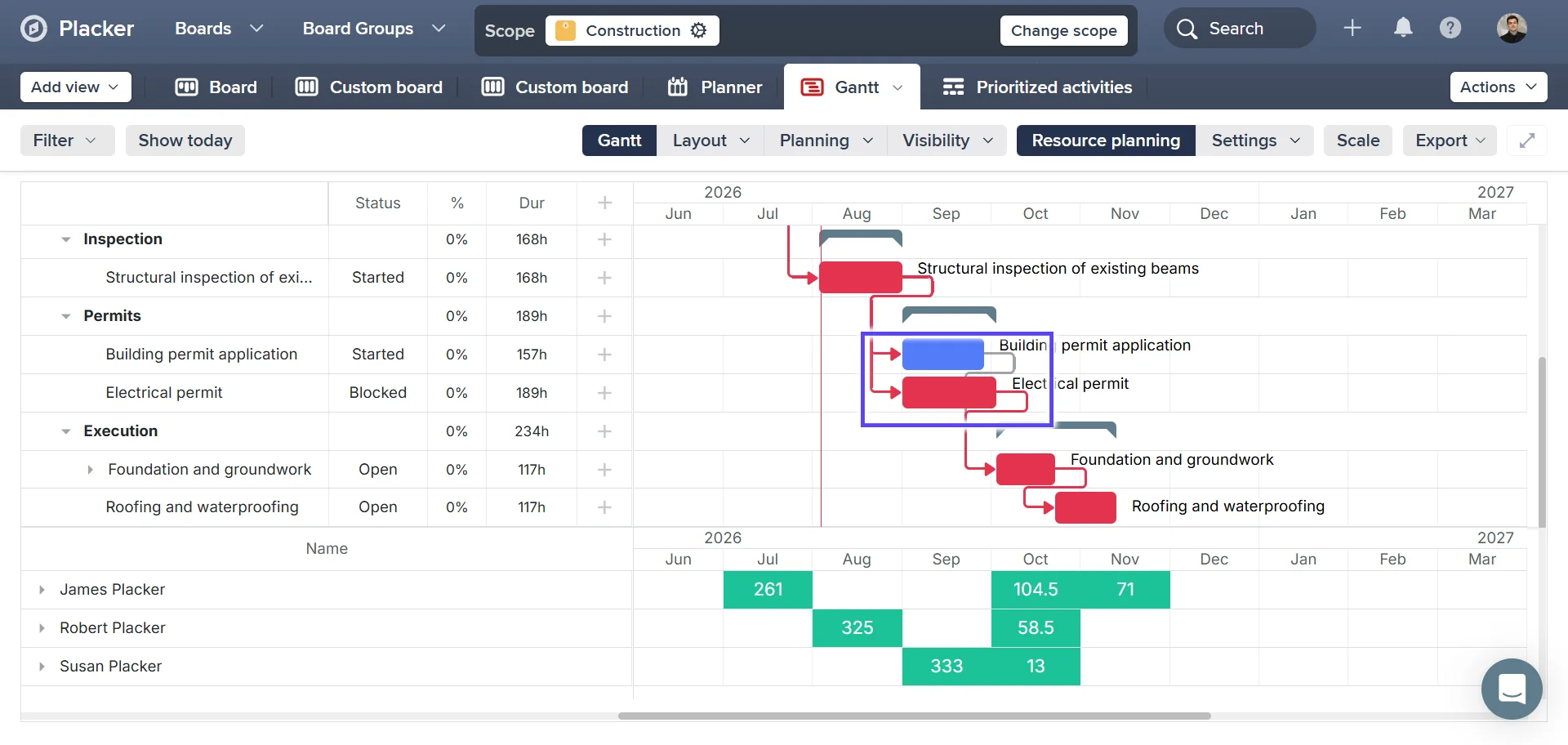
Identifica las tareas de holgura cero resaltadas en rojo
Las tareas con holgura cero se resaltan en rojo; las tareas con holgura mantienen su color predeterminado, así que tu equipo ve de un vistazo cuáles necesitan atención.
- 3
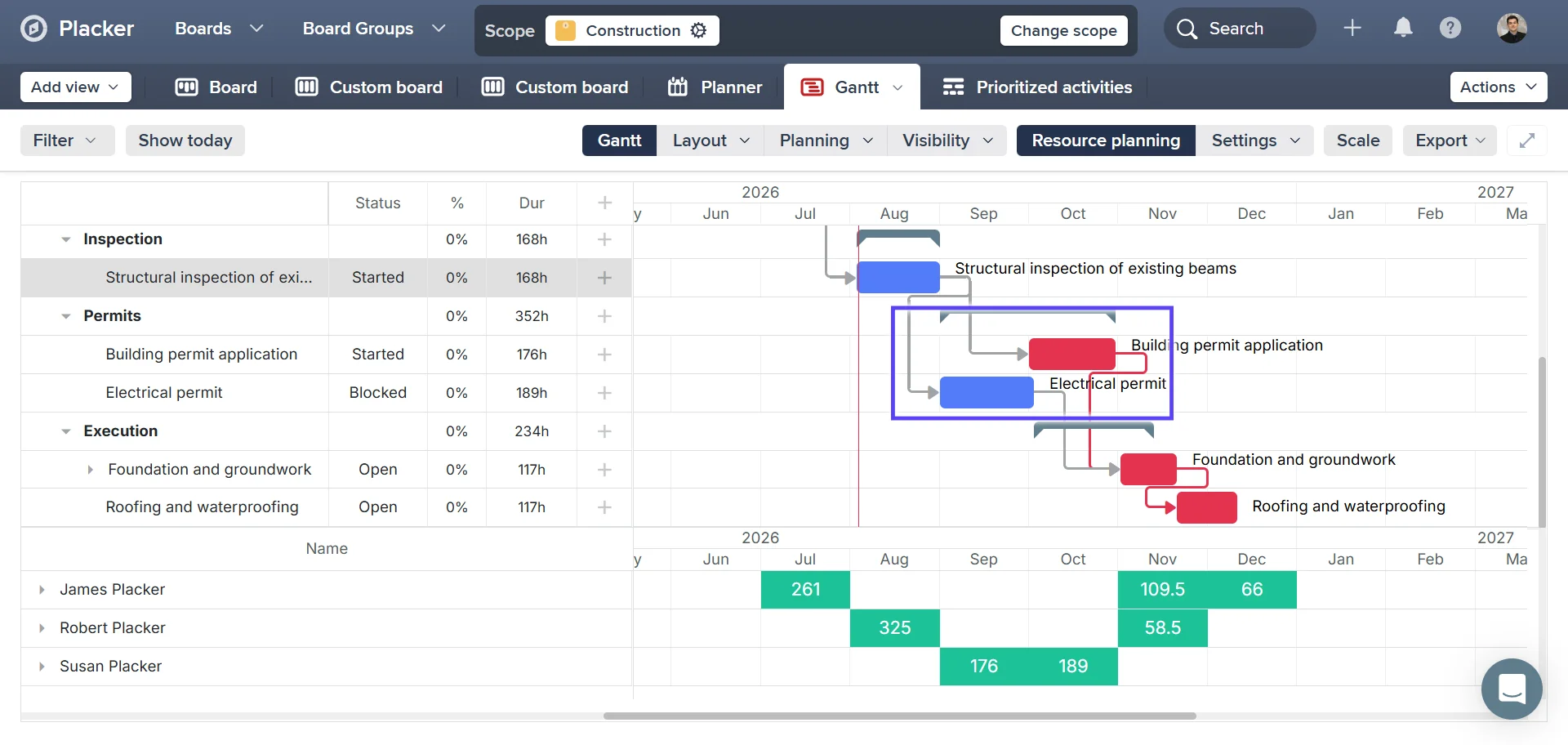
Cambia una fecha y observa cómo se recalcula la ruta
Actualiza una fecha de entrega o dependencia en Teams, Outlook o la app de Planner. La ruta crítica se recalcula automáticamente, así que el resaltado en rojo siempre refleja el estado actual de tu plan.
Casos de uso
Donde los equipos se apoyan en la ruta crítica para proteger su fecha límite.
Proteger la fecha de un hito
Un gerente de programa que dirige un proyecto de varias fases en Microsoft Planner activa la ruta crítica para ver qué tareas controlan el hito de entrega. Cuando una dependencia se retrasa, la ruta resaltada deja claro si el hito está en riesgo antes de la llamada de estado, no durante.
Enfocar el esfuerzo en lo que importa
Un equipo va atrasado y necesita decidir dónde concentrar sus esfuerzos. La ruta crítica en Placker resalta las tareas que empujarán la fecha final si se retrasan más. Las tareas no críticas pierden prioridad y el equipo concentra su capacidad donde tiene mayor impacto.
Comunicar riesgos a las partes interesadas
Un gerente de proyecto exporta la vista de ruta crítica desde Placker para compartirla con un patrocinador ejecutivo. La cadena de dependencias resaltada muestra exactamente qué trabajo controla la fecha de lanzamiento, y le da al patrocinador una imagen del riesgo del proyecto respaldada por datos, sin tener que leer un reporte de estado completo.
Consejos y buenas prácticas
Recomendaciones prácticas para aprovechar al máximo tu flujo de trabajo
Agrega fechas de inicio y de vencimiento en el Gantt para alimentar tu ruta crítica
Placker calcula la ruta crítica a partir de las fechas de tus tareas. Abre la vista de Gantt, define fechas de inicio y de vencimiento en tus tareas de Microsoft Planner, y el resaltado de la ruta crítica te muestra con precisión qué tareas dirigen el cronograma de tu proyecto.
Conecta las dependencias de tareas en el Gantt de Placker para revelar la ruta crítica
La vista de Gantt de Placker te permite dibujar flechas de dependencia entre tareas. Con las dependencias conectadas, activa la ruta crítica desde el menú Visibilidad para ver al instante qué cadena de tareas determina la fecha final de tu proyecto.
Las tareas en rojo son donde el enfoque de tu equipo hace la mayor diferencia
Las tareas resaltadas en rojo tienen holgura cero: son las que determinan directamente la fecha de término de tu proyecto. Usa el resaltado de la ruta crítica para dirigir la atención de tu equipo hacia donde su esfuerzo tiene el mayor impacto.
Arrastra una fecha de vencimiento para ver cómo cambia la ruta crítica
Placker recalcula la ruta crítica en cuanto ajustas cualquier fecha de una tarea. Prueba distintas opciones de programación directamente en la vista de Gantt y confirma el cambio cuando el cronograma se vea como quieres.
Páginas relacionadas
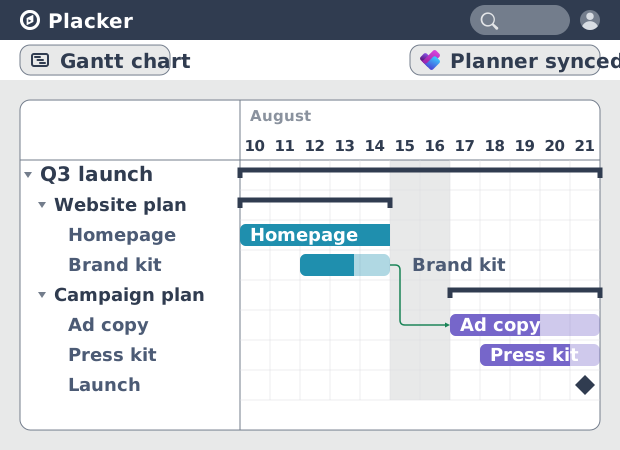
Integraciones para Microsoft Planner: sincronización bidireccional
Sincroniza planes de Microsoft Planner en ambos sentidos con Placker y agrega calendario, registro de tiempo y automatización que Planner no tiene. Mira cómo.
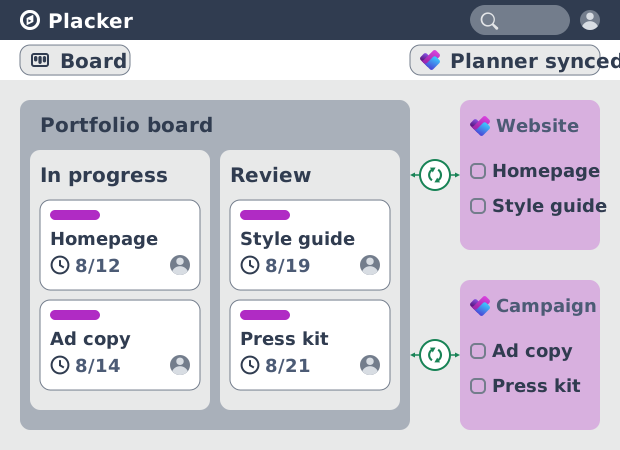
Vista de tablero de Microsoft Planner: diseños y reportes
Agrega agrupación personalizada, carriles (swimlanes) y reportes Kanban a la vista de tablero de Microsoft Planner. Placker lee tus planes, sin rehacer nada.
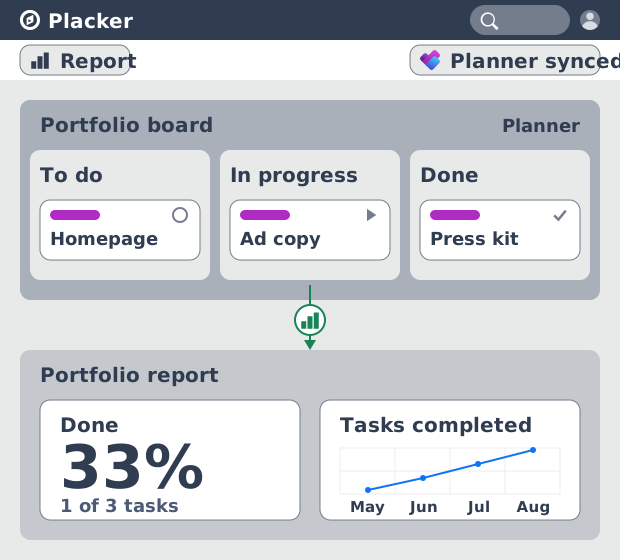
Dashboards y reportes para Microsoft Planner
Reportes entre planes de Microsoft Planner sin Power BI. Widgets de KPI, tablas dinámicas, dashboards de cartera de proyectos y reportes PDF programados.
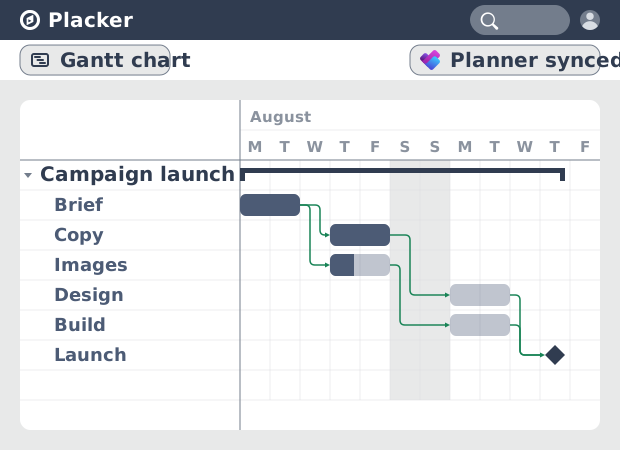
Diagrama de Gantt para Microsoft Planner: agrega dependencias
Microsoft Planner no tiene un diagrama de Gantt real. Placker convierte las tareas de Planner en un cronograma con dependencias y ruta crítica. Empieza gratis.
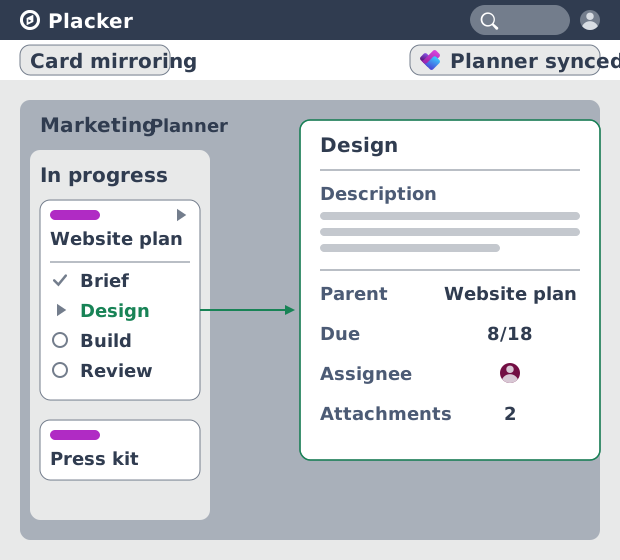
Subtareas en Microsoft Planner: Tareas padre-hijo
Agrega subtareas reales a Microsoft Planner sin premium. Tareas padre-hijo dan a cada subtarea responsable y fechas y consolidan el esfuerzo en la tarea padre.
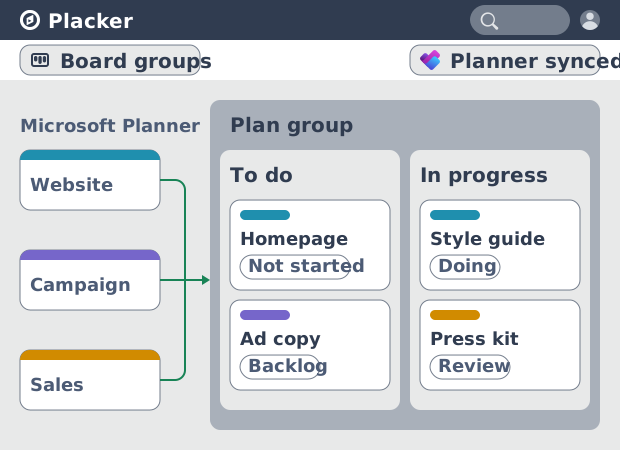
Microsoft Planner: mira varios planes en una sola vista
Mira las tareas de varios planes de Microsoft Planner en una sola vista de tablero, sin licencia de Project Plan 3 o 5. Placker funciona en todos los niveles.
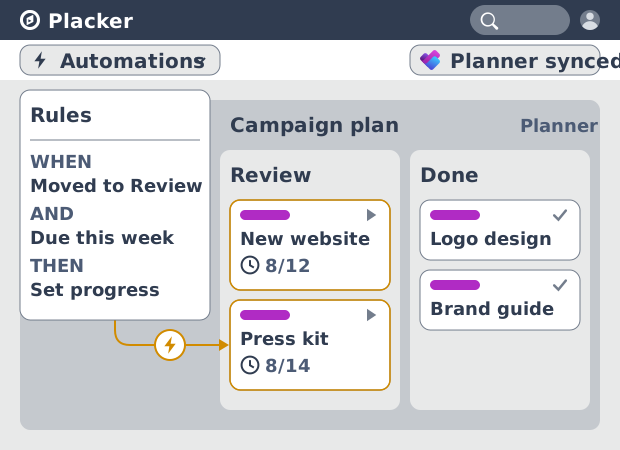
Automatización en Microsoft Planner, sin Power Automate
Agrega automatización condicional a Microsoft Planner sin Power Automate. Placker ejecuta reglas visuales en tus planes y tareas, más tarjetas recurrentes.
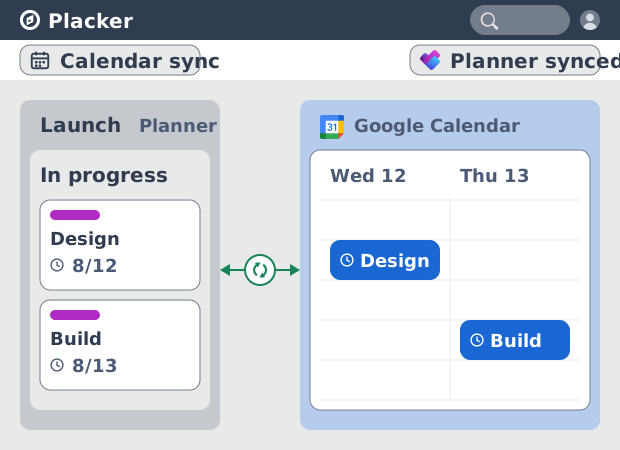
Sincronización de Google Calendar con Microsoft Planner (bidireccional)
Microsoft Planner no tiene sincronización nativa con Google Calendar. Placker sincroniza tus tareas con Google Calendar en ambos sentidos, en minutos.
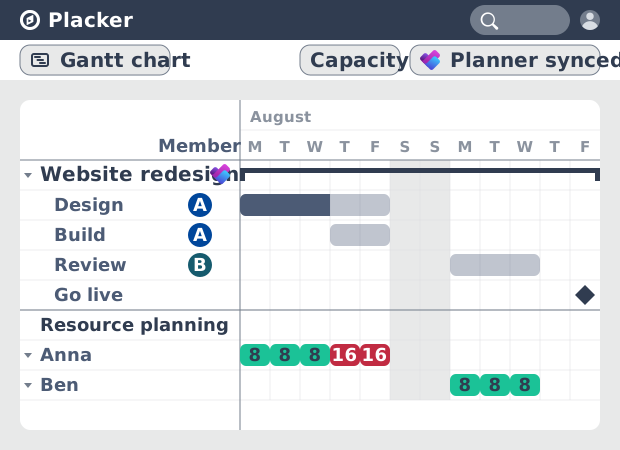
Planificador de recursos para MS Planner: carga de trabajo
Ve horas comprometidas en Planner, no solo la distribución de tareas. Placker agrega reportes de FTE, alertas de sobrecarga y planificación de capacidad.
Programación automática para MS Planner: dependencias completas
Agrega programación automática a MS Planner sin Planner Premium. Placker da a los equipos de M365 dependencias completas entre tareas y programación en Gantt.
¿Todo listo para comenzar?
Fácil de configurar, sin tarjeta de crédito. ¡Comienza tu prueba hoy mismo!