Una sola vista de tablero de Microsoft Planner con agrupación, carriles y reportes
Microsoft Planner le da un tablero a cada plan, pero agrupa solo por bucket y unos cuantos campos predefinidos, sin carriles (swimlanes), sin forma de combinar planes y sin métricas de flujo. Placker lee tus planes de Planner y agrega agrupación personalizada, carriles, un diseño por fecha de entrega y reportes, sin rehacer ningún plan.
Resumen rápido
Tableros avanzados para Microsoft Planner
Convierte las tareas de Microsoft Planner en un tablero avanzado que va mucho más allá de los buckets. Esto es lo que obtienes:
- Más allá de los buckets de Planner. Agrupa tareas de Planner por miembro, etiqueta, campo personalizado o fecha de entrega y agrega carriles horizontales que Planner no puede.
- Todos los planes en un solo tablero. Combina todos tus planes en un solo tablero y filtra por asignación, etiqueta o fecha de entrega en todos ellos.
- Tu trabajo o el del equipo. Alterna entre solo tus tareas y las de todo el equipo, y oculta los buckets vacíos para reducir el ruido.
- Vistas en vivo, sin exportar. Las vistas de reporte Kanban y de sprint integradas leen directo de tus datos de Planner, sin nada que exportar.
- Sigue el flujo, reequilibra el trabajo. Los equipos de operaciones, los service desks de TI y las PMO de entrega ven dónde se atasca el trabajo y lo mueven antes de que se acumule.
Varios planes
Carga varios planes de Planner en una sola vista
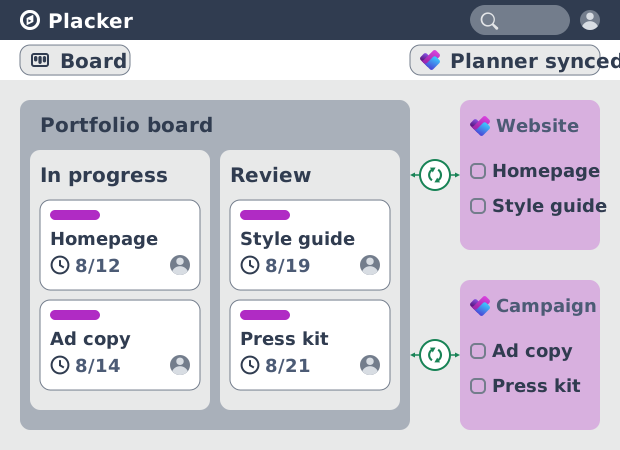
Microsoft Planner muestra un plan a la vez, así que el trabajo que abarca varios equipos vive en tantas pestañas como planes tengas. Carga varios planes de Planner en una sola vista de tablero: las tareas se combinan en un solo tablero mientras cada tarea se queda donde está en Planner. Eso te da visibilidad de cartera entre proyectos y muestra quién está haciendo qué en cada plan, todo sin cambiar la forma en que trabaja cualquier equipo.
Grupos y filtros
Agrupa y filtra tu vista de tablero de Microsoft Planner
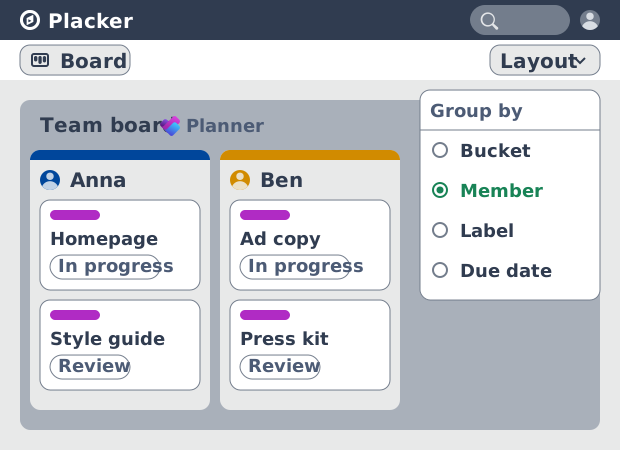
Ese tablero único no tiene que conservar los buckets ni las agrupaciones predefinidas de Planner. Agrupa las mismas tareas por miembro, etiqueta, progreso o un campo personalizado, divídelas en carriles (swimlanes) horizontales o filtra solo lo que vence este mes. Nada de esto cambia tus buckets ni mueve una tarea en Planner; el diseño se coloca encima de los planes que ya usas, así que un solo tablero responde quién lleva qué y qué vence después.
Ordenamiento personalizado
Ordena tareas de Planner por esfuerzo, story points o fechas
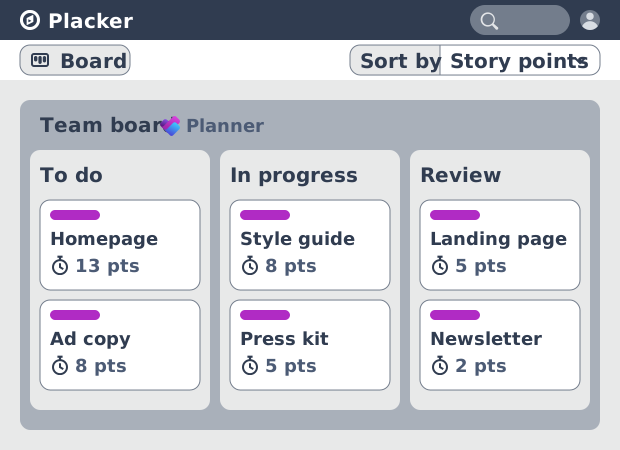
Saber quién lleva qué es una cosa; saber qué hacer primero es otra. En Planner, el orden de un bucket es el orden en que alguien arrastró las tareas. En su lugar, ordena cada lista por atributos como esfuerzo, story points, fechas de entrega y cualquier campo personalizado que agregues en Placker, para que el trabajo más importante quede al inicio de cada lista. La priorización se vuelve algo que el tablero hace por ti: clasifica por lo que importa, toma de arriba y reordena conforme cambian las estimaciones y las fechas.
Cómo funciona
Lleva un plan de Microsoft Planner a la vista de tablero de Placker en cuatro pasos.
- 1
Conecta Microsoft Planner
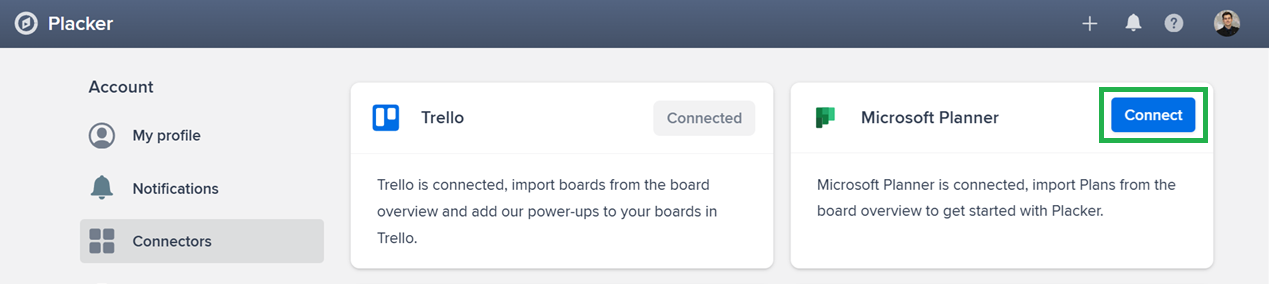
Abre tu perfil en la esquina superior derecha, ve a Connectors y vincula tu cuenta de Microsoft 365. Un administrador autoriza Placker para tu tenant la primera vez, y después todos en el tenant pueden conectarse.
- 2
Importa tus planes
En el overview, haz clic en Add board, elige Planner como conector, y selecciona hasta 5 planes para importar. Los planes deben pertenecer a un grupo de Microsoft 365.
Screenshot to be added
- 3
Abre la vista de tablero y define qué muestra cada tarea
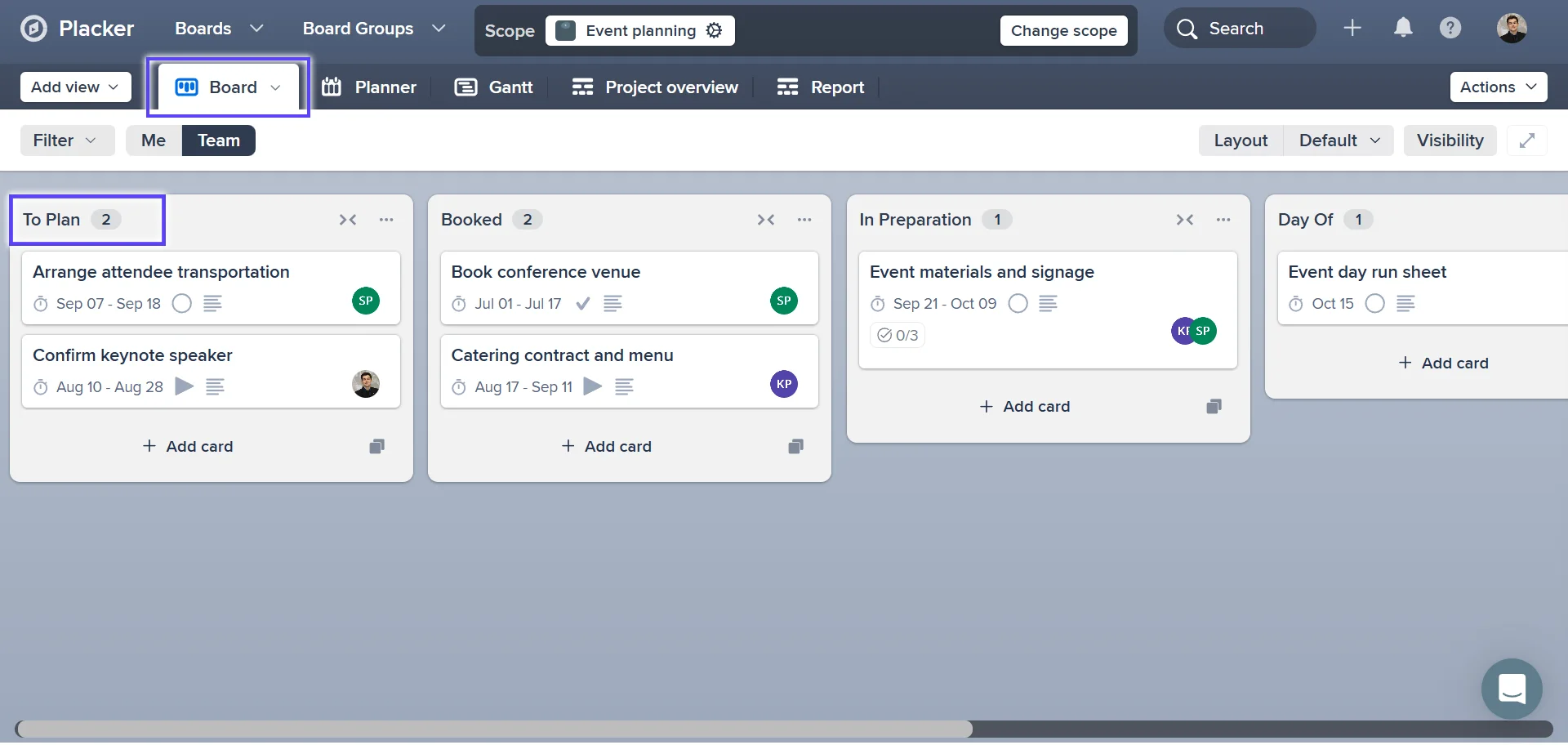
Abre el plan importado en la vista de tablero. Tus cubos aparecen como columnas y tus tareas aparecen dentro de ellas. Elige qué muestra el frente de cada tarea: duración, asignaciones y tus propios campos de texto, número o fecha.
- 4
Elige un diseño y lee el flujo
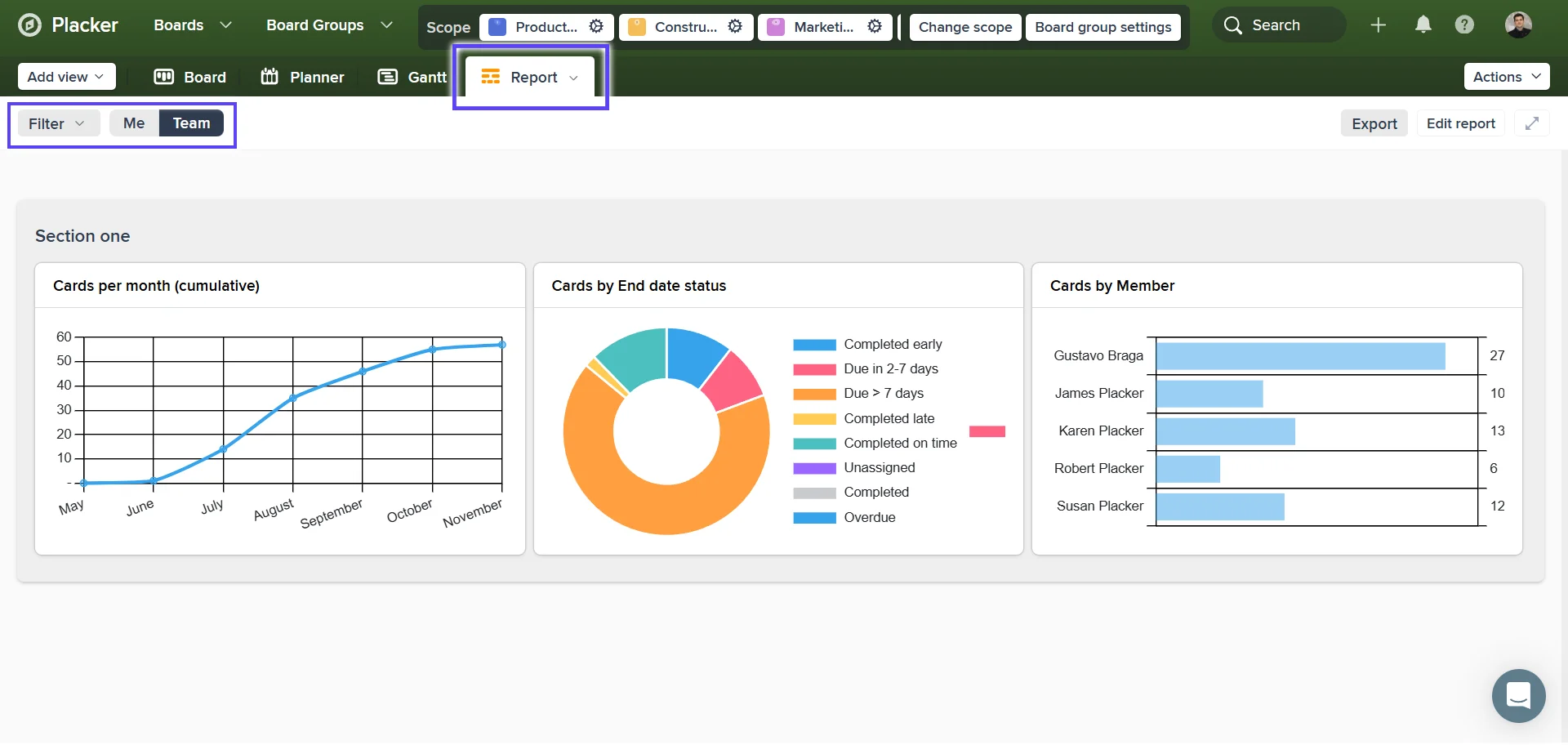
Agrupa el tablero por miembro, etiqueta o un campo personalizado, agrega carriles (swimlanes) o abre el diseño de Planner por fecha de vencimiento. Filtra por asignación o rango de fechas y luego abre las vistas de reporte para ver tareas por etapa y el lead time.
Casos de uso
Donde los equipos usan las vistas de tablero de Placker para organizar y dar seguimiento al trabajo en todos sus planes de Planner.
Equipo corporativo en Microsoft 365
Un equipo de operaciones lleva un plan de Planner con cubos que van desde la entrada hasta terminado. Agrupa el tablero por persona asignada para ver quién está sobrecargado antes de tomar la siguiente solicitud, y filtra las tareas que vencen esta semana para la reunión de inicio de semana.
Service desk de TI
Un equipo de soporte sigue un plan de solicitudes en Planner. Los carriles (swimlanes) dividen el tablero por prioridad, y el reporte de proceso Kanban muestra dónde se atascan las tareas entre el triaje y la resolución, para reequilibrar la fila antes de incumplir una meta de nivel de servicio.
PMO dirigiendo un programa de entregas
Un gerente de programa sigue un plan de lanzamiento por etapas: observa el lead time por etapa para encontrar el traspaso que frena la entrega y cambia al diseño por fecha de vencimiento para ver lo que viene antes de la próxima revisión de seguimiento.
Consejos y buenas prácticas
Recomendaciones prácticas para aprovechar al máximo tu flujo de trabajo
Pasa del tablero combinado a un cronograma cuando los plazos aprieten
Cuando varios planes comparten un tablero, abre esas mismas tareas en un Diagrama de Gantt para ver cómo se alinean los plazos y las dependencias entre proyectos. Usa el tablero para el día a día y el cronograma para planear a futuro.
Haz tu reunión diaria directamente desde el tablero
Arrastra las tareas entre columnas mientras tu equipo reporta el avance. Cada movimiento escribe el nuevo estado de vuelta en Microsoft Planner al instante, así el plan queda actualizado en cuanto termina la junta.
Agrupa por miembro y luego ordena cada columna por fecha de vencimiento
Agrupa el tablero por integrante para que cada persona tenga su columna y ordena cada columna por fecha de entrega o esfuerzo. Un solo diseño te muestra quién es responsable de qué y qué sigue para cada persona.
Guarda una vista de tablero con nombre para cada reunión que diriges
Crea vistas guardadas distintas para las reuniones diarias, las revisiones de capacidad y los reportes a dirección. Cada una recuerda sus propios filtros y agrupación, así cambias de contexto en un clic en lugar de rehacer el tablero cada vez.
Páginas relacionadas
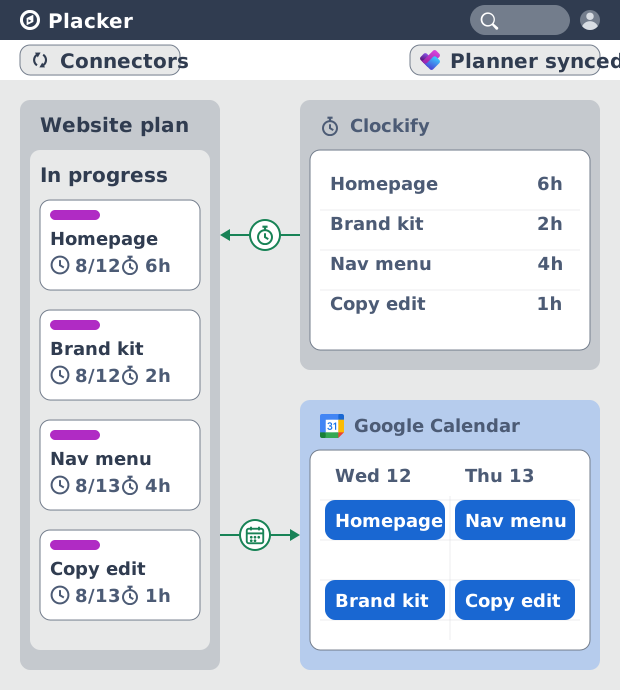
Integraciones para Microsoft Planner: sincronización bidireccional
Sincroniza planes de Microsoft Planner en ambos sentidos con Placker y agrega calendario, registro de tiempo y automatización que Planner no tiene. Mira cómo.
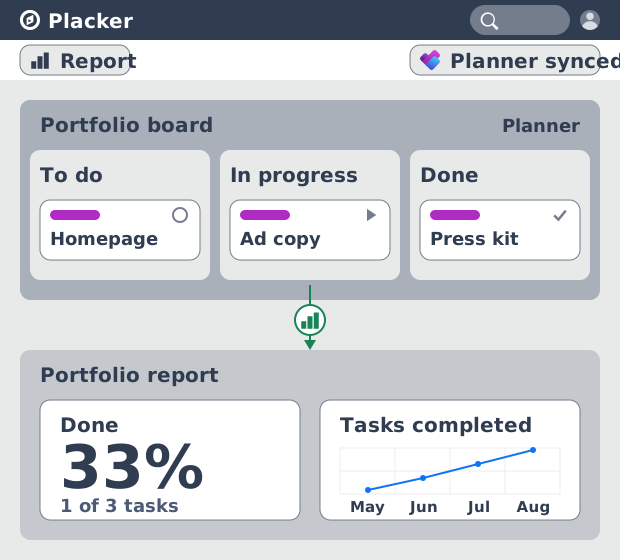
Dashboards y reportes para Microsoft Planner
Reportes entre planes de Microsoft Planner sin Power BI. Widgets de KPI, tablas dinámicas, dashboards de cartera de proyectos y reportes PDF programados.
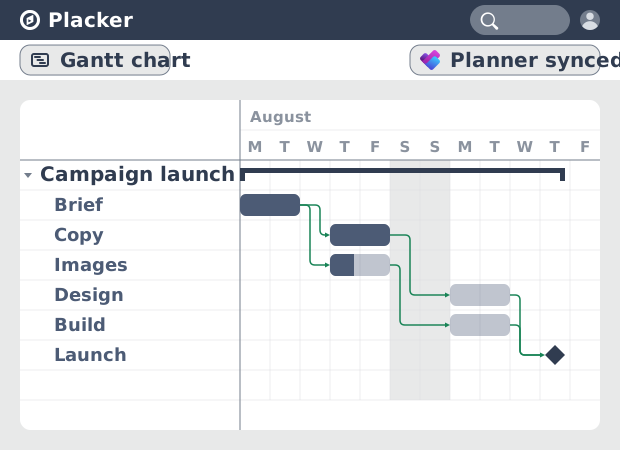
Diagrama de Gantt para Microsoft Planner: agrega dependencias
Microsoft Planner no tiene un diagrama de Gantt real. Placker convierte las tareas de Planner en un cronograma con dependencias y ruta crítica. Empieza gratis.
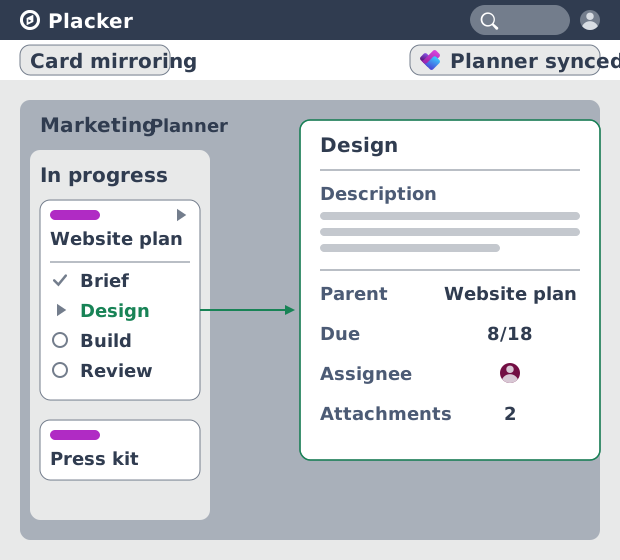
Subtareas en Microsoft Planner: Tareas padre-hijo
Agrega subtareas reales a Microsoft Planner sin premium. Tareas padre-hijo dan a cada subtarea responsable y fechas y consolidan el esfuerzo en la tarea padre.
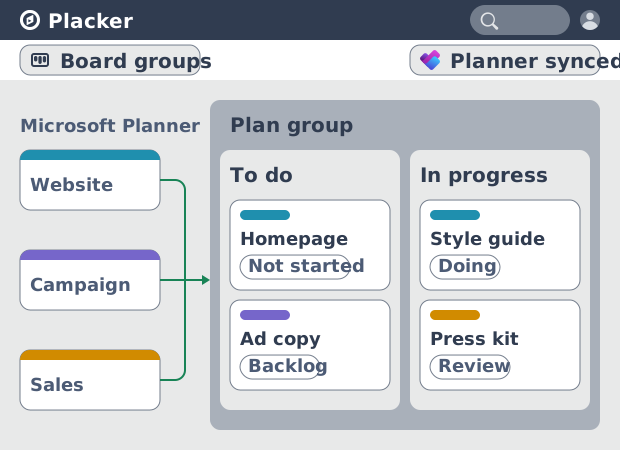
Microsoft Planner: mira varios planes en una sola vista
Mira las tareas de varios planes de Microsoft Planner en una sola vista de tablero, sin licencia de Project Plan 3 o 5. Placker funciona en todos los niveles.
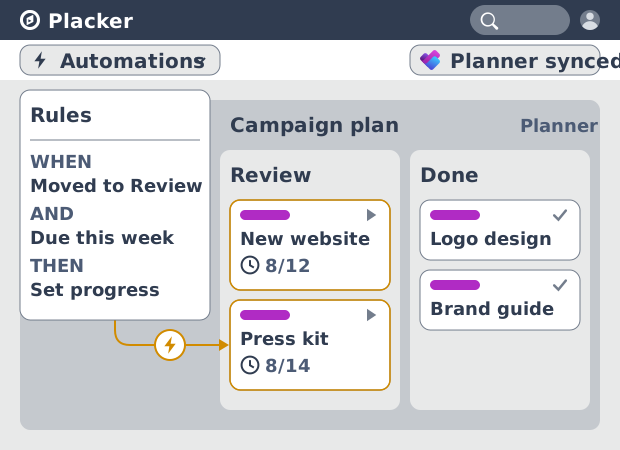
Automatización en Microsoft Planner, sin Power Automate
Agrega automatización condicional a Microsoft Planner sin Power Automate. Placker ejecuta reglas visuales en tus planes y tareas, más tarjetas recurrentes.
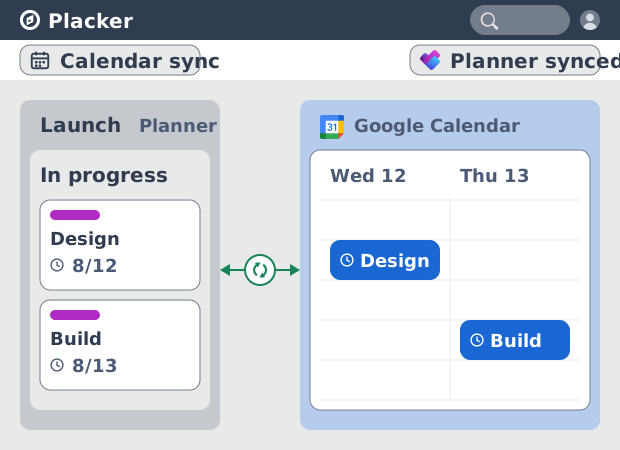
Sincronización de Google Calendar con Microsoft Planner (bidireccional)
Microsoft Planner no tiene sincronización nativa con Google Calendar. Placker sincroniza tus tareas con Google Calendar en ambos sentidos, en minutos.
¿Todo listo para comenzar?
Fácil de configurar, sin tarjeta de crédito. ¡Comienza tu prueba hoy mismo!