Ve más allá de Butler con reglas de automatización de Trello
Butler ejecuta tus automatizaciones de Trello hasta que llegas a su límite mensual, y cada ejecución se detiene después de un número fijo de acciones, así que los trabajos masivos se cortan a la mitad. Las reglas de Placker no tienen cuota mensual. Crean espejos de tarjetas en ambos sentidos y alcanzan campos de Placker e items de checklist que Butler nunca ve.
Resumen rápido
Reglas de automatización y de flujo de trabajo para Trello
Automatización que va más allá de Butler en cualquier tablero de Trello. Esto es lo que hace por ti:
- Sin tope mensual. Las reglas siguen ejecutándose por más ocupado que esté el tablero, sin un límite de ejecución medido como el de Butler.
- Crea espejos entre tableros. Una regla puede copiar una tarjeta a otro tablero y mantener un vínculo bidireccional en vivo entre ambos.
- Lee datos de Placker. Las reglas actúan sobre atributos de Placker como el Progreso y los campos personalizados, e incluso pueden crear un espejo de un item de checklist como su propia tarjeta.
- Funciona en tableros gratuitos. Vienen con el Power-Up de Placker, así que funcionan tanto en tableros gratuitos de Trello como en los de pago.
- Se aplica a las tarjetas existentes. Execute now ejecuta una regla nueva o editada sobre las tarjetas que ya están en tu tablero.
Sin cuota de ejecuciones
Ejecuta reglas de automatización de Trello sin límite mensual
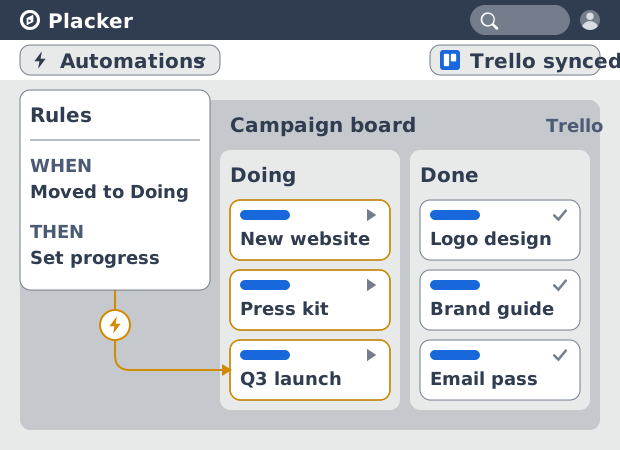
Butler cuenta cada automatización según el límite mensual de ejecuciones de tu plan de Trello, y una sola ejecución se detiene después de un número fijo de acciones. Un tablero activo agota eso rápido, y un botón aplicado en cien tarjetas puede detenerse a la mitad. Las reglas de Placker no tienen cuota de ejecuciones ni de operaciones. Defines un disparador, como una tarjeta que se mueve a una lista o una etiqueta que se agrega, combinas condiciones con Y u O (AND/OR), y la regla se dispara cada vez que hay coincidencia. Las semanas ocupadas no cuestan nada extra.
Espejo bidireccional
Mantén las tarjetas sincronizadas entre tableros, en ambos sentidos
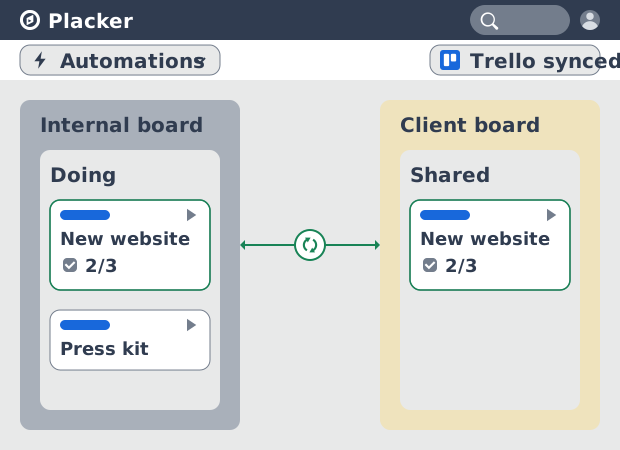
Una cosa que una regla puede hacer al dispararse es poner una tarjeta en un segundo tablero y mantenerla ahí. Un espejo nativo de Trello o una copia de Butler también ponen la tarjeta en dos lugares, pero las copias se desalinean en cuanto alguien edita una. Una regla de Placker mantiene una sincronización bidireccional, así que un checklist marcado en el tablero del cliente aparece marcado en el interno. El mismo disparador y las mismas condiciones lo inician, desde una etiqueta agregada hasta un movimiento a una lista, y una acción inversa puede desvincular o archivar el espejo cuando la condición deja de cumplirse. El espejo de tarjetas funciona a través del Power-Up Card Mirror & Sync.
Campos y checklists de Placker
Alcanza los datos de tarjeta que Butler no puede tocar
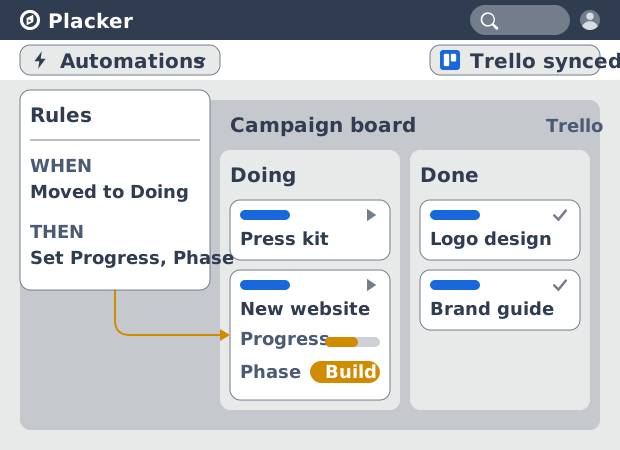
Esos espejos llegan hasta dentro de una tarjeta: una regla puede crear un espejo de un item de checklist hacia su propia tarjeta en un tablero de programa. Lo logra porque las reglas de Placker leen y definen los campos que Placker agrega a tus tarjetas, más allá de los campos nativos de Trello a los que Butler se limita: Progreso (Progress), atributos personalizados y el vínculo padre-hijo detrás de los items de checklist. Una regla puede definir el Progreso como En curso cuando una tarjeta entra en Doing, o definir un atributo personalizado Fase (Phase) al entrar en una lista. El tablero lleva la estructura que tus reportes necesitan, y las reglas la mantienen llena.
Cómo funciona
Añade el Power-Up y crea tu primera regla en cuatro pasos.
- 1
Agrega el Power-Up a tu tablero
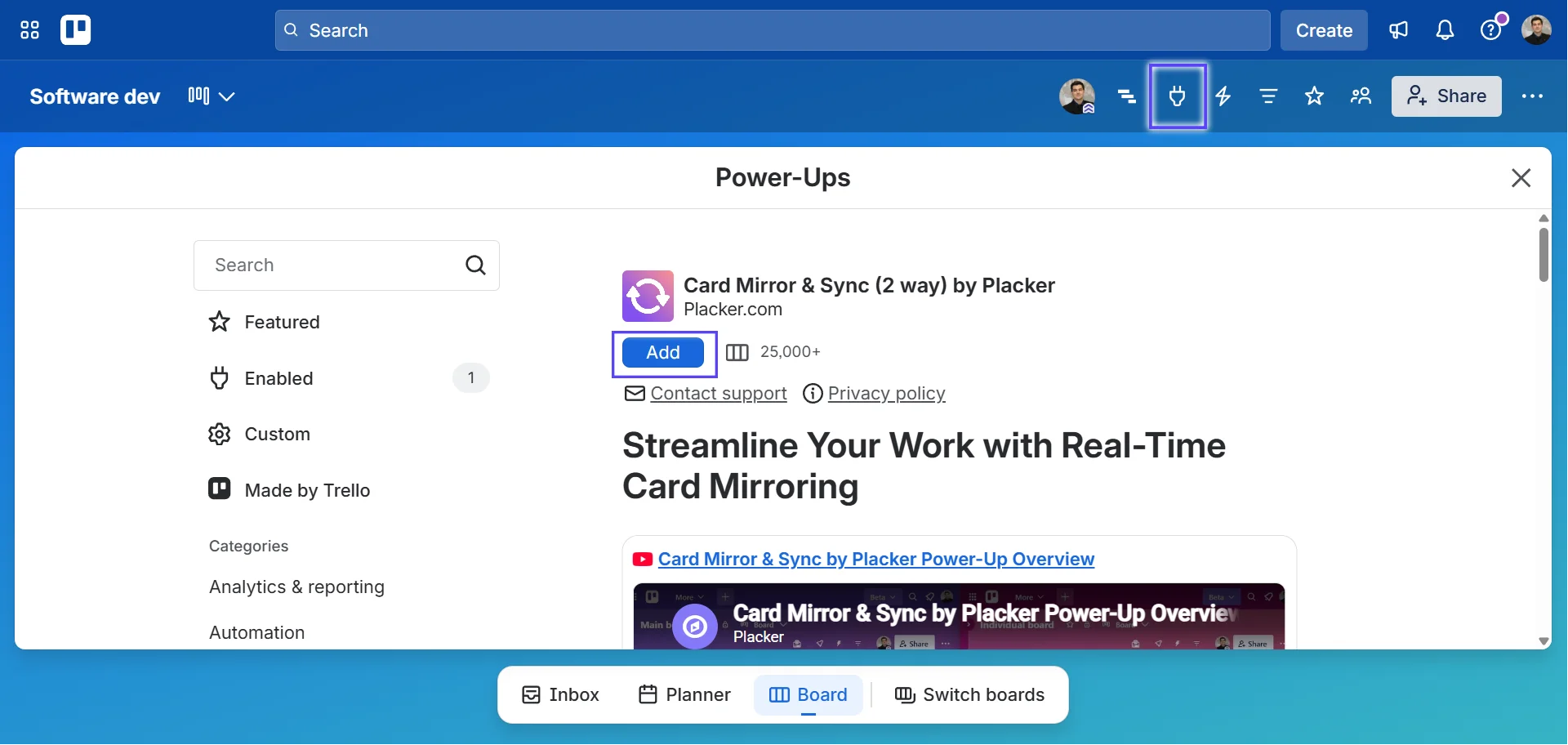
Abre tu tablero de Trello, haz clic en Power-Ups y activa Card Mirror & Sync (2 way) y Board Workflow by Placker. Inicia sesión para conectar los tableros en los que quieres que actúen las reglas.
- 2
Abre la pestaña Reglas
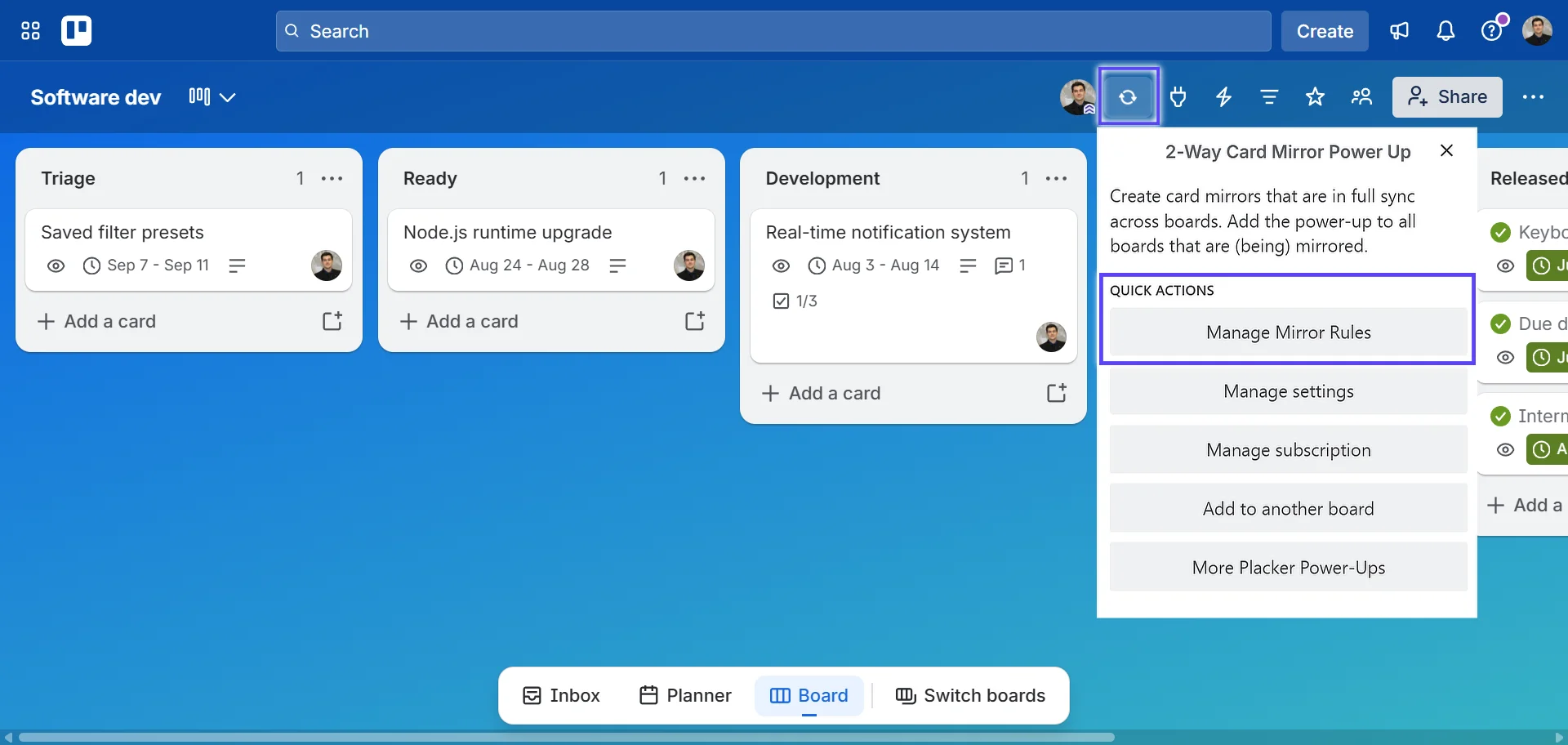
Haz clic en el engranaje junto al título del tablero para abrir la configuración del tablero y luego abre la pestaña Reglas (Rules). Aquí es donde viven las reglas del tablero y donde las editas, desactivas o eliminas después.
- 3
Crea el disparador y las condiciones
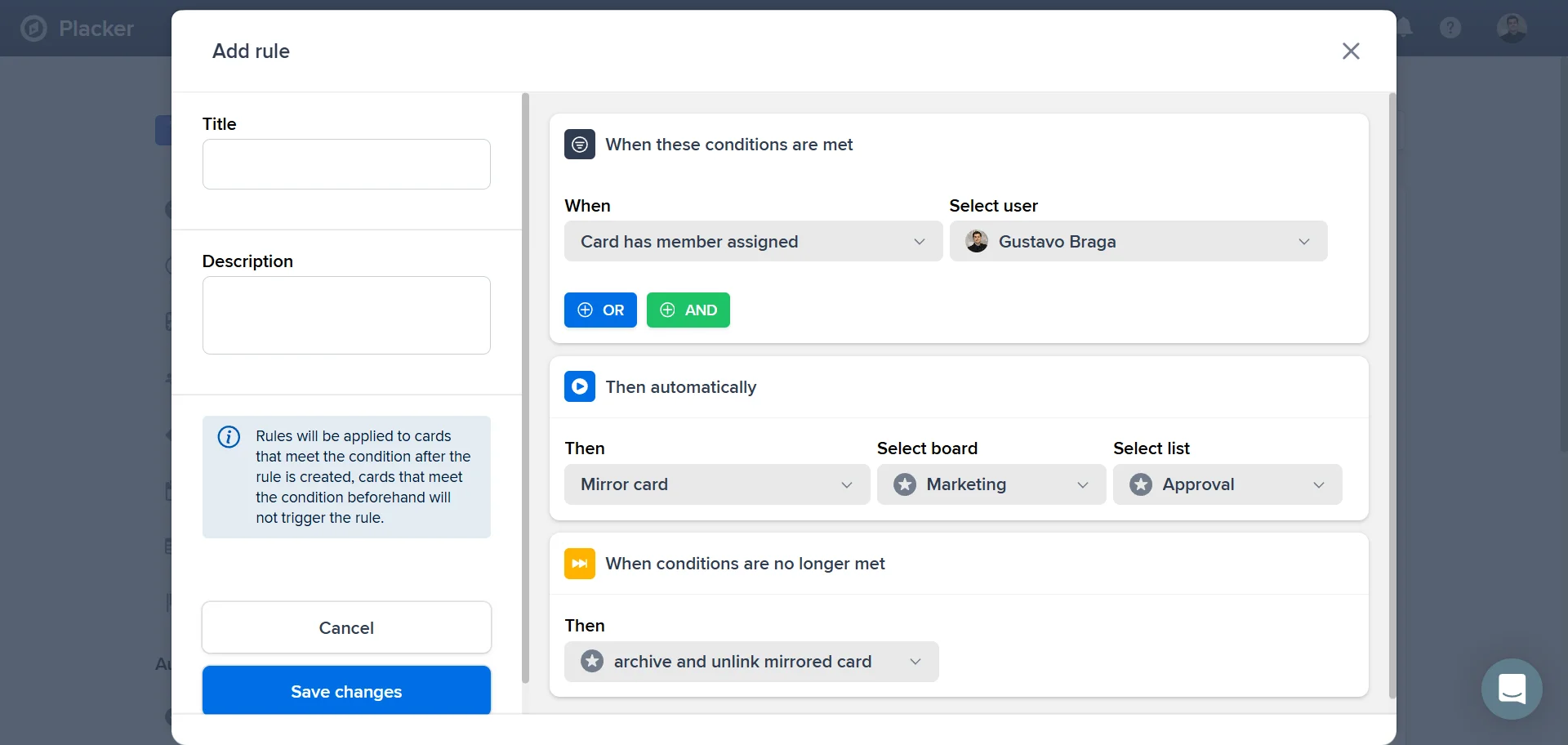
Elige el evento: una tarjeta creada o movida, un miembro asignado, una etiqueta agregada, el estado de un item de checklist o una fecha definida. Agrega condiciones y combínalas con Y u O (AND/OR).
- 4
Elige las acciones y aplícalas
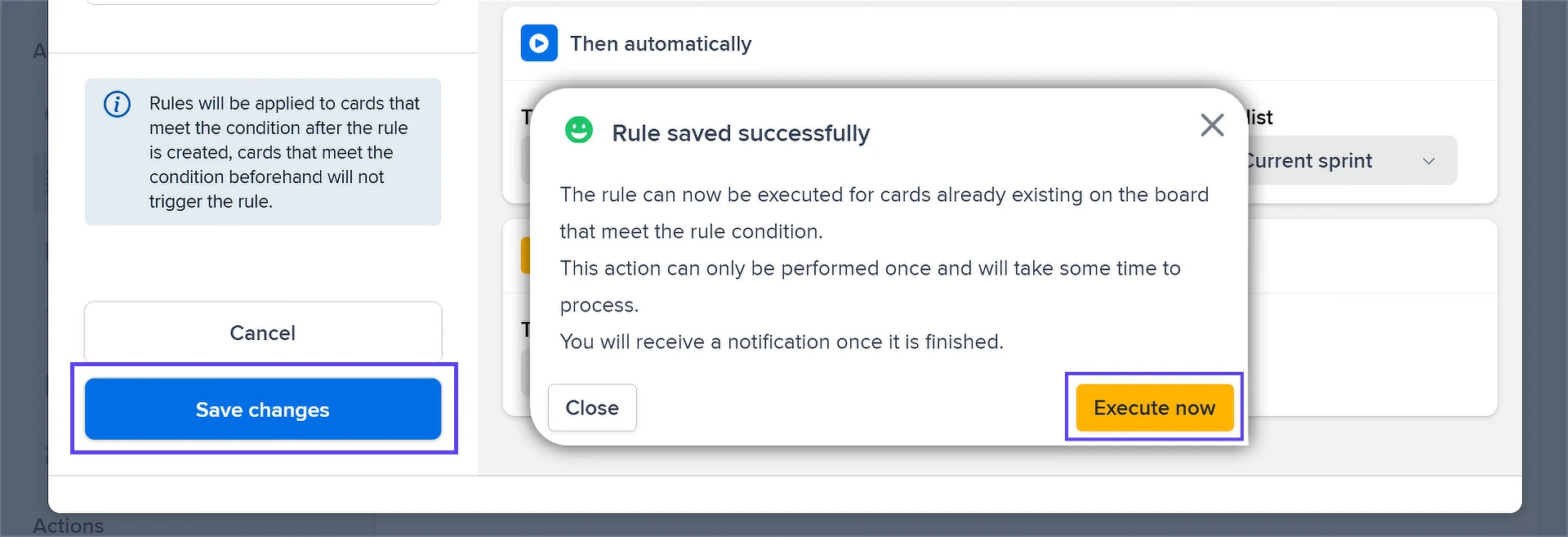
Define las acciones: crear espejo, mover o copiar la tarjeta, asignar a un miembro o etiqueta, definir el Progreso (Progress) o un atributo personalizado, o archivar la tarjeta. Guarda y luego usa Ejecutar ahora (Execute now) para aplicar la regla a las tarjetas que ya están en el tablero.
Casos de uso
Donde los equipos usan reglas de automatización y de flujo de trabajo para quitarse el trabajo repetitivo de encima.
Equipo con configuración recurrente de sprint
Al inicio de cada sprint de dos semanas, un equipo de desarrollo ejecuta una regla de automatización que copia una plantilla estándar de sprint, con sus tareas, checklists y fechas de vencimiento, en el tablero de Trello activo. La configuración que antes tomaba 30 minutos ahora se ejecuta automáticamente el lunes por la mañana.
Gerente con reglas de asignación automática
Un gerente de éxito del cliente configura una regla que asigna automáticamente cualquier tarjeta movida a la lista 'Escalación' al representante de cuentas sénior de guardia. La persona correcta recibe la notificación de inmediato, sin que el gerente tenga que intervenir en cada escalación.
Equipo con recordatorios de fecha de vencimiento
Un equipo de proyecto agrega una regla de automatización que publica un mensaje en Slack cuando una tarjeta de Trello está a un día de su fecha de vencimiento sin ningún item de checklist completado. Las tareas en riesgo salen a la luz antes de que pierdan el plazo, y no después.
Consejos y buenas prácticas
Recomendaciones prácticas para aprovechar al máximo tu flujo de trabajo
Automatiza primero un paso que tu equipo repite todos los días
Elige una sola acción manual que haces todo el tiempo, como mover una tarjeta a Revisión en cuanto marcas todos los items de checklist, y convértela en regla primero. Una regla bien puesta demuestra el valor antes de que armes todo un sistema.
Dispara reglas a partir de fechas de vencimiento para que nada se estanque
Configura reglas para que se disparen cuando se acerca una fecha de vencimiento o llega una fecha de inicio: agrega una etiqueta, mueve la tarjeta o avisa al responsable. Los plazos guían el tablero, en lugar de que alguien tenga que acordarse de revisarlo.
Asigna al responsable automáticamente cuando una tarjeta entra en una lista
Agrega una regla que asigna a la persona correcta en el momento en que una tarjeta llega a una lista específica. Los traspasos dejan de necesitar una mención manual y ninguna tarjeta se queda en una lista sin nadie a cargo.
Deja que las reglas mantengan tus campos de reporte llenos
Haz que una regla defina el Progreso (Progress) o un campo personalizado Fase (Phase) en el momento en que una tarjeta cambia de lista, para que el estado se mantenga al día sin que nadie edite tarjetas. Combínalo con Reportes y tus gráficos se mantienen precisos por sí solos.
Páginas relacionadas
Integraciones para Trello: sincronización bidireccional con Placker
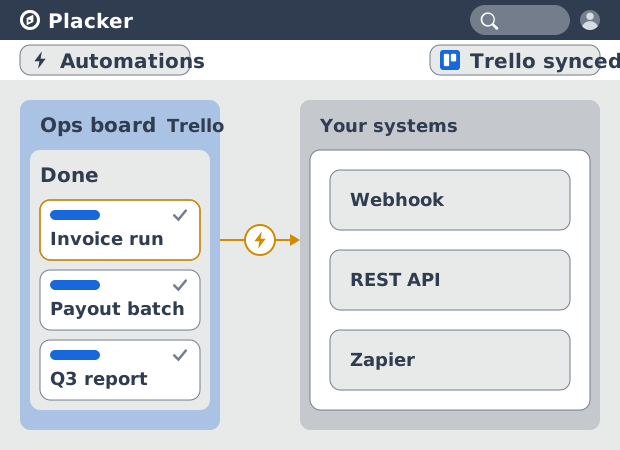
Sincronización bidireccional de tarjetas, Google Calendar, tiempo con Clockify y webhooks en Trello con el Power-Up de Placker. Mira cómo funciona.
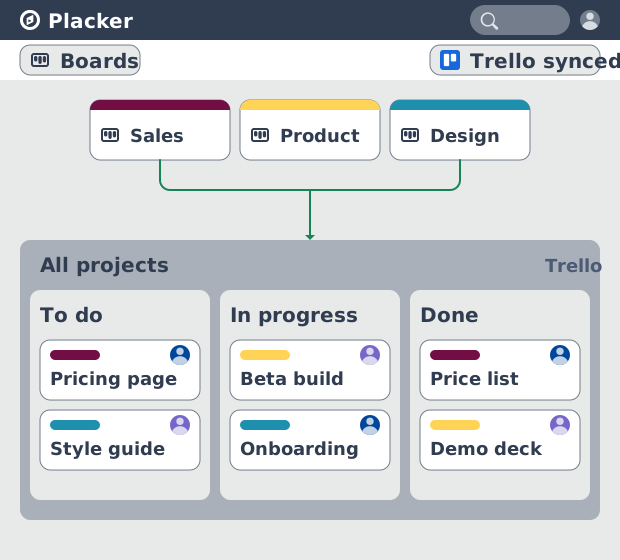
Vista de tablero de Trello: Kanban y reportes
Añade estructura Kanban a tus tableros de Trello con la vista de tablero de Placker. Agrupa, usa carriles y genera reportes. Añadir a Trello.
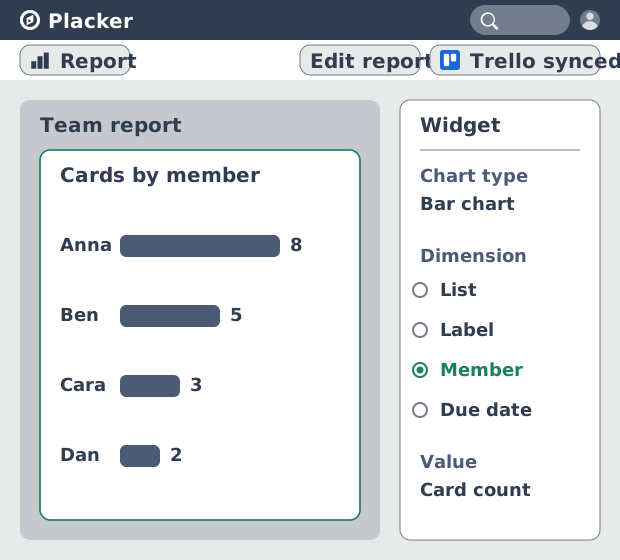
Dashboards y reportes para Trello
Tableros de Trello como dashboards en tiempo real: reportes entre tableros, tablas dinámicas y reportes en PDF programados. Agrega Reports by Placker a Trello.
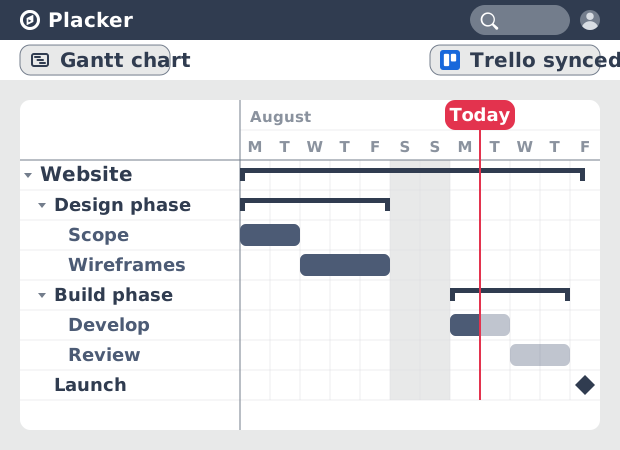
Gráfico de Gantt para Trello con Dependencias
Añade un verdadero gráfico de Gantt a tus tableros de Trello. Placker convierte las tarjetas con fechas en un cronograma con dependencias, ruta crítica y planificación de recursos.
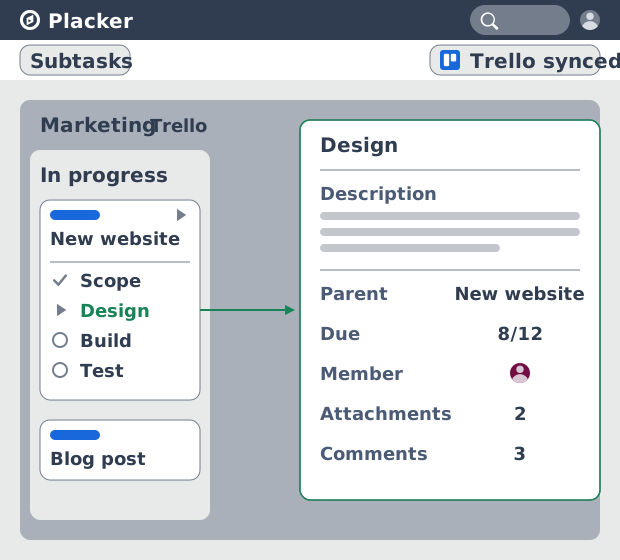
Subtareas en Trello: Tarjetas padre-hijo para Trello
Subtareas de verdad en Trello: las tarjetas padre-hijo dan a cada item de checklist su tarjeta y fechas, y consolidan el esfuerzo. Agrégalo a Trello gratis.
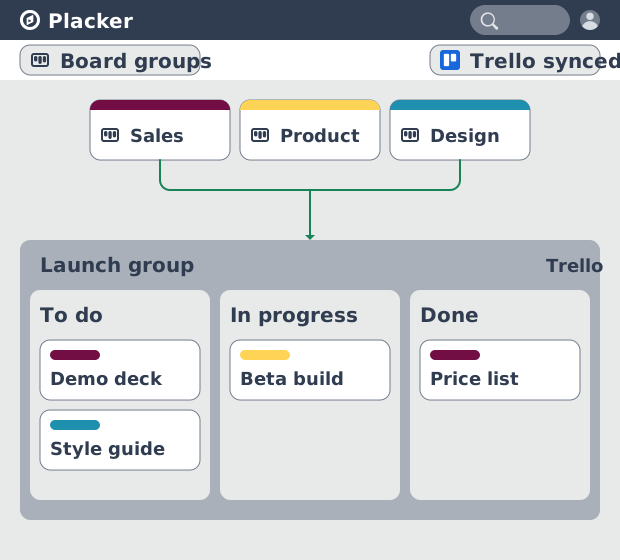
Grupos de Tableros para Trello: una vista de tablero combinada
Carga varios tableros de Trello en un tablero combinado. Placker agrega filtros y arrastrar y soltar entre tableros, además de combinar y dividir. Mira cómo.
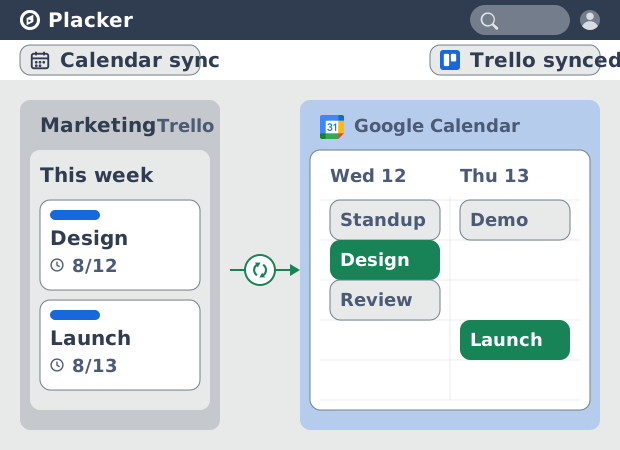
Sincronización de Trello con Google Calendar: bidireccional y en tiempo real
Sincroniza tarjetas de Trello con plazo en Google Calendar en ambos sentidos en menos de un minuto. Edita en un lado y el otro se actualiza. Agrégalo a Trello.
¿Todo listo para potenciar tus tableros de Trello?
Comienza tu prueba gratuita de 15 días hoy. No se requiere tarjeta de crédito.