Un Diagrama de Gantt donde mover una tarea mueve las demás
Placker convierte tus tareas y sus fechas en un Diagrama de Gantt (Gantt Chart) con el que puedes planear. Arrastra una barra para mover una tarea, enlaza tareas para definir el orden en que se ejecutan, y el cronograma se recalcula. Un solo cronograma lleva todo el proyecto, desde la primera tarea hasta el hito final.
Resumen rápido
Diagrama de Gantt en Placker
Un cronograma en vivo que se mantiene al día conforme tu proyecto avanza:
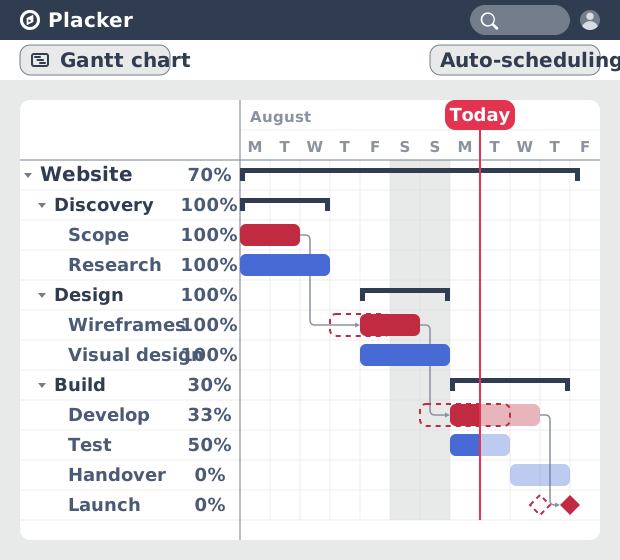
- Mueve una tarea y el resto la sigue. La programación automática recalcula las fechas de inicio y fin a partir de tus dependencias, así el cronograma refleja dónde está el proyecto en realidad.
- Ve qué define tu fecha de término. La ruta crítica resalta las tareas que determinan lo más pronto que puedes terminar.
- Detecta la sobrecarga antes de que ocurra. El planificador de recursos muestra la carga de trabajo por hora de cada miembro justo al lado de las barras del Gantt.
- Compártelo tal como lo ves. Envía una vista en vivo o exporta a PDF y PNG con tu agrupación y filtros intactos.
- En todos los planes y Power-Ups. La programación automática viene en todos los planes y Power-Ups, así el cronograma funciona dondequiera que trabajes.
Programación automática
Software de Diagrama de Gantt que mantiene tu cronograma siempre al día
Cada tarea aparece en el cronograma como una barra, trazada a partir de sus fechas de inicio y fin. Creas una dependencia arrastrando el círculo que está junto a una barra hasta la tarea que le sigue, así una tarea empieza solo después de que termina la anterior.
Cuando mueves una fecha o un predecesor se retrasa, la programación automática desplaza las tareas dependientes por ti, en vez de dejarte arrastrar cada una a mano. En un plan con decenas de tareas enlazadas eso mantiene honesta la fecha de término y elimina el retrabajo manual que hace que la mayoría de los equipos deje de actualizar el gráfico sin darse cuenta.
Ruta crítica
Ve qué protege la fecha límite y qué la amenaza
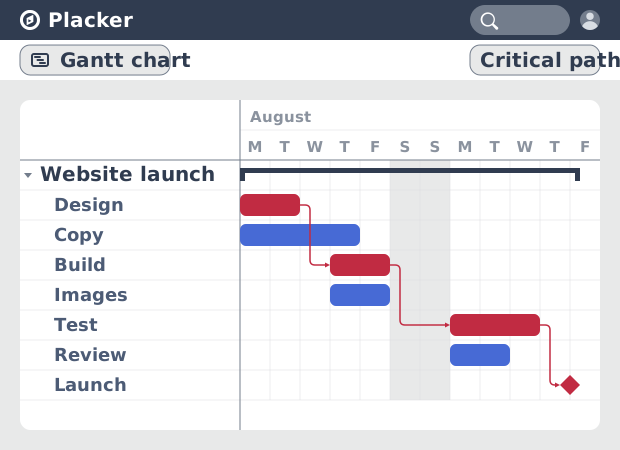
Con las fechas siempre al día, la siguiente pregunta es cuáles de ellas de verdad controlan el término. Activa la ruta crítica desde el menú Visibilidad para marcar la cadena de tareas que decide lo más pronto que el proyecto puede terminar. Define una línea base y captura el plan actual, para que luego lo compares con el punto en el que va el trabajo. Una tarjeta que marcas como Iniciada registra su fecha real de inicio, y Completada registra el fin real.
La ruta crítica te dice qué tareas no tienen holgura; la línea base muestra el plan frente a lo real de un vistazo. Pones tu atención en las tareas que mueven la fecha final y detectas un retraso cuando todavía hay tiempo de hacer algo al respecto.
Planificación de recursos
Planea el equipo y el portafolio, no solo un proyecto
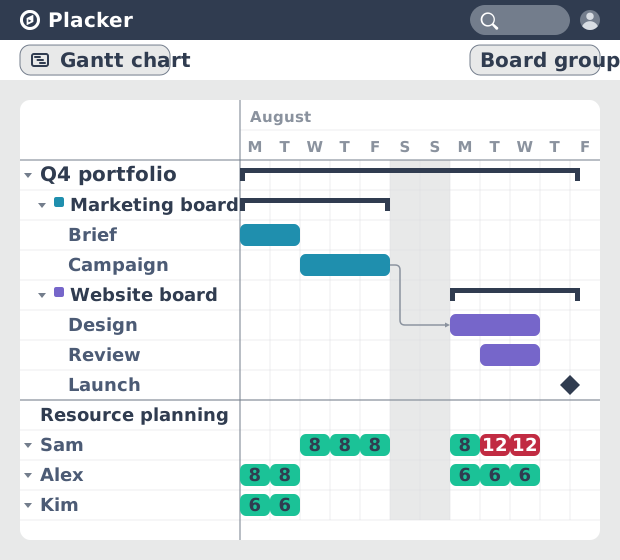
Hacer algo con ese retraso normalmente significa encontrar capacidad, y rara vez está dentro de un solo proyecto. El planificador de recursos pone la carga de trabajo por hora de cada persona en el cronograma, junto a sus tareas, así una semana sobrecargada queda a la vista mientras todavía puedes reequilibrarla. Scope reúne varios tableros en una sola vista de Gantt, y los Grupos de Tableros (Board Groups) colocan tareas de varios tableros en un mismo cronograma.
La capacidad y las dependencias entre proyectos viven en el mismo lugar que el cronograma. Te comprometes con fechas que el equipo sí puede cumplir y planeas una dependencia que cruza dos proyectos sin exportar nada a una hoja de cálculo.
Cómo funciona
Cuatro pasos toman una lista de tareas con fechas y la convierten en un Diagrama de Gantt que se mantiene actualizado solo.
- 1
Agrega fechas a tus tareas
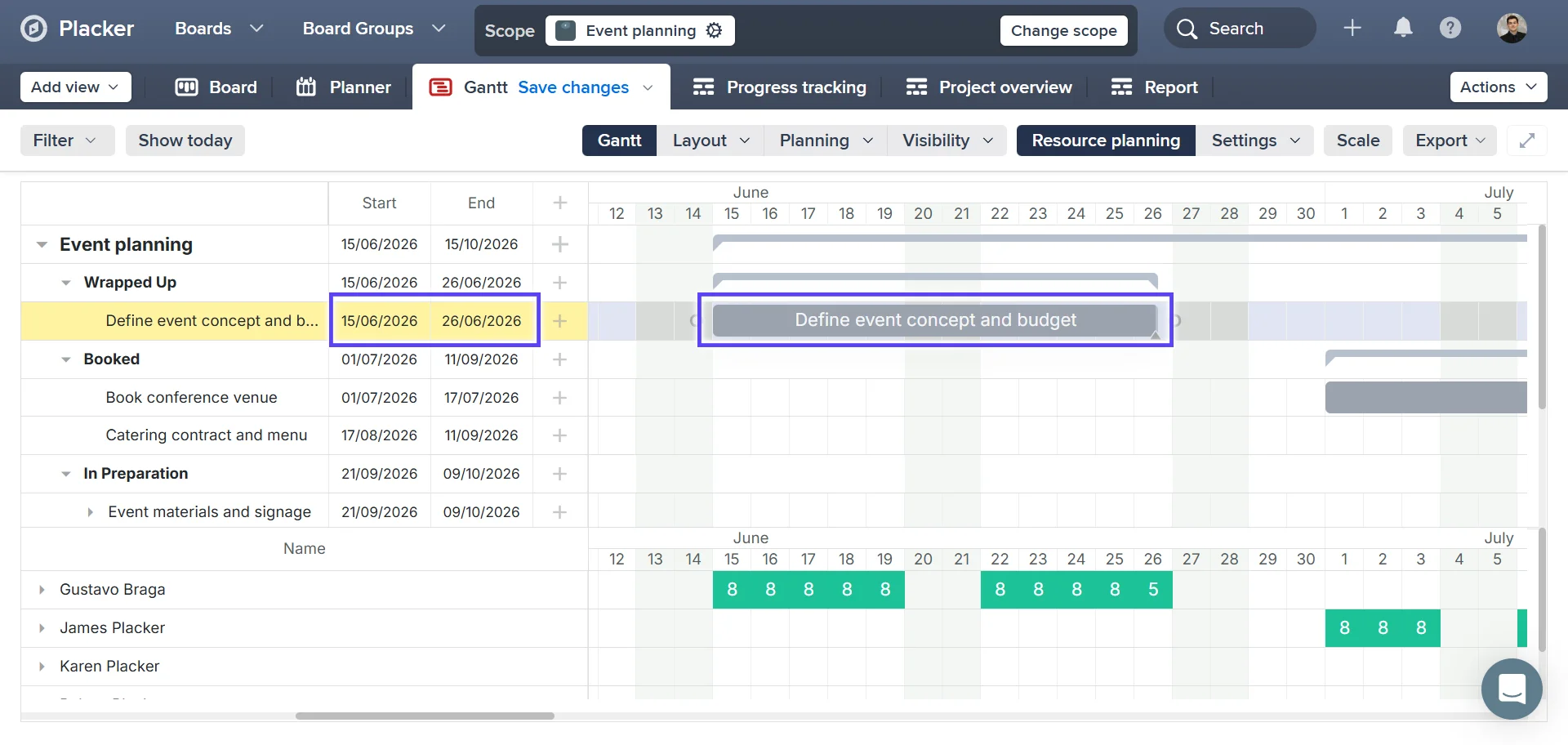
Dale a cada tarea una fecha de inicio y de término. Toda tarea con fechas se muestra como una barra en el cronograma, ubicada según cuándo ocurre y con un tamaño según cuánto dura. La duración toma en cuenta tus días hábiles, horas y días festivos del calendario del tablero.
- 2
Vincula las tareas para definir su orden
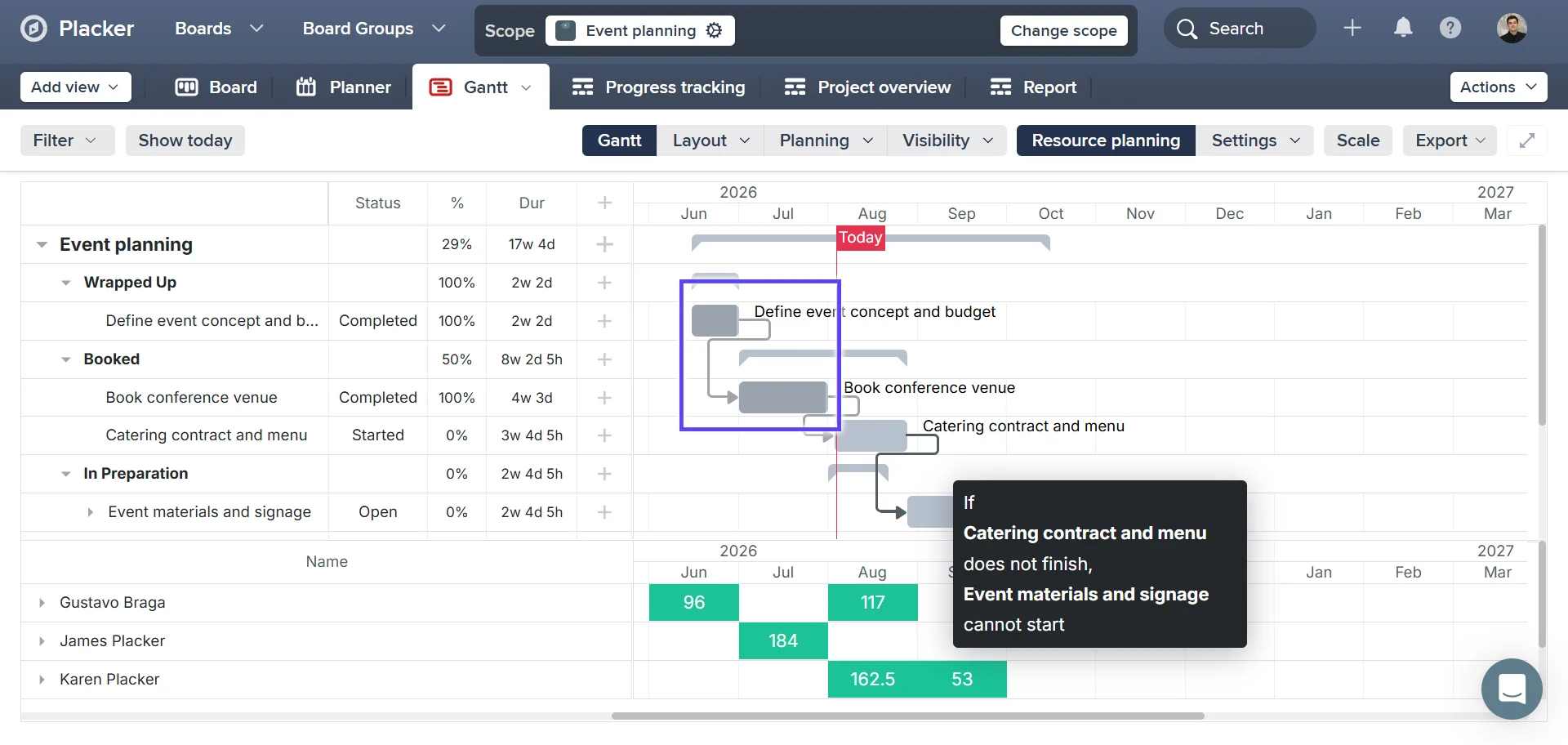
Arrastra el círculo que está junto a una barra de tarea hasta la tarea que debe seguirla. El enlace define un predecesor y un sucesor, así la segunda tarea empieza después de que la primera termina.
- 3
Activa la programación automática y la ruta crítica
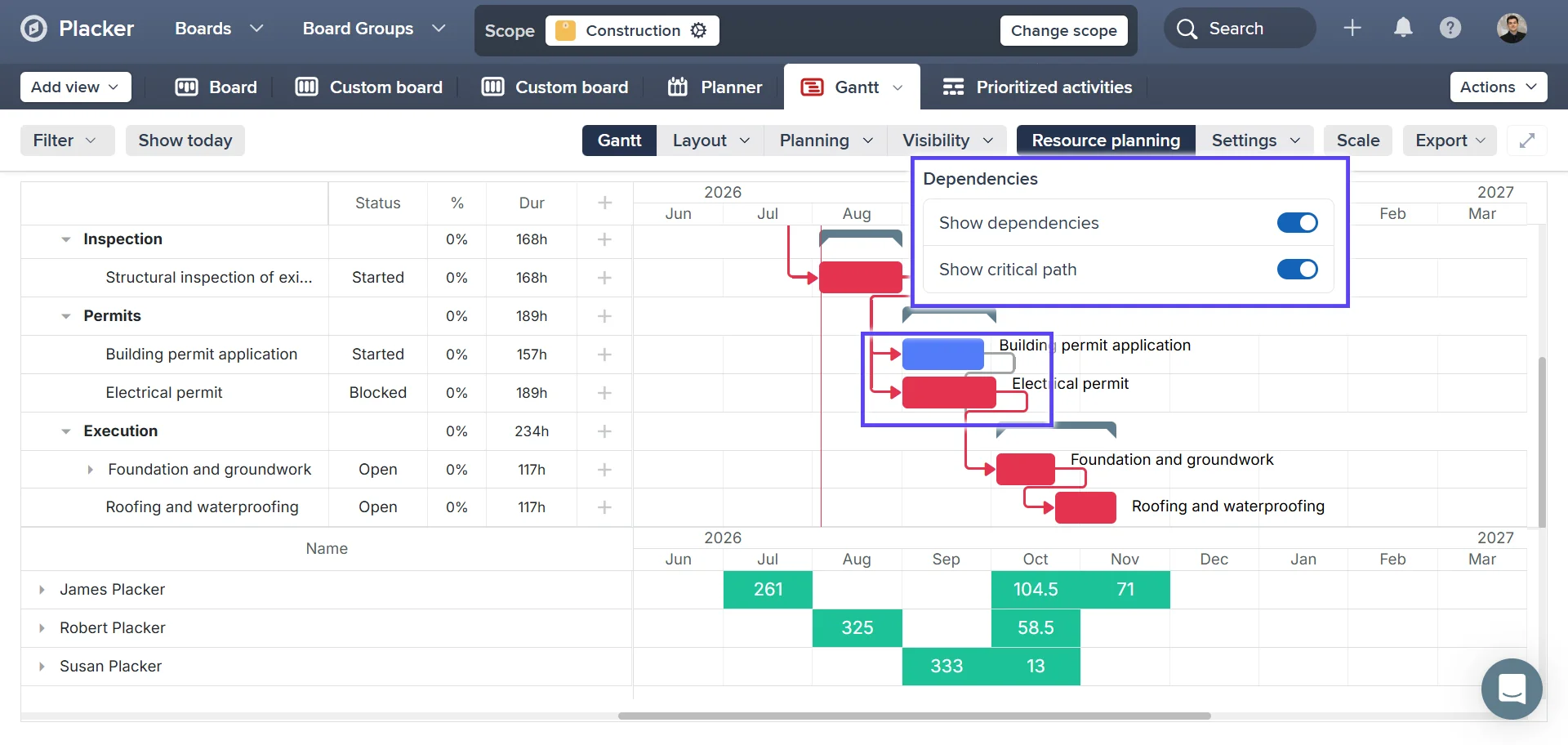
Activa la programación automática para que las fechas se recalculen cada vez que una tarea se mueve. Luego elige Mostrar ruta crítica en el menú Visibilidad para marcar las tareas que determinan la fecha de término.
- 4
Agrupa, filtra y comparte la vista
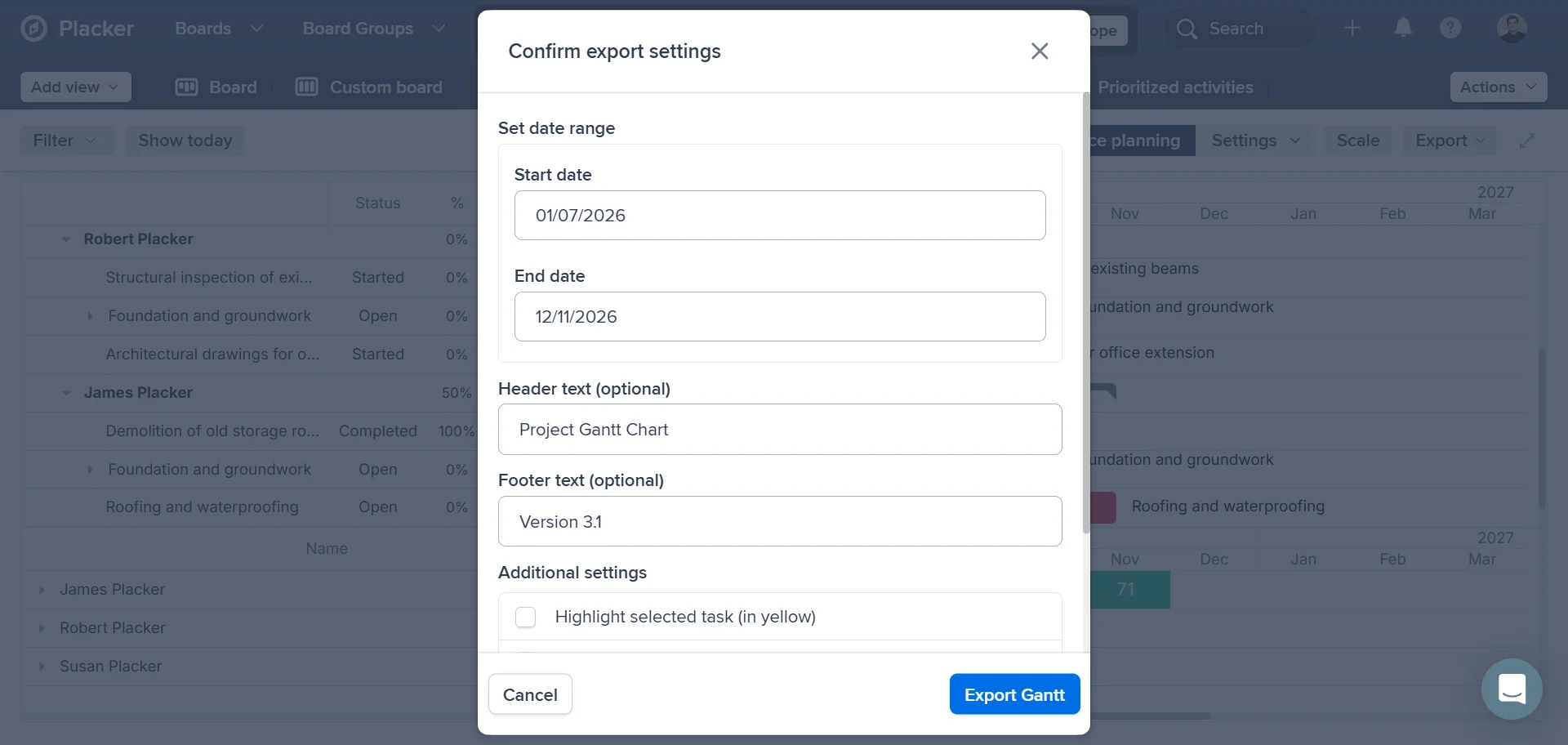
Agrupa las barras por lista, etiqueta o miembro y filtra a las tareas que necesitas. Abre pestañas de Diagrama de Gantt separadas, cada una con su propio diseño, y luego comparte la vista en vivo con tu equipo o expórtala a PDF o PNG.
Casos de uso
Escenarios comunes para equipos que usan Placker como su principal herramienta de gestión de proyectos.
Líder de entregas de agencia equilibrando fechas límite de clientes
Manejas varios proyectos de clientes a la vez, cada uno con una fecha de entrega estricta. Armas cada proyecto como tareas con dependencias, activas la programación automática y mantienes la ruta crítica a la vista. Cuando un cliente tarda en dar retroalimentación, ves al instante qué entregables se mueven y le dices cuánto le cuesta el retraso al cronograma.
Equipo de servicios profesionales planeando trabajo facturable
Tus consultores están asignados a proyectos que se traslapan. Usas el planificador de recursos para ver la carga de trabajo de cada persona, semana con semana, en el mismo cronograma del proyecto, así detectas a un consultor sobrecargado antes de prometer una fecha de inicio que no puedes cubrir con tu equipo.
Equipo de operaciones internas gestionando trabajo entre departamentos
Una iniciativa involucra a varios equipos, cada uno con su propio tablero. Usas Scope para reunir esos tableros en una sola vista de Diagrama de Gantt, defines las dependencias que cruzan departamentos y le das a la dirección un único cronograma que muestra cómo el retraso de un equipo empuja a los demás.
Consejos y buenas prácticas
Recomendaciones prácticas para aprovechar al máximo tu flujo de trabajo
Define fechas de inicio y de término para tener la imagen completa del Diagrama de Gantt
Entre más tarjetas tengan fechas, más poderoso se vuelve tu Diagrama de Gantt (Gantt Chart). Empieza por tus entregables clave y luego completa las tareas de apoyo para armar un cronograma completo y preciso.
Acerca y aleja el zoom para ajustarlo a tu horizonte de planificación
Cambia entre las vistas diaria, semanal y mensual para ver el nivel de detalle que necesitas. Usa la vista semanal para planear sprints, la mensual para roadmaps y aleja el zoom para compartir una visión general de alto nivel con las partes interesadas.
Agrupa las tarjetas por etiqueta o miembro para organizar tu Diagrama de Gantt
Agrupa las tarjetas en el Diagrama de Gantt para separar frentes de trabajo, fases o miembros del equipo. Así es fácil ver de un vistazo en qué punto está cada parte del proyecto.
Exporta tu Diagrama de Gantt a PDF para compartirlo con las partes interesadas
Usa la exportación a PDF de Placker para compartir un Diagrama de Gantt limpio con clientes o líderes que no tienen acceso, y combínalo con los Reportes para agregar vistas de progreso y de carga de trabajo junto al cronograma que compartes.
Páginas relacionadas
Integraciones de Placker: sincroniza tus herramientas
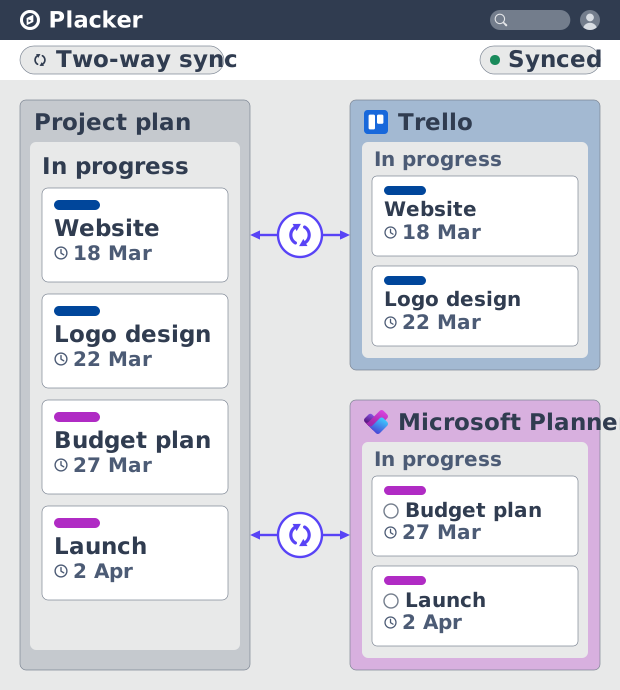
Las integraciones de Placker sincronizan Trello, Microsoft Planner, Google Calendar, Clockify y Zapier en dos sentidos, con un plan en todas las herramientas.
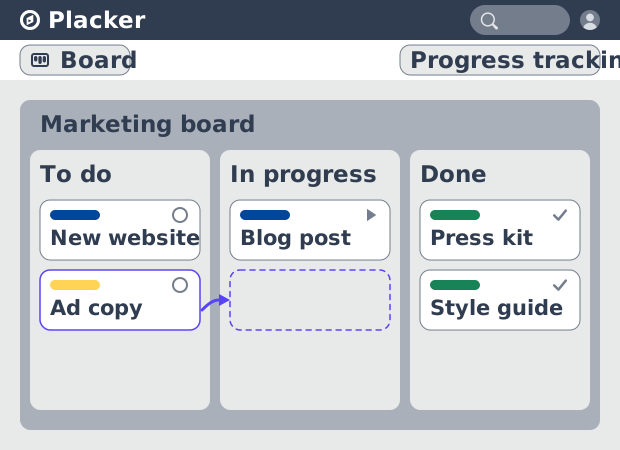
Vistas de tablero: un tablero, cualquier vista
Ve tu trabajo como tarjetas que avanzan por listas en Placker. Agrupa por miembro, carril o fecha de entrega y sigue el flujo con reportes Kanban.
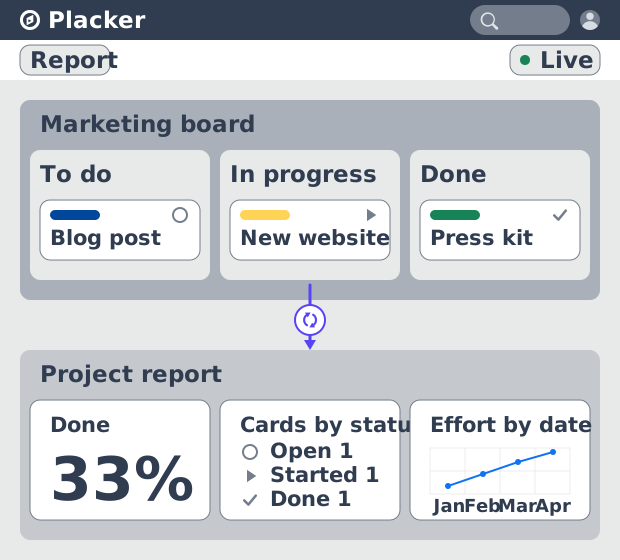
Dashboards y reportes de proyecto
Crea dashboards de proyecto en vivo: widgets KPI, tablas dinámicas, resúmenes de cartera y reportes PDF programados. Prueba Placker gratis.
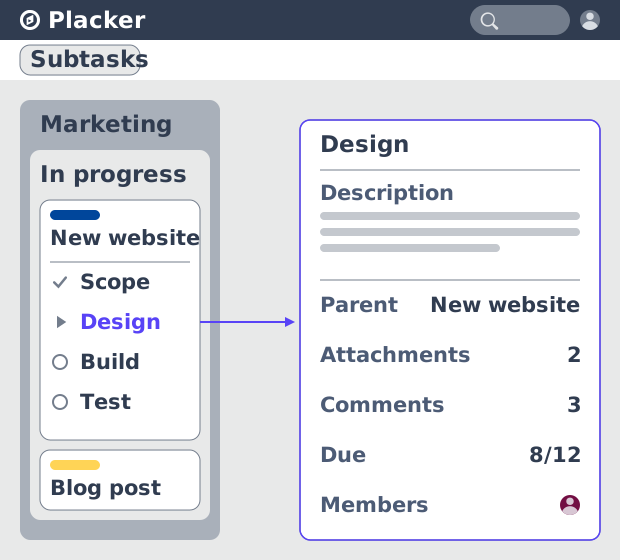
Tarjetas padre-hijo en Placker | Subtareas que suman
Las tarjetas padre-hijo en Placker dan a cada subtarea una tarjeta completa y suman esfuerzo, fechas y miembros en el padre. Lee el total arriba.
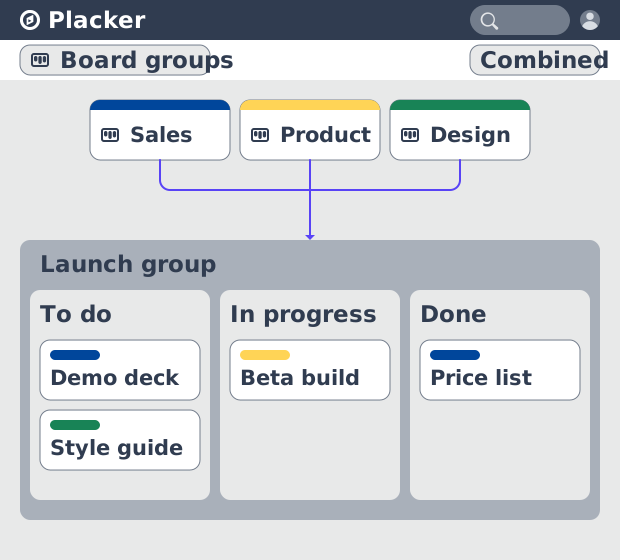
Grupos de Tableros: muchos tableros, gestionados como uno
Los Grupos de Tableros gestionan muchos tableros como un solo espacio: planea, filtra y reporta en todos, y guarda grupos reutilizables. Prueba gratis.
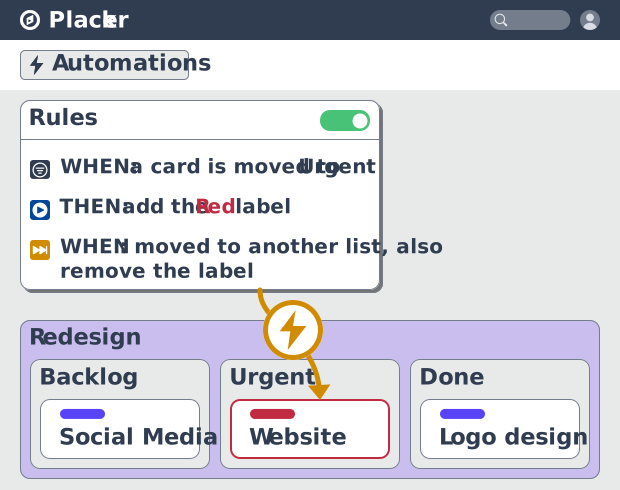
Reglas de automatización de tableros de proyecto, no-code
Automatiza tableros de proyecto con reglas condicionales. Placker crea espejos, mueve, asigna y actualiza tarjetas al cambiar el trabajo. Mira cómo funciona.
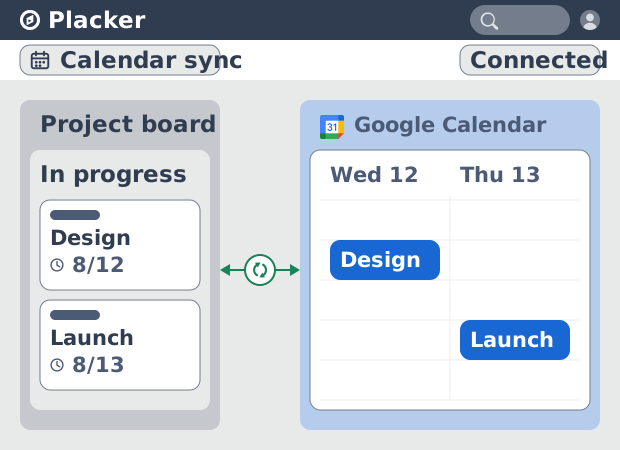
Sincronización de Placker con Google Calendar: bidireccional, en tiempo real
Placker sincroniza cada tarjeta con fecha con Google Calendar, en ambos sentidos y en menos de un minuto. Edita cualquiera; todo queda alineado. Prueba gratis.
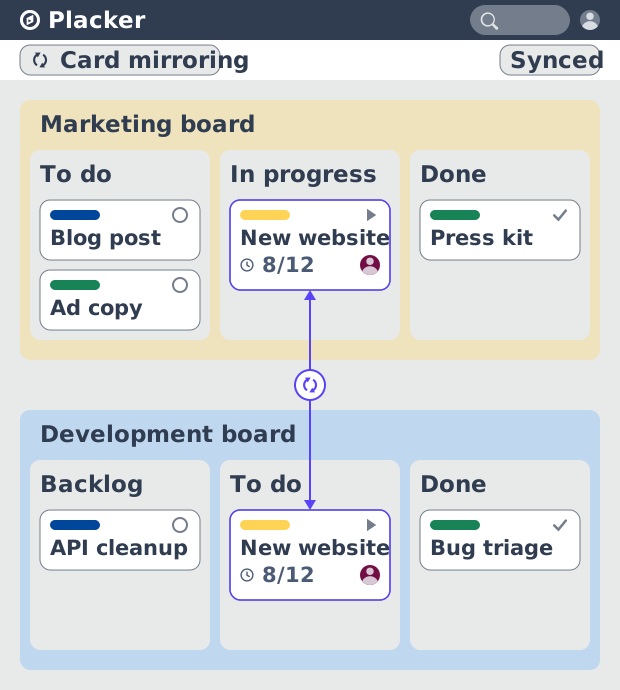
Espejo de tarjetas en Placker: sincronización bidireccional
El Espejo de tarjetas mantiene una tarea viva en cada tablero de Placker. Edita una tarjeta una vez y estado, fechas y miembros se actualizan en segundos.
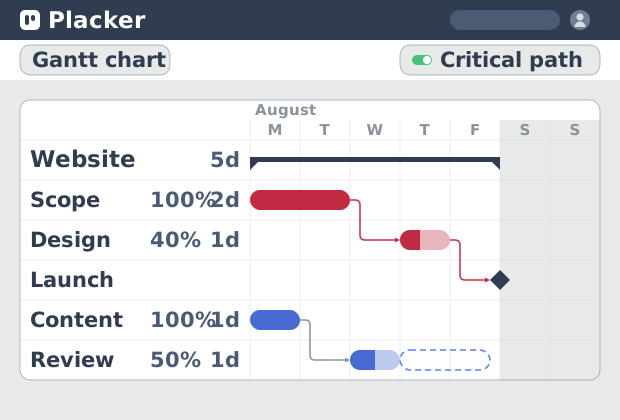
Ruta crítica en Placker: análisis CPM en diagrama de Gantt
La ruta crítica en Placker encuentra las tareas que controlan tu fecha límite y las marca en el Gantt, con actualización en vivo. Prueba gratis.
¿Todo listo para comenzar?
Fácil de configurar, sin tarjeta de crédito. ¡Comienza tu prueba hoy mismo!