Dashboards y reportes de Microsoft Planner, sin Power BI
Planner le da a cada plan una gráfica de estado, de bucket y de asignados, y ahí se detiene. Generar reportes de varios planes implica montar Power BI a través de Microsoft Graph API o Power Automate, lo que se convierte en un proyecto de TI por sí mismo. Placker genera reportes de todos tus datos de Planner sin toda esa infraestructura.
Resumen rápido
Reportes para Microsoft Planner
Dashboards de varios planes directo desde Microsoft Planner. Esto es lo que entregan:
- Sin necesidad de Power BI. Placker lee tus datos de Microsoft Planner directamente, sin Power BI, Graph API ni flujos de Power Automate que configurar.
- En todos los planes, no solo en uno. Combina tareas de varios planes en una sola vista de cartera de proyectos, algo que las gráficas de un solo plan de Planner no pueden producir.
- Hecho con datos en vivo. Arma bloques de KPI, gráficas de barras y de líneas, tablas dinámicas, tablas de tarjetas, gráficas de dona y de pastel y vistas de capacidad directo de los datos actuales de las tareas.
- Los mismos números cada semana. Exporta cualquier dashboard a PDF o programa un correo recurrente para que las partes interesadas reciban los mismos números con regularidad.
Reportes entre planes
Dashboards y reportes de Microsoft Planner en todos los planes
Tus tareas de Planner se convierten en dashboards, así que los reportes entre planes ya no dependen de un modelo de Power BI conectado por la Graph API o Power Automate. Un equipo administrado por TI obtiene reportes de cartera de proyectos sin que alguien de ingeniería de datos tenga que armar un pipeline primero. La configuración que los reportes nativos de Planner empujan hacia Power BI ocurre dentro de Placker.
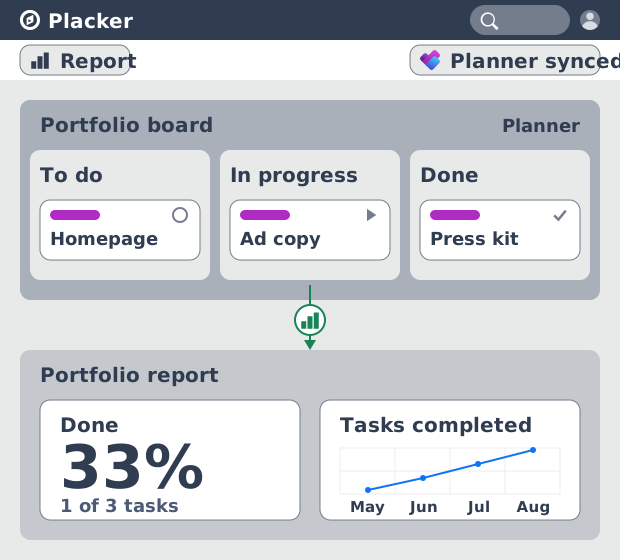
Gráficas de widgets
Convierte los campos de las tareas en las métricas que pide la dirección
Esos dashboards se arman con widgets que leen campos de Planner, como buckets, asignaciones, fechas de entrega y progreso, y los convierten en gráficas. Quien gestiona un programa muestra el avance y el trabajo atrasado por bucket sin exportar tareas a Excel. Los números vienen de los planes que tu equipo ya mantiene en Microsoft 365.
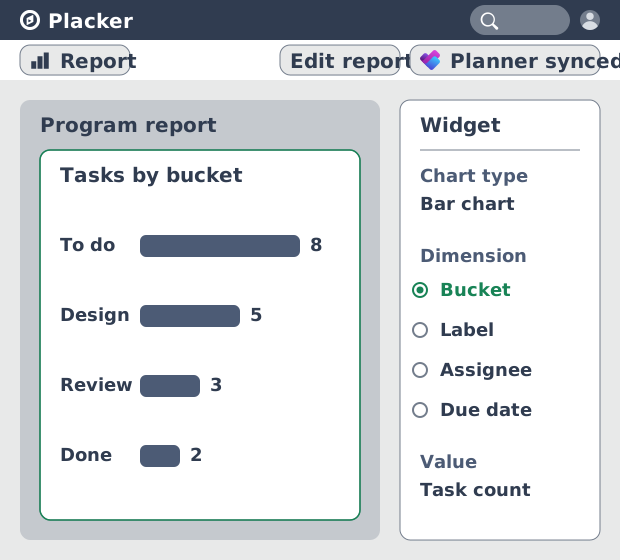
Dashboard de programa
Un solo dashboard para un programa en Microsoft 365
Esos planes pueden estar en distintos grupos de Microsoft 365, y puedes juntarlos en una sola vista. Una PMO que lleva un programa en varios departamentos ve la salud de cada plan lado a lado, en lugar de abrir Planner una vez por grupo. La consolidación que Planner deja a Power BI queda en un solo dashboard de Placker.
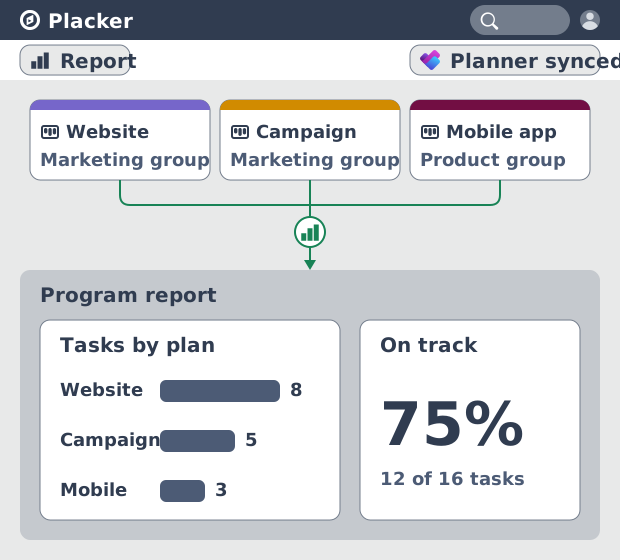
Cómo funciona
Cuatro pasos de tus planes de Planner a un dashboard compartido.
- 1
Conecta Microsoft Planner
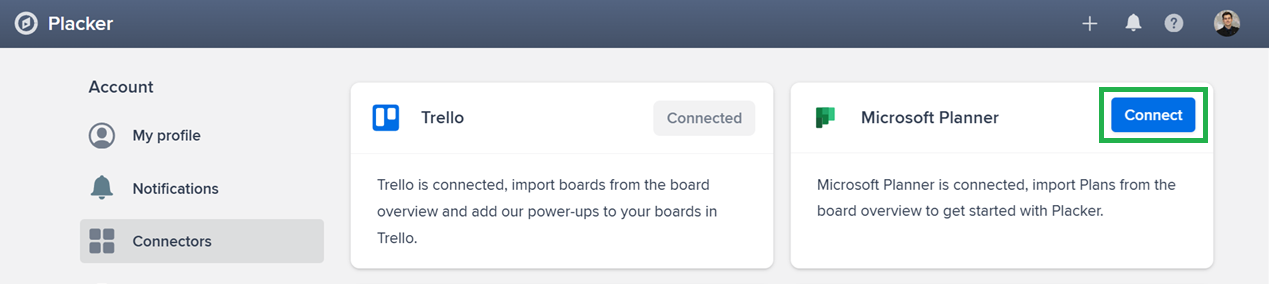
Abre tu perfil en la esquina superior derecha, ve a Connectors y vincula tu cuenta de Microsoft 365. Un administrador autoriza Placker para tu tenant la primera vez, y después todos en el tenant pueden conectarse.
- 2
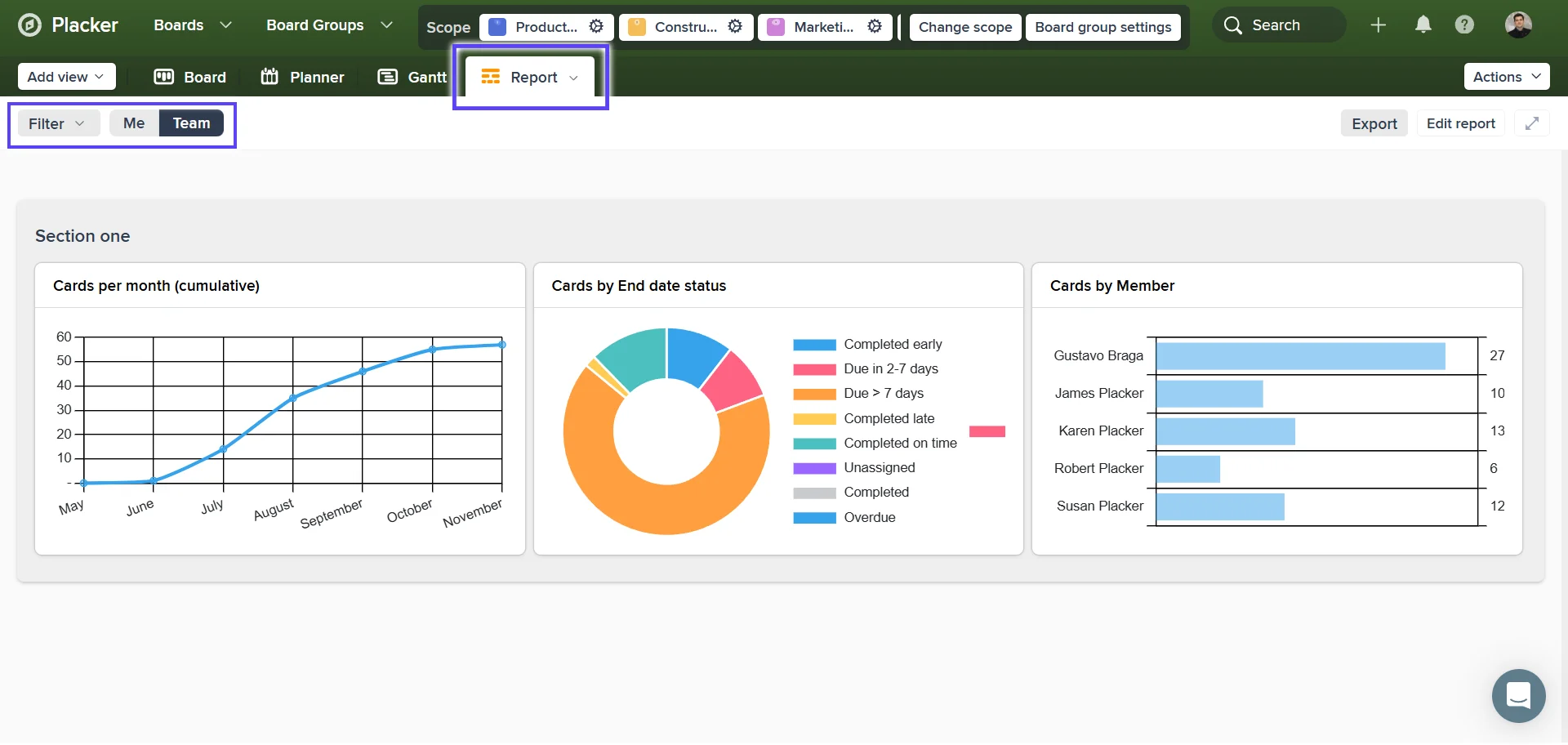
Abre la vista de Reporte
Abre Report en un plan o en un grupo de planes y empieza desde el diseño showcase.
- 3
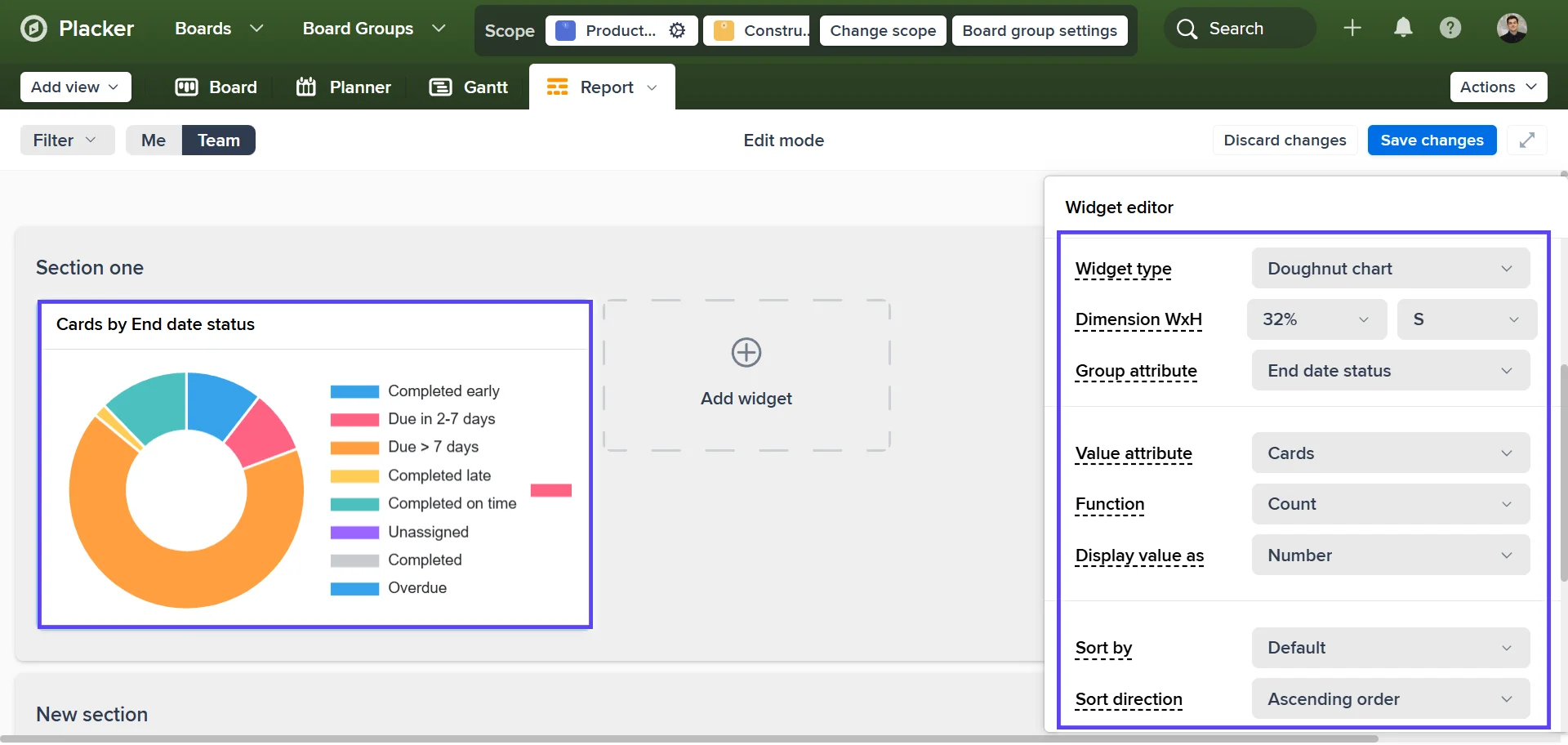
Arma el panel
Agrega widgets, apunta cada uno a un campo de Planner, como bucket, asignación, fecha de entrega o progreso, y luego filtra para enfocar la vista.
- 4
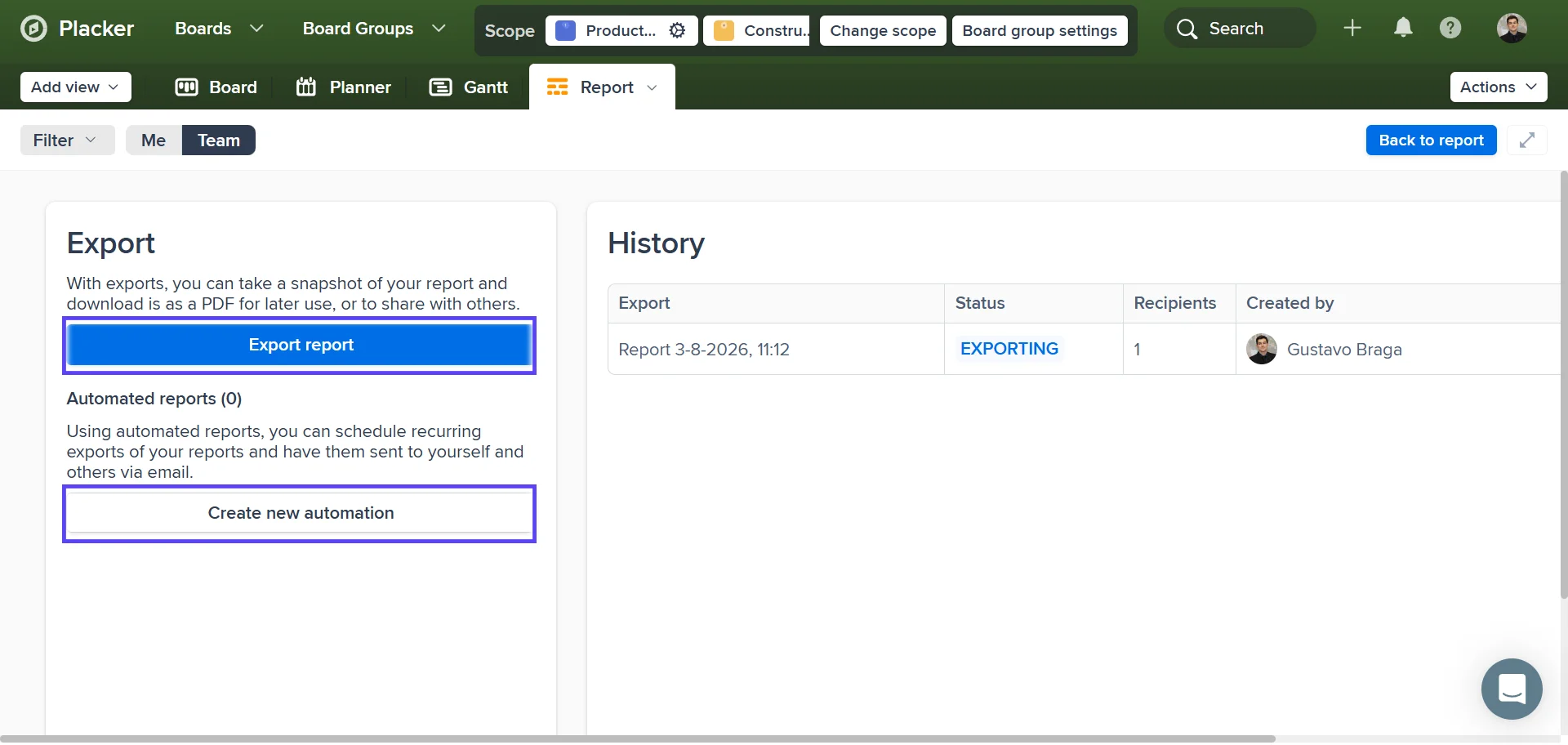
Comparte o programa
Exporta a PDF o programa un correo recurrente para que las partes interesadas reciban el reporte con regularidad.
Casos de uso
Mira cómo los equipos usan los reportes de Placker para dar seguimiento al progreso en sus planes de Planner y tomar mejores decisiones.
PMO corporativa en Microsoft 365
Revisa una cartera de proyectos que abarca planes de varios departamentos, sin encargar un reporte de Power BI para cada uno.
Equipo de servicios de TI
Sigue el backlog y el throughput de los planes de solicitudes en una gráfica de líneas y detecta la fila creciendo antes de que incumpla la meta.
Equipo de operaciones que trabaja en Teams
Reúne planes ligados a distintos canales de Teams en un solo dashboard de estado, así la revisión semanal tiene una sola fuente.
Gerente de programa
Muestra el avance por bucket de una release y señala las tareas atrasadas antes de la siguiente reunión con las partes interesadas.
Consejos y buenas prácticas
Recomendaciones prácticas para aprovechar al máximo tu flujo de trabajo
Rastrea un reporte en riesgo hasta el cronograma
Cuando un reporte señala tareas atrasadas o estancadas en Microsoft Planner, abre el mismo plan en el diagrama de Gantt para ver qué trabajo posterior empuja ese retraso y si la fecha final sigue a salvo.
Filtra reportes por bucket o etiqueta de Microsoft Planner para enfocar tu análisis
Acota el reporte a un bucket o etiqueta específica para tener una vista clara de cómo avanza una fase, un proyecto o una línea de trabajo en particular. Los reportes enfocados son más fáciles de accionar que las vistas con todo a la vez.
Exporta tus reportes de Microsoft Planner a PDF o CSV
Crea una instantánea compartible del progreso de tu equipo y expórtala en PDF o CSV. Perfecta para actualizaciones de estado o revisiones con la dirección y con personas que necesitan visibilidad pero no tienen acceso a Placker.
Compara reportes a lo largo del tiempo para planificar con más precisión
Ejecutar el mismo reporte al final de cada sprint o mes te deja ver cómo evolucionan el ritmo y la producción de tu equipo. Usa esos patrones para fijar metas más realistas y mejorar las próximas estimaciones.
Páginas relacionadas
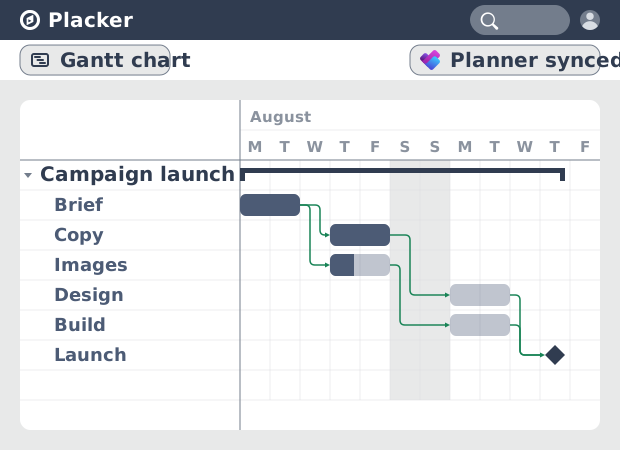
Diagrama de Gantt para Microsoft Planner
Microsoft Planner no tiene un diagrama de Gantt real. Placker convierte las tareas de Planner en un cronograma con dependencias y ruta crítica. Empieza gratis.
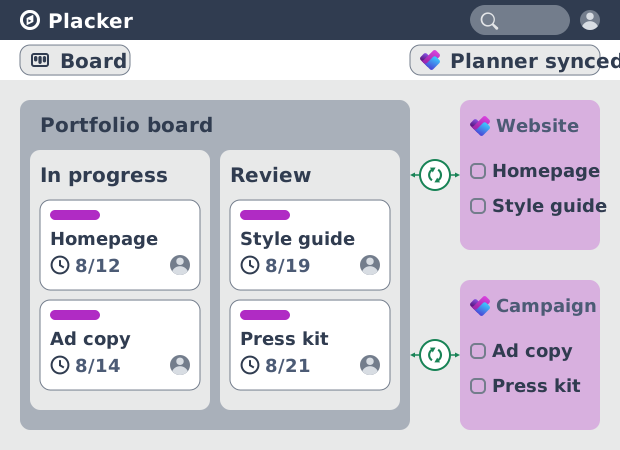
Vista de tablero de Microsoft Planner: diseños y reportes
Agrega agrupación personalizada, carriles (swimlanes) y reportes Kanban a la vista de tablero de Microsoft Planner. Placker lee tus planes, sin rehacer nada.
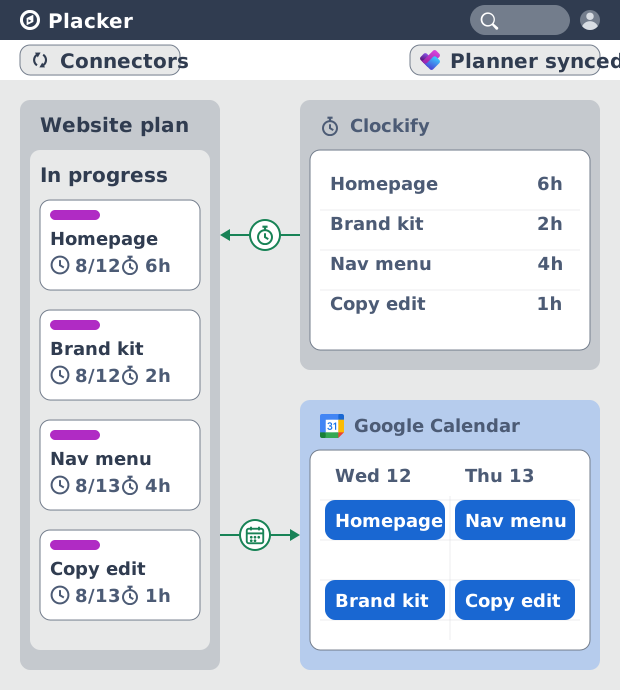
Integraciones para Microsoft Planner: sincronización bidireccional
Sincroniza planes de Microsoft Planner en ambos sentidos con Placker y agrega calendario, registro de tiempo y automatización que Planner no tiene. Mira cómo.
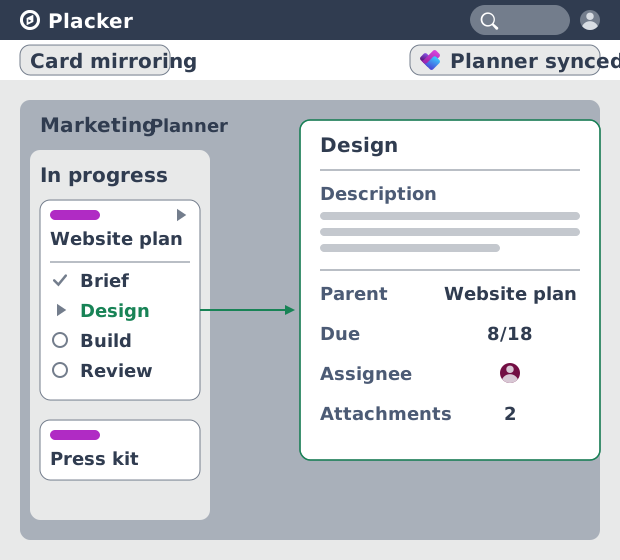
Subtareas en Microsoft Planner: Tareas padre-hijo
Agrega subtareas reales a Microsoft Planner sin premium. Tareas padre-hijo dan a cada subtarea responsable y fechas y consolidan el esfuerzo en la tarea padre.
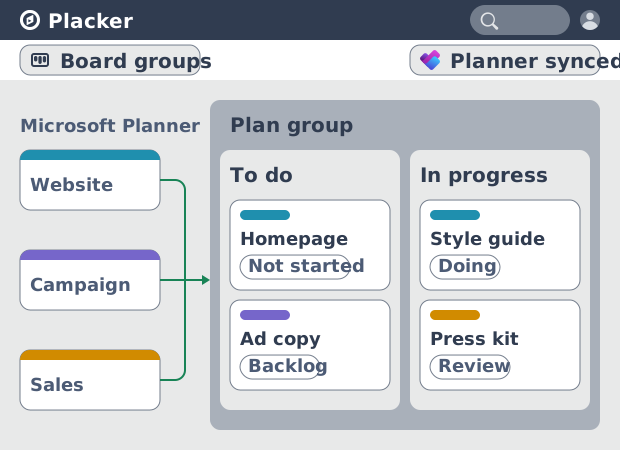
Microsoft Planner: mira varios planes en una sola vista
Mira las tareas de varios planes de Microsoft Planner en una sola vista de tablero, sin licencia de Project Plan 3 o 5. Placker funciona en todos los niveles.
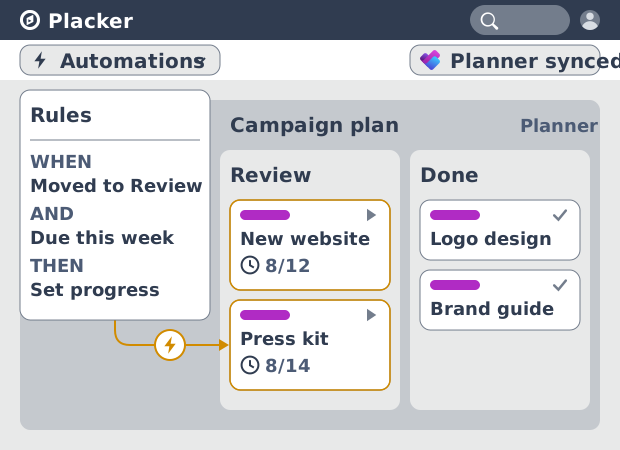
Automatización en Microsoft Planner, sin Power Automate
Agrega automatización condicional a Microsoft Planner sin Power Automate. Placker ejecuta reglas visuales en tus planes y tareas, más tarjetas recurrentes.
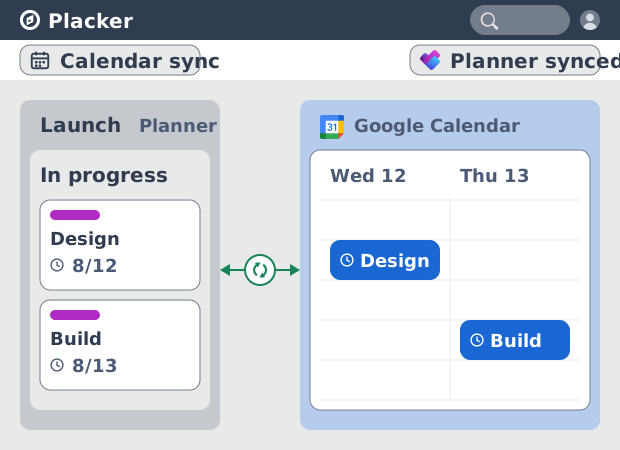
Sincronización de Google Calendar con Microsoft Planner (bidireccional)
Microsoft Planner no tiene sincronización nativa con Google Calendar. Placker sincroniza tus tareas con Google Calendar en ambos sentidos, en minutos.
¿Todo listo para comenzar?
Fácil de configurar, sin tarjeta de crédito. ¡Comienza tu prueba hoy mismo!