Crea un tablero principal para Microsoft Planner
My Tasks siempre muestra solo tus propias tareas, y Portfolios requiere una licencia de nivel superior. Placker lee todos los planes como un solo tablero, sin importar la licencia que tenga tu equipo.
Resumen rápido
Datos clave sobre un tablero principal de Planner
Lo que conviene saber antes de armar un tablero principal con tus planes de Planner:
- Las respuestas propias de Planner se quedan cortas. My Tasks reúne solo tus propias tareas entre planes, y Portfolios consolida los planes con una fila cada uno, pide una licencia de nivel superior y deja fuera los planes básicos.
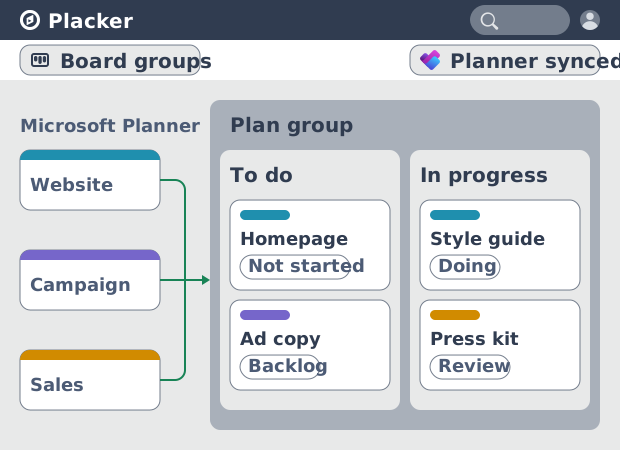
- Un grupo de tableros abarca cualquier licencia. Apúntalo a los planes que tus equipos ya mantienen y se abren como un solo tablero, sin nada duplicado y sin mover ninguna tarea, sea cual sea la licencia detrás de cada plan.
- Los buckets se apilan cuando comparten nombre. Los buckets con el mismo título se juntan en una sola columna con Board Split: Combine, un interruptor que solo vive en la app web de Placker.
- Tus planes tienen que vivir en un grupo. Cada plan tiene que pertenecer a un grupo de Microsoft 365, porque los planes privados no se pueden importar y los planes premium quedan fuera de alcance, así que revisa los tuyos antes de empezar.
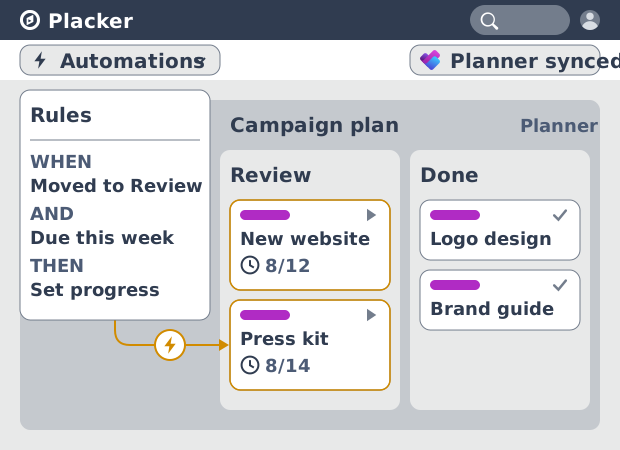
- Las reglas de espejo mantienen el plan al día. Cada regla vigila la condición que defines, crea el espejo de la tarea cuando se cumple, lo retira cuando deja de cumplirse y se ejecuta sobre las tareas existentes cuando presionas Execute now.
Donde Planner se detiene
Donde Planner se queda corto para una vista de equipo
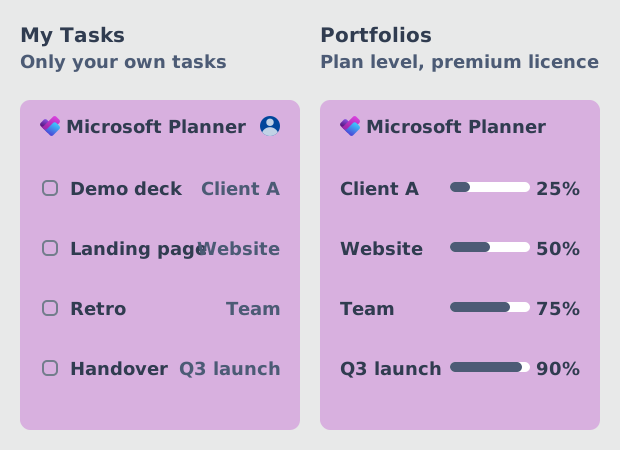
My Tasks es solo tuyo. Portfolios lee a nivel de plan, detrás de una licencia.
Microsoft Planner responde dos veces a la pregunta de ver varios planes juntos, y ninguna de las dos le entrega un tablero al equipo. My Tasks reúne todo lo que tienes asignado en tus planes, y eso te sirve a ti y a nadie más del equipo. Portfolios agrupa planes relacionados en un Roadmap con una fila por plan, así que lees el progreso a nivel de plan y nunca tocas una tarea. También pide una licencia de nivel superior de Planner y Project, y Microsoft no admite planes básicos ahí dentro. Un equipo con licencias estándar se queda fuera, y un parque mixto pierde sus planes básicos del consolidado.
La ruta del grupo de tableros
Pon todos los planes en un solo grupo de tableros
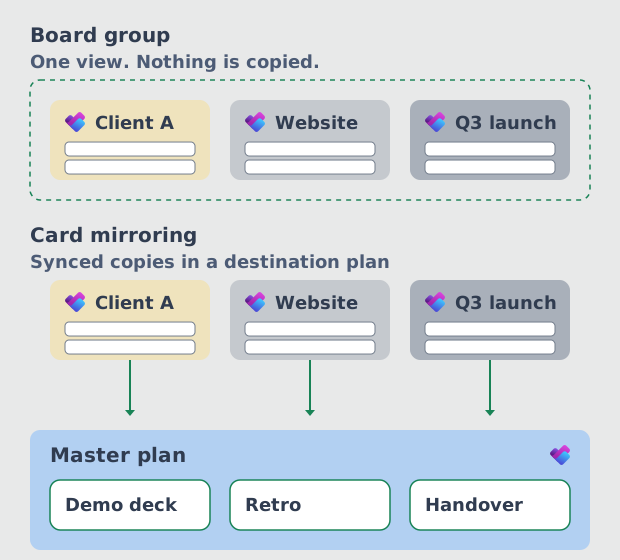
Un solo grupo lee tus planes juntos, con las licencias que ya tienes.
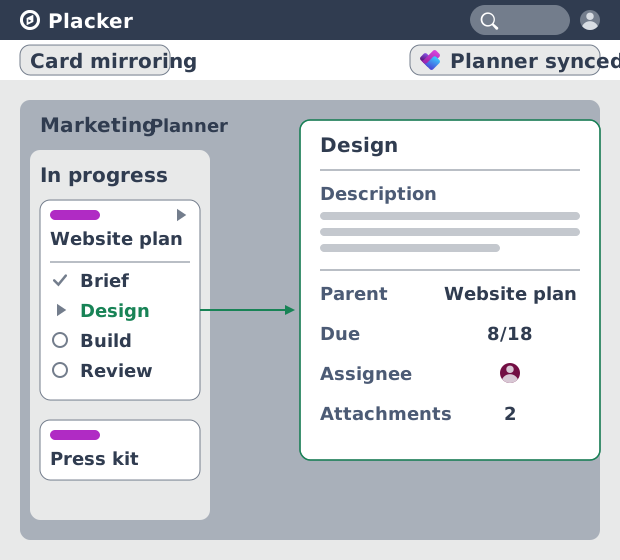
Placker trata un conjunto de planes de Planner como un solo alcance. Elige los planes y se dibujan juntos como un único tablero donde cada tarea conserva su casa original, porque el grupo es una selección y no una mudanza. Eso importa dentro de un entorno de Microsoft 365, donde nadie tiene que ceder la propiedad de un plan y ningún plan necesita subir de licencia para aparecer. La configuración termina el mismo día que empieza. La segunda ruta, el espejo de tarjetas (Card mirroring), le queda a los equipos cuyo conjunto consolidado tiene que ser un plan al que se pueda asignar gente, y funciona enviando copias sincronizadas a un plan de destino que tú eliges.
Conecta y arma
Conecta Planner y luego arma el grupo
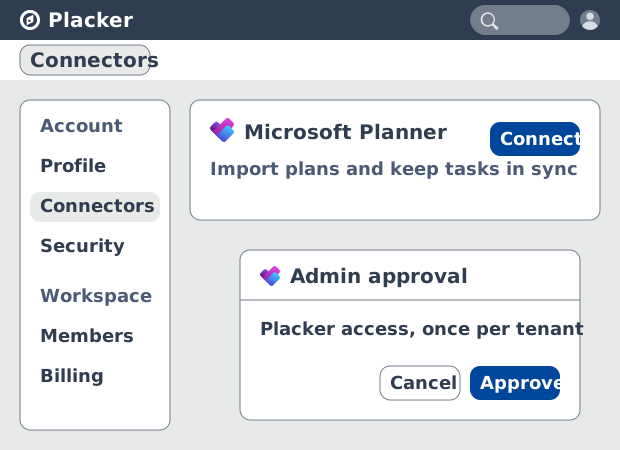
La configuración empieza en tu perfil de Placker, y un administrador la aprueba una sola vez.
Empieza por la Ruta A. Las Rutas B y C justifican su configuración extra solo cuando el conjunto consolidado tiene que ser un plan al que se pueda asignar gente, y la C es la que sobrevive sin alguien cuidándola. Antes de cualquiera de ellas, dos hechos del lado de Planner deciden si puedes empezar. Un administrador de Microsoft 365 tiene que autorizar Placker una vez para todo el tenant, y un plan tiene que pertenecer a un grupo antes de poder importarse. Combine y la configuración de espejo viven en la app web de Placker; Planner no tiene ninguna de las dos.
- Ruta A: crea un grupo de tableros (recomendado)
- Ruta B: crea espejos de las tareas en un plan de destino
- Ruta C: deja que las reglas de espejo lo mantengan
En el día a día
Lo que ve tu equipo una vez que está funcionando
Un solo tablero para todos los planes, y cada grupo sigue siendo dueño del suyo.
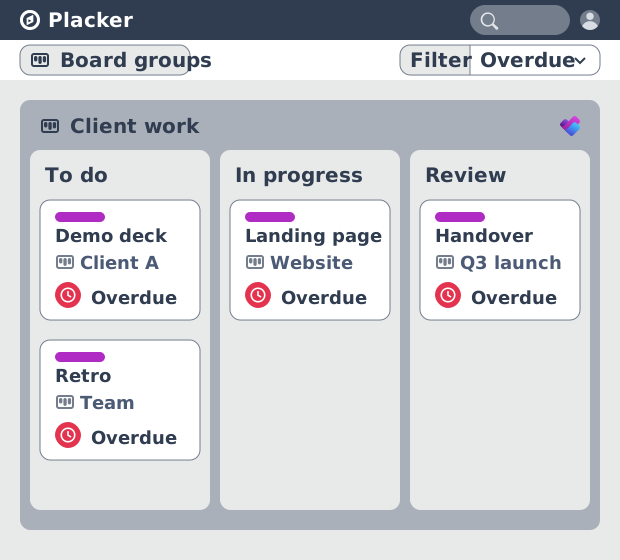
La pregunta que antes pedía cuatro planes abiertos en cuatro pestañas ahora tiene un solo lugar donde mirar. Pídele al tablero todo lo vencido y te devuelve a los rezagados de cada plan de una vez, y así una tarea en un plan tranquilo deja de pasar desapercibida hasta que duele. La propiedad no se movió a ningún lado. Cada grupo de Microsoft 365 sigue con su propio plan, sus propios buckets y sus propios miembros, y ninguna tarea se movió para que esto funcione. Apunta ese mismo alcance al cronograma entre planes o al reporte entre planes y tienes el consolidado que Planner reserva para una licencia superior.
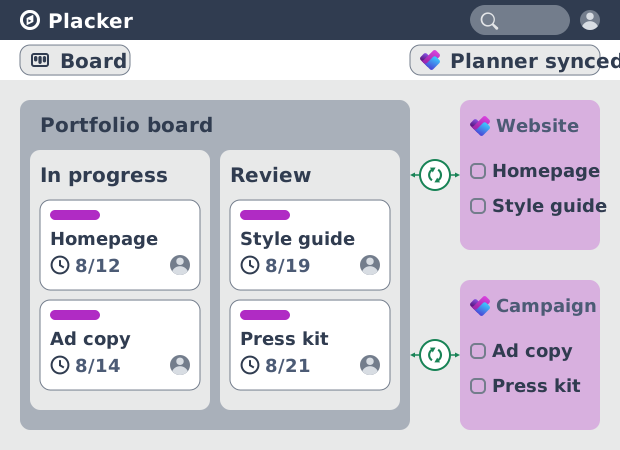
El tablero principal que armaste con varios planes
Todos los planes en un solo tablero, y cada tarea sigue perteneciendo al plan del que vino.
Todos los planes en un solo tablero
Ninguna tarea cambió de manos. Cada una sigue siendo una tarea en su plan original de Planner, y el nombre del plan viaja al frente de la tarea, así que nadie tiene que adivinar de qué equipo es el trabajo que está leyendo.
Buckets que se apilan en lugar de repetirse
Combine convierte cuatro buckets Intake en una sola columna Intake, así que el grupo se lee como un tablero único y no como cuatro planes puestos uno junto al otro.
Los límites de cada grupo quedan intactos
La visibilidad de un grupo y el acceso a sus planes son dos permisos distintos. Aunque le abras tu grupo a un colega, esa persona sigue viendo solo los planes a los que le da derecho su membresía de Microsoft 365.
Consejos y buenas prácticas
Recomendaciones prácticas para aprovechar al máximo tu flujo de trabajo
Habla con tu administrador de Microsoft 365 antes de que alguien se registre
El conector necesita la aprobación del tenant una sola vez, y hasta que se otorgue nadie del equipo puede conectar Planner. Pídela desde el primer día para que la solicitud no sea lo que frene tu configuración.
Un plan privado no se puede importar
Placker lee planes que pertenecen a un grupo de Microsoft 365. Si un plan que necesitas es privado, muévelo primero a un grupo en Planner y luego impórtalo. Los planes Premium quedan fuera del alcance de todos modos.
Los comentarios viajan en un solo sentido con Planner
Un comentario que escribes en Placker se crea en la tarea de Planner. Un comentario escrito en Planner no regresa, porque Microsoft deja los comentarios fuera del feed de cambios que Placker lee. Elige un solo lado para la discusión y mantenla ahí.
Dos direcciones, dos velocidades
Una edición que haces en Placker llega a Planner de inmediato. Una edición hecha en Planner llega en un ciclo de sincronización, así que dale un momento a un cambio del lado de Planner antes de darlo por fallido.
Un solo tablero principal puede abarcar Planner y Trello
Las reglas de espejo funcionan entre planes de Planner y también entre un plan de Planner y un tablero de Trello. Un equipo que usa las dos herramientas obtiene un solo tablero consolidado en lugar de uno por herramienta.
Páginas relacionadas
Las capacidades de Planner detrás de cada ruta, cada una explicada a fondo en su propia página.
Grupos de Tableros para Microsoft Planner
Abre varios planes de Planner como un solo tablero, sin importar la licencia que tenga cada plan.
Parent-Child Cards for Microsoft Planner
Cómo una tarea de Planner se mantiene al día con su copia sincronizada en otro plan.
Automation & Workflow Rules for Microsoft Planner
El conjunto completo de disparadores y acciones detrás de la Ruta C, incluidas las acciones inversas.
Advanced Board for Microsoft Planner
Los diseños, filtros y vistas con los que se abre un alcance agrupado de Planner.
Integrations for Microsoft Planner
Qué sincroniza el conector de Planner y los permisos que aprueba tu administrador.
¿Todo listo para comenzar?
Fácil de configurar, sin tarjeta de crédito. ¡Comienza tu prueba hoy mismo!