Sigue todos tus planes de Microsoft Planner en una sola vista de tablero
Microsoft Planner muestra un plan a la vez, y sus vistas entre planes de Roadmap y Portfolio requieren una licencia de pago de Project. Placker importa tus planes y los carga en un solo Grupo de Tableros (Board Group), así que trabajas en todos ellos en las vistas de Tablero, Gantt, Planificador y Reporte, en cualquier nivel de Placker.
Resumen rápido
Grupos de Tableros para Microsoft Planner
Todos los planes de Microsoft Planner en una sola vista sincronizada. Esto es lo que te da:
- Planes juntos, aún sincronizados. Reúne los planes de Microsoft 365 Planner en una sola vista y mantén cada tarea en sincronización bidireccional, para que las tareas sigan en sus planes, buckets y asignaciones originales.
- Cuatro vistas para trabajar. Abre el grupo en la vista de Tablero, Gantt, Planificador o Reporte para planear y reportar como mejor te funcione.
- Filtra todos los planes a la vez. Aplica un solo filtro (tus tareas, una fecha de entrega o una etiqueta) en todos los planes al mismo tiempo.
- Vistas de cartera en cualquier nivel. Obtén vistas de cartera de proyectos entre planes en cualquier nivel de Placker, sin la licencia Project Plan 3 o 5 que exigen los Portfolios nativos de Planner.
Una vista combinada
Gestiona varios planes de Microsoft Planner sin una licencia premium
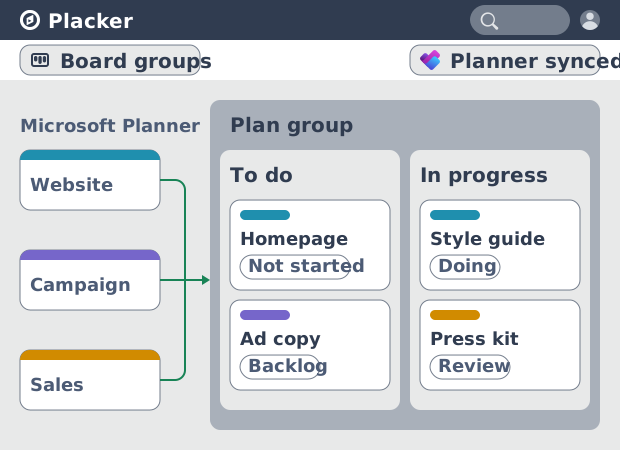
El seguimiento entre planes de Microsoft Planner vive en Portafolios, y las vistas de Roadmap y Portafolio requieren Planner y Project Plan 3 o 5; los equipos en niveles más bajos solo pueden leer un portafolio que alguien más armó. Placker importa tus planes y los carga en un solo grupo de tableros, y ese grupo funciona en todos los niveles de suscripción de Placker. Ves las tareas de cada plan juntas, marcadas por plan y bucket, sin agregar una licencia de Project para cada persona que necesita la vista.
Cronograma y reportes
Pon tus planes en un cronograma y en un reporte
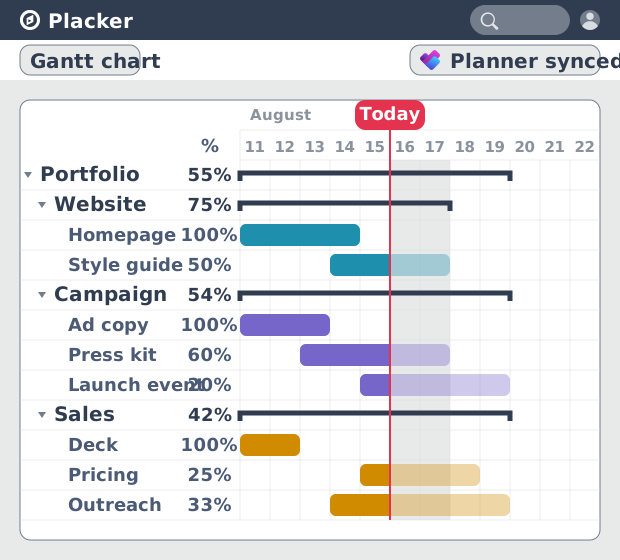
Esa vista combinada pone las tareas de todos los planes en un solo lugar, pero no en un solo cronograma; Planner muestra un plan como buckets y una agenda básica, y aun así no muestra varios planes en un cronograma ni en un reporte de progreso. El mismo grupo de tableros lleva tus planes importados a las vistas de Gantt, calendario (Planner) y reporte de Placker, así que las fechas de vencimiento de todos los planes caen en un solo cronograma y el progreso se consolida entre planes. Quien es dueño del programa ve qué planes se están retrasando en un solo Gantt en lugar de abrir cada plan en la app de Planner.
Filtros entre planes
Filtra todos los planes al trabajo que importa
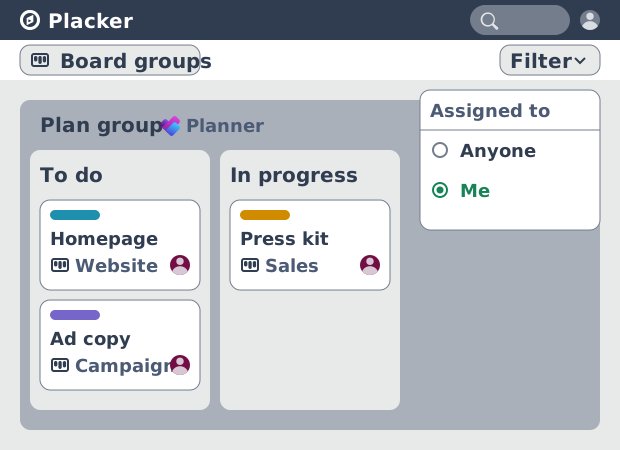
Ese cronograma único contiene las tareas de todos los planes, y un solo filtro lo acota. Un filtro en la app de Planner aplica solo al plan en el que estás; en un grupo de tableros, el filtro corre en todos los planes importados a la vez, así que asignado a mí, una fecha de vencimiento o una etiqueta devuelve las tareas coincidentes de todos ellos juntas. Para un departamento cuyos planes están ligados a distintos grupos de Microsoft 365, eso da una sola lista de trabajo por vencer entre grupos, y cada miembro puede ajustar My Scope por plan a todas las tareas, ninguna o solo las propias.
Cómo funciona
Importa tus planes de Planner, guárdalos como un grupo, elige una vista y filtra entre planes, luego guarda el grupo para reutilizarlo.
- 1
Importa tus planes a Placker
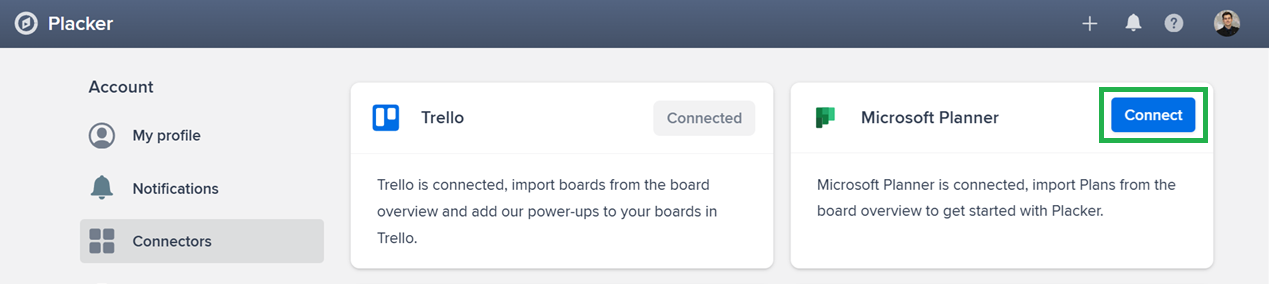
Conecta Microsoft Planner e importa los planes con los que quieres trabajar. Cada plan debe pertenecer a un grupo de Microsoft 365; importas hasta 5 planes a la vez, mantenidos en sincronización bidireccional.
- 2
Guarda los planes como un grupo
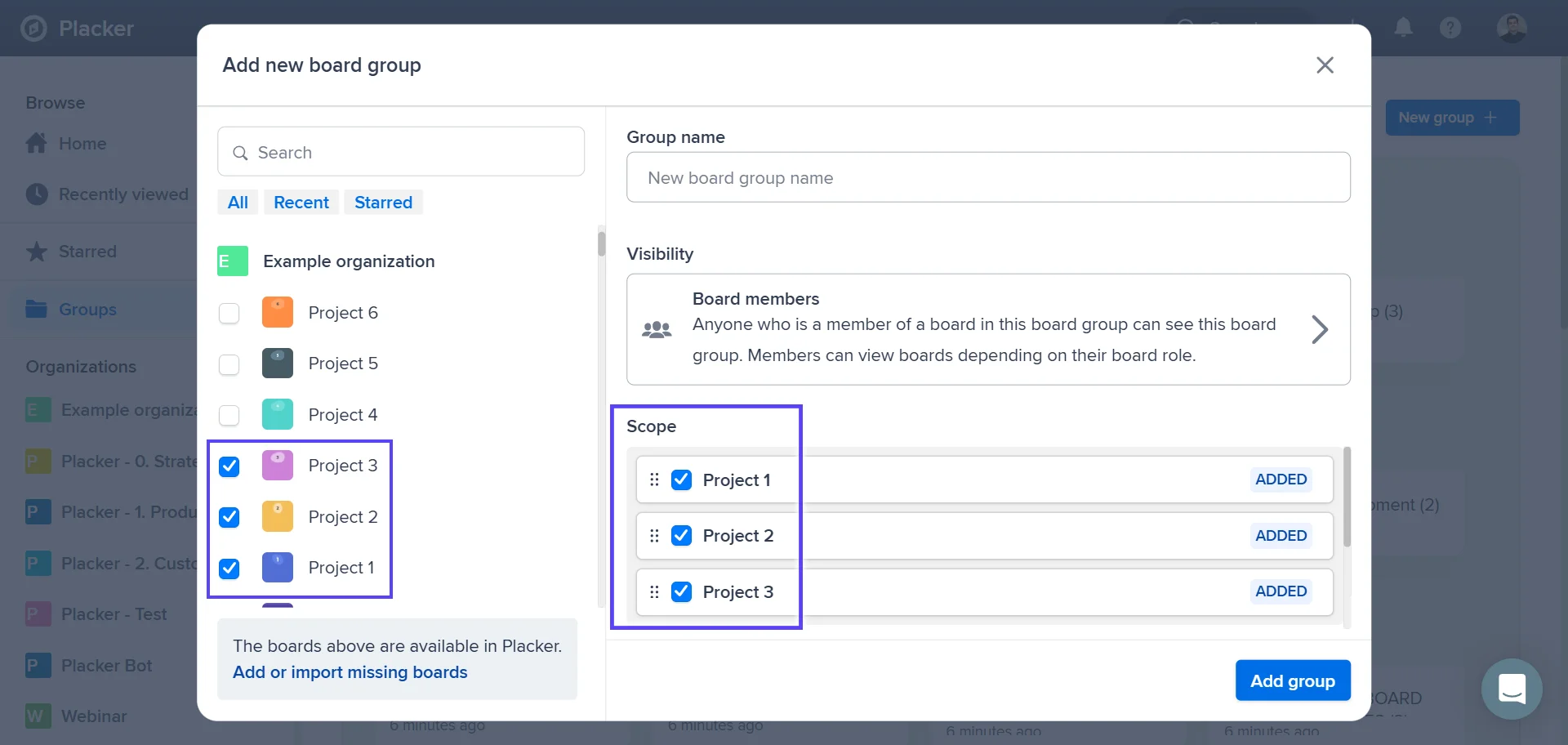
Abre Change scope, selecciona los planes importados y guárdalos como un grupo de tableros. Los planes se cargan juntos en un solo espacio de trabajo.
- 3
Elige una vista y filtra
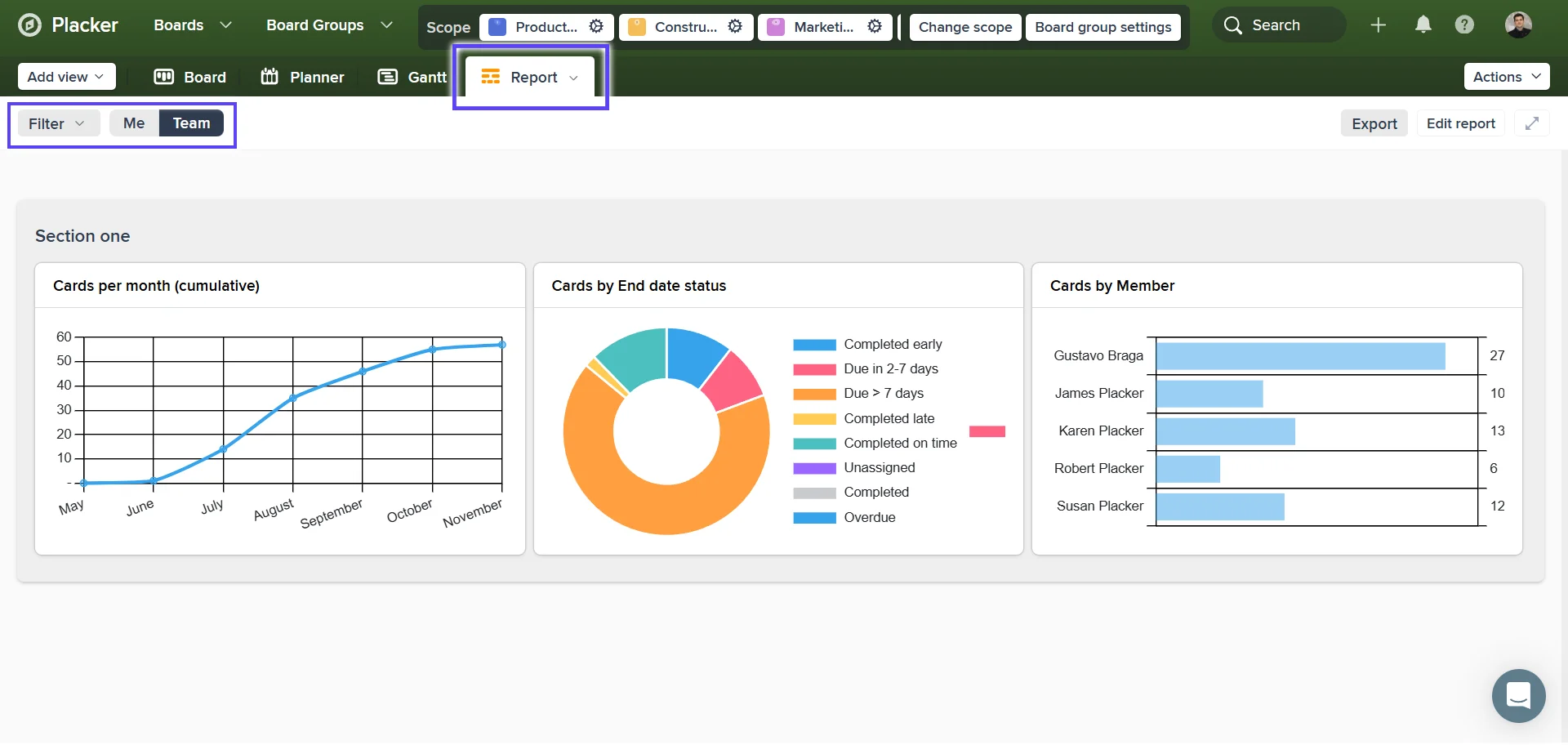
Abre el grupo en Board, Gantt, Planner o Report y aplica un filtro entre planes, como asignado a mí, un bucket o una fecha de vencimiento.
Casos de uso
Dónde los equipos usan los Grupos de Tableros para planificar y reportar en varios planes de Planner a la vez.
Líder de equipo agrupando por responsable
Un líder de equipo agrupa el tablero de Microsoft Planner por responsable antes de una sesión de planificación de sprint para ver la cantidad actual de tareas de cada persona. Agrupar expone los desequilibrios de inmediato, y las decisiones de redistribución salen más rápidas y objetivas.
Gerente de proyectos agrupando por fase
Un gerente de proyectos agrupa un tablero de Planner por fase del proyecto para que las partes interesadas vean el pipeline de un vistazo. Los grupos siguen etapas como Descubrimiento, Construcción y Lanzamiento, y las tarjetas pasan de uno a otro conforme avanza el trabajo, reemplazando un seguimiento de estado manual.
Equipo de RH agrupando por departamento
Un equipo de RH lleva las tareas de onboarding de varios departamentos en un solo tablero de Planner y agrupa por departamento para darle a cada equipo su propio carril. Los gerentes ven la fila de su departamento y actualizan tareas sin tocar el trabajo de los otros departamentos.
Consejos y buenas prácticas
Recomendaciones prácticas para aprovechar al máximo tu flujo de trabajo
Arma un grupo para cada audiencia, no para cada plan
Crea un grupo de tableros que siga la forma en que la gente realmente reporta, uno por portafolio, cliente o revisión de liderazgo, y agrega todos los planes que le importan a esa audiencia. Agrupar según quién necesita la vista mantiene el espacio de trabajo de cada persona corto y relevante.
Abre tu grupo en la vista de tablero, luego agrupa y agrega carriles
Un grupo de tableros une los planes; la vista de tablero luego los reorganiza. Agrupa las tareas combinadas por miembro o etiqueta y divídelas en carriles con Advanced Boards para leer la carga de trabajo de todos los planes a la vez.
Ajusta My Scope por plan para que un grupo compartido siga enfocado
En un grupo de tableros, cada miembro puede ajustar My Scope por plan a todas las tareas, ninguna o solo las propias. Comparte un solo grupo con el equipo y deja que cada persona recorte los planes que no le corresponden, para que el mismo grupo funcione para todos sin duplicarlo.
Filtra en todos los planes y guarda el grupo ya acotado
En un grupo, un solo filtro corre en todos los planes importados a la vez, así que 'asignado a mí' o un rango de fechas de vencimiento devuelve las tareas coincidentes de todos los planes juntas. Aplica el filtro que más usas y guarda el grupo para que se vuelva a abrir enfocado en lo que necesita atención.
Páginas relacionadas
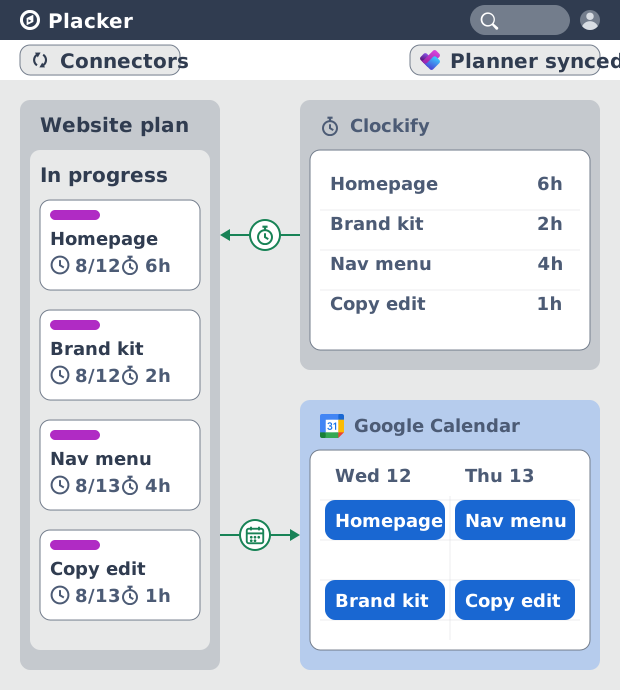
Integraciones para Microsoft Planner: sincronización bidireccional
Sincroniza planes de Microsoft Planner en ambos sentidos con Placker y agrega calendario, registro de tiempo y automatización que Planner no tiene. Mira cómo.
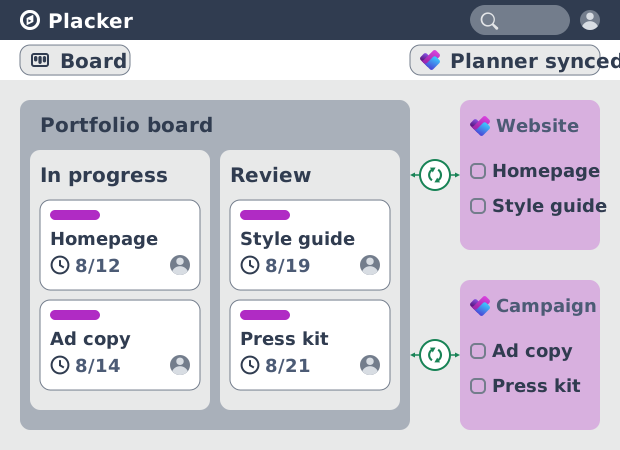
Vista de tablero de Microsoft Planner: diseños y reportes
Agrega agrupación personalizada, carriles (swimlanes) y reportes Kanban a la vista de tablero de Microsoft Planner. Placker lee tus planes, sin rehacer nada.
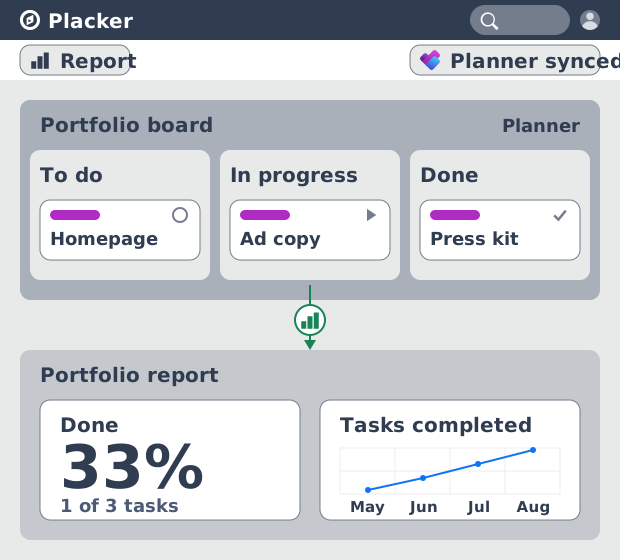
Dashboards y reportes para Microsoft Planner
Reportes entre planes de Microsoft Planner sin Power BI. Widgets de KPI, tablas dinámicas, dashboards de cartera de proyectos y reportes PDF programados.
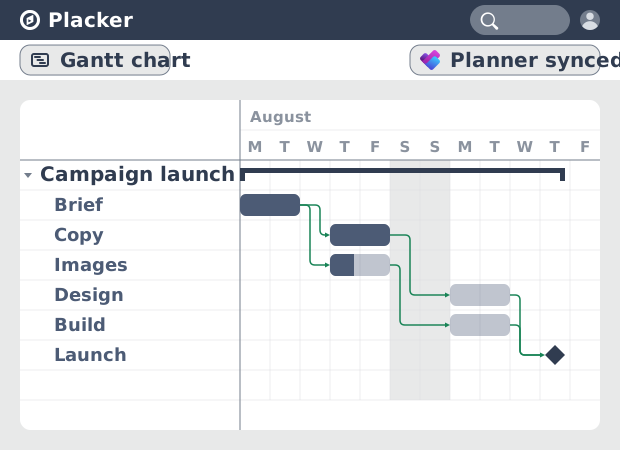
Diagrama de Gantt para Microsoft Planner: agrega dependencias
Microsoft Planner no tiene un diagrama de Gantt real. Placker convierte las tareas de Planner en un cronograma con dependencias y ruta crítica. Empieza gratis.
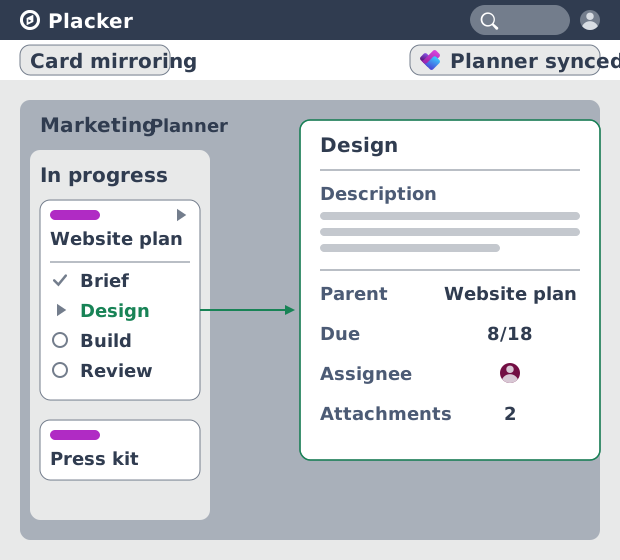
Subtareas en Microsoft Planner: Tareas padre-hijo
Agrega subtareas reales a Microsoft Planner sin premium. Tareas padre-hijo dan a cada subtarea responsable y fechas y consolidan el esfuerzo en la tarea padre.
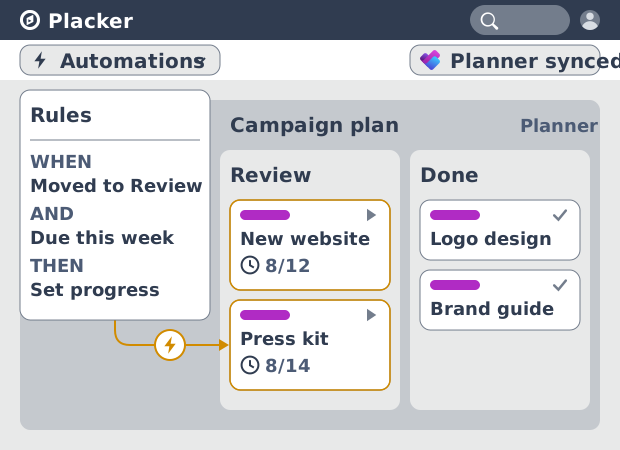
Automatización en Microsoft Planner, sin Power Automate
Agrega automatización condicional a Microsoft Planner sin Power Automate. Placker ejecuta reglas visuales en tus planes y tareas, más tarjetas recurrentes.
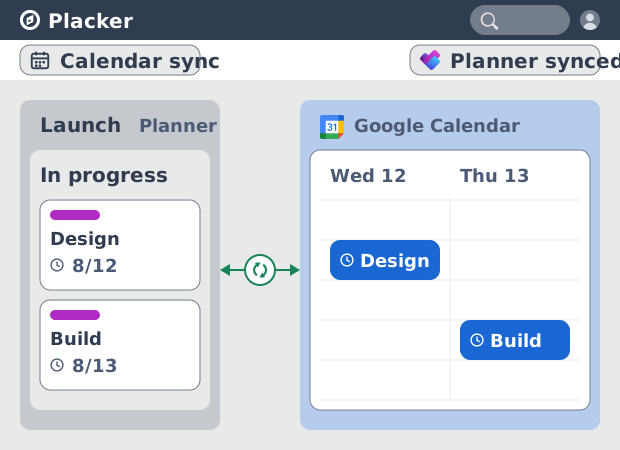
Sincronización de Google Calendar con Microsoft Planner (bidireccional)
Microsoft Planner no tiene sincronización nativa con Google Calendar. Placker sincroniza tus tareas con Google Calendar en ambos sentidos, en minutos.
¿Todo listo para comenzar?
Fácil de configurar, sin tarjeta de crédito. ¡Comienza tu prueba hoy mismo!