Crea una rutina de reportes de estado del proyecto con Placker
Define la cadencia una vez, fija las métricas y deja que el reporte se arme solo con los datos de tareas que tu equipo ya mantiene al día.
Resumen rápido
Reportes de estado del proyecto de un vistazo
Un reporte de estado responde una pregunta para cada audiencia, y en Placker se arma solo a partir de tarjetas en vivo:
- Una pregunta, por audiencia. Cada reporte dice dónde está el proyecto y qué necesitas del lector: informar, pedir una decisión o escalar un riesgo.
- El estado de salud arriba, el detalle abajo. El estado RAG pertenece al resumen ejecutivo, con los números de apoyo en el cuerpo del reporte.
- Armado con tarjetas en vivo. La respuesta se construye a partir de las tarjetas que el equipo ya actualiza, así que tu tiempo se va en interpretar los números, no en recopilarlos.
- Métricas fijas, cadencia definida. Elige una cadencia por audiencia y mantén el conjunto de métricas estable, y la serie se vuelve comparable período a período.
- La entrega se maneja sola. La automatización de exportación envía por correo un enlace y un PDF según lo programado, para que el reporte salga sin que tengas que armarlo.
Fase 1: el brief
Decide para qué sirve el reporte y quién lo lee
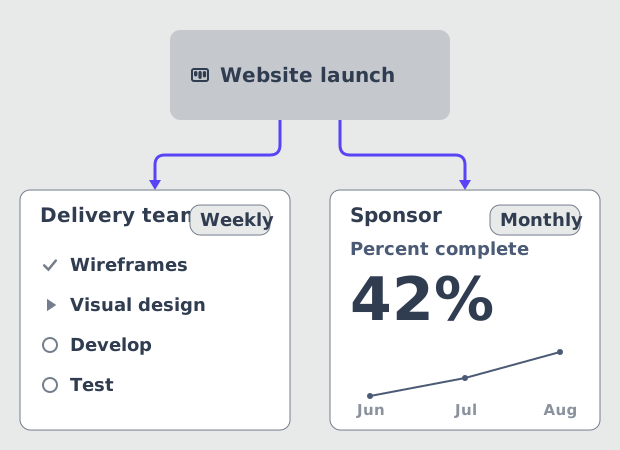
Una nota semanal para el equipo de entrega y un resumen mensual para el patrocinador son dos documentos diferentes.
La mayoría de los reportes de estado fallan antes de que alguien abra una herramienta de reportes. El reporte va a una sola lista de distribución en una sola cadencia, así que el equipo de entrega recibe un resumen demasiado delgado para trabajar y el patrocinador recibe una lista de tareas que no va a leer. El PMI trata esto como una decisión de planificación de comunicación, no de formato: la información de desempeño del trabajo va a los interesados correctos, con el nivel de detalle correcto, en un calendario acordado.
Empieza nombrando el propósito. Todo reporte de estado cumple una de tres funciones: informa, pide una decisión o escala un riesgo. Luego define la cadencia por audiencia. Semanal es adecuado para un equipo de entrega y cualquier proyecto de alta visibilidad que reporta a la gerencia. Mensual es adecuado para un patrocinador o responsable de cartera que necesita la tendencia, no la semana. Escribe ambos antes de construir nada, porque la audiencia decide qué métricas entran en el reporte y cuánta narrativa las rodea.
- Define el propósito
- Enumera las audiencias por separado
- Define la cadencia por audiencia
Fase 2: el diseño
Fija el diseño una vez para mantener los períodos comparables
Tres puntos de partida documentados en Placker, y uno de ellos ya está listo para esta tarea.
Un reporte que cambia de forma cada período es una serie de documentos aislados. El valor de una serie de reportes viene de la comparabilidad: las mismas métricas, en los mismos lugares, para que el lector vea qué cambió en lugar de reaprender el diseño. Fija el diseño una vez y el esfuerzo semanal se reduce a actualizar la narrativa.
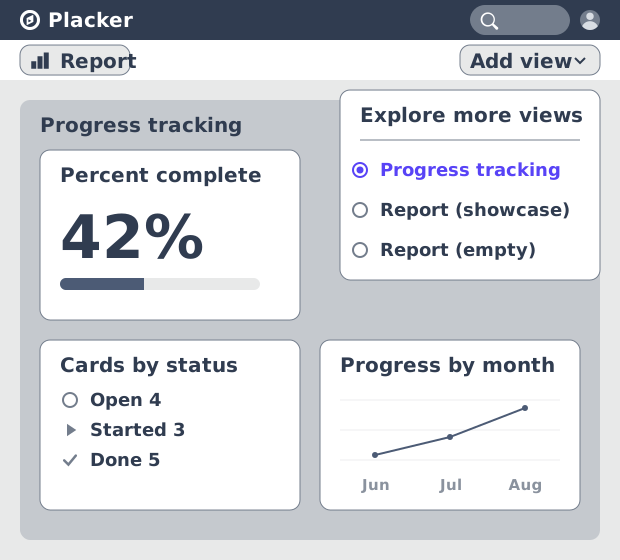
Placker te da tres puntos de partida documentados en un tablero. Abre "Agregar vista", luego "Explorar más vistas", y elige la plantilla "Seguimiento de progreso", construida alrededor de las métricas que lleva un reporte de estado. Para empezar desde un conjunto de widgets de muestra, "Reporte (showcase)" abre un reporte prediseñado, y "Reporte (vacío)" da un lienzo en blanco. "Editar reporte" pone la vista en modo de edición. Esta es la misma vista de reporte descrita en Reportes en Placker, así que lo que configures aquí se convierte en el diseño estándar que reutiliza cada período futuro.
- Empieza por la plantilla Progress Tracking
- O empieza desde showcase o vacío
- Entra al modo de edición
- Congela el conjunto de métricas
Fase 3: los widgets
Asigna cada campo del reporte de estado a un widget
La lista de campos del reporte de estado estándar tiene una correspondencia cercana en la biblioteca de widgets de Placker.
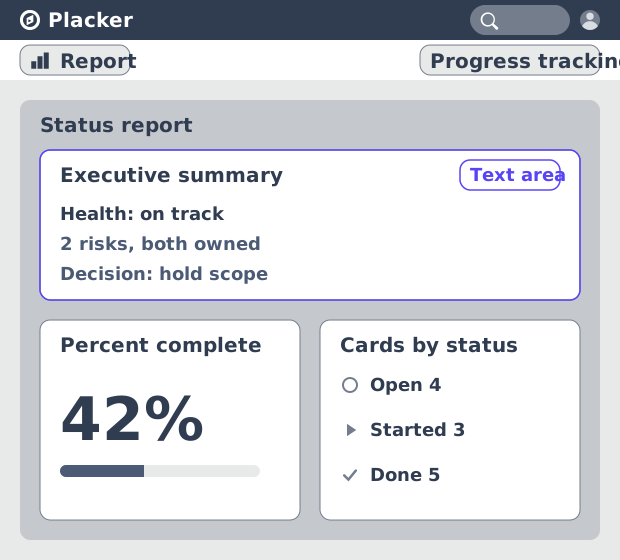
El reporte de estado estándar lleva un conjunto de campos pequeño y estable: salud general, porcentaje completado, qué está hecho y qué sigue, quién está sobrecargado y dónde llega el cronograma. El reporte Progress Planning de Placker documenta un widget para casi todos ellos, lo que convierte esta fase en una consulta, no en un ejercicio de diseño.
Pon el resumen ejecutivo en el widget de área de texto, que acepta Markdown, y escribe la evaluación de estado más la decisión que necesitas en tres o cuatro frases arriba. Los widgets llevan los números debajo. Una salvedad viene de la propia guía de Placker: usa solo los widgets que tus datos del tablero respaldan. Si el equipo no mantiene el porcentaje completado, un widget de progreso va a mostrar un número seguro que no es real, y los widgets basados en estado son el sustituto honesto.
- Última fecha final del plan
- Progreso total
- Tarjetas por estado
- Tarjetas por Semáforo
- Tabla de tarjetas y tabla dinámica de miembros
- Área de texto para el resumen
Fase 4: entrega
Revisa los números y luego deja que la entrega funcione sola
Verifica un widget contra las tarjetas detrás de él y luego pon la distribución en una programación.
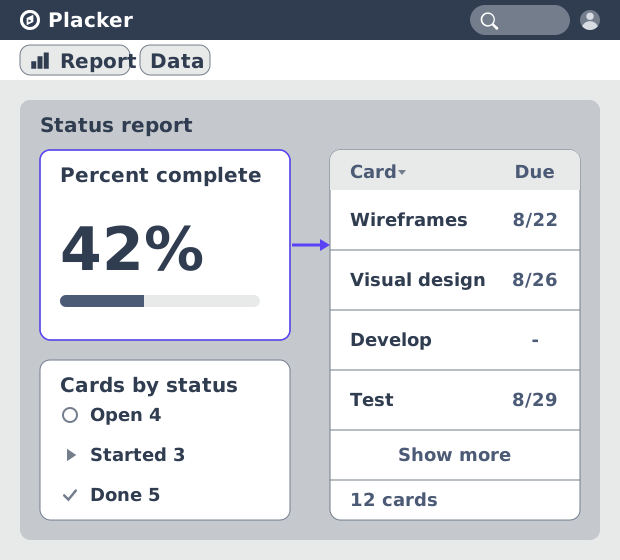
Dos modos de falla sobreviven a un buen diseño. El primero es un número en el que nadie confía, lo que convierte la reunión de estado en una discusión sobre los datos en lugar de una decisión sobre el proyecto. Haz clic en un widget, o abre "Datos" en la esquina superior izquierda, y Placker lista los registros de tarjetas exactos detrás de él. Los títulos de las tarjetas abren la tarjeta y los atributos se pueden editar ahí, así que una fecha se puede reprogramar durante la reunión sin salir del reporte.
El segundo es el reporte que no sale en una semana ocupada, que es cuando más lo necesitan los interesados. "Exportar" define una automatización que envía por correo un enlace y un PDF, a diario o semanalmente, en los días de la semana que elijas. El enlace necesita una cuenta activa de Placker, el PDF no, así que se puede agregar un cliente o un patrocinador externo a la automatización y aun así leer el reporte. Donde las audiencias necesiten distintos niveles de detalle, guarda una vista de reporte por audiencia en el tablero, el mismo mecanismo de vista guardada cubierto en vistas de tablero.
- Verifica antes de enviar
- Programa el envío
- Agrega los lectores externos
Lo que construiste
Una vista de reporte permanente que produce el reporte de estado en un calendario, a partir de las tarjetas que tu equipo ya actualiza.
Un diseño de reporte permanente
Una vista guardada con un conjunto fijo de widgets, para que cada período sea una actualización de datos y no una reconstrucción.
Una evaluación de estado con la evidencia debajo
La gráfica de semáforo y el resumen ejecutivo van arriba. La tabla de tarjetas y la tabla dinámica por miembro guardan el detalle que exigiría un cuestionamiento.
Una entrega que ocurre sin ti
Una exportación programada envía por correo el enlace y el PDF a la lista de audiencia, para que la cadencia sobreviva a las semanas más ocupadas.
Una serie que se lee como tendencia
Como el conjunto de métricas queda congelado, los reportes consecutivos comparan período a período en lugar de llegar como capturas aisladas.
Consejos y buenas prácticas
Recomendaciones prácticas para aprovechar al máximo tu flujo de trabajo
Junta todo un programa en un solo reporte
Carga varios tableros en un grupo de tableros y el reporte cubre todo el programa en lugar de un solo proyecto. La PMO lee una sola vista de estado en vez de juntar una pila de reportes por proyecto.
Delimita un reporte con filtros
Un filtro reduce un reporte a una fase, un frente de trabajo o un cliente sin que tengas que crear una segunda vista.
Reutiliza el diseño en el siguiente proyecto
Guarda el reporte como plantilla y el siguiente proyecto abre con el mismo conjunto de métricas. Así los reportes siguen siendo comparables entre proyectos, no solo entre periodos.
Usa un campo personalizado cuando Status no alcanza
Los atributos personalizados que usas para el estado funcionan en los reportes como sustituto del campo Status predeterminado, así tus propias etapas de flujo de trabajo son las que arman las gráficas.
Páginas relacionadas
Las funciones detrás del reporte, cada una explicada a fondo en su propia página. Los dashboards y los reportes están disponibles en el plan Placker Pro.
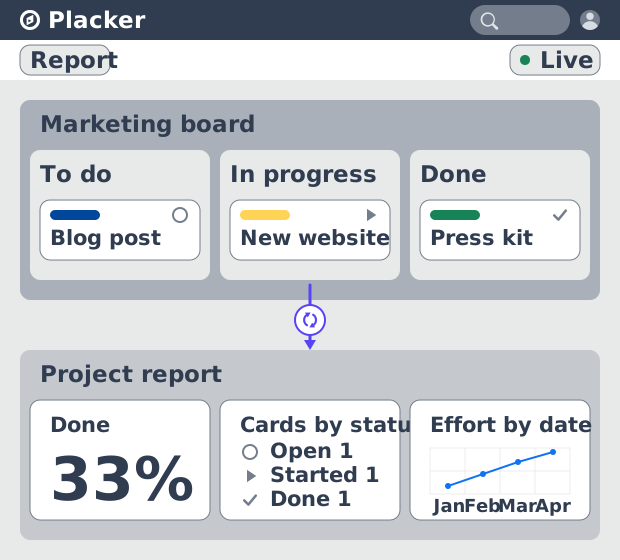
Reportes en Placker
La vista de reporte en sí: la biblioteca de widgets, el área de datos detrás de cada gráfica y las exportaciones programadas.
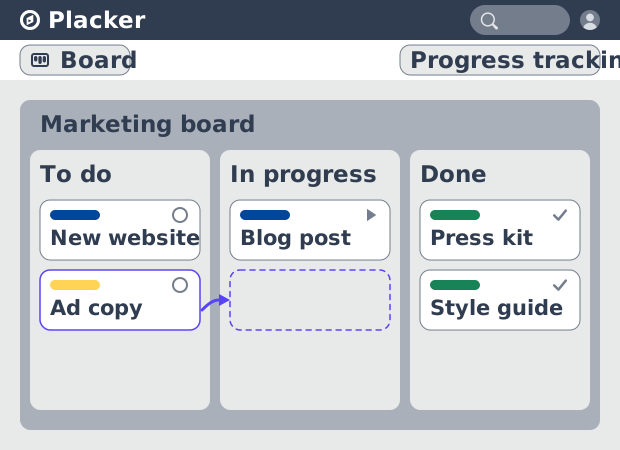
Vistas de tablero
Vistas guardadas en un tablero, incluida la opción de mantener una vista de reporte por cada audiencia.
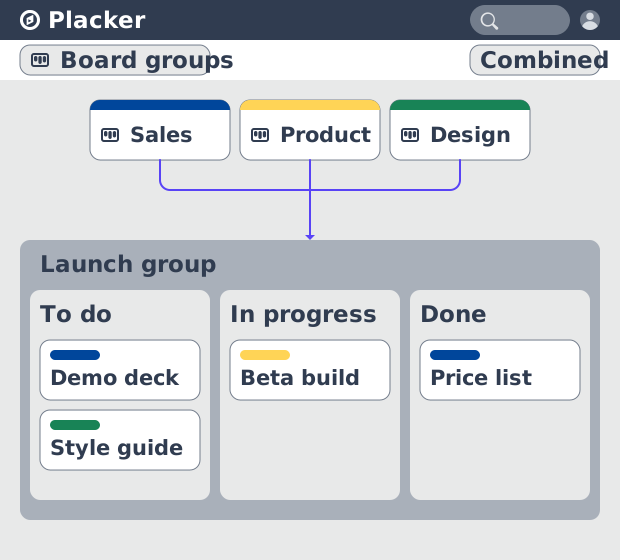
Grupos de tableros (Board Groups)
Combina varios tableros en un solo alcance para que un único reporte cubra un programa o una cartera de proyectos.
¿Todo listo para comenzar?
Fácil de configurar, sin tarjeta de crédito. ¡Comienza tu prueba hoy mismo!