Planificador de recursos que te evita sobrecargar al equipo
Ve quién está sobrecargado antes de que se caigan las fechas. El Planificador de Recursos (Resource Planner) de Placker muestra las horas comprometidas por integrante por día, marca la sobrecarga en el Gantt y calcula el FTE en todos tus proyectos.
Resumen rápido
Planificador de Recursos en breve: Placker
Ve exactamente dónde está sobrecargado tu equipo, antes de que te cueste una fecha de entrega:
- Ve quién está sobrecargado y en qué día. El Planificador de Recursos muestra las horas comprometidas por integrante por día a partir de las tarjetas asignadas y sus estimaciones de esfuerzo, y resalta los días sobrecargados de forma automática cuando las horas superan la capacidad.
- Planeado, real y restante en una sola vista. Placker registra el esfuerzo planeado, real y restante por tarjeta, y el Reporte de Planificación de Capacidad muestra el esfuerzo restante en todo el historial de tu tablero.
- FTE para validar los proyectos que entran. El Reporte de Planificación de Capacidad divide el esfuerzo planeado entre la capacidad disponible, así un FTE por encima de 1.0 marca a alguien sobrecargado. Divide por etiqueta, lista o atributo personalizado para ver dónde se concentra la carga.
- Capacidad en todos los tableros y carteras. El Planificador de Recursos funciona sobre varios tableros con Grupos de Tableros y vistas de cartera, y reúne la carga total por integrante de todos los tableros en un solo lugar.
Horas comprometidas
Ve las horas comprometidas y la sobrecarga antes de que se te caigan las fechas
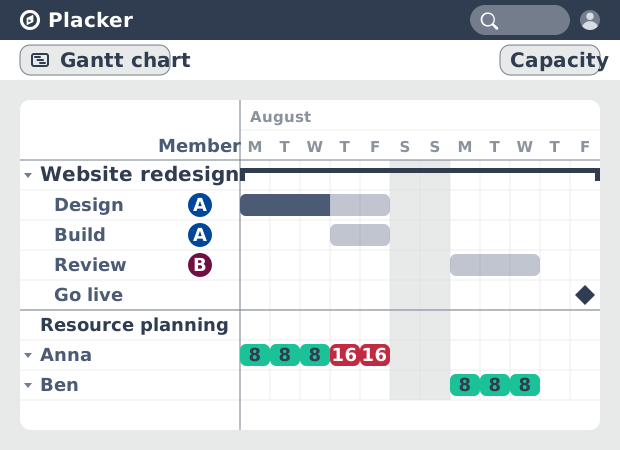
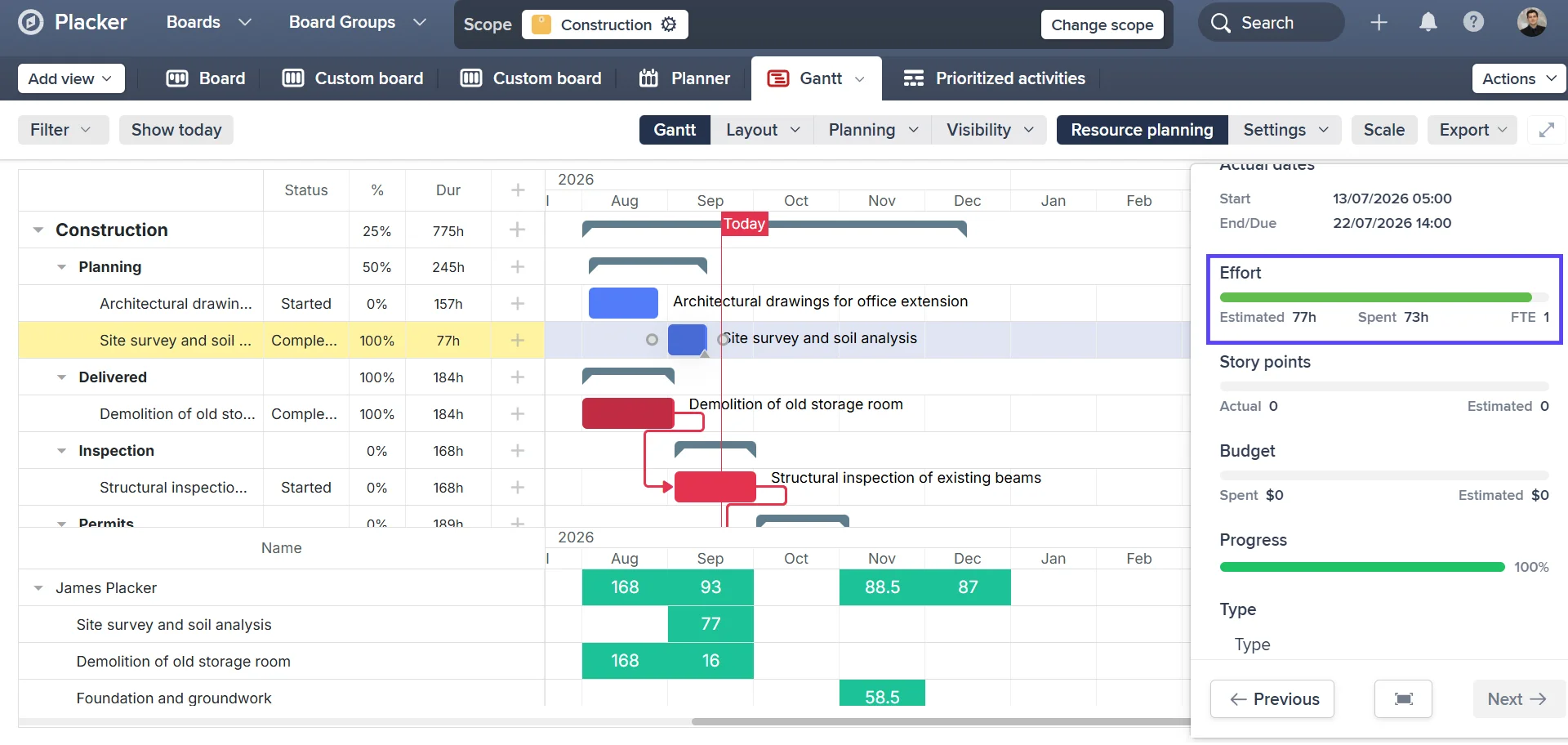
El Planificador de Recursos (Resource Planner) en la vista de Gantt de Placker muestra las horas asignadas por integrante por día laboral. Puedes agrupar a los integrantes por rol o por nombre de equipo (se configura en los ajustes del tablero), lo que da a los gerentes una vista a nivel de equipo junto a las filas individuales. Cuando alguien está asignado a varias tarjetas que se traslapan, el planificador resalta el día sobrecargado.
La asignación predeterminada es de 8 horas por tarjeta, pero puedes definir estimaciones de esfuerzo individuales por tarjeta o por item de checklist. Activa 'Show effort from checklist items' para mostrar las horas de cada item de checklist en tableros por proceso, donde cada paso tiene un responsable distinto. Los desequilibrios de carga que son invisibles en una lista de tareas se vuelven visibles antes de causar problemas de entrega.
Captura de las filas del Planificador de Recursos en la vista de Gantt, con la sobrecarga resaltada en la fila de un integrante junto a las barras de tareas.
Reportes de FTE
Reportes de planificación de capacidad basados en FTE
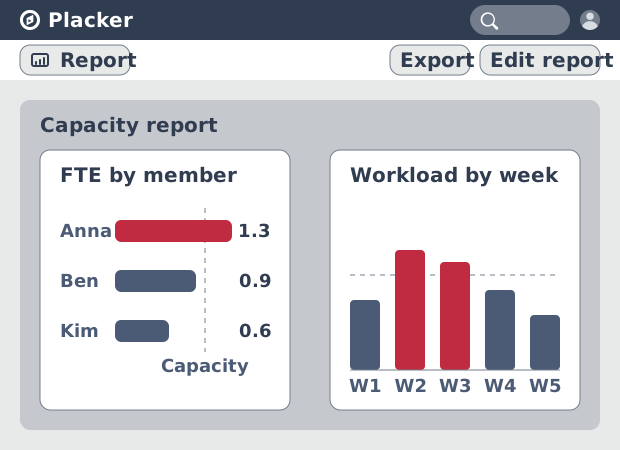
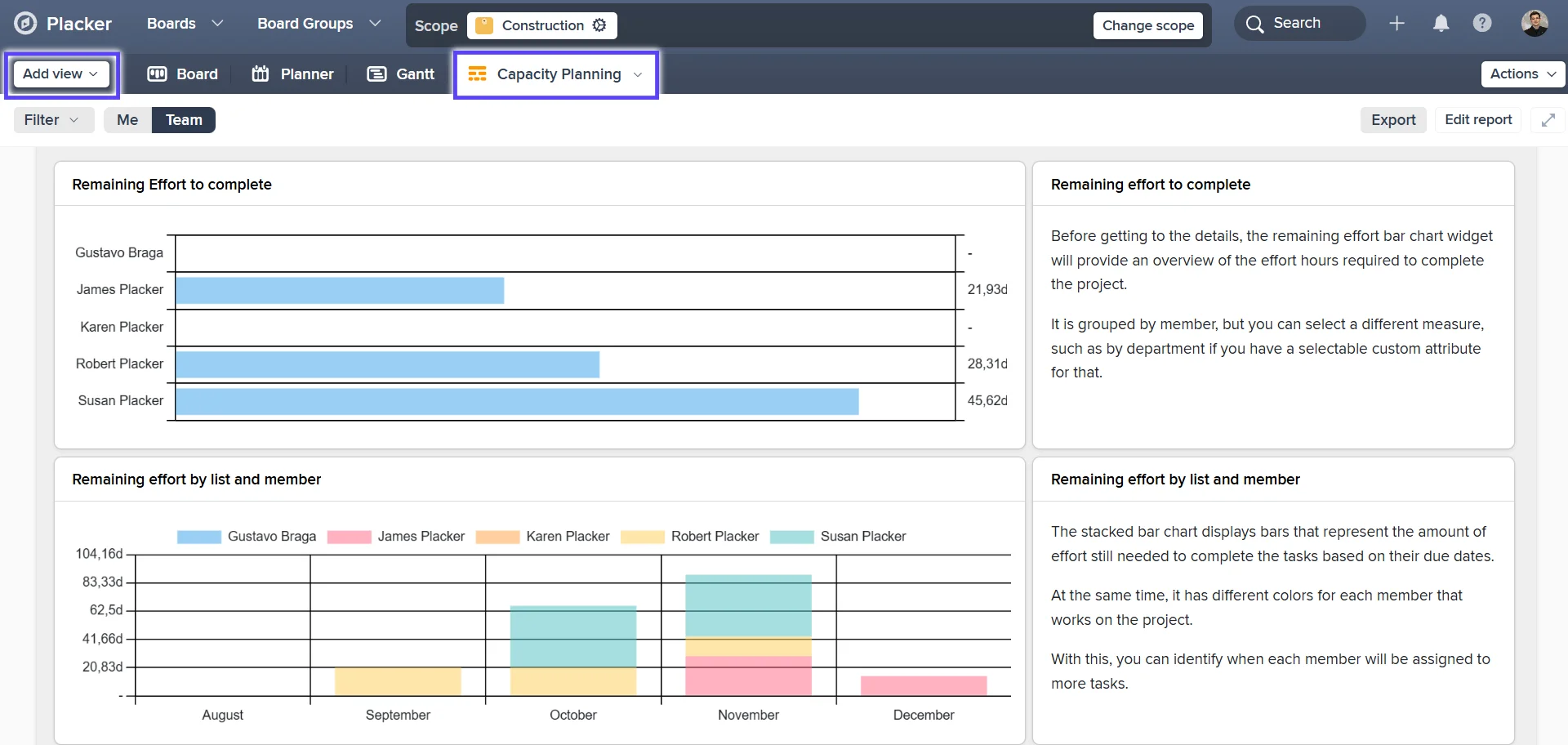
El Reporte de Planificación de Capacidad da una vista de la carga de trabajo de tu equipo a lo largo del tiempo. Incluye una gráfica de barras del esfuerzo restante por integrante, una gráfica apilada de la carga en el tiempo y una tabla dinámica con los datos de carga. Todos los cálculos usan las horas de trabajo y la configuración de calendario que definiste para tu tablero.
Los cálculos de FTE por integrante y por periodo (esfuerzo planeado dividido entre la capacidad disponible) convierten la carga de trabajo en un solo número comparable. Divide los resultados de FTE por etiqueta, lista o atributo personalizado para ver dónde se concentra la carga. Cuando necesitas argumentar por más personal o menos alcance, el FTE te da un número con el que trabajar en lugar de una impresión.
Captura del Reporte de Planificación de Capacidad con la gráfica de FTE que lista a los integrantes por carga de trabajo, y la gráfica apilada de carga en el tiempo.
Seguimiento de esfuerzo
Planea, da seguimiento y mejora tus estimaciones
Cada tarjeta lleva tres cifras de esfuerzo: esfuerzo planeado, esfuerzo real y esfuerzo restante. Vienen tres plantillas de gestión de capacidad listas para usar: Capacity Planning Report View, Resource Planner by Status y Tasks by Member and Status. Aplica cualquiera a tu tablero sin configurar nada.
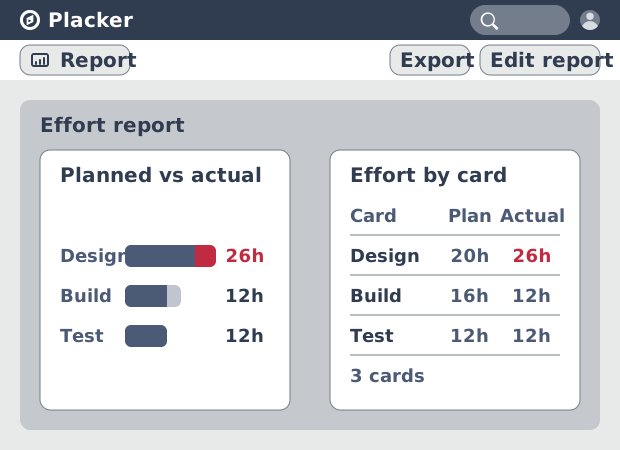
Cuando registras el esfuerzo real junto al planeado, el esfuerzo restante aparece en el Reporte de Planificación de Capacidad. La comparación entre lo planeado y lo real cierra el ciclo de retroalimentación sobre las estimaciones. La precisión de la planeación de tu equipo mejora porque puedes ver dónde las estimaciones se pasaron o se quedaron cortas de forma constante.
Captura de la comparación entre esfuerzo planeado y real en la Vista de reporte, con las barras de esfuerzo restante por integrante.
Cómo funciona
Mira las horas comprometidas por persona y reequilibra el trabajo entre tableros, en cuatro pasos.
- 1
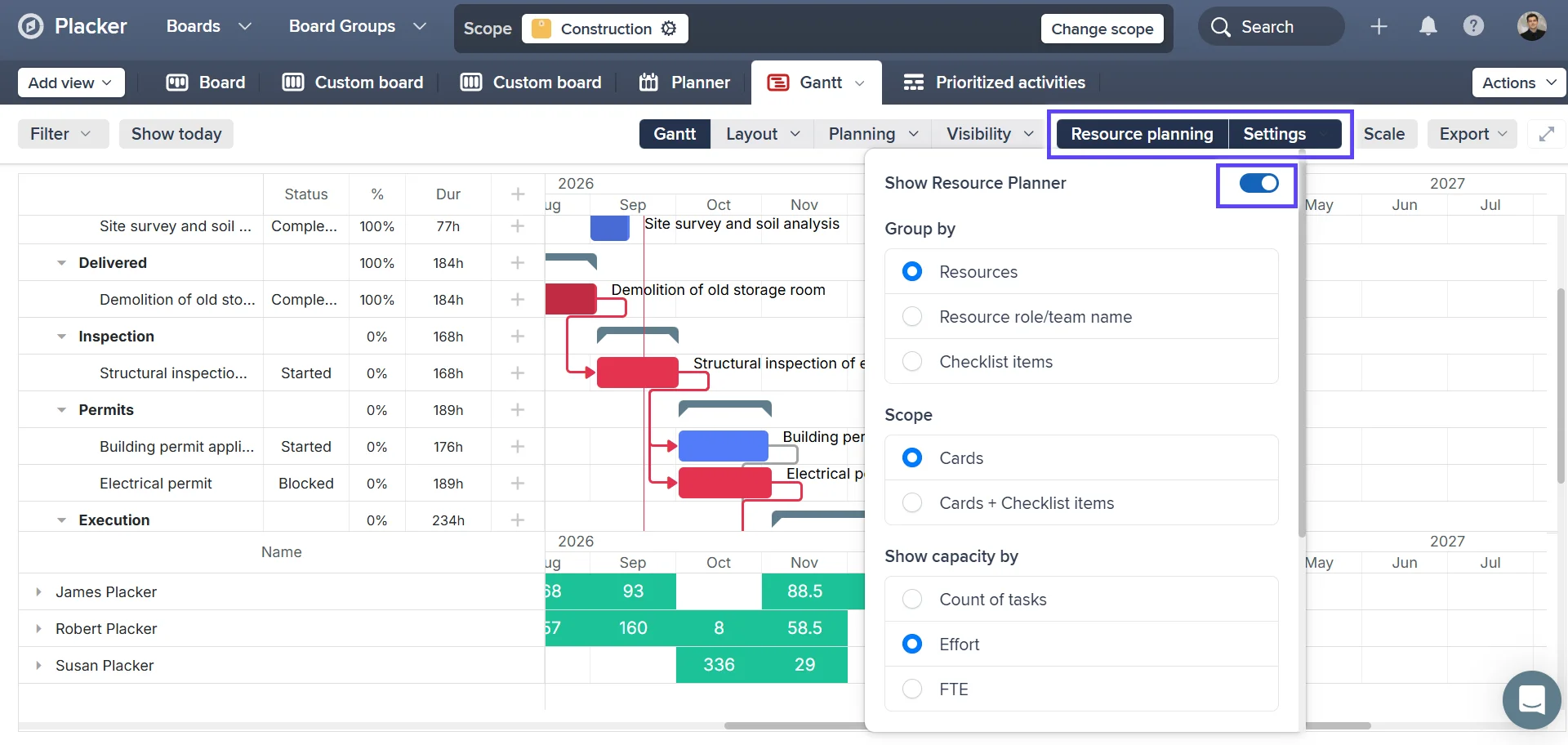
Activa Show Resource Planner en la vista de Gantt
Abre la vista de Gantt de Placker y activa Show Resource Planner para ver las horas comprometidas de cada miembro del equipo debajo del cronograma.
- 2
Configura estimaciones de esfuerzo en las tarjetas
Agrega estimaciones de esfuerzo a las tarjetas o a los elementos de checklist. Placker combina esto con la configuración de calendario de tu tablero (horas laborales por día, hora de inicio) para calcular la carga por día.
- 3
Revisa la carga de trabajo en el Reporte de planificación de capacidad
Abre la vista de Reporte y selecciona un Reporte de planificación de capacidad para verlo por miembro, con gráficos de carga de trabajo a lo largo del tiempo y esfuerzo restante.
- 4
Combina tableros con Grupos de Tableros
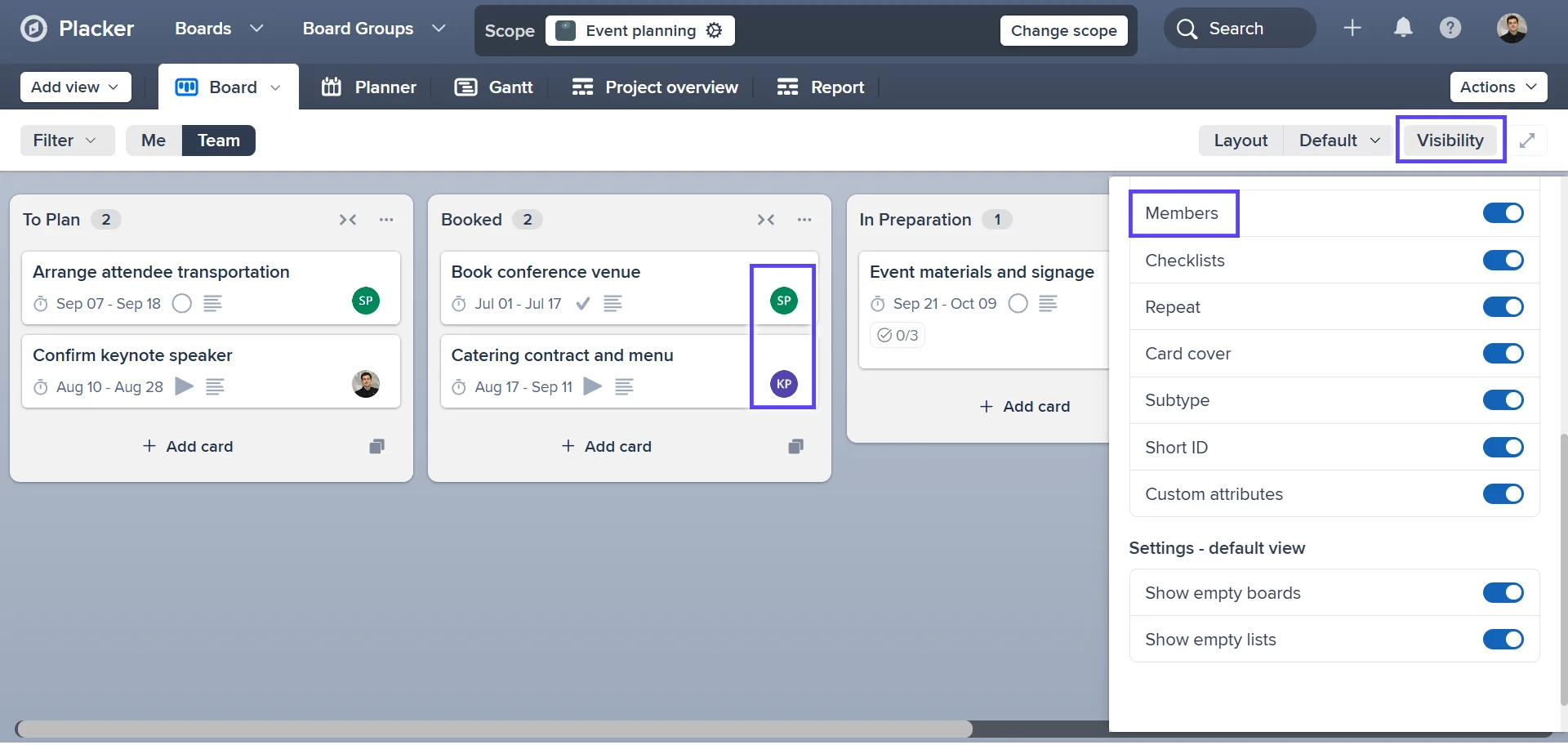
Usa Grupos de Tableros o un tablero principal para reunir datos de carga de varios tableros en una sola vista de recursos.
Cómo funciona
1. Abre la vista de Gantt de Placker y activa 'Show Resource Planner' para ver las horas comprometidas de cada integrante debajo del cronograma de Gantt. 2. Define estimaciones de esfuerzo en las tarjetas o en los items de checklist. Placker las combina con la configuración del calendario de tu tablero (horas de trabajo por día, hora de inicio) para calcular la carga diaria. 3. Abre la Vista de reporte y elige un Reporte de Planificación de Capacidad para ver el FTE por integrante, la carga de trabajo en el tiempo y las gráficas de esfuerzo restante. 4. Usa Grupos de Tableros o un Tablero Principal para reunir los datos de carga de varios tableros en una sola vista de recursos.
Casos de uso
Donde los equipos usan el planificador de recursos para equilibrar la carga de trabajo y no sobrecargar a nadie.
Gerente de equipo con revisión semanal de capacidad
Un gerente de equipo abre el planificador de recursos de Placker al inicio de cada semana para ver las horas de tareas programadas de cada persona frente a su capacidad disponible. Las tareas se redistribuyen en menos de cinco minutos con los números reales, no con suposiciones sobre quién tiene tiempo.
Líder que evita la sobrecarga
Un líder de proyecto usa el planificador de recursos para marcar a quienes están asignados por encima del 100% antes de comprometer una nueva fecha de hito. Con el planificador, la sobrecarga deja de ser un descubrimiento al final de un sprint fallido y pasa a ser una restricción visible desde la planeación.
Gerente de cartera con asignación entre proyectos
Un gerente de cartera usa el planificador de recursos de Placker para ver el total de horas comprometidas por persona en todos los proyectos activos de la cartera. Los proyectos nuevos se dimensionan contra la capacidad restante, así la cartera no crece más rápido de lo que el equipo puede absorber.
Consejos y buenas prácticas
Recomendaciones prácticas para aprovechar al máximo tu flujo de trabajo
Usa el Planificador de Recursos para detectar a quien está sobrecargado antes de que sea tarde
El Planificador de Recursos de Placker muestra la carga de trabajo de cada miembro del equipo a lo largo del tiempo, con colores según la capacidad. Revísalo antes de empezar un sprint o repartir trabajo nuevo: un vistazo rápido evita el desgaste y los plazos incumplidos.
Arrastra tareas en el Planificador de Recursos para reequilibrar la carga de trabajo en segundos
Cuando encuentras un cuello de botella, arrastra tareas entre los miembros del equipo o ajusta las fechas directamente en el Planificador de Recursos. Placker actualiza la asignación y las fechas al instante, sin tener que abrir cada tarjeta.
Usa el Planificador de Recursos para planear la capacidad antes de comprometerte con una fecha
Antes de prometer una fecha de entrega, abre el Planificador de Recursos para ver si tu equipo tiene espacio para cumplirla. Ver la capacidad te da la confianza para comprometerte, o los datos para negociar otro plazo.
Revisa el Planificador de Recursos cada semana para detectar problemas a tiempo
Dedica cinco minutos cada lunes al Planificador de Recursos para ver cómo viene la semana. Detectar a alguien sobrecargado el lunes es mucho más fácil de resolver que descubrirlo el jueves, con los plazos encima.
Páginas relacionadas
Integraciones de Placker: sincroniza tus herramientas
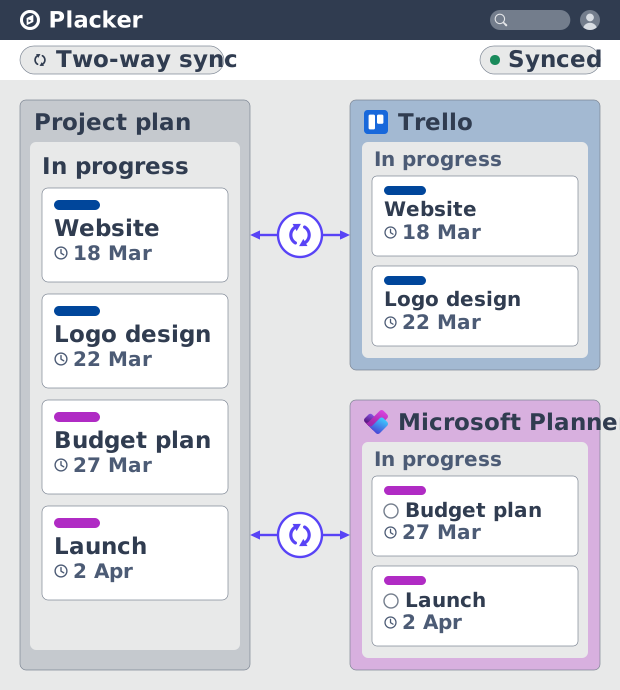
Las integraciones de Placker sincronizan Trello, Microsoft Planner, Google Calendar, Clockify y Zapier en dos sentidos, con un plan en todas las herramientas.
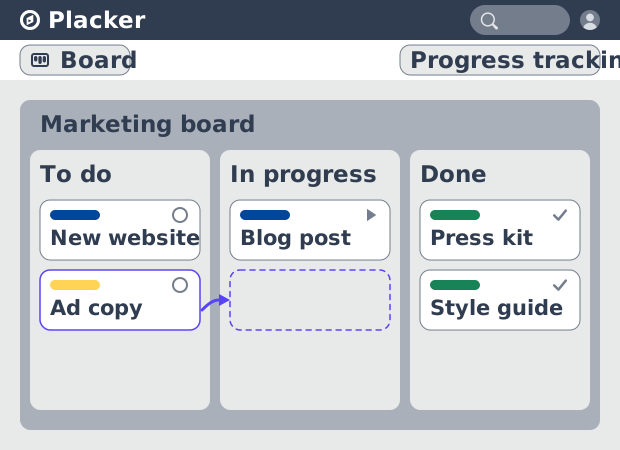
Vistas de tablero: un tablero, cualquier vista
Ve tu trabajo como tarjetas que avanzan por listas en Placker. Agrupa por miembro, carril o fecha de entrega y sigue el flujo con reportes Kanban.
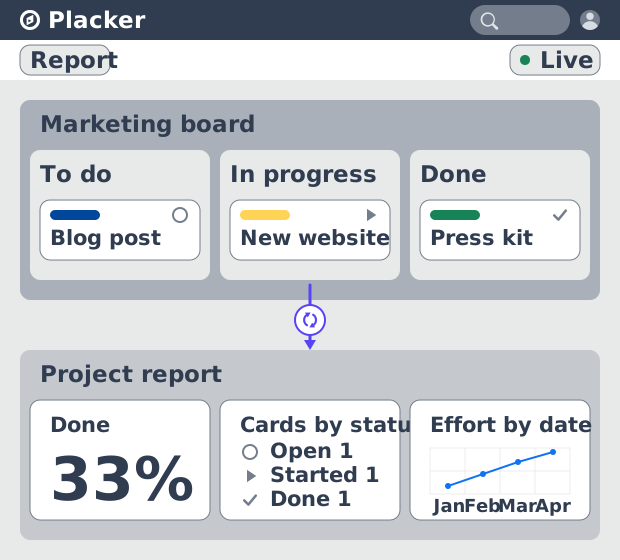
Dashboards y reportes de proyecto
Crea dashboards de proyecto en vivo: widgets KPI, tablas dinámicas, resúmenes de cartera y reportes PDF programados. Prueba Placker gratis.
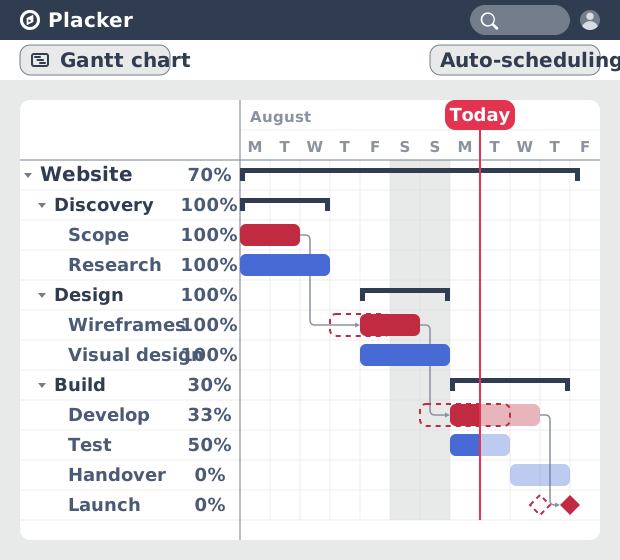
Software de Diagrama de Gantt con programación automática
Planea proyectos en un cronograma visual con el software de Diagrama de Gantt de Placker. Define dependencias, programa las fechas y sigue la ruta crítica.
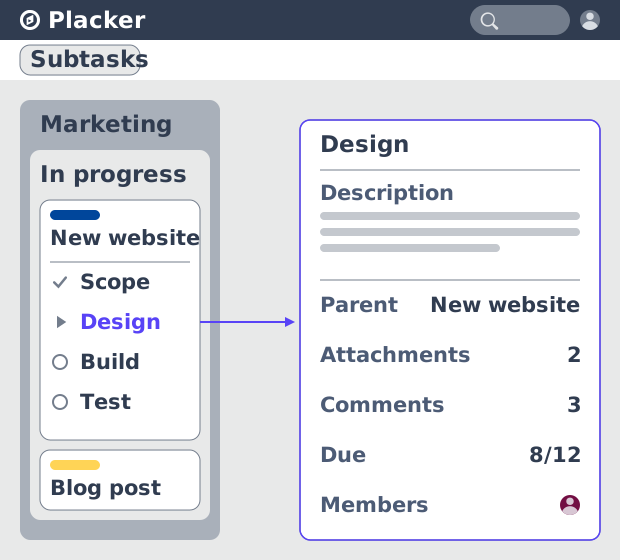
Tarjetas padre-hijo en Placker | Subtareas que suman
Las tarjetas padre-hijo en Placker dan a cada subtarea una tarjeta completa y suman esfuerzo, fechas y miembros en el padre. Lee el total arriba.
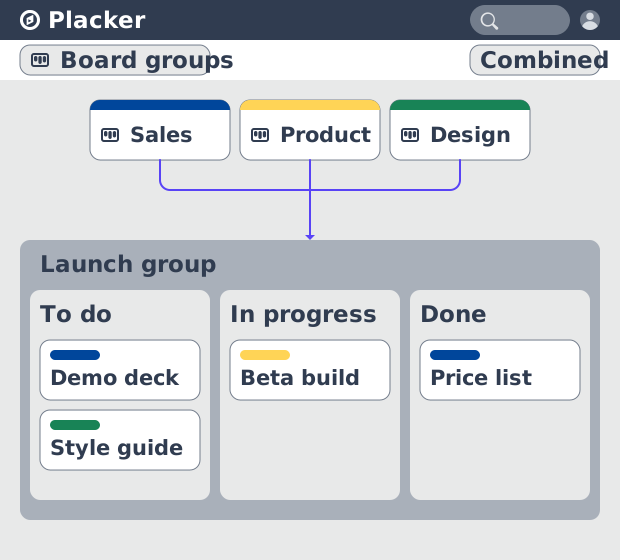
Grupos de Tableros: muchos tableros, gestionados como uno
Los Grupos de Tableros gestionan muchos tableros como un solo espacio: planea, filtra y reporta en todos, y guarda grupos reutilizables. Prueba gratis.
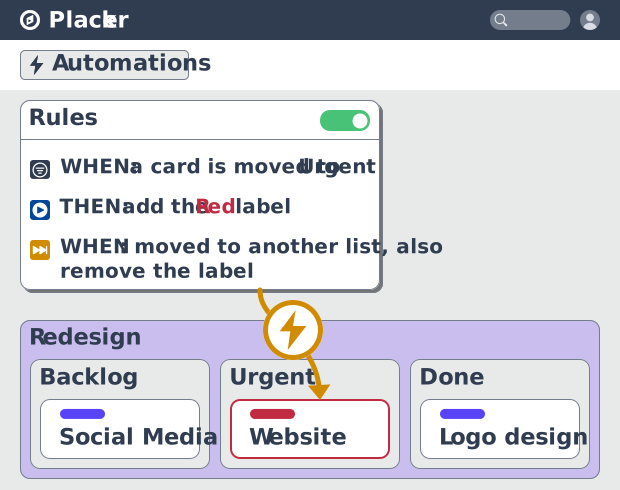
Reglas de automatización de tableros de proyecto, no-code
Automatiza tableros de proyecto con reglas condicionales. Placker crea espejos, mueve, asigna y actualiza tarjetas al cambiar el trabajo. Mira cómo funciona.
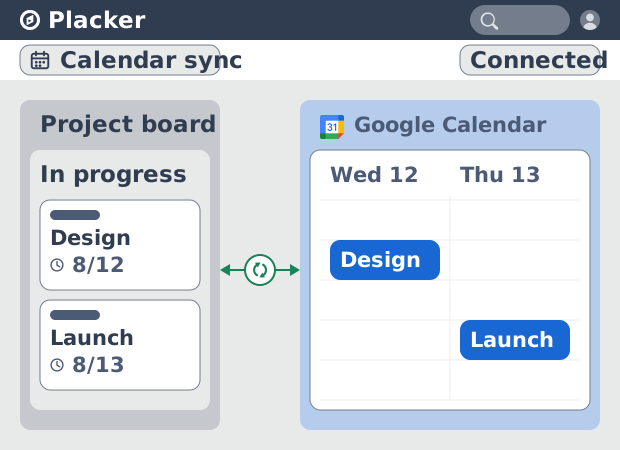
Sincronización de Placker con Google Calendar: bidireccional, en tiempo real
Placker sincroniza cada tarjeta con fecha con Google Calendar, en ambos sentidos y en menos de un minuto. Edita cualquiera; todo queda alineado. Prueba gratis.
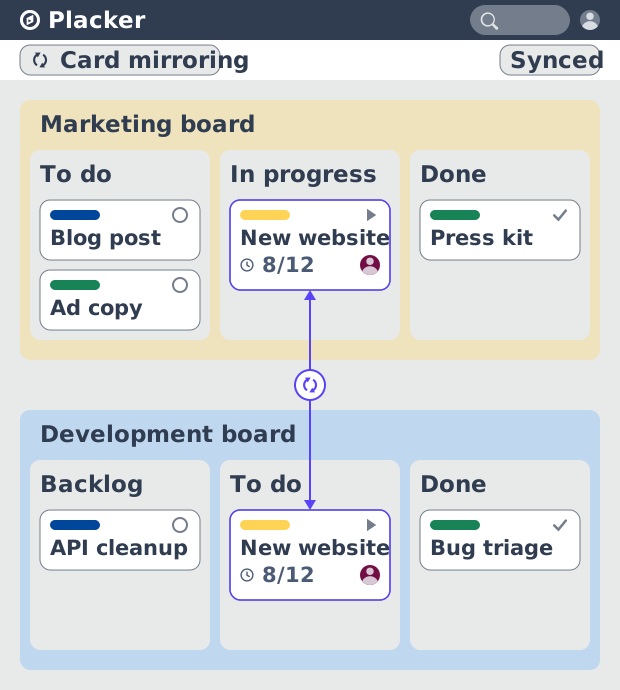
Espejo de tarjetas en Placker: sincronización bidireccional
El Espejo de tarjetas mantiene una tarea viva en cada tablero de Placker. Edita una tarjeta una vez y estado, fechas y miembros se actualizan en segundos.
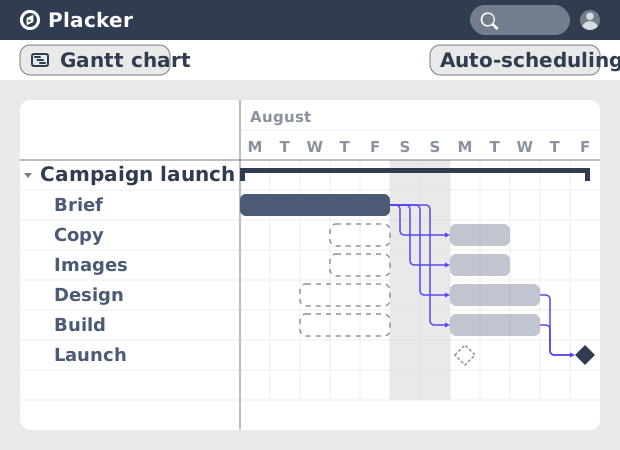
Software de programación automática: Gantt con dependencias
Programa tareas de forma automática con dependencias FS, FF, SS y SF. Los modos flexible y estricto mantienen tus fechas exactas cuando algo se atrasa.
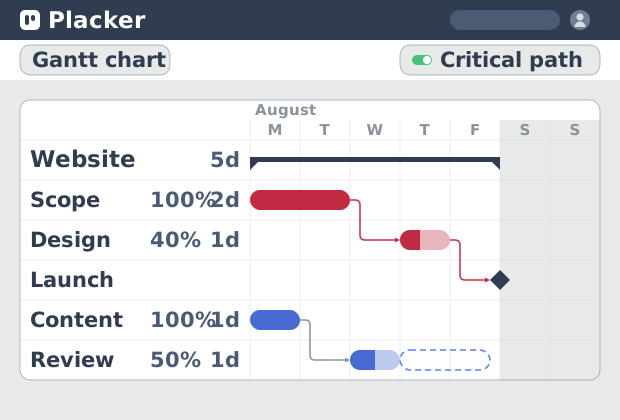
Ruta crítica en Placker: análisis CPM en diagrama de Gantt
La ruta crítica en Placker encuentra las tareas que controlan tu fecha límite y las marca en el Gantt, con actualización en vivo. Prueba gratis.
¿Todo listo para comenzar?
Fácil de configurar, sin tarjeta de crédito. ¡Comienza tu prueba hoy mismo!