Programación automática para Microsoft Planner en un plan estándar de M365
Las dependencias en MS Planner exigen planes avanzados y caros. Placker trae la Programación automática completa a cualquier plan estándar de M365: cuatro tipos de dependencia, programación en el Gantt y actualizaciones automáticas en cascada.
Resumen rápido
Planificación de fechas para MS Planner
Vincula tus tareas de Planner una vez y deja que las fechas se mantengan sincronizadas solas:
- Cambia una fecha y el resto se mueve. Define vínculos de predecesor y sucesor entre las tareas de Planner y Placker recalcula solo todas las fechas dependientes.
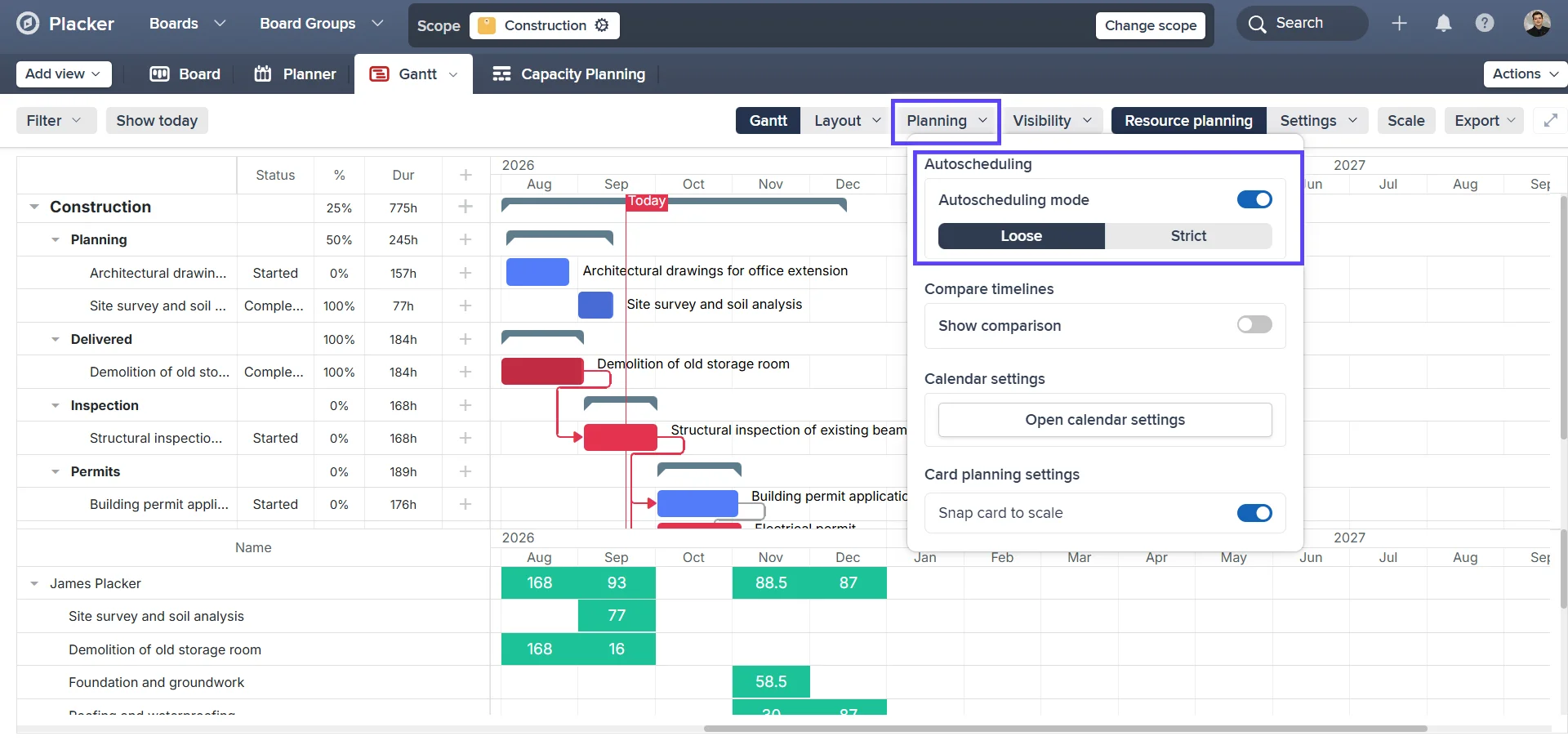
- Programación flexible o estricta. El modo flexible (Loose) reprograma solo las tareas que dependen de un cambio, mientras que el modo estricto (Strict) también adelanta tareas cuando un predecesor termina antes.
- Dependencias entre planes en una sola vista. Vincula tareas de distintos planes de Microsoft Planner y la cascada lleva los cambios de un plan a otro sola.
- Fija cualquier tarea para mantener sus fechas. Fijar una tarea impide que la Programación automática la mueva, así que los hitos, los compromisos con clientes y los plazos externos quedan anclados mientras la cascada se mueve alrededor.
Propagación de dependencias
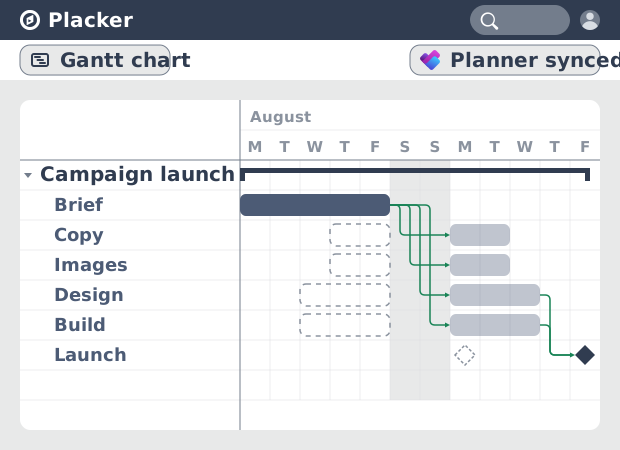
Cuando una tarea se retrasa, todas las tareas vinculadas se actualizan
Los planes estándar de MS Planner no incluyen dependencias entre tareas. Vincular tareas y ver cronogramas es una función de Planner Premium en Project Plan 3, con un costo extra por usuario al mes además de cualquier suscripción de M365. La integración de Placker con MS Planner agrega los cuatro tipos de dependencia (FS, FF, SS, SF) a tus planes actuales en cuanto los conectas.
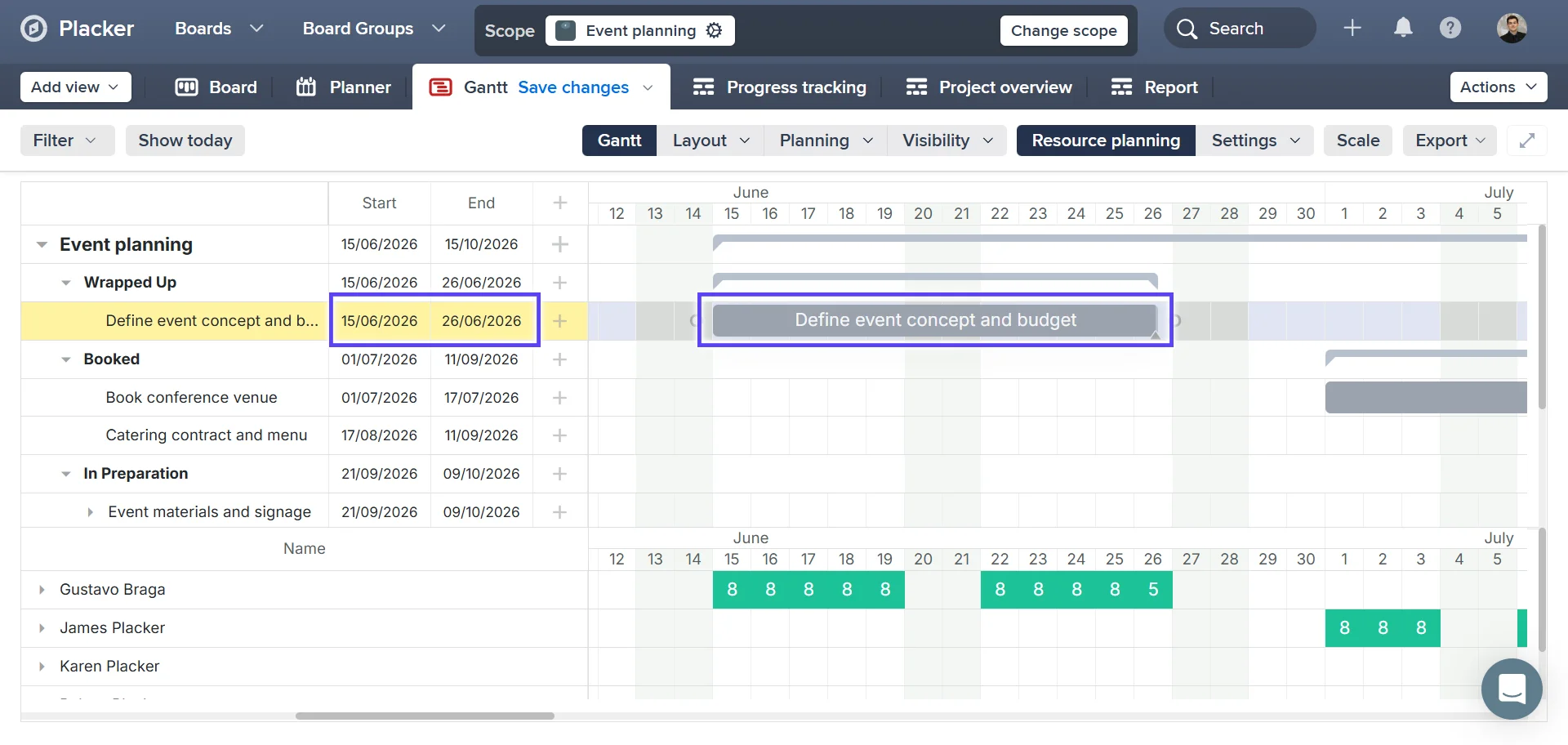
Cuando cambias la fecha de entrega de una tarea predecesora en la vista de Gantt de Placker, todas las tareas que vienen después se actualizan solas. Tu cronograma se mantiene coherente por dentro, sin editar fechas a mano en tareas o buckets.
Modos de programación
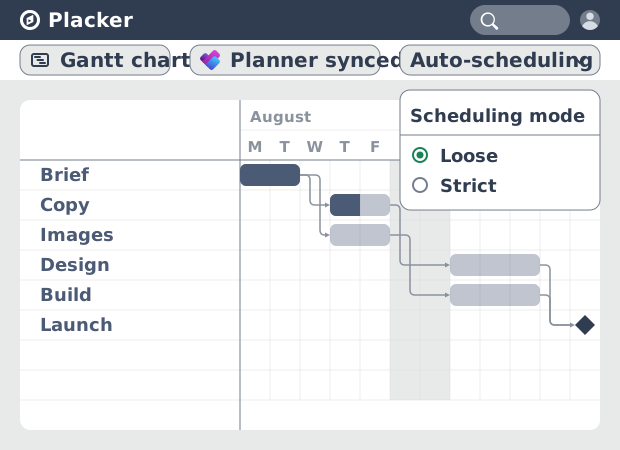
Controla qué tanto reacciona el plan a los cambios
El modo flexible (Loose), que es el predeterminado, solo reprograma cuando una dependencia se rompe de verdad. No mueve tareas sin necesidad, lo que ayuda cuando quieres que el plan absorba retrasos pequeños sin disparar una actualización de toda la cadena.
El modo estricto (Strict) adelanta cada tarea dependiente a su inicio más temprano disponible en cuanto termina un predecesor. La holgura se recupera sola. Los dos modos funcionan en todos tus planes de MS Planner dentro de Placker, y cambias entre ellos cuando quieras.
Bloqueo de tareas
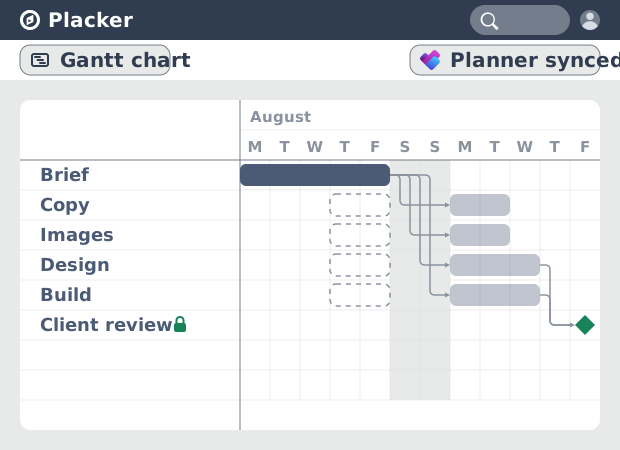
Fija las fechas de los hitos y deja que el plan se ajuste alrededor
No toda tarea debe moverse. Los plazos de cumplimiento, las entregas al cliente y las ventanas fijas de lanzamiento tienen fechas que no admiten retrasos. Marcar una tarea como 'No programar automáticamente' la saca de la cascada. El plan se ajusta alrededor y la tarea fijada se queda en su lugar.
El retraso (lag) te deja poner un margen entre el fin de un predecesor y el inicio de un sucesor, útil cuando las tareas necesitan un periodo de revisión o la entrega de material antes de empezar. El traslape deja que un sucesor empiece antes de que su predecesor termine, lo que modela el fast tracking dentro del Gantt de Placker.
Cómo funciona
Vincula tus tareas de Planner una vez y deja que Placker mantenga cada fecha sincronizada, en cuatro pasos.
- 1
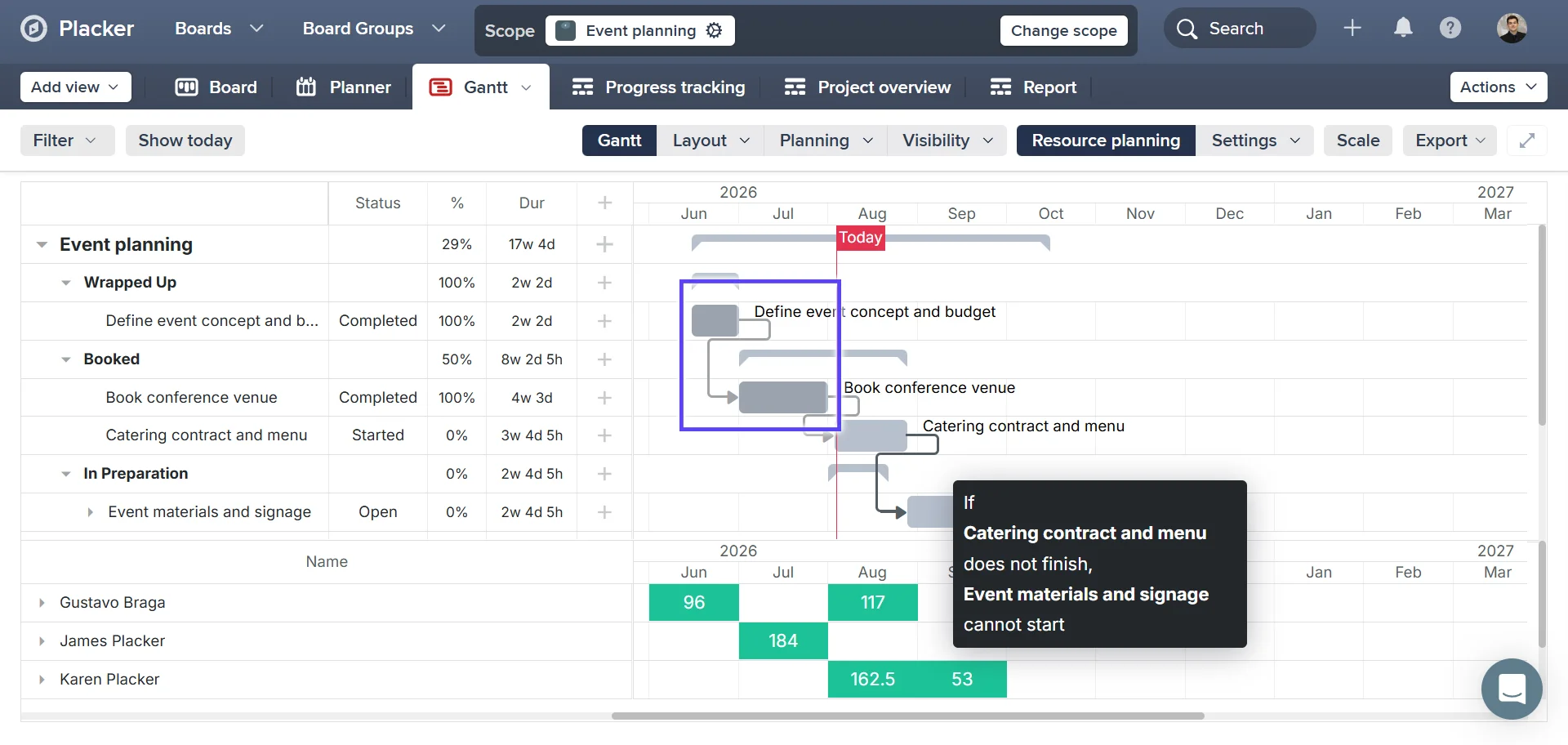
Vincula tareas con dependencias
Conecta tareas de Planner con dependencias de Fin a inicio, Fin a fin, Inicio a inicio o Inicio a fin. Es un vacío en los planes estándar de Planner, que Placker llena en cuanto las conectas.
- 2
Elige un modo de programación
Elige el modo Loose para reprogramar solo cuando se viola realmente una dependencia, o el modo Strict para adelantar automáticamente cada tarea dependiente y recuperar holgura a medida que se completan los predecesores.
- 3
Cambia una fecha y observa cómo se ajusta el plan
Actualiza la fecha de entrega de una tarea predecesora en la vista de Gantt. Cada tarea posterior se actualiza automáticamente, manteniendo el cronograma internamente consistente sin ediciones manuales.
Casos de uso
Donde los equipos se apoyan en la Programación automática para mantener al día su cronograma de Planner conforme cambia el trabajo.
Gerente de proyectos encontrando la fecha final más temprana
Quien gestiona el proyecto activa la Programación automática en Placker para que el motor calcule la fecha de término más temprana posible de un proyecto de Microsoft Planner, según las duraciones y dependencias actuales de las tareas. El resultado reemplaza un cronograma mantenido a mano que siempre se alejaba de la realidad.
Equipo recuperándose de un retraso
Cuando una tarea clave se retrasa tres días, quien lidera el equipo hace clic en 'reprogramar' en Placker y la Programación automática empuja hacia adelante todas las tareas dependientes de Planner. Un plan de recuperación que tomaría una hora rehacer a mano queda listo en segundos.
Gerente evitando conflictos de recursos
Quien gestiona el proyecto usa la Programación automática para que Placker ordene las tareas sin dejar a nadie del equipo con dos compromisos el mismo día. El programador respeta los límites de capacidad y llena los huecos en el calendario de cada persona en lugar de armar un plan que promete de más.
Consejos y buenas prácticas
Recomendaciones prácticas para aprovechar al máximo tu flujo de trabajo
Usa la Programación automática para generar el cronograma completo de un proyecto de Microsoft Planner
En lugar de definir fechas a mano en cada tarea, ejecuta la Programación automática de Placker para calcular el cronograma completo del proyecto con base en las duraciones y dependencias. Arma un cronograma realista en segundos.
Configura las dependencias entre tareas en la vista de Gantt antes de ejecutar la Programación automática
La Programación automática ordena tus tareas de Microsoft Planner según sus dependencias. Primero dibuja las flechas de dependencia en la vista de Gantt de Placker y luego ejecuta la Programación automática para obtener un cronograma realista y completamente ordenado.
Vuelve a ejecutar la Programación automática cuando una tarea de Microsoft Planner se retrase
Cuando una tarea tarda más de lo planeado, actualiza sus fechas y ejecuta la Programación automática otra vez. Placker recalcula el resto del cronograma al instante, así siempre sabes la nueva fecha final sin hacer las cuentas.
Define duraciones precisas en las tareas antes de ejecutar la Programación automática
La calidad del cronograma que genera la Programación automática depende de qué tan precisas sean las duraciones de tus tareas. Antes de ejecutarla, define duraciones realistas en tus tareas de Microsoft Planner para tener un cronograma que refleje lo que sí se puede cumplir.
Páginas relacionadas
Integraciones para Microsoft Planner: sincronización bidireccional
Sincroniza planes de Microsoft Planner en ambos sentidos con Placker y agrega calendario, registro de tiempo y automatización que Planner no tiene. Mira cómo.
Vista de tablero de Microsoft Planner: diseños y reportes
Agrega agrupación personalizada, carriles (swimlanes) y reportes Kanban a la vista de tablero de Microsoft Planner. Placker lee tus planes, sin rehacer nada.
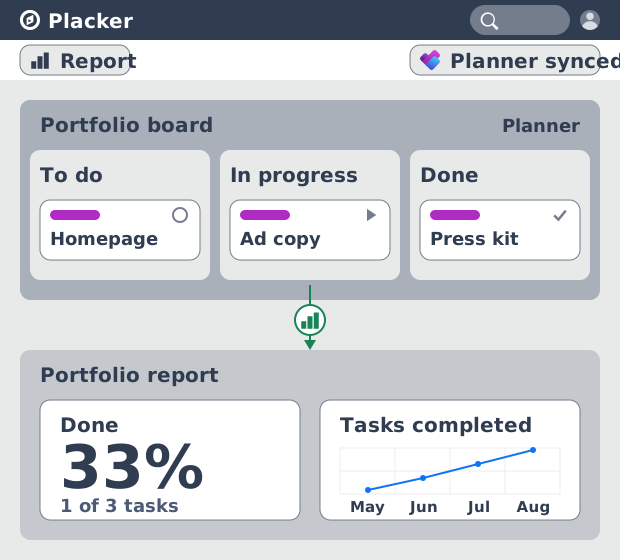
Dashboards y reportes para Microsoft Planner
Reportes entre planes de Microsoft Planner sin Power BI. Widgets de KPI, tablas dinámicas, dashboards de cartera de proyectos y reportes PDF programados.
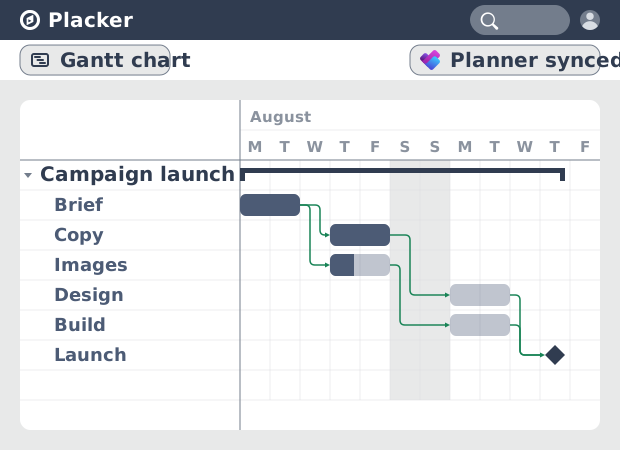
Diagrama de Gantt para Microsoft Planner: agrega dependencias
Microsoft Planner no tiene un diagrama de Gantt real. Placker convierte las tareas de Planner en un cronograma con dependencias y ruta crítica. Empieza gratis.
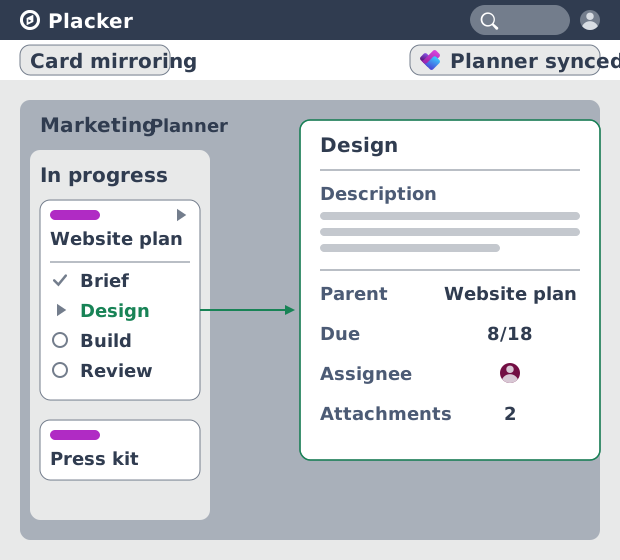
Subtareas en Microsoft Planner: Tareas padre-hijo
Agrega subtareas reales a Microsoft Planner sin premium. Tareas padre-hijo dan a cada subtarea responsable y fechas y consolidan el esfuerzo en la tarea padre.
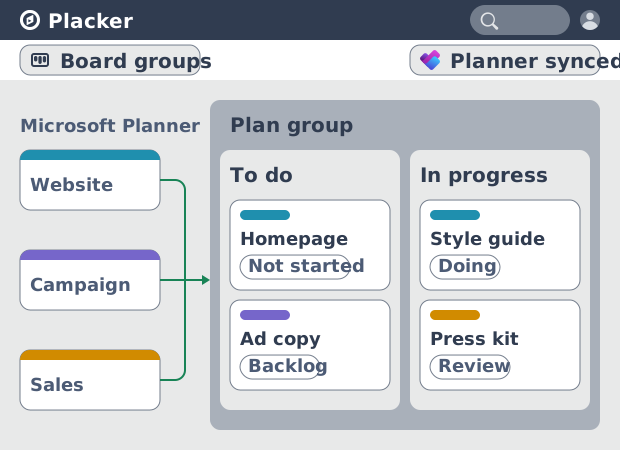
Microsoft Planner: mira varios planes en una sola vista
Mira las tareas de varios planes de Microsoft Planner en una sola vista de tablero, sin licencia de Project Plan 3 o 5. Placker funciona en todos los niveles.
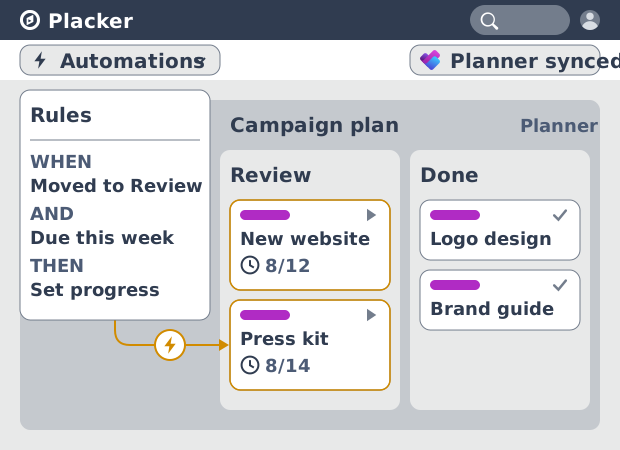
Automatización en Microsoft Planner, sin Power Automate
Agrega automatización condicional a Microsoft Planner sin Power Automate. Placker ejecuta reglas visuales en tus planes y tareas, más tarjetas recurrentes.
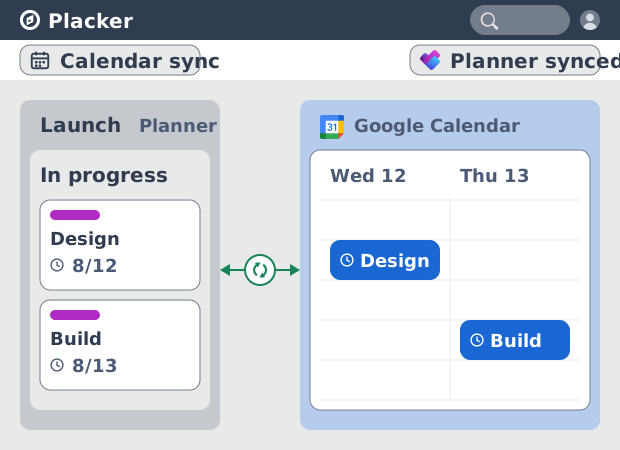
Sincronización de Google Calendar con Microsoft Planner (bidireccional)
Microsoft Planner no tiene sincronización nativa con Google Calendar. Placker sincroniza tus tareas con Google Calendar en ambos sentidos, en minutos.
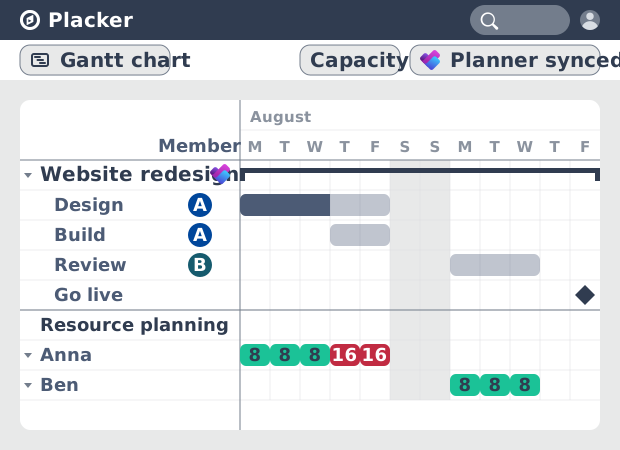
Planificador de recursos para MS Planner: carga de trabajo
Ve horas comprometidas en Planner, no solo la distribución de tareas. Placker agrega reportes de FTE, alertas de sobrecarga y planificación de capacidad.
Ruta crítica para Microsoft Planner: Gantt y CPM
Agrega análisis de ruta crítica a Microsoft Planner. Placker calcula la holgura y marca en rojo las tareas críticas en un diagrama de Gantt. Empieza gratis.
¿Todo listo para comenzar?
Fácil de configurar, sin tarjeta de crédito. ¡Comienza tu prueba hoy mismo!