La programación automática (Auto-scheduling) evita que una tarea atrasada rompa todo el plan
Define las dependencias una vez. Cuando un predecesor se atrasa, la fecha de cada tarea que sigue se actualiza de forma automática.
Resumen rápido
Planificación avanzada para equipos
Define tus dependencias una vez y deja que Placker mantenga cada fecha en orden:
- Las fechas se propagan solas. Define una dependencia entre predecesor y sucesor y Placker recalcula cada fecha de inicio y de fin dependiente cada vez que algo cambia.
- Cuatro tipos de dependencia, no uno. Los vínculos fin-inicio, inicio-inicio, fin-fin e inicio-fin con retraso opcional modelan las restricciones reales entre tareas.
- Flexible o estricto, tú decides. El modo flexible solo mueve las tareas hacia adelante cuando un predecesor se atrasa, mientras que el modo estricto también las adelanta cuando uno termina antes.
- Funciona entre tableros y carteras de proyectos. Vincula una tarea de un tablero con una tarea de otro y la cascada respeta la dependencia sin importar dónde esté cada tarea.
Propagación de dependencias
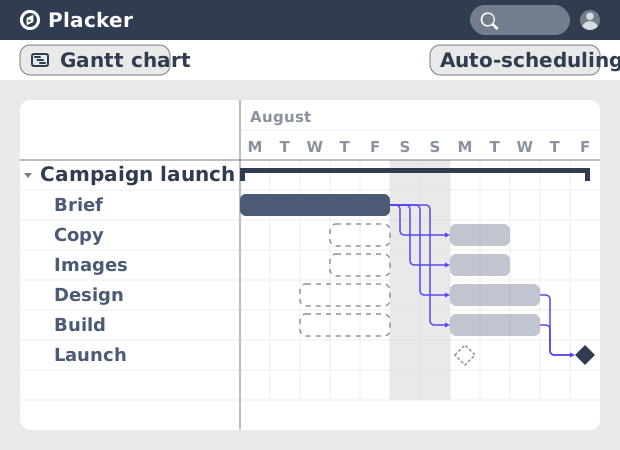
Sin actualizaciones de fecha manuales cuando los planes se atrasan
Los cambios de fecha se propagan por toda la cadena de dependencias de forma automática. Cuando cambia la fecha de fin de la Tarea A, cada tarea que depende de ella se recalcula en una sola operación. La propagación recorre toda la cadena. Un solo atraso arriba actualiza cada tarea que sigue sin que tengas que tocarlas una por una.
Un plan de 40 tareas no necesita 40 cambios de fecha manuales cuando una tarea se atrasa. Te mantienes al día sin el trabajo administrativo de más.
Modos de programación
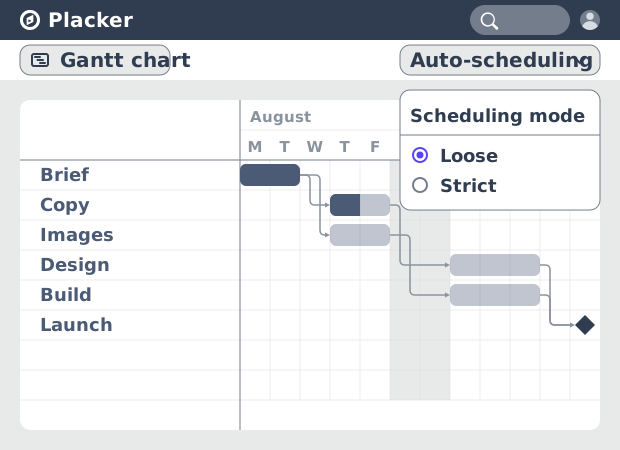
Dependencias que se hacen valer solas
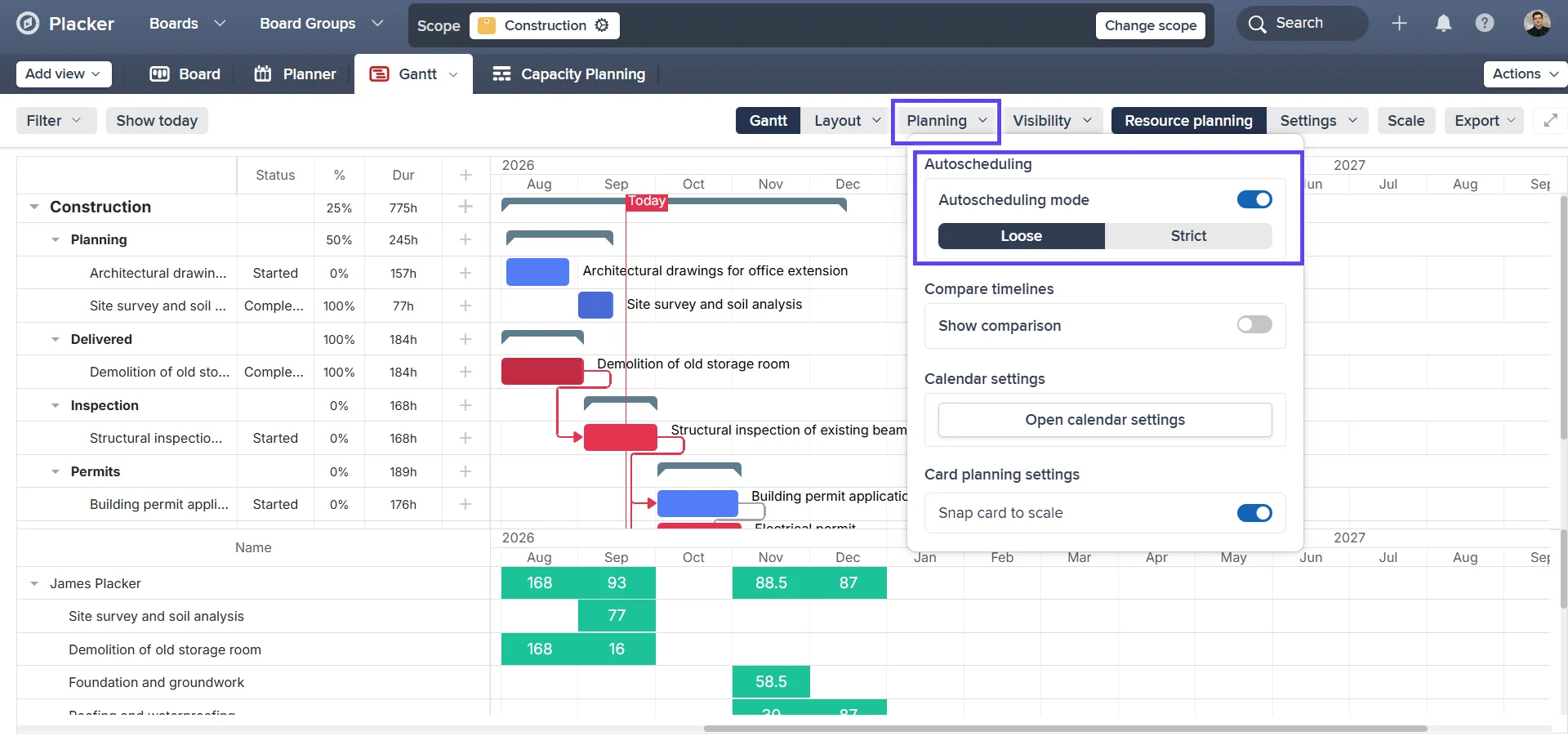
El motor de programación de Placker aplica tus reglas de dependencia en tiempo real, no solo al exportar o generar reportes. El modo flexible (Loose) evita movimientos innecesarios. El modo estricto (Strict) recupera la holgura en cuanto los predecesores terminan. Los dos modos hacen valer tus relaciones de dependencia en lugar de solo registrarlas.
Una dependencia que no actualiza fechas es documentación, no programación.
Recálculo en tiempo real
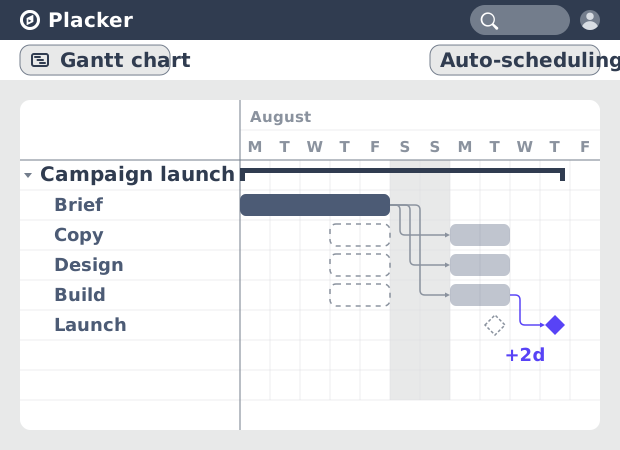
Ve el impacto en la fecha de fin en el momento en que pasa
Cuando cualquier predecesor se atrasa, toda la cadena se recalcula y la nueva fecha de fin del proyecto aparece de inmediato. No rastreas el impacto a mano en el Gantt. Los cambios de fecha se ven en el momento en que ocurren. El plan refleja la realidad sin una revisión manual.
Las conversaciones con las partes interesadas sobre el cronograma pasan antes de que la fecha límite se mueva, no después de que ya cambió.
Cómo funciona
Configura tus dependencias una vez y deja que Placker mantenga cada fecha en línea, en cuatro pasos.
- 1
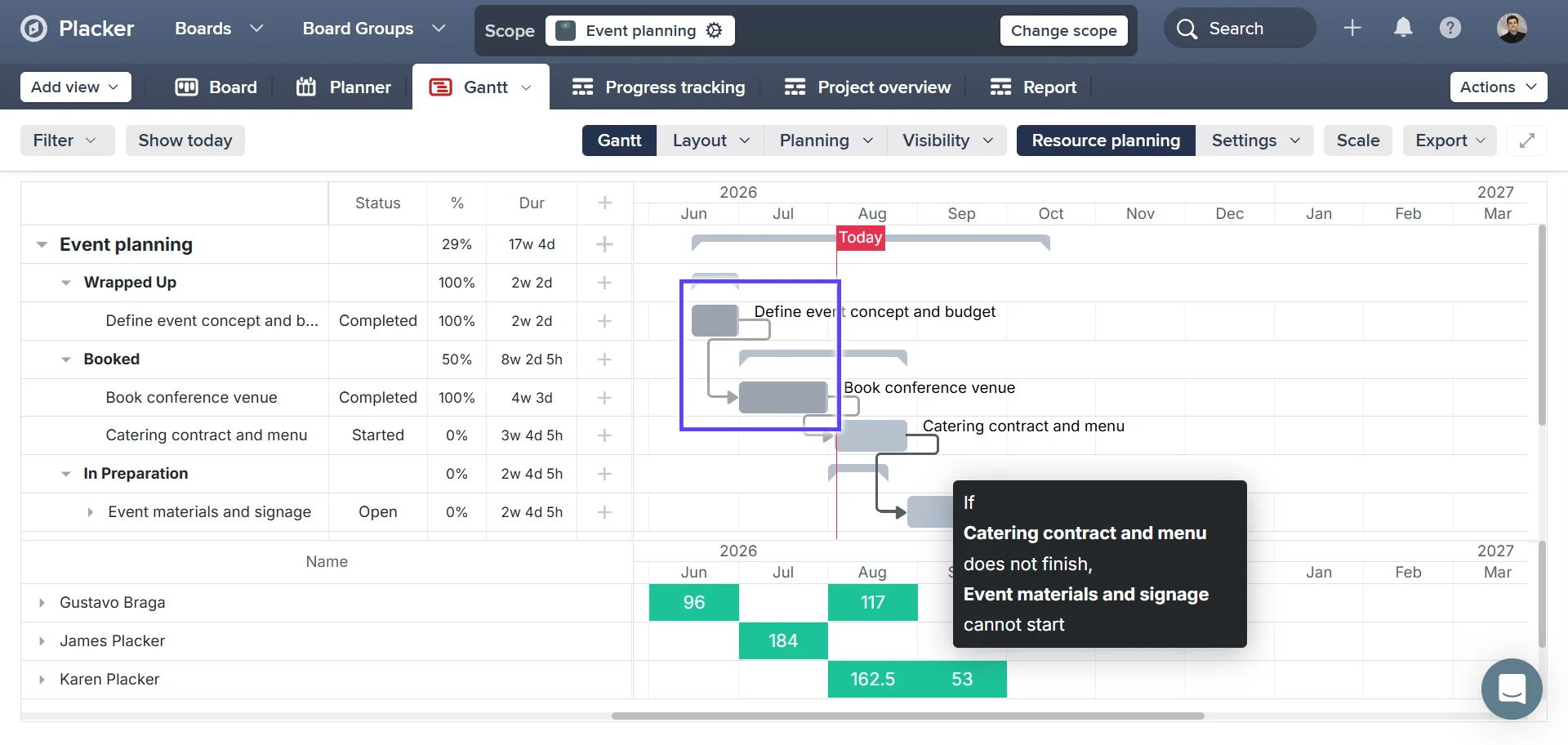
Configura las dependencias de tareas
Vincula las tareas de tu diagrama de Gantt con reglas de dependencia, para que el cronograma refleje cómo depende realmente el trabajo de sí mismo.
- 2
Elige un modo de programación
Elige el modo Loose para evitar movimientos innecesarios, o el modo Strict para recuperar holgura automáticamente en cuanto se completan los predecesores.
- 3
Cambia la fecha de una tarea
Cuando la fecha de finalización de una tarea cambia, todas las tareas que dependen de ella se recalculan en una sola operación. Un cronograma de 40 tareas no necesita 40 ediciones manuales.
Screenshot to be added
Diagrama de Gantt de Placker con todas las tareas dependientes recalculadas en una sola operación después de que se movió la fecha de finalización de una tarea
- 4
Mira la nueva fecha de finalización de inmediato
Cuando cualquier predecesor se retrasa, toda la cadena se recalcula y la nueva fecha de finalización del proyecto se muestra de inmediato, antes de que se convierta en una sorpresa en una conversación con las partes interesadas.
Casos de uso
Donde los equipos se apoyan en la programación automática para mantener su plan al día mientras el trabajo cambia.
Líder de proyecto con una fecha límite basada en datos
Un líder de proyecto usa la programación automática de Placker para generar una fecha de término basada en la duración de las tareas y en dependencias reales, en lugar de estimaciones optimistas. La fecha de fin programada se convierte en el compromiso con las partes interesadas, apoyada en el trabajo real y no en una suposición.
Equipo que se adapta a los cambios de alcance
Cuando se agregan dos tareas nuevas a mitad del proyecto, la persona que gestiona el proyecto ejecuta una reprogramación automática en Placker. El programador encaja el nuevo trabajo en la secuencia existente, actualiza todas las fechas de vencimiento afectadas y avisa si la fecha límite general está en riesgo, todo en una sola acción.
Planificador con una agenda sin conflictos
Una persona encargada de recursos usa la programación automática de Placker para crear un plan donde ningún integrante del equipo tiene más de una tarea al mismo tiempo. El motor respeta tanto las dependencias entre tareas como la disponibilidad de cada persona, y elimina los conflictos de agenda que suelen aparecer en la segunda semana de un sprint.
Consejos y buenas prácticas
Recomendaciones prácticas para aprovechar al máximo tu flujo de trabajo
Usa la programación automática (Auto-scheduling) para crear un cronograma de proyecto realista en segundos
En lugar de arrastrar las tareas manualmente para fijar fechas, deja que la programación automática de Placker calcule el cronograma por ti según las duraciones y dependencias de las tareas. Lo que antes tomaba una hora de edición en el Gantt ahora toma unos instantes.
Conecta las dependencias de tus tareas antes de ejecutar la programación automática
La programación automática funciona mejor cuando tus dependencias ya están definidas. Primero traza las flechas de dependencia en la vista de Gantt y luego ejecuta la programación automática para que Placker ordene las tareas en la secuencia correcta de forma automática.
Usa la programación automática después de un atraso para ver al instante la nueva fecha de fin del proyecto
Cuando una tarea clave se retrasa, actualiza sus fechas y ejecuta la programación automática para ver cómo el cambio se propaga por el resto del proyecto. Sin recálculos manuales: Placker actualiza todo el cronograma en segundos.
Define la duración de las tareas antes de ejecutar la programación automática para obtener mejores resultados
La programación automática usa las duraciones de las tareas para distribuirlas a lo largo del cronograma. Antes de ejecutarla, asegúrate de que tus tareas tengan duraciones realistas: mientras más precisos sean los datos, más útil será el cronograma resultante.
Páginas relacionadas
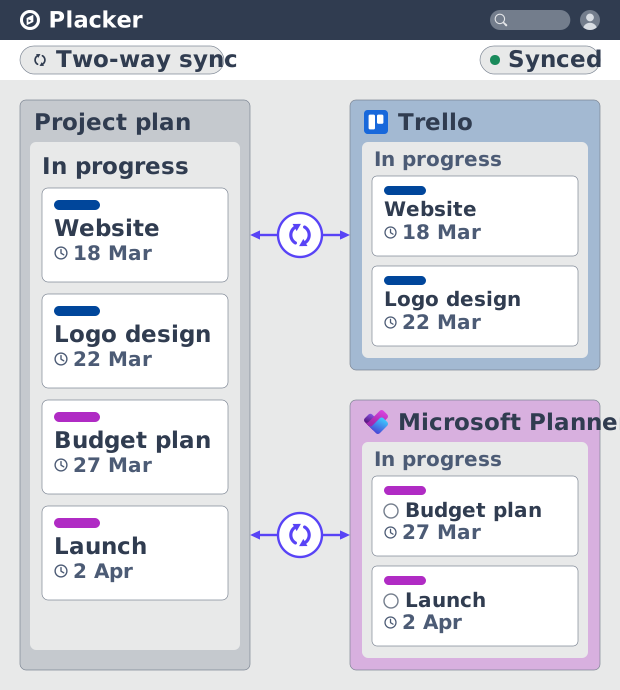
Integraciones de Placker: sincroniza tus herramientas
Las integraciones de Placker sincronizan Trello, Microsoft Planner, Google Calendar, Clockify y Zapier en dos sentidos, con un plan en todas las herramientas.
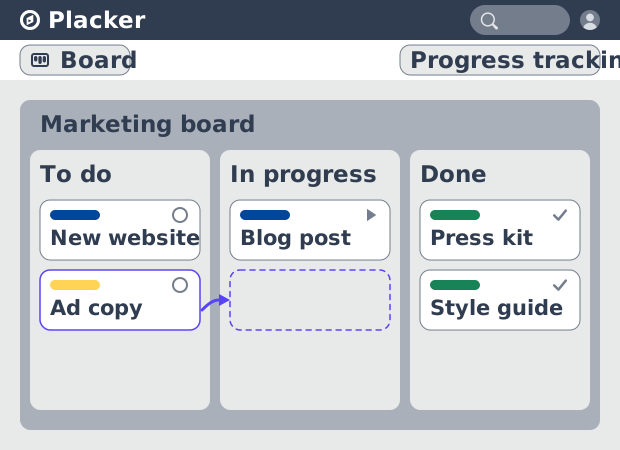
Vistas de tablero: un tablero, cualquier vista
Ve tu trabajo como tarjetas que avanzan por listas en Placker. Agrupa por miembro, carril o fecha de entrega y sigue el flujo con reportes Kanban.
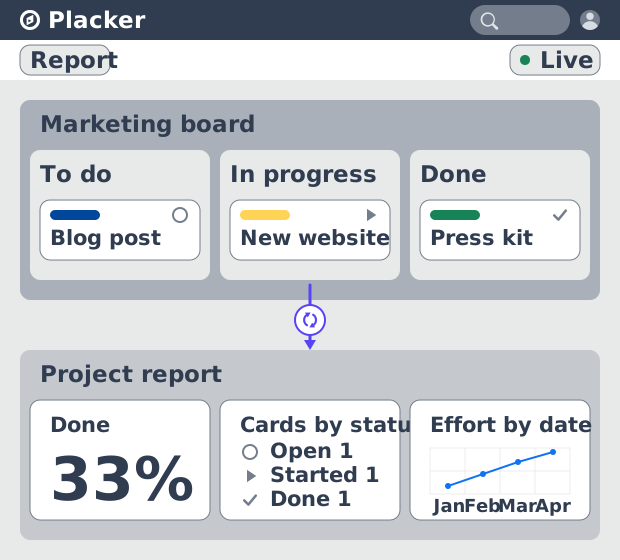
Dashboards y reportes de proyecto
Crea dashboards de proyecto en vivo: widgets KPI, tablas dinámicas, resúmenes de cartera y reportes PDF programados. Prueba Placker gratis.
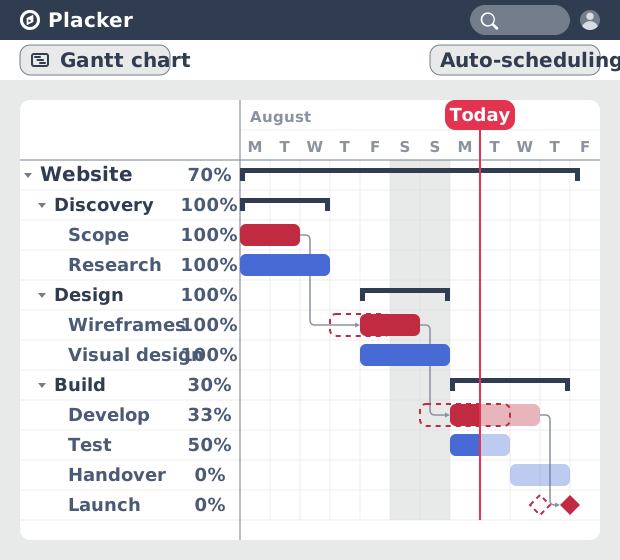
Software de Diagrama de Gantt con programación automática
Planea proyectos en un cronograma visual con el software de Diagrama de Gantt de Placker. Define dependencias, programa las fechas y sigue la ruta crítica.
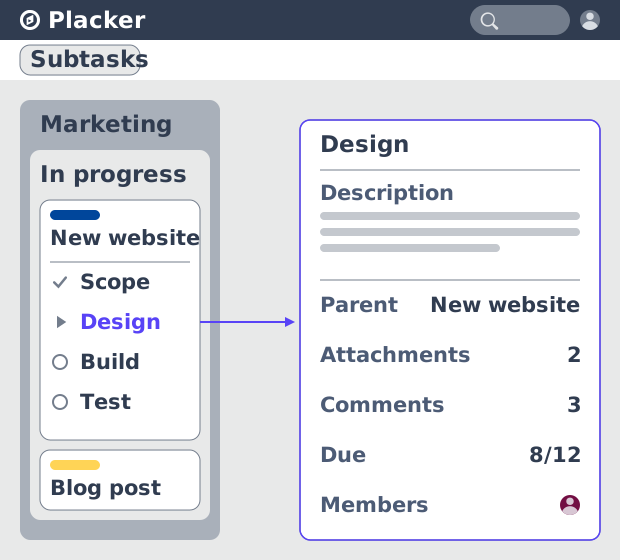
Tarjetas padre-hijo en Placker | Subtareas que suman
Las tarjetas padre-hijo en Placker dan a cada subtarea una tarjeta completa y suman esfuerzo, fechas y miembros en el padre. Lee el total arriba.
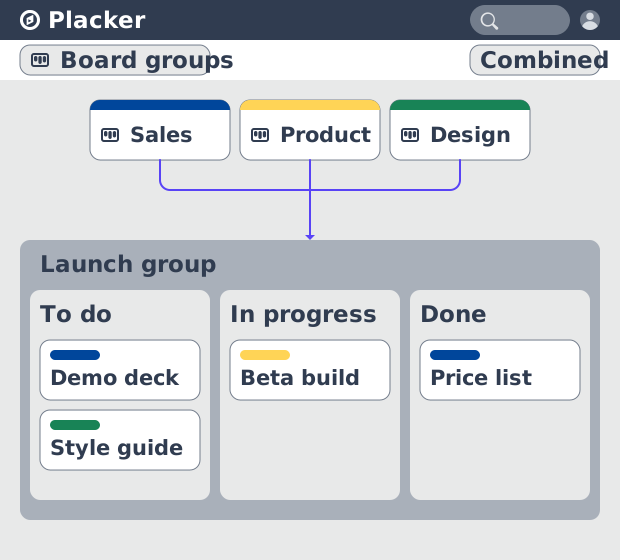
Grupos de Tableros: muchos tableros, gestionados como uno
Los Grupos de Tableros gestionan muchos tableros como un solo espacio: planea, filtra y reporta en todos, y guarda grupos reutilizables. Prueba gratis.
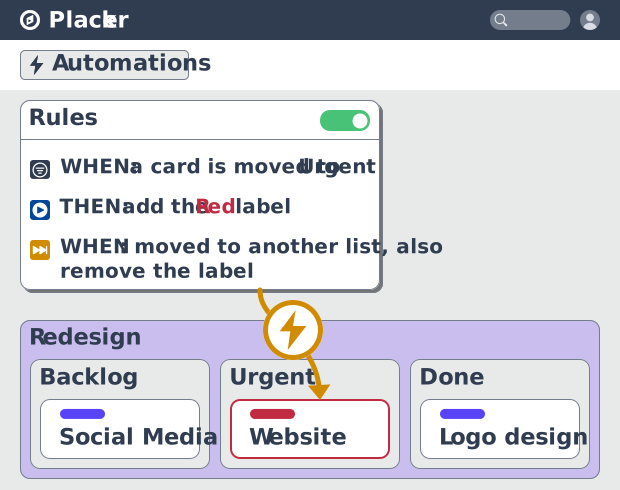
Reglas de automatización de tableros de proyecto, no-code
Automatiza tableros de proyecto con reglas condicionales. Placker crea espejos, mueve, asigna y actualiza tarjetas al cambiar el trabajo. Mira cómo funciona.
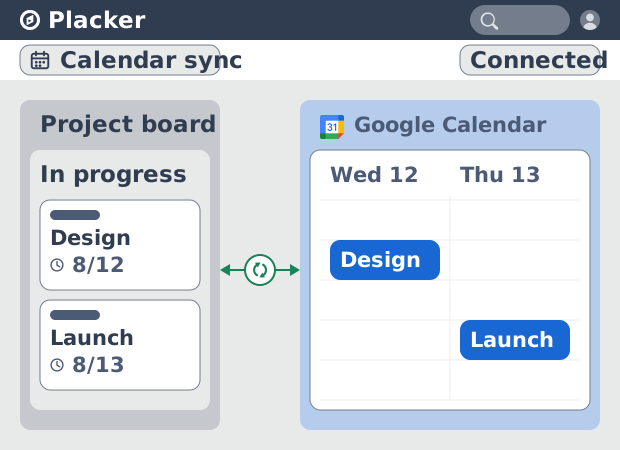
Sincronización de Placker con Google Calendar: bidireccional, en tiempo real
Placker sincroniza cada tarjeta con fecha con Google Calendar, en ambos sentidos y en menos de un minuto. Edita cualquiera; todo queda alineado. Prueba gratis.
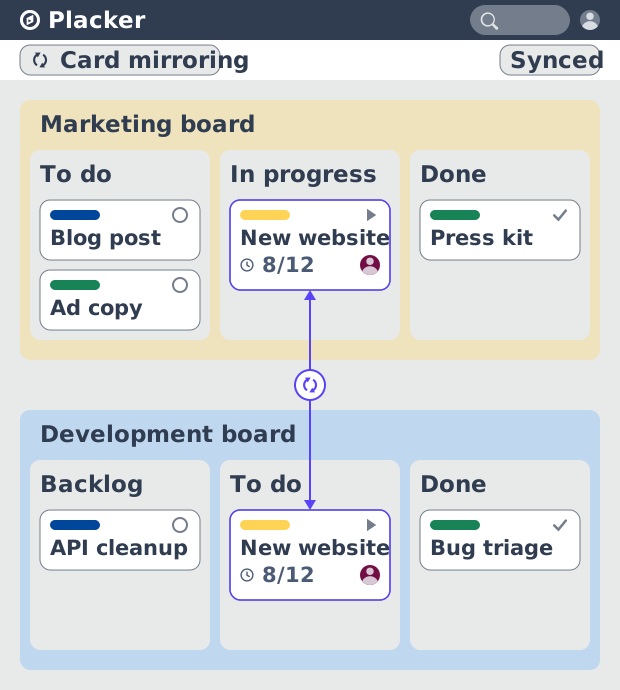
Espejo de tarjetas en Placker: sincronización bidireccional
El Espejo de tarjetas mantiene una tarea viva en cada tablero de Placker. Edita una tarjeta una vez y estado, fechas y miembros se actualizan en segundos.
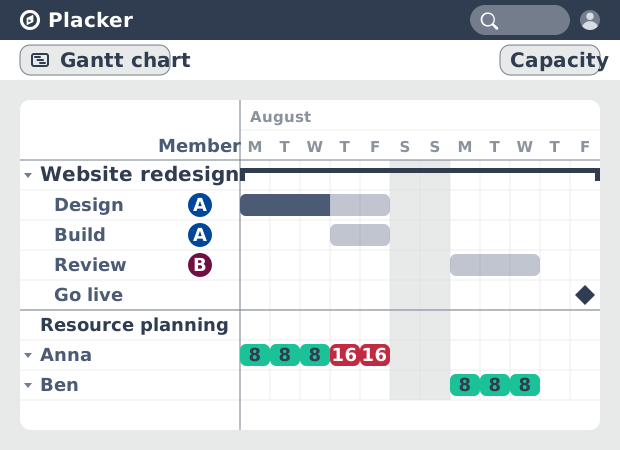
Planificador de Recursos de Placker: capacidad y carga de trabajo
El Planificador de Recursos de Placker muestra la carga de trabajo en tiempo real: capacidad diaria, FTE por miembro y alertas de sobreasignación.
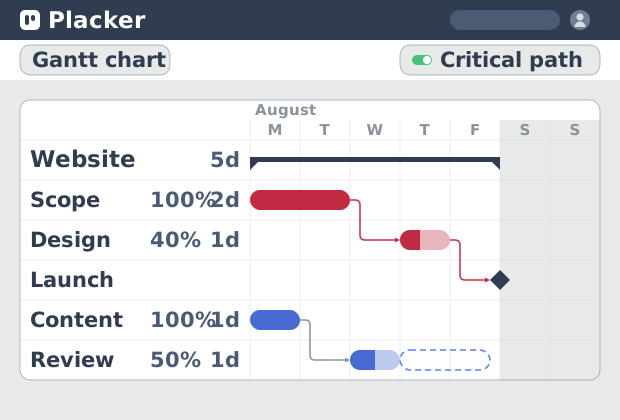
Ruta crítica en Placker: análisis CPM en diagrama de Gantt
La ruta crítica en Placker encuentra las tareas que controlan tu fecha límite y las marca en el Gantt, con actualización en vivo. Prueba gratis.
¿Todo listo para comenzar?
Fácil de configurar, sin tarjeta de crédito. ¡Comienza tu prueba hoy mismo!