Entrega a los patrocinadores un reporte de estado de Microsoft Planner cada semana
Las gráficas de Planner muestran el hoy, un plan a la vez. Placker convierte tus planes en un reporte que puedes narrar, programar y enviar.
Resumen rápido
Por dentro de un reporte de estado de Microsoft Planner
Un reporte de estado es un documento distinto de las gráficas de Planner, y Placker lo arma con tus tareas en tiempo real:
- Más allá del muro de un solo plan. Las gráficas de Planner se detienen en el límite de un plan, mientras que el alcance de un reporte de Placker abarca varios planes a la vez.
- Construido con las tareas de Planner. El reporte usa las tareas de Planner que tu equipo ya actualiza, así no hay que volver a capturar nada entre el plan y el reporte.
- Los buckets y las asignaciones se conservan. Los buckets y las asignaciones que ya tienes se convierten en las agrupaciones dentro del reporte.
- Cuéntalo en el resumen. El resumen ejecutivo vive en un widget Text area, y el área de datos lista las tareas detrás de cada widget que agregues.
- Solo los widgets que tus datos sostienen. Placker ofrece los widgets que tus datos de Planner sí pueden llenar, así el reporte se mantiene fiel a su fuente.
Antes de abrir un plan
Define al lector antes de definir las métricas
Un líder de entrega lee un documento distinto al del patrocinador que responde por cuatro planes.
La presión por reportes en una empresa Microsoft 365 casi nunca viene de un solo plan. Viene de un patrocinador que responde por cuatro, de un líder de entrega que vive dentro de uno, y de un PMO que quiere el mismo formato de ambos. Planner le da a cada plan sus propias gráficas de estado, bucket y responsable, y ninguna forma de conciliarlas, así que la primera pregunta no es qué gráfica armar. Es quién va a leer.
Resuelve el propósito primero. Un reporte de estado reporta avance, pide una decisión o levanta un riesgo, y esa elección escribe el párrafo de apertura. Luego define una cadencia por lector en vez de un solo calendario para todos. Semanal le queda al equipo que trabaja el plan día a día. Mensual le queda a un patrocinador que quiere la línea de tendencia y no la semana. El PMI pone esto en el plan de comunicación y no en el diseño del reporte, y todo lo que viene después, incluido qué widgets se ganan un lugar, sale de ahí.
- Di cuál es el trabajo del reporte
- Lista a los lectores por separado
- Define una cadencia por lector
- El nivel de detalle que necesita cada lector
- Deja el brief por escrito
Dónde vive el reporte
Empieza por la plantilla Progress Tracking
Placker trae un diseño prearmado exactamente para este trabajo, más dos puntos de partida más vacíos.
Las gráficas de Planner se generan de cero cada vez que abres un plan, así que no hay diseño que se mantenga fijo ni forma de poner el mes pasado junto a este. Una serie de reportes solo rinde cuando los mismos números quedan en los mismos lugares cada período. Ese diseño permanente tiene que vivir en otro lado que no sea el plan.
Placker lo pone en los planes que conectas, como una vista guardada y no como un documento que rehaces. Hay tres puntos de partida documentados, y uno ya viene armado para este trabajo: la plantilla "Progress Tracking" llega con los campos sobre los que se construye un reporte de estado, lo que la vuelve la ruta más corta de un plan conectado a algo que un patrocinador puede leer. Los otros dos existen para cuando quieres más control sobre lo que aparece. Tomes el que tomes, es la misma vista de reporte cubierta a fondo en Reports in Placker for MS Planner, y una vez guardada el trabajo mensual se reduce a escribir la narrativa.
- Abre "Add view" en tus planes conectados
- Elige "Explore more views"
- Toma la plantilla "Progress Tracking"
- "Report (showcase)" si quieres ver la biblioteca primero
- "Report (empty)" cuando el formato ya viene impuesto
- Haz clic en "Edit report" para entrar al modo de edición
Llenando el reporte
Convierte los campos del plan en los números que piden los patrocinadores
La evaluación de salud, el porcentaje, la lista de entregables y la carga de trabajo, cada uno desde un campo que ya llenas.
El reporte de estado estándar pide un conjunto pequeño y estable de números: la salud general, el porcentaje completado, qué terminó y qué sigue, quién carga con el trabajo y dónde cae ahora la fecha de fin. Planner guarda casi todo eso dentro de cada plan, repartido entre buckets y asignaciones, sin manera de mostrarlo en una sola página.
El reporte Progress Planning de Placker documenta un widget para casi cada uno de esos campos, lo que convierte esta etapa en una consulta y no en un ejercicio de diseño. Escribe la evaluación de salud y la decisión que necesitas hasta arriba, en el widget de área de texto, que acepta Markdown. Los números van debajo. La propia guía de Placker marca el límite: arma solo los widgets que los datos de tu plan pueden alimentar. Donde el progreso quedó sin llenar en las tareas, quita el widget de progreso en vez de publicar una cifra que el plan no puede respaldar, y deja que el estado cuente la historia.
- Última fecha de fin del plan, un widget de valor único
- Progreso total, un widget de valor único
- Tareas por estado, una gráfica de barras
- Tareas por Semáforo, una gráfica de pastel
- Una tabla de tareas con Progreso, Estado y Miembros
- Tareas por miembro y estado, una tabla dinámica
- Lead time, como valor y como tabla
- El resumen ejecutivo, en el widget de área de texto
Revisando y enviando
Del área de datos a la bandeja de entrada del patrocinador
Un número que nadie cree y un reporte que nadie envió son las dos formas en que esto todavía falla.
Una revisión que se convierte en discusión sobre los datos ya perdió la hora que tenía agendada. Haz clic en un widget, o abre "Data" arriba a la izquierda, y Placker lista los registros exactos de tareas detrás de él. Los títulos abren la tarea y ahí puedes editar los atributos, así que una fecha que se recorrió se puede mover con la revisión todavía en curso.
La distribución falla de otra forma, y falla más fuerte justo en las semanas en que el reporte más importa. "Export" configura una automatización que envía por correo un enlace y un PDF, diario o semanal, en los días de la semana que elijas. El enlace necesita una cuenta activa de Placker. El PDF no, y puedes agregar destinatarios además del dueño, así que un patrocinador ejecutivo o un cliente fuera del proyecto lee el mismo documento sin tener cuenta. Si mandas el enlace en vivo, agrega antes a esas personas a los tableros. Cuando el reporte tiene que cubrir un programa y no un solo plan, Board Groups for Microsoft Planner junta varios planes en un mismo alcance antes de armar nada de esto.
- Abre "Data" para ver las tareas detrás de una gráfica
- Corrige lo que está mal sin salir del reporte
- Configura una automatización de "Export"
- Agrega a los lectores que no tienen cuenta de Placker
Lo que tus planes de Planner producen ahora
Una vista guardada sobre los planes que ya llevas, y un documento que tu patrocinador recibe en un calendario que defines una sola vez.
Una vista de reporte guardada en tus planes
El diseño se mantiene entre un período y otro, así que nada tiene que armarse dos veces.
Una evaluación de salud que el patrocinador lee en segundos
El semáforo hasta arriba, la cifra de progreso al lado y una narrativa corta encima del detalle.
Un solo alcance que cubre todos los planes del programa
Un grupo de tableros mantiene los planes juntos, así que el consolidado es una configuración de alcance y no un segundo reporte.
Un calendario de envío que no depende de ti
La automatización de exportación envía el enlace y el PDF en los días que elegiste, incluidas las semanas llenas.
Consejos y buenas prácticas
Recomendaciones prácticas para aprovechar al máximo tu flujo de trabajo
Reporta sobre varios planes, no uno por uno
Los planes que viven en distintos grupos de Microsoft 365 pueden compartir un solo alcance de reporte, y de ahí sale la vista de una página para el patrocinador del programa.
Agrega un atributo personalizado cuando el estado es muy general
Los reportes pueden agrupar por un atributo personalizado en lugar de Status, y así una puerta de fase o un paso de aprobación consigue su propia columna en la tabla dinámica.
Filtra un reporte hasta un solo bucket
Un filtro reduce la vista guardada a un solo bucket o responsable, así quien lleva un frente de trabajo lee su parte con el mismo diseño que recibe todo el mundo.
Páginas relacionadas
Aquí están documentados a fondo la vista de reporte y el alcance entre planes. Los reportes funcionan en el plan Placker Pro.
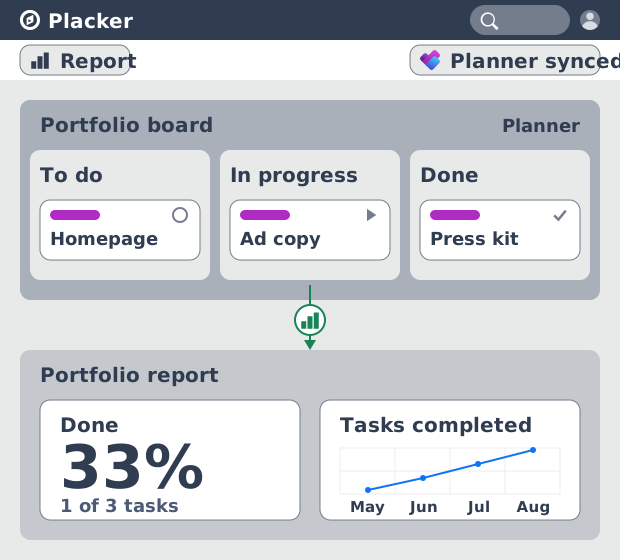
Reportes en Placker para MS Planner
La vista de reporte sobre los datos de Planner: la biblioteca de widgets, el área de datos detrás de cada gráfica y las exportaciones programadas.
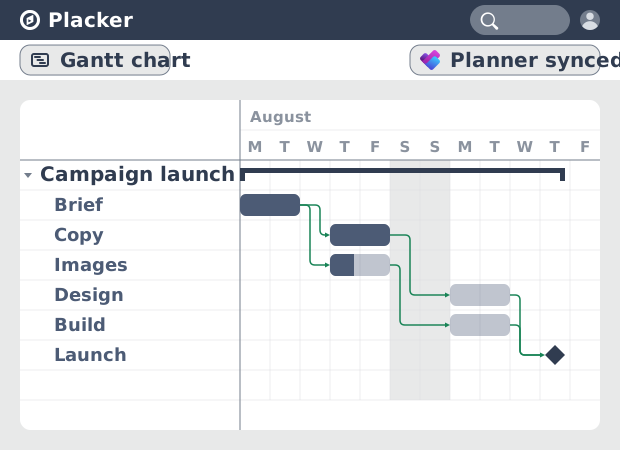
Diagrama de Gantt para Microsoft Planner
Cuando el reporte marca que un plan se está atrasando, el cronograma muestra qué empuja ese atraso y sobre quién cae.
¿Todo listo para comenzar?
Fácil de configurar, sin tarjeta de crédito. ¡Comienza tu prueba hoy mismo!