Un verdadero gráfico de Gantt para Trello, creado sobre tus tableros
Trello muestra tus tarjetas en tableros y listas, no en un cronograma. Placker lee las fechas de inicio y de vencimiento de tus tarjetas y las dibuja como un gráfico de Gantt sobre tus tableros existentes, añadiendo las dependencias, la ruta crítica y la vista de recursos que el cronograma nativo de Trello deja fuera.
Resumen rápido
Gráfico de Gantt para Trello
Tus tarjetas de Trello en un cronograma, sin cambiar nada en tus tableros:
- Sin migración, sin rearmar nada. Placker lee las fechas de inicio y de entrega de tus tarjetas existentes en Trello y muestra cada una como una barra en el cronograma.
- Dibuja dependencias arrastrando. Conecta tarjetas arrastrando entre las barras para mapear cómo fluye el trabajo en realidad.
- Mira la secuencia que fija tu fecha de término. Activa la ruta crítica para detectar las tarjetas que deciden cuándo termina el proyecto.
- Muchos tableros, un solo cronograma. Usa Scope para traer tarjetas de varios tableros a un solo cronograma.
- Detecta la sobrecarga antes de que empiece la semana. El planificador de recursos muestra las horas asignadas a cada miembro, para que detectes quién está sobrecargado.
Vista de cronograma
Ve tu gráfico de Gantt de Trello en un cronograma
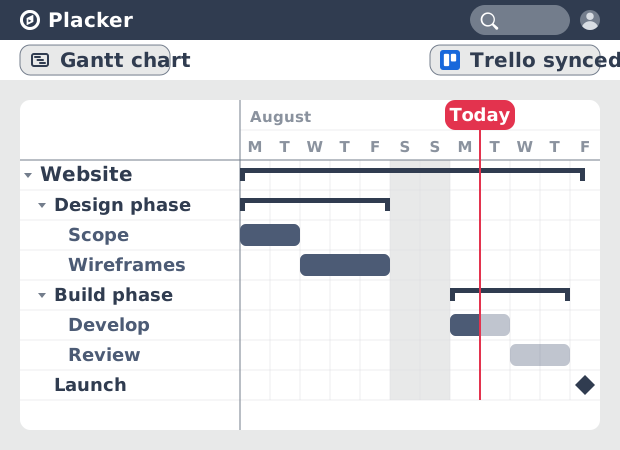
Placker añade una vista de Gantt sobre tus tableros, y cada tarjeta con fecha de inicio y de vencimiento se convierte en una barra en un calendario. La propia vista Timeline de Trello está limitada a sus planes Premium y Enterprise y muestra poco más que la posición. Las barras de Placker incluyen duración, hitos y una línea TODAY, con la longitud calculada a lo largo de los días laborables y festivos que definas en el calendario del tablero. Ves la forma de todo el proyecto de un vistazo y detectas una fecha que se retrasa cuando aún hay margen para moverla.
Dependencias
Vincula tarjetas para que un retraso desplace las demás
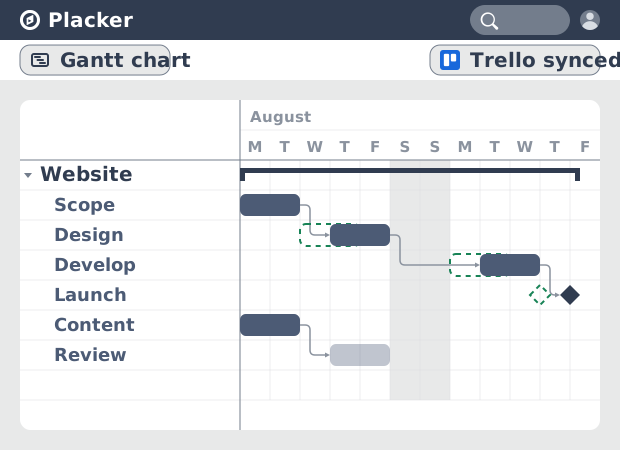
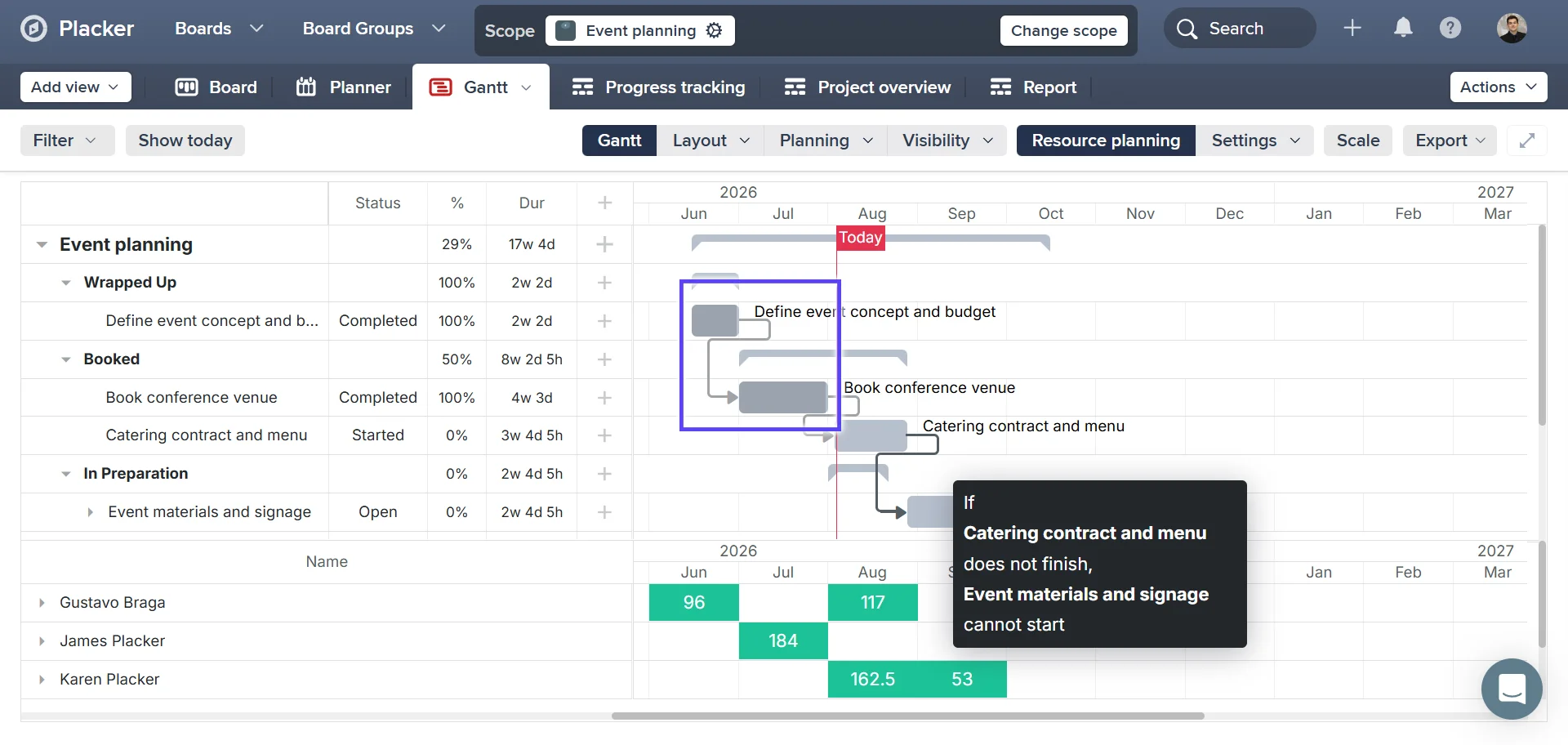
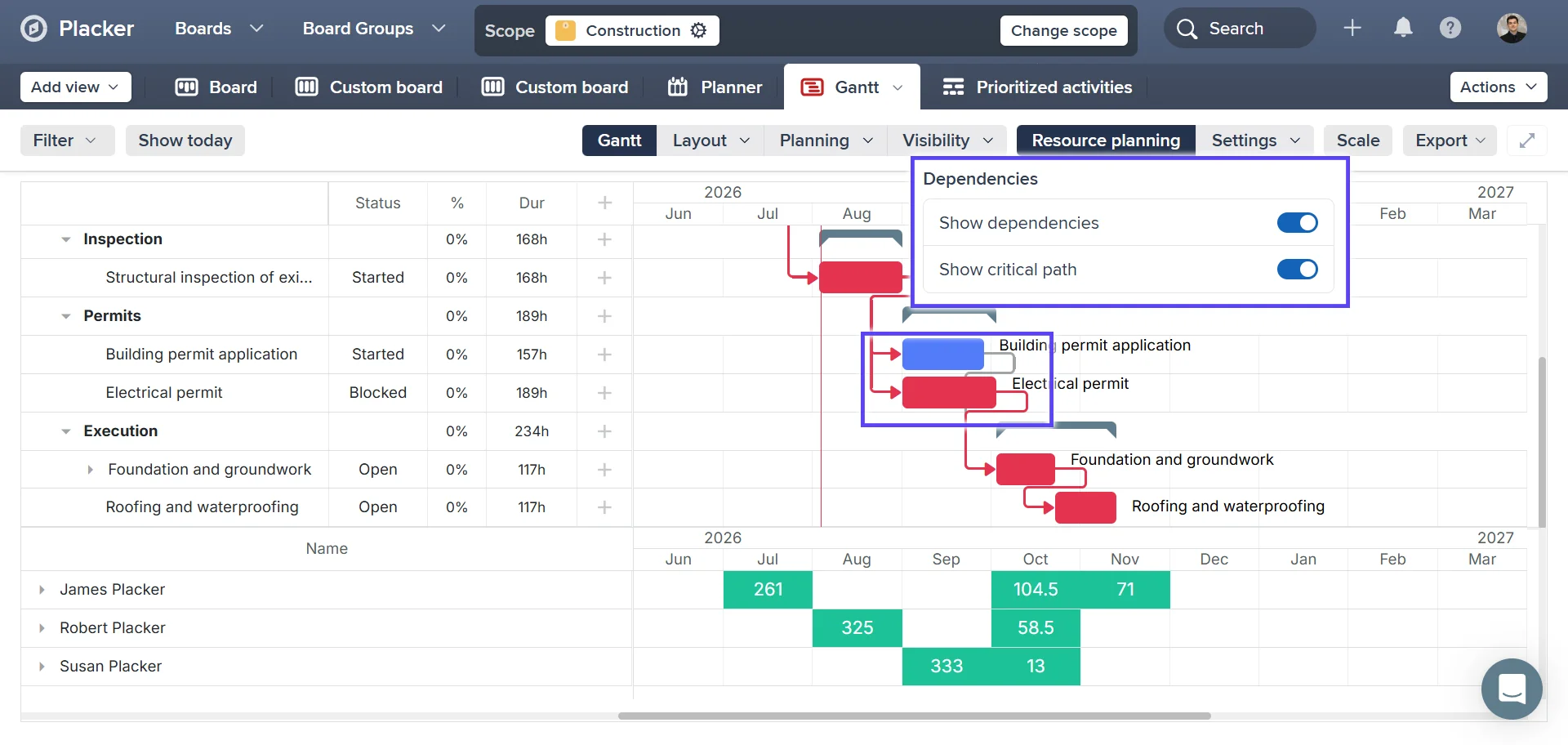
Cuando detectas un retraso y mueves esa fecha, todo lo que viene después también debería moverse. Dibuja una dependencia arrastrando el círculo que está junto a la barra de una tarjeta hasta la siguiente, lo que hace que la segunda tarjeta empiece solo después de que termine la primera. Trello no tiene dependencias nativas, así que hoy ese efecto en cadena es manual. Con auto-scheduling activado, Placker desplaza por ti las fechas dependientes cuando una tarjeta se mueve, y Show critical path marca la cadena de tarjetas que controla tu fecha de finalización. Reprogramas una sola vez en lugar de editar a mano cada tarjeta posterior.
Planificación de recursos
Planifica personas y varios tableros a la vez
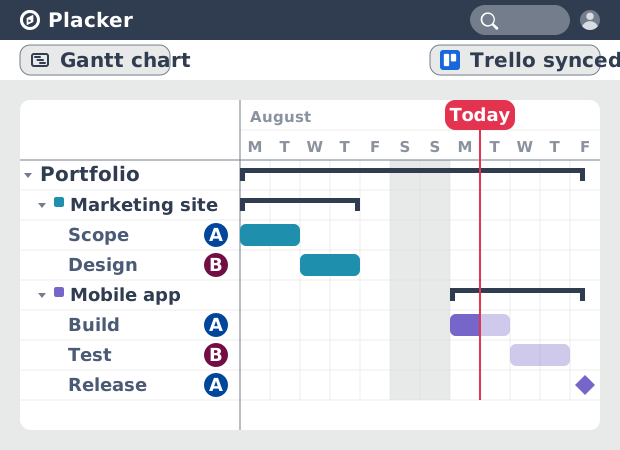
Esas dependencias a menudo van más allá de un solo tablero, y las personas que trabajan en ellas están repartidas por varios. Scope reúne tarjetas de más de un tablero en un único Gantt, y el planificador de recursos muestra las horas asignadas a cada miembro a lo largo del mismo cronograma. Trello nativo no puede combinar tableros ni equilibrar la carga de trabajo, así que la planificación entre proyectos termina en una hoja de cálculo. Aquí ves los plazos de todos los tableros y la carga de cada miembro en un solo lugar, descubres quién está sobrecargado antes de comprometerte y luego exportas a PDF o PNG o compartes una vista en vivo con los miembros del tablero y los suscriptores.
Cómo funciona
Activa el Power-Up de Gantt en tu tablero, agrega fechas de inicio y de entrega a tus tarjetas, vincula las tarjetas que dependen entre sí, y luego muestra la ruta crítica y comparte el cronograma.
- 1
Activa el Power-Up de Gantt en tu tablero
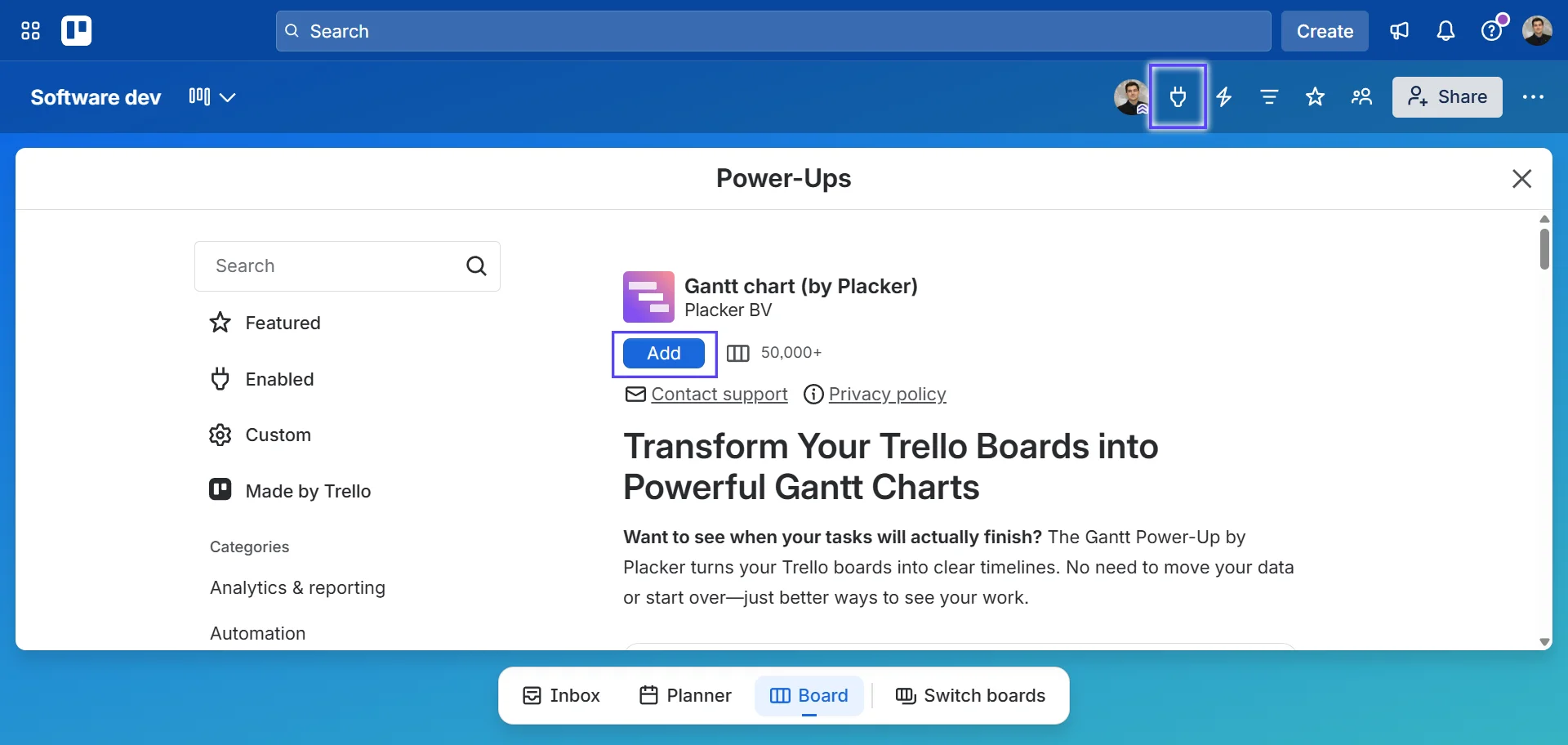
Abre tu tablero de Trello, haz clic en el botón Power-Ups y añade el Power-Up de Gantt de Placker. Tus tarjetas se quedan donde están.
- 2
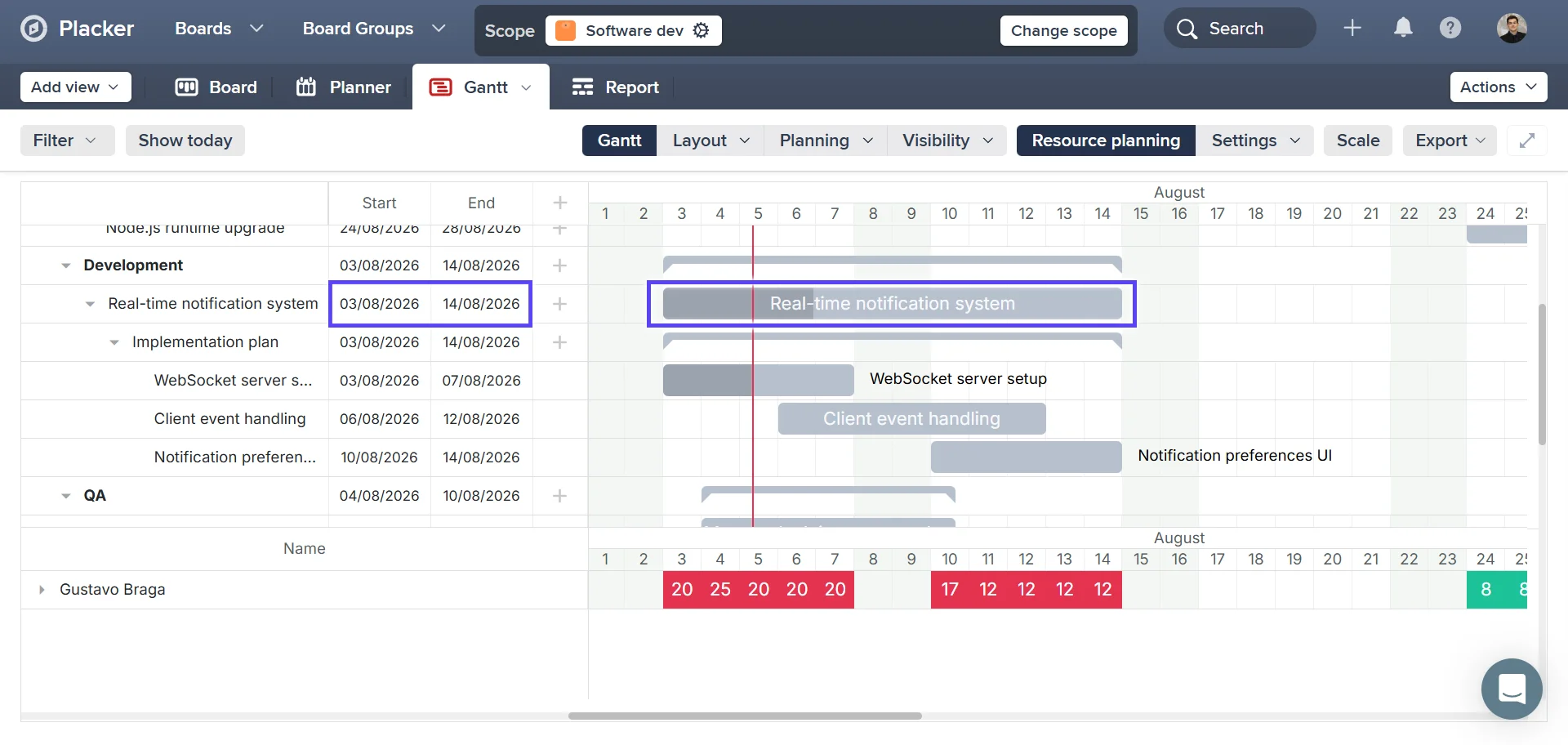
Añade fechas de inicio y de vencimiento a tus tarjetas
Abre una tarjeta y define su fecha de inicio y de vencimiento. Placker lee esas fechas y dibuja la tarjeta como una barra en el cronograma de Gantt, con la duración calculada a lo largo de los días laborables y festivos del calendario de tu tablero.
- 3
Vincula las tarjetas que dependen entre sí
En la vista de Gantt, arrastra el círculo que está junto a la barra de una tarjeta hasta la siguiente para crear un vínculo de predecesor y sucesor. Activa auto-scheduling si quieres que las fechas dependientes se muevan automáticamente cuando una tarjeta se desplace.
- 4
Muestra la ruta crítica y comparte el cronograma
Abre el Visibility menu y activa Show critical path para destacar la cadena que define tu fecha de finalización. Exporta el cronograma a PDF o PNG, o comparte una vista de Gantt en vivo con los miembros de tu tablero y los suscriptores.
Casos de uso
Dónde los equipos usan el diagrama de Gantt de Placker para planear cronogramas, proteger fechas límite y equilibrar cargas de trabajo en sus tableros de Trello.
Planear un lanzamiento en un solo cronograma
Quien lidera marketing convierte las fechas de inicio y de entrega que ya están en su tablero de campaña de Trello en un cronograma de Gantt y lee todo el lanzamiento de un vistazo frente a la línea TODAY. Cuando una tarea de diseño empieza a retrasarse, lo detecta contra la fecha fija de lanzamiento mientras todavía hay margen para mover el trabajo, sin una herramienta de planeación aparte y sin volver a capturar datos.
Sostener la fecha límite de un cliente después de un retraso
Un gerente de proyectos de agencia vincula las tarjetas dependientes en el Gantt para que una entrega alimente a la siguiente, y luego activa la ruta crítica para ver la cadena que fija la fecha de término. Cuando un cliente manda su retroalimentación tarde, la programación automática desplaza todas las fechas posteriores en un solo movimiento y la ruta crítica muestra de inmediato si la fecha límite todavía se sostiene.
Equilibrar personas entre varios tableros
Quien lidera el equipo usa Scope para traer tarjetas de varios tableros de Trello a un solo Gantt, y luego lee el planificador de recursos para ver las horas asignadas a cada miembro en todos ellos. Así detecta quién está sobrecargado antes de que empiece la semana, reequilibra la carga y comparte una vista en vivo o exporta un PDF para la reunión semanal de planeación.
Consejos y buenas prácticas
Recomendaciones prácticas para aprovechar al máximo tu flujo de trabajo
Define fechas de vencimiento en tus tarjetas de Trello para desbloquear la vista de Gantt
Cada tarjeta de Trello con fecha de vencimiento aparece en el cronograma de Gantt. Empieza añadiendo fechas a tus tarjetas clave y luego completa las demás para construir un cronograma completo del proyecto.
Acerca y aleja el zoom para ajustarlo a tu horizonte de planificación
Alterna entre las vistas diaria, semanal y mensual en el Gantt de Placker para ver el nivel de detalle adecuado. La vista semanal funciona bien para la planificación de sprints; aleja el zoom a la vista mensual para obtener una hoja de ruta más general.
Agrupa tarjetas por etiqueta de Trello para separar los flujos de trabajo en el Gantt
Usa la opción Group by Label de Placker en la vista de Gantt para organizar tus tarjetas por fase, flujo de trabajo o categoría. Cada etiqueta tiene su propia fila, lo que facilita ver cómo se relacionan las distintas partes de tu proyecto.
Controla el progreso frente al cronograma con Reports
El Gantt muestra el plan; combínalo con Reports para ver si la finalización de las tarjetas mantiene el ritmo, de modo que detectes un plazo que se retrasa cuando aún hay margen para moverlo.
Páginas relacionadas
Integraciones para Trello: sincronización bidireccional con Placker
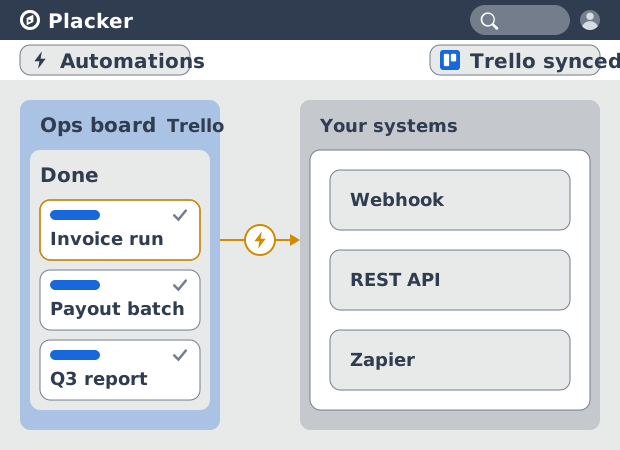
Sincronización bidireccional de tarjetas, Google Calendar, tiempo con Clockify y webhooks en Trello con el Power-Up de Placker. Mira cómo funciona.
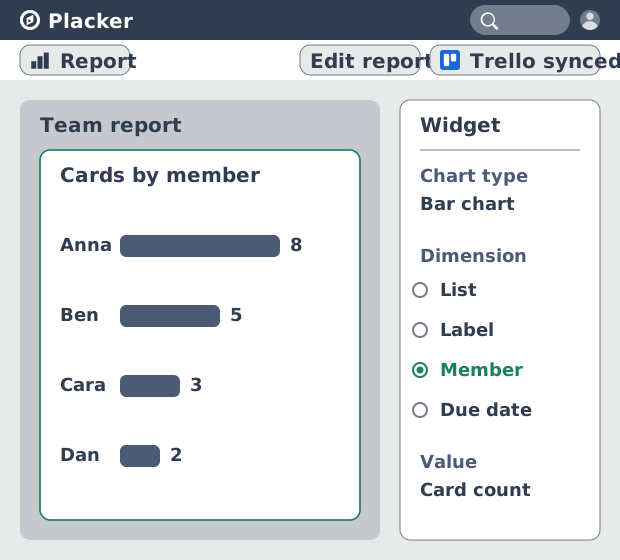
Dashboards y reportes para Trello
Tableros de Trello como dashboards en tiempo real: reportes entre tableros, tablas dinámicas y reportes en PDF programados. Agrega Reports by Placker a Trello.
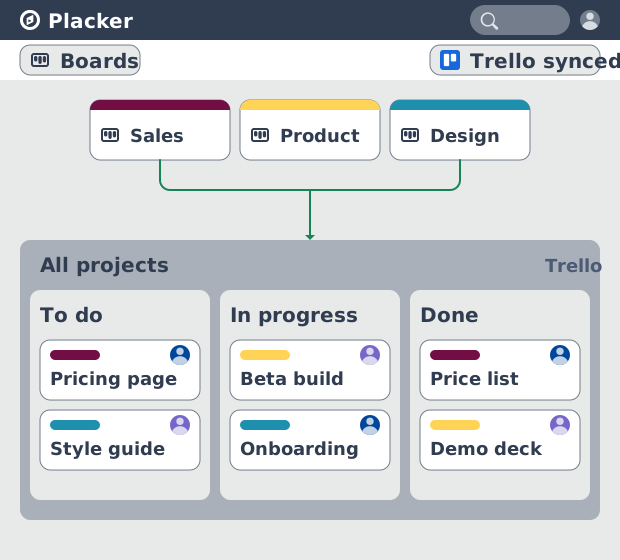
Vista de tablero de Trello: Kanban y reportes
Añade estructura Kanban a tus tableros de Trello con la vista de tablero de Placker. Agrupa, usa carriles y genera reportes. Añadir a Trello.
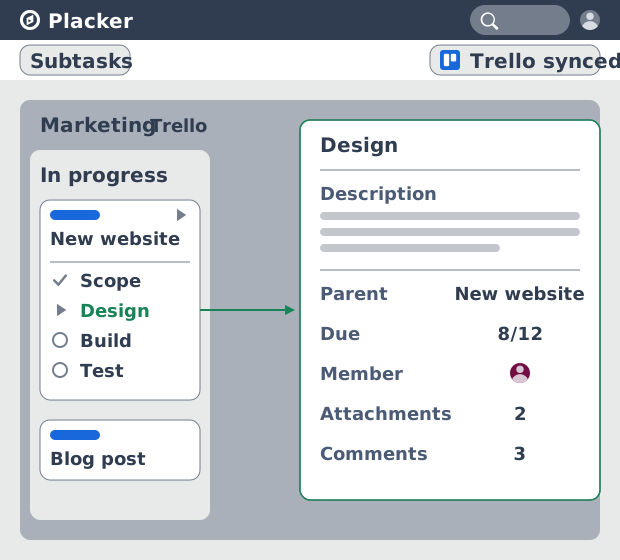
Subtareas en Trello: Tarjetas padre-hijo para Trello
Subtareas de verdad en Trello: las tarjetas padre-hijo dan a cada item de checklist su tarjeta y fechas, y consolidan el esfuerzo. Agrégalo a Trello gratis.
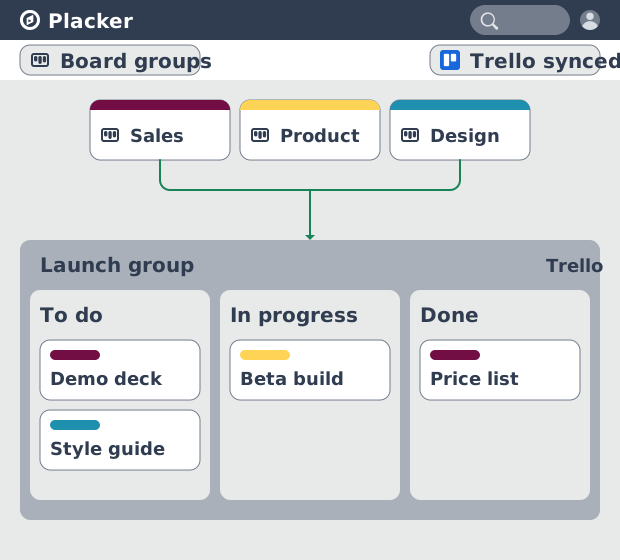
Grupos de Tableros para Trello: una vista de tablero combinada
Carga varios tableros de Trello en un tablero combinado. Placker agrega filtros y arrastrar y soltar entre tableros, además de combinar y dividir. Mira cómo.
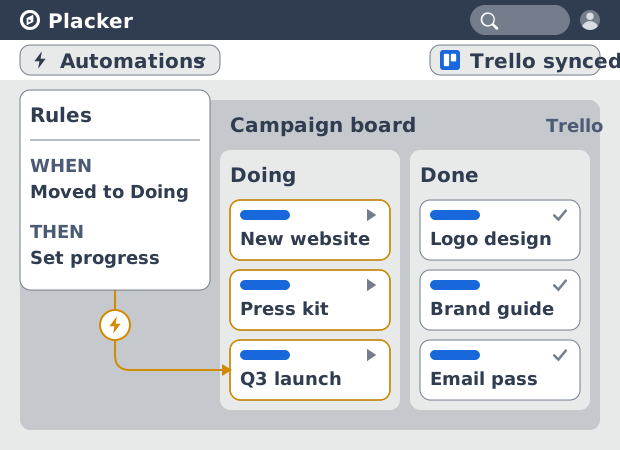
Automatización Trello: más allá de Butler
Automatiza tableros de Trello sin límite mensual de ejecuciones. Las reglas de Placker crean espejos de tarjetas y alcanzan campos que Butler no ve.
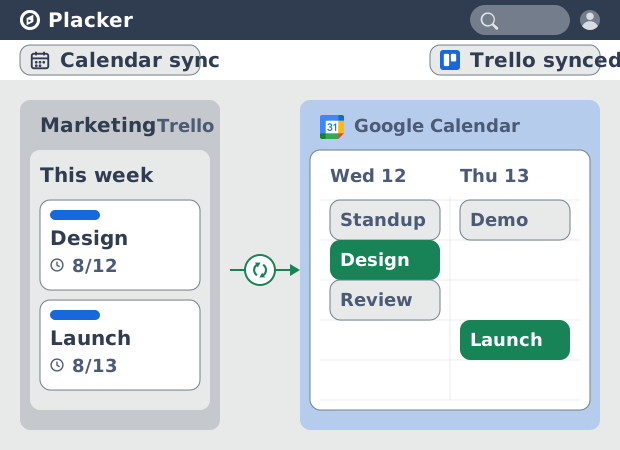
Sincronización de Trello con Google Calendar: bidireccional y en tiempo real
Sincroniza tarjetas de Trello con plazo en Google Calendar en ambos sentidos en menos de un minuto. Edita en un lado y el otro se actualiza. Agrégalo a Trello.
¿Todo listo para potenciar tus tableros de Trello?
Comienza tu prueba gratuita de 15 días hoy. No se requiere tarjeta de crédito.