Subtareas en Microsoft Planner, sin el plan premium
En Microsoft Planner, las subtareas reales son cosa del plan premium. Un plan básico solo te da un checklist, sin responsable, fecha de entrega ni consolidación. Placker trae las tareas padre-hijo (Parent-Child Tasks) a Planner: una subtarea se convierte en una tarea completa, con sus propias fechas y miembros, que aun así se consolida en su tarea padre.
Resumen rápido
Tareas padre-hijo para Microsoft Planner
Subtareas reales y reportes a nivel de tarjeta para cualquier plan de Microsoft Planner. Esto es lo que obtienes:
- Subtareas sin el plan premium. Placker le da a cualquier plan conectado de Planner una estructura real de padre-hijo que Microsoft reserva para su plan premium.
- Tarjetas hijas con su propio detalle. Cada tarjeta hija lleva su propio responsable, fechas, descripción y archivos adjuntos y aun así se marca como completada en la tarjeta padre.
- Consolidación en todos los niveles. Esfuerzo, fechas y miembros suben por la jerarquía automáticamente, sin importar cuántos niveles tenga el trabajo.
- Reportes a nivel de tarjeta para Planner. Como las vistas de seguimiento y los reportes leen tarjetas, las subtareas espejo aparecen en ellos, lo que trae a Microsoft Planner los reportes a nivel de tarjeta que Placker ofrece en Trello.
Subtareas reales
Subtareas en Microsoft Planner que se comportan como tareas reales
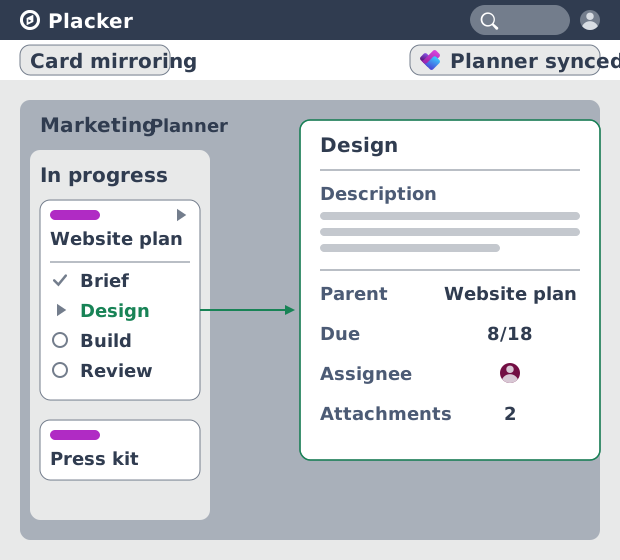
En un plan básico de Microsoft Planner, desglosar una tarea significa crear un checklist, y un item de checklist nunca aparece en un bucket, no acepta responsable ni lleva fecha de entrega. Con las tareas padre-hijo, cada subtarea se convierte en una tarea con descripción, archivos adjuntos, responsable y fechas, y sigue apareciendo como item de checklist en la tarea padre. El detalle que no tenía dónde ir en un checklist ahora vive en la subtarea, y no tuviste que pasarte a un plan premium para conseguirlo.
Totales consolidados
Una tarea padre que suma el trabajo que tiene debajo
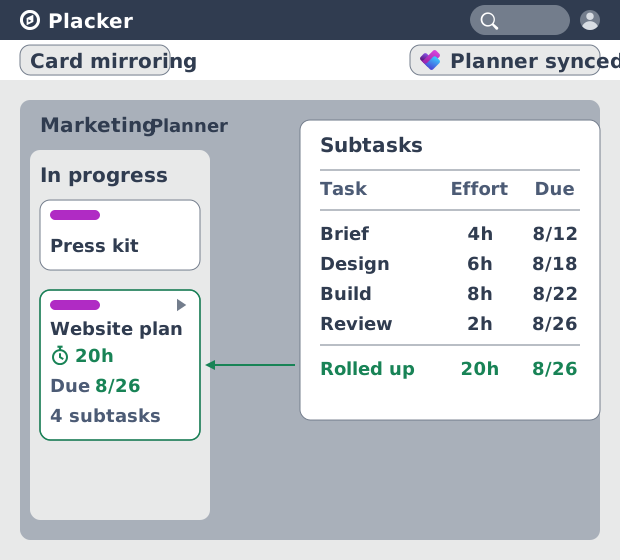
Como cada subtarea ahora lleva su propio esfuerzo y sus propias fechas, la tarea padre puede sumarlos, mientras que Microsoft Planner muestra el checklist de una tarea solo como un conteo de progreso. Esfuerzo, fechas y miembros se consolidan de cada hija en la tarea padre, así que la tarea en tu bucket lleva la estimación combinada y la fecha de entrega más tardía. Cambia una subtarea y la tarea padre se actualiza sola, lo que mantiene el plan fiel a la realidad sin que nadie tenga que volver a sumar los números.
Reportes de subtareas
Reportes entre planes, igual que en todos lados
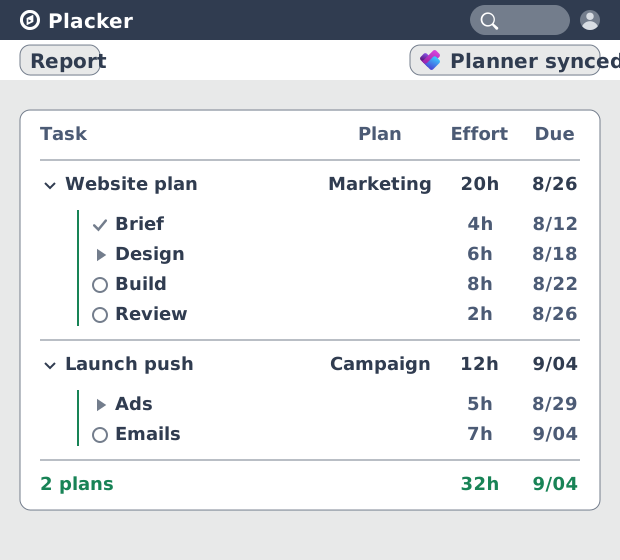
Esa consolidación no se detiene en la tarea padre: como cada subtarea es una tarea, aparece en el cronograma y en los reportes de todos tus planes, y los mismos totales le dan a la dirección una vista de cartera de proyectos. Eso va más allá de un plan básico, que limita la cantidad de tareas que admite y ofrece poco reporte sobre el trabajo dentro de una tarea. Es el mismo reporte a nivel de tarea que tienes en Trello y en la versión independiente de Placker, ahora sobre Microsoft Planner.
Cómo funciona
Placker se conecta a tu plan de Microsoft Planner y agrega la jerarquía encima. En cuatro pasos, una tarea plana se convierte en un desglose con seguimiento.
- 1
Conecta tu plan con Placker
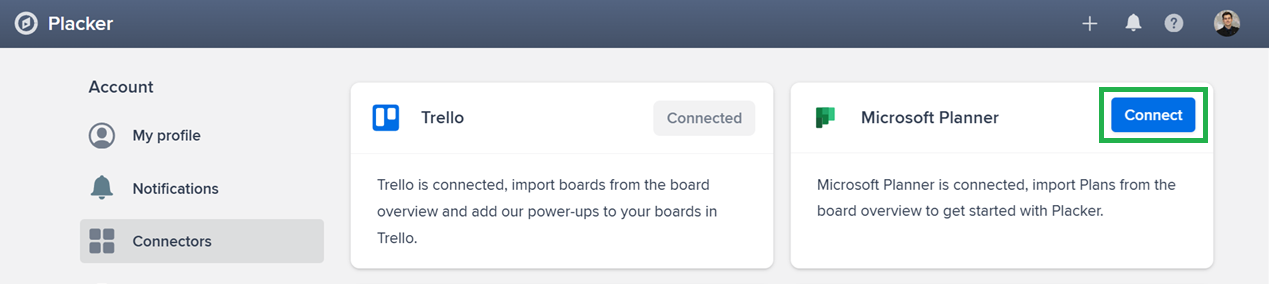
Abre el plan de Microsoft Planner con el que quieres trabajar. Tus buckets y tareas se cargan en Placker, donde aplican las funciones de tareas padre-hijo.
- 2
Crea una tarea padre y sus hijas
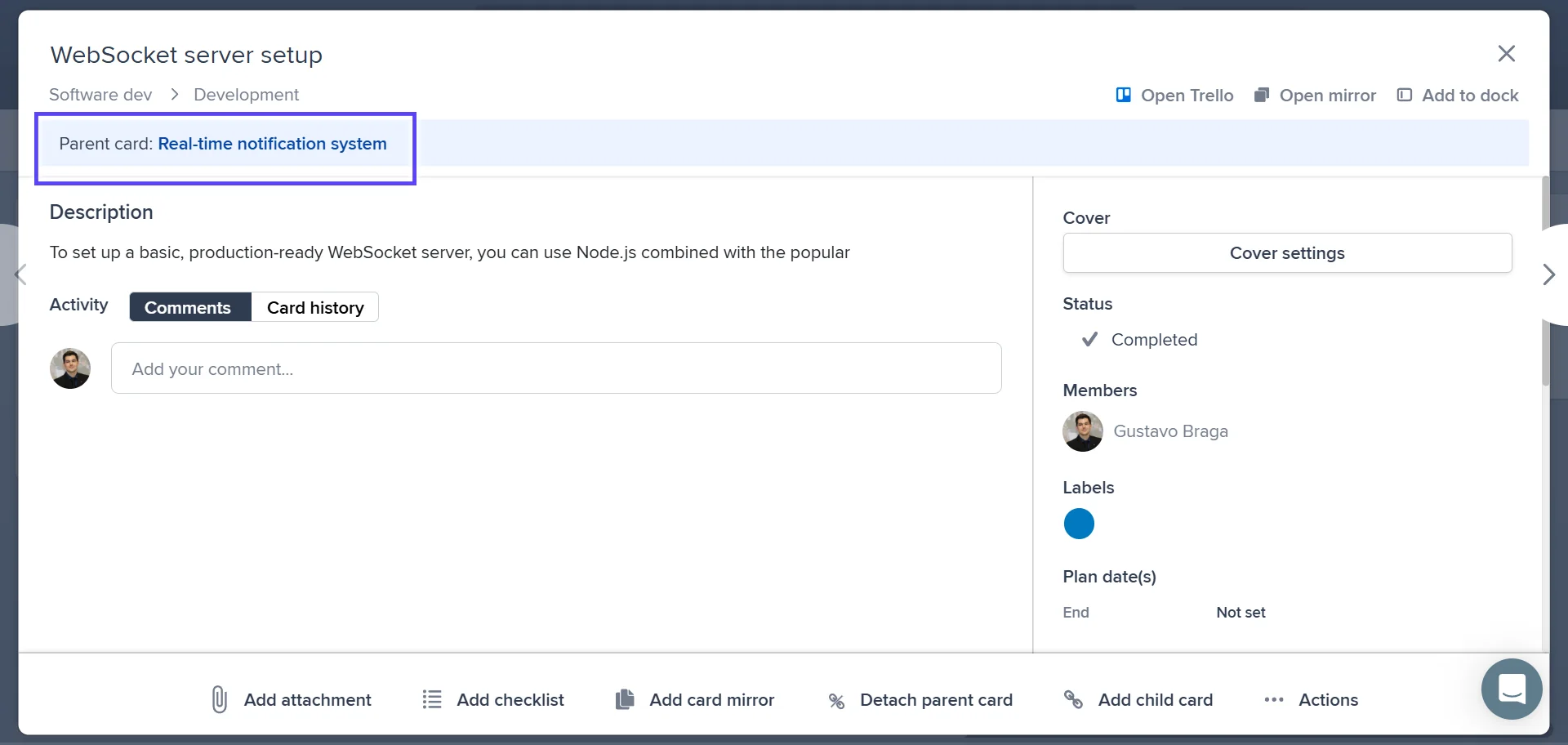
Abre una tarea y usa los botones de padre e hijo en el resumen de la tarea, o arrastra una tarea al checklist de otra para convertirla en hija. También puedes agrupar el diseño del tablero por tarea padre y arrastrar las tareas a su lugar.
- 3
Agrega detalle y activa la agregación
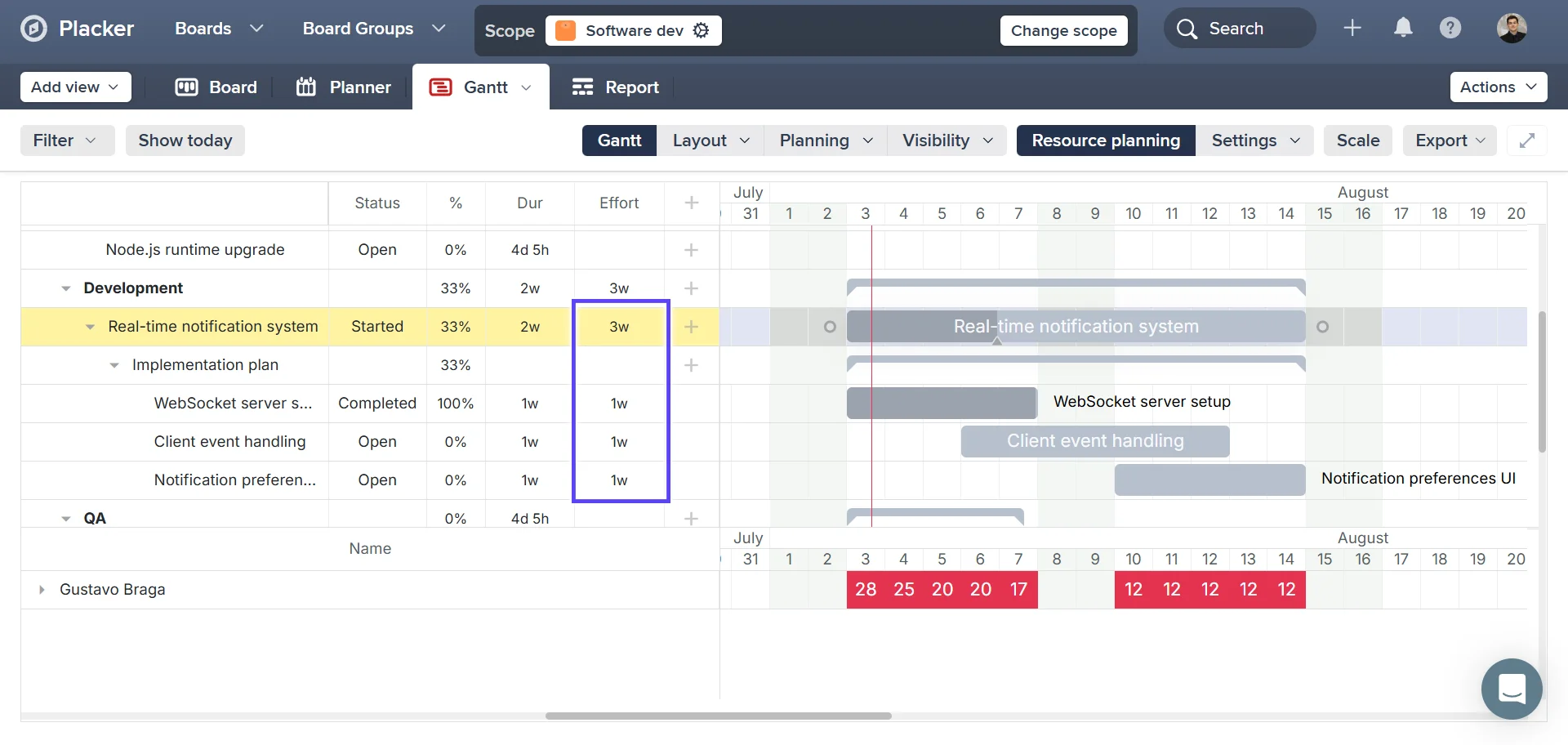
Dale a cada tarea hija su propio responsable, fechas y descripción. En la configuración del tablero, abre la pestaña Planning y activa Aggregate checklist items on task level antes de planificar el esfuerzo de las subtareas, porque solo cuenta los esfuerzos registrados después de activarla.
- 4
Sigue el plan en vistas a nivel de tarea
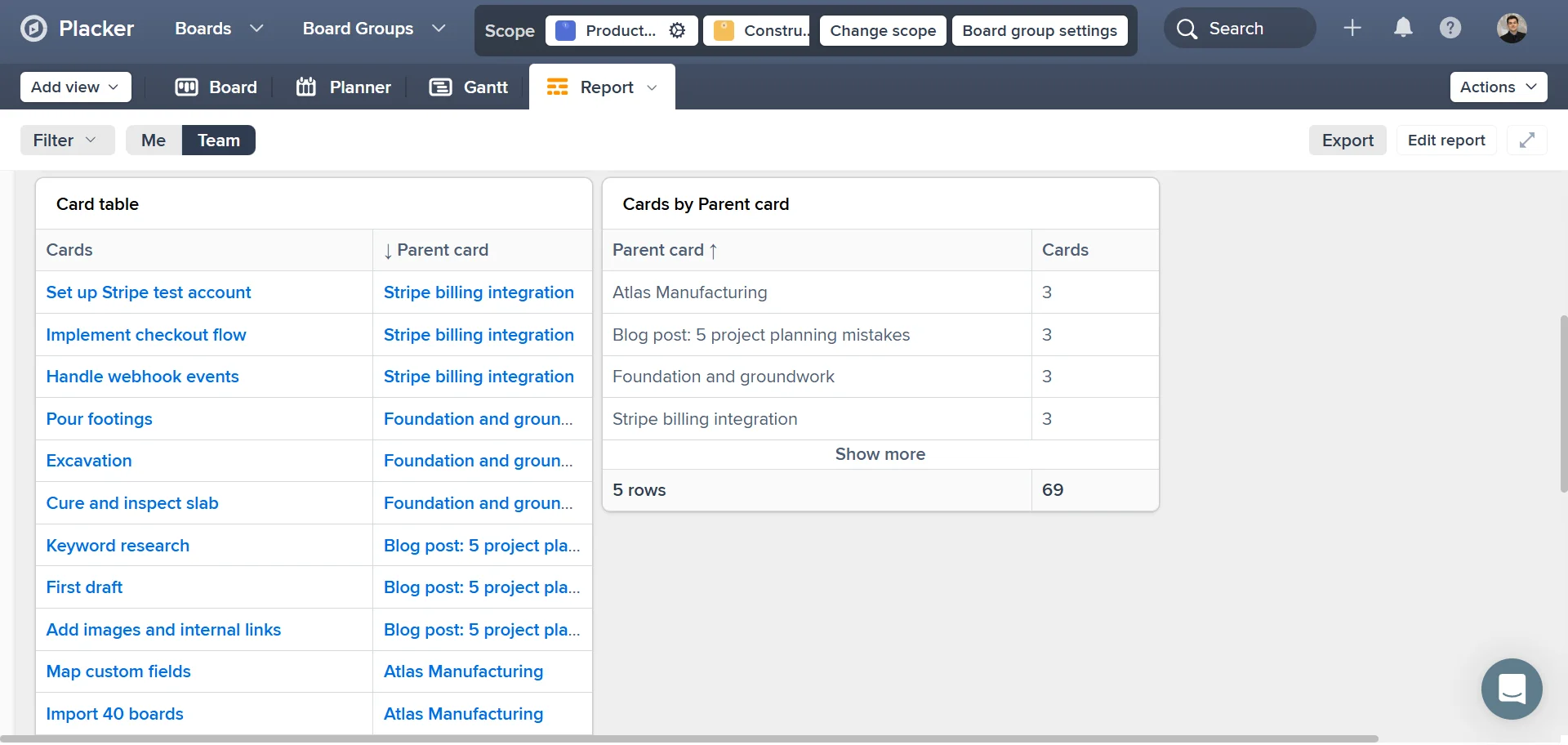
Abre la vista de cronograma o de tabla de Placker con todos tus planes. El esfuerzo y las fechas se consolidan en cada tarea padre, y puedes agrupar por tarea padre para comparar tareas o abrir una para ver sus subtareas.
Casos de uso
Las tareas padre-hijo sirven para equipos que usan Microsoft Planner dentro de Microsoft 365 y necesitan más estructura de la que da un plan básico. Tres escenarios:
Una PMO corporativa que estandariza planes
Una PMO lleva un plan de Microsoft Planner por proyecto en varios departamentos, cada plan vinculado a un grupo de Microsoft 365. Las tareas padre reúnen subtareas de cada fase, con responsables y fechas, y la consolidación le da a la PMO un estado comparable entre planes sin pedirle a cada equipo una actualización aparte.
Un equipo de TI que lleva un despliegue
Un equipo de TI administra el despliegue de hardware en un plan con buckets de Backlog, En progreso y Terminado. Cada sede se convierte en una tarea padre con tareas hijas para compra, instalación y aprobación, así el equipo sigue la fecha de entrega real de cada sede en lugar de un checklist que solo cuenta casillas.
Un equipo de Microsoft 365 que se coordina en Teams
Un equipo que vive en Microsoft Teams mantiene su plan de Microsoft Planner en una pestaña del canal. Dividir tareas grandes en tareas hijas con sus propios responsables hace que cada persona vea lo que le toca, mientras la tarea padre muestra el cronograma combinado que vuelve a aparecer en Teams y Outlook.
Consejos y buenas prácticas
Recomendaciones prácticas para aprovechar al máximo tu flujo de trabajo
Asigna a cada tarea hija su propio responsable y fecha de entrega
A diferencia de un item de checklist, cada tarea hija acepta su propio responsable y sus propias fechas, así que defínelos en cada subtarea. Cuando cada hija tiene responsable y fecha, los totales consolidados y la fecha de entrega de la tarea padre reflejan de verdad quién hace qué y cuándo se entrega.
Convierte un item de checklist en tarea hija cuando necesite un responsable
En cuanto un item de checklist necesita su propio responsable, fecha de entrega o archivos adjuntos, conviértelo en una tarea hija. Sigue apareciendo como item de checklist en la tarea padre, pero ahora lleva detalle y consolida su esfuerzo y sus fechas como cualquier otra tarea.
Filtra por una tarea padre para enfocar al equipo en sus subtareas
Filtra por una tarea padre para mostrar solo sus hijas en el tablero o en el cronograma, así el equipo que trabaja en un entregable no se distrae con el resto del plan. En un Diagrama de Gantt, ese mismo filtro aísla la barra de resumen del entregable y todo lo que está debajo.
Muestra las tareas padre en tus buckets y mantén las hijas debajo
Como la tarea padre aparece en el bucket mientras sus hijas quedan anidadas debajo, pon la tarea padre en el tablero y administra las subtareas desde su panel. Tus buckets siguen siendo legibles, con una tarjeta por entregable, incluso cuando el trabajo de abajo llega a decenas de tareas.
Páginas relacionadas
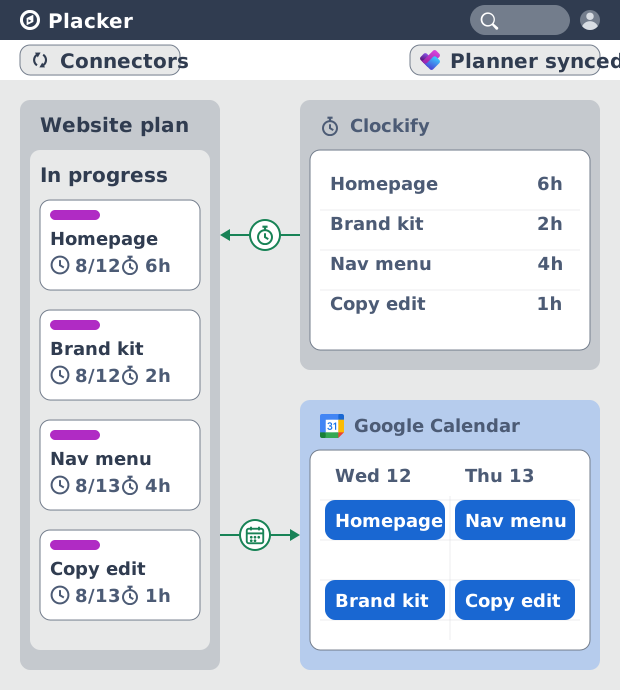
Integraciones para Microsoft Planner: sincronización bidireccional
Sincroniza planes de Microsoft Planner en ambos sentidos con Placker y agrega calendario, registro de tiempo y automatización que Planner no tiene. Mira cómo.
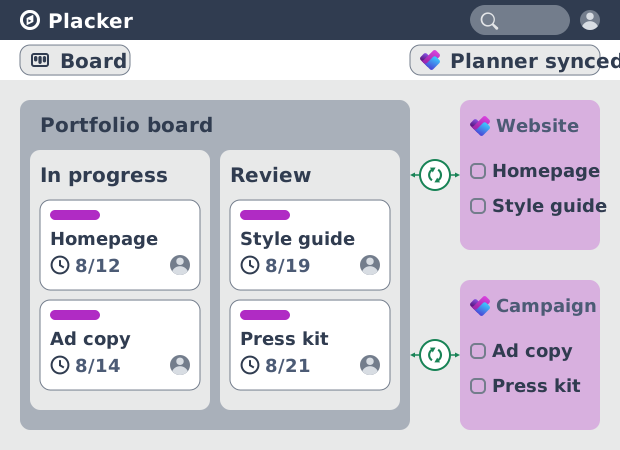
Vista de tablero de Microsoft Planner: diseños y reportes
Agrega agrupación personalizada, carriles (swimlanes) y reportes Kanban a la vista de tablero de Microsoft Planner. Placker lee tus planes, sin rehacer nada.
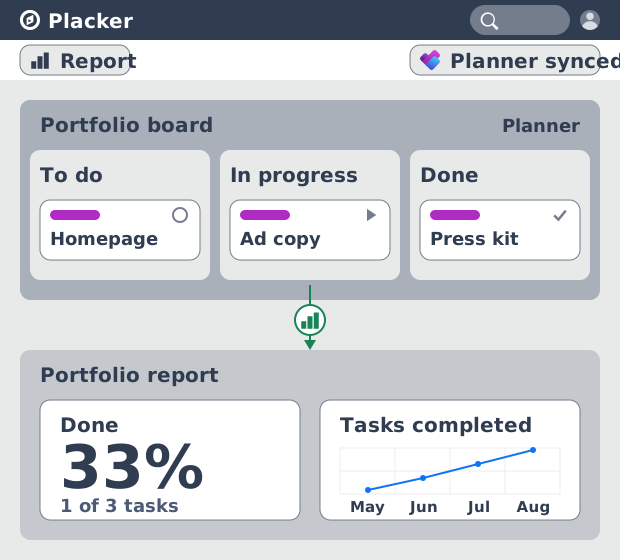
Dashboards y reportes para Microsoft Planner
Reportes entre planes de Microsoft Planner sin Power BI. Widgets de KPI, tablas dinámicas, dashboards de cartera de proyectos y reportes PDF programados.
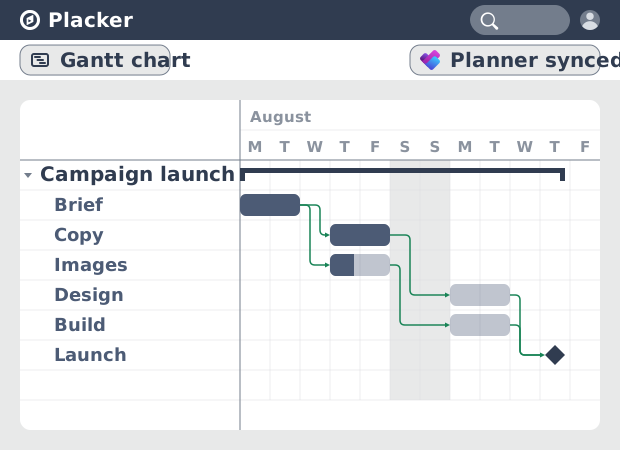
Diagrama de Gantt para Microsoft Planner: agrega dependencias
Microsoft Planner no tiene un diagrama de Gantt real. Placker convierte las tareas de Planner en un cronograma con dependencias y ruta crítica. Empieza gratis.
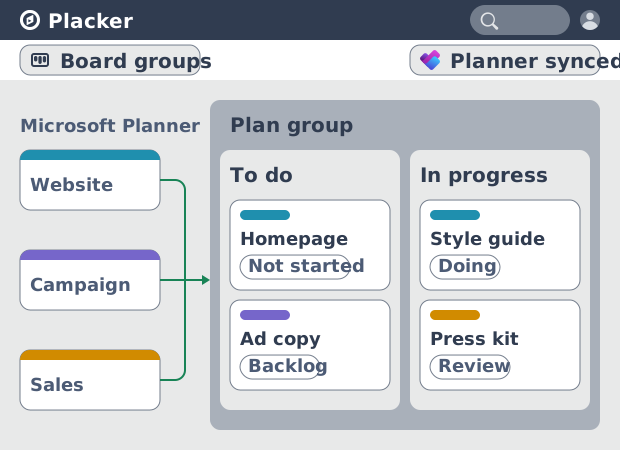
Microsoft Planner: mira varios planes en una sola vista
Mira las tareas de varios planes de Microsoft Planner en una sola vista de tablero, sin licencia de Project Plan 3 o 5. Placker funciona en todos los niveles.
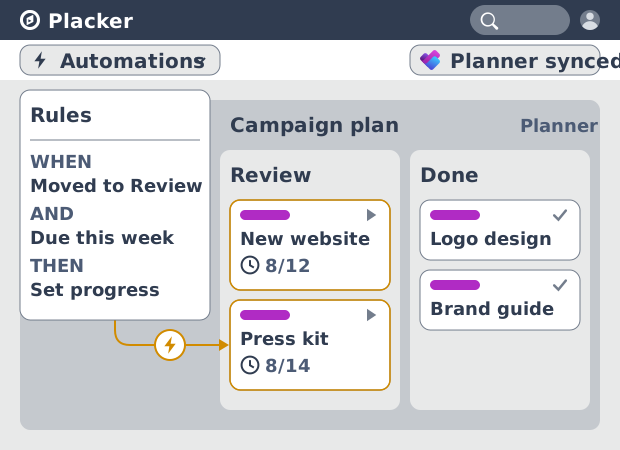
Automatización en Microsoft Planner, sin Power Automate
Agrega automatización condicional a Microsoft Planner sin Power Automate. Placker ejecuta reglas visuales en tus planes y tareas, más tarjetas recurrentes.
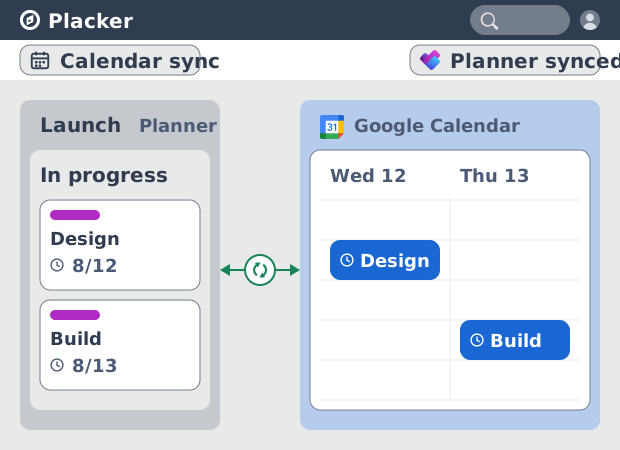
Sincronización de Google Calendar con Microsoft Planner (bidireccional)
Microsoft Planner no tiene sincronización nativa con Google Calendar. Placker sincroniza tus tareas con Google Calendar en ambos sentidos, en minutos.
¿Todo listo para comenzar?
Fácil de configurar, sin tarjeta de crédito. ¡Comienza tu prueba hoy mismo!