Convierte tus planes en un diagrama de Gantt de Microsoft Planner
Placker lee tus tareas de Microsoft Planner y las muestra como un diagrama de Gantt (Gantt Chart) de verdad, y agrega las dependencias, la ruta crítica y la vista de recursos que el tablero y la cuadrícula de Planner dejan fuera. Los buckets agrupan tus tareas y la cuadrícula ordena por fecha, pero ninguno muestra cómo se conecta el trabajo ni qué retraso empuja tu lanzamiento.
Resumen rápido
Diagrama de Gantt para Microsoft Planner
Tus tareas de Microsoft Planner en un cronograma de verdad, construido a partir del plan que ya tienes:
- Construido a partir del plan que ya tienes. Placker se sincroniza con Microsoft Planner y convierte cada tarea en una barra en el cronograma.
- Las dependencias que Planner no puede dibujar. Vincula tareas con dependencias reales de predecesor y sucesor, algo que Planner no tiene forma de modelar.
- Mira qué decide tu fecha de término. Muestra la ruta crítica para detectar las tareas que definen cuándo termina el plan.
- Mide el desvío frente a una línea base. Guarda una línea base y compara el cronograma de hoy con el original de un vistazo.
- Muchos planes, una sola vista de Gantt. Reúne tareas de varios planes con dependencias entre planes y una vista de recursos compartida, y luego exporta a PDF o PNG.
Dependencias
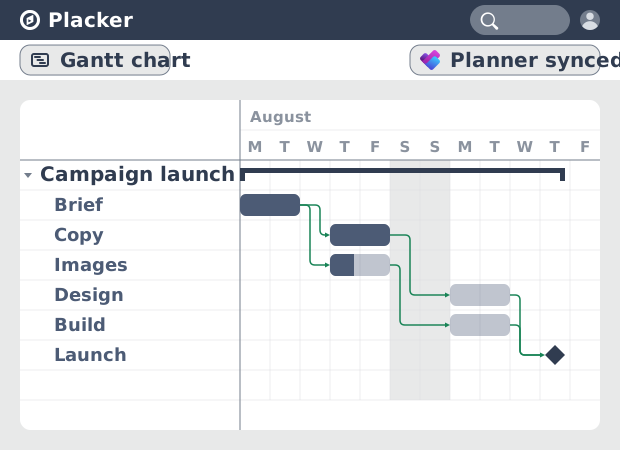
Mira cómo tu diagrama de Gantt de Microsoft Planner conecta las tareas
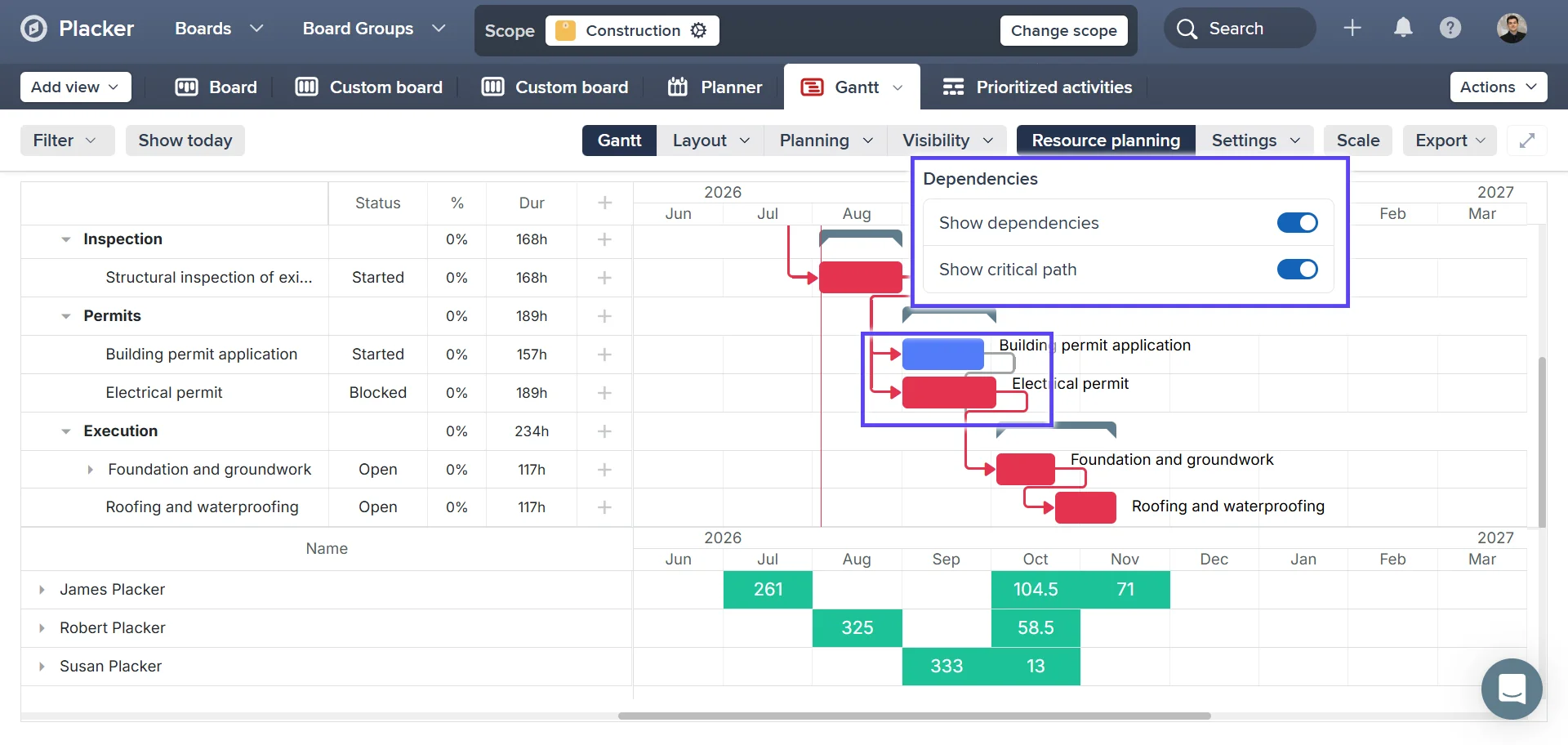
En la vista de Gantt dibujas una dependencia arrastrando de una barra de tarea a la siguiente, para que una tarea empiece solo después de que termine la anterior. Cuando una fecha se mueve, la programación automática desplaza por ti todas las tareas vinculadas, en lugar de obligarte a reabrir cada tarea de Planner y volver a escribir las fechas. Un retraso en la primera semana aparece de inmediato como una nueva fecha de término, no como una sorpresa en la siguiente reunión de seguimiento.
Planificación de recursos
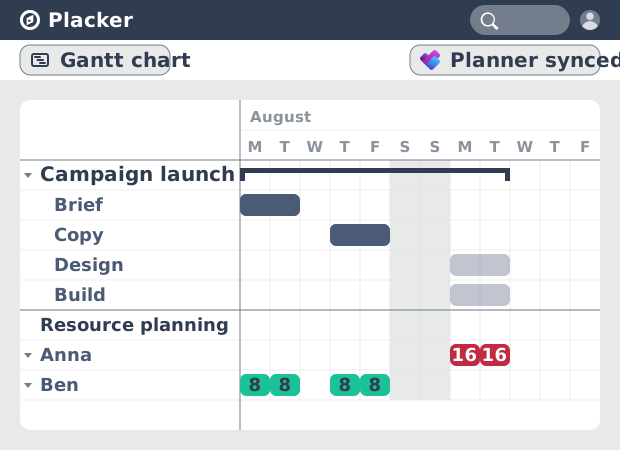
Equilibra la carga de trabajo de tu equipo
Una fecha de término solo se sostiene si las personas detrás de ella no están ya sobrecargadas. El planificador de recursos lee las asignaciones de tus tareas de Planner y traza las horas por persona a lo largo del cronograma. Puedes ver quién está asignado por encima de su capacidad en una semana determinada antes de comprometerte con una fecha límite, algo que la cuadrícula de Planner nunca muestra. Mueve o reasigna una tarea y la carga de trabajo se actualiza, así que el plan que apruebas es uno que tu equipo puede entregar.
Ruta crítica
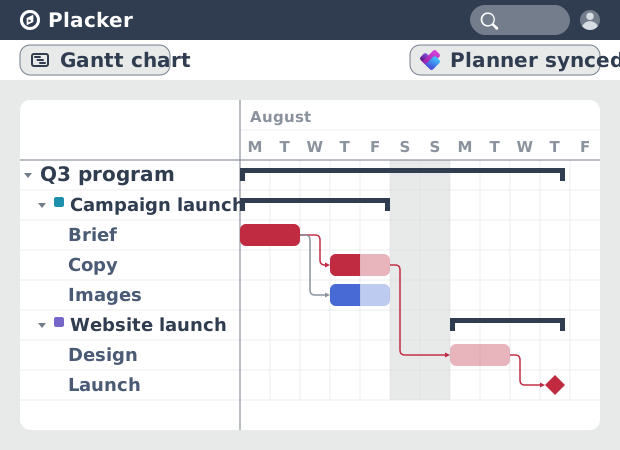
Planea un programa en varios planes de Planner
Ese plan de entregables suele ser una pieza de algo más grande, y las iniciativas grandes rara vez viven en un solo plan. Lleva tareas de varios planes de Microsoft Planner a un único cronograma de Gantt, con dependencias que cruzan de un plan a otro. Activa la ruta crítica y verás la cadena exacta de tareas que fija la fecha final en todos ellos, así sabes dónde proteger el cronograma y dónde hay holgura.
Cómo funciona
Conecta tu plan de Microsoft Planner, configura fechas de inicio y de entrega en las tareas, vincula las tareas en una secuencia, y luego comparte el cronograma o expórtalo.
- 1
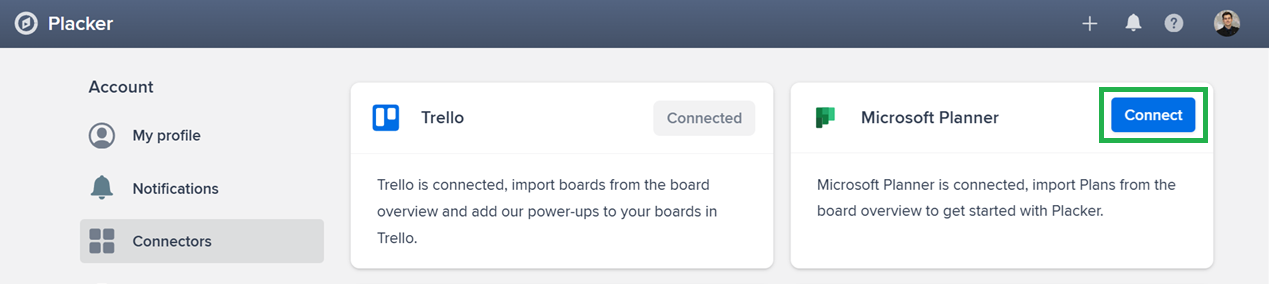
Conecta tu plan de Microsoft Planner
Conecta el plan que quieres programar. Placker importa sus buckets y tareas, y mantiene intactas las asignaciones y las fechas de entrega.
- 2
Define fechas de inicio y de entrega en las tareas
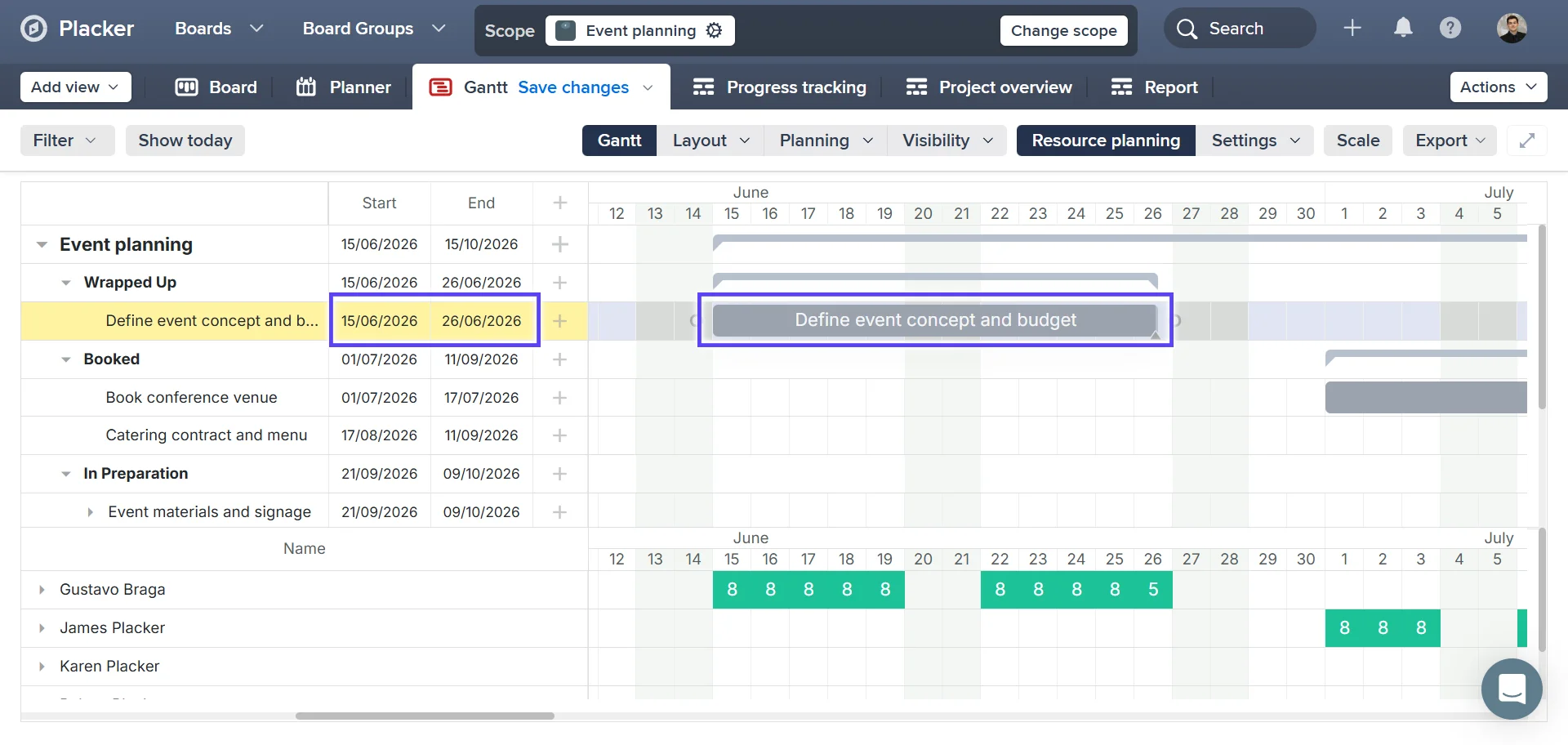
Abre la vista de Gantt y dale a cada tarea una fecha de inicio y de entrega arrastrando los extremos de su barra. La duración se calcula entre las dos, saltando fines de semana y días festivos definidos en el calendario del tablero.
- 3
Vincula las tareas en una secuencia
Arrastra desde el círculo de una barra de tarea hasta otra para crear un vínculo de predecesor. Activa la programación automática para que las tareas dependientes se muevan solas cuando cambie una fecha.
- 4
Comparte el cronograma o expórtalo
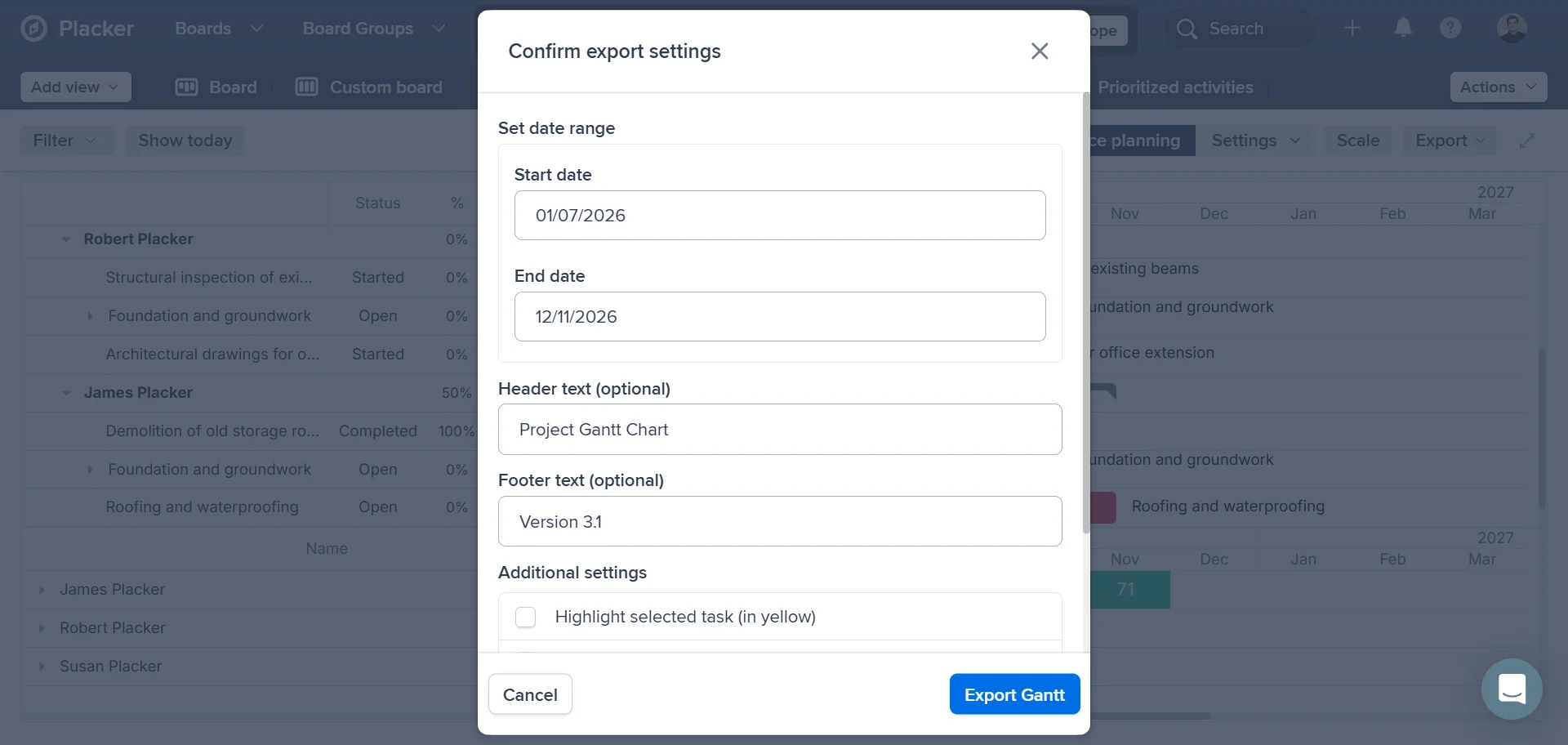
Muestra la ruta crítica y luego comparte una vista de Gantt en vivo con tu equipo o expórtala a PDF o PNG para un reporte de estado.
Casos de uso
Cómo los equipos de TI, PMO y entrega programan su trabajo en Microsoft Planner cuando los buckets y las fechas de entrega dejan de ser suficientes.
Despliegue de TI gestionado en Microsoft 365
Un gerente de proyectos de TI coordina el despliegue de laptops en cuatro sedes, con el trabajo registrado en un plan de Planner ligado a un grupo de Microsoft 365. Los buckets muestran en qué etapa está cada sede. No muestran que la instalación de imágenes no puede empezar hasta que llegue la compra, así que en el cronograma de Gantt el gerente vincula esas tareas en orden y activa la ruta crítica. Cuando un envío se retrasa una semana, el cronograma muestra qué sedes se mueven con él y cuáles todavía tienen holgura, así que la fecha de arranque que se promete es una que el equipo puede cumplir.
Reportes de la PMO entre departamentos
Quien lidera la PMO reporta sobre trabajo que vive en cinco planes separados de Planner, uno por departamento, y la dirección quiere un solo cronograma cada mes. En lugar de rearmarlo en una hoja de cálculo, lleva los planes a un único cronograma de Gantt y guarda una línea base al inicio del trimestre. El paquete para el comité entonces muestra las fechas actuales frente al plan que se acordó, no un campo de estado que alguien actualizó a mano. Exportar el cronograma a PDF es el último paso antes de la reunión.
Asignar recursos a un equipo de entrega compartido
Un gerente de entregas dirige un solo equipo en tres planes de clientes en Planner. Cada plan se ve razonable por sí solo. En el cronograma de Gantt las asignaciones de los tres caen bajo las mismas barras, y la fila de carga de trabajo muestra al diseñador comprometido al doble en la semana en que arranca la construcción del segundo cliente. Arrastrar esa fase cuatro días hacia adelante mueve las tareas dependientes con ella, y la fecha de inicio que promete el gerente no depende de sacar al diseñador de los otros dos clientes.
Consejos y buenas prácticas
Recomendaciones prácticas para aprovechar al máximo tu flujo de trabajo
Agrega fechas de inicio y de entrega en Microsoft Planner para ver tu Gantt
Placker trae automáticamente las fechas de tus tareas de Microsoft Planner a la vista de Gantt. Cuantas más tareas con fechas tengas, más rico y útil se vuelve tu cronograma de Gantt.
Acerca y aleja el zoom para ajustarlo a tu horizonte de planificación
Cambia entre las vistas diaria, semanal y mensual en el Gantt de Placker para tener la perspectiva correcta de tus tareas de Microsoft Planner. La vista semanal es ideal para planificar sprints. Aleja el zoom para ver un roadmap de cartera de proyectos.
Agrupa tareas por bucket para organizar tu Gantt
En el Gantt de Placker, agrupa tus tareas de Microsoft Planner por bucket para separar fases del proyecto o líneas de trabajo en el cronograma. Cada bucket tiene su propia sección, para una vista clara y estructurada de todo el proyecto.
Compara lo planeado con lo real usando Reportes
Tu Gantt muestra el plan. Agrega Reportes para ver cuántas tareas de Microsoft Planner van a tiempo, se están retrasando o ya terminaron en ese mismo cronograma. Arma primero el cronograma y luego combínalo con Reportes para ver si de verdad lo estás cumpliendo.
Páginas relacionadas
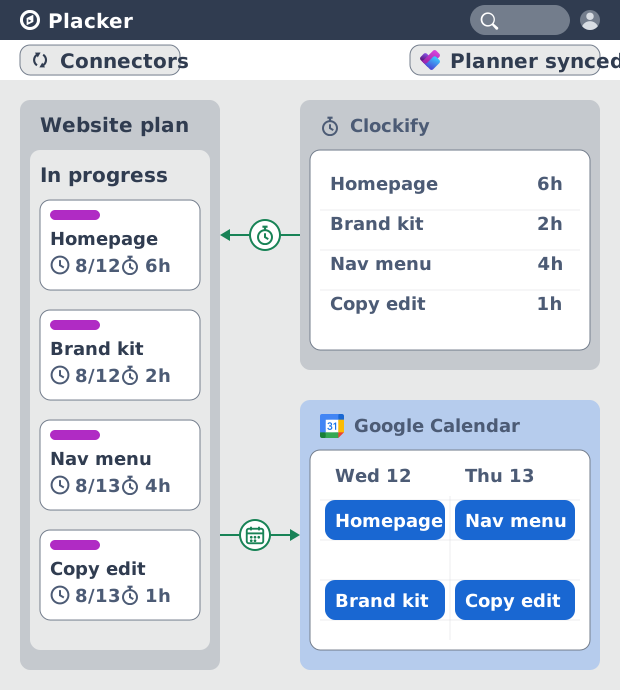
Integraciones para Microsoft Planner: sincronización bidireccional
Sincroniza planes de Microsoft Planner en ambos sentidos con Placker y agrega calendario, registro de tiempo y automatización que Planner no tiene. Mira cómo.
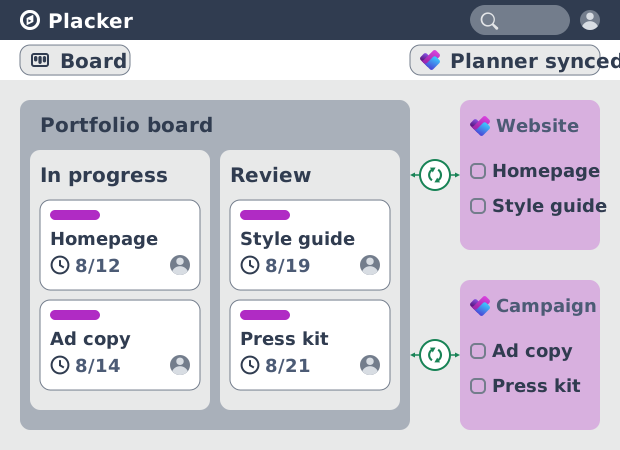
Vista de tablero de Microsoft Planner: diseños y reportes
Agrega agrupación personalizada, carriles (swimlanes) y reportes Kanban a la vista de tablero de Microsoft Planner. Placker lee tus planes, sin rehacer nada.
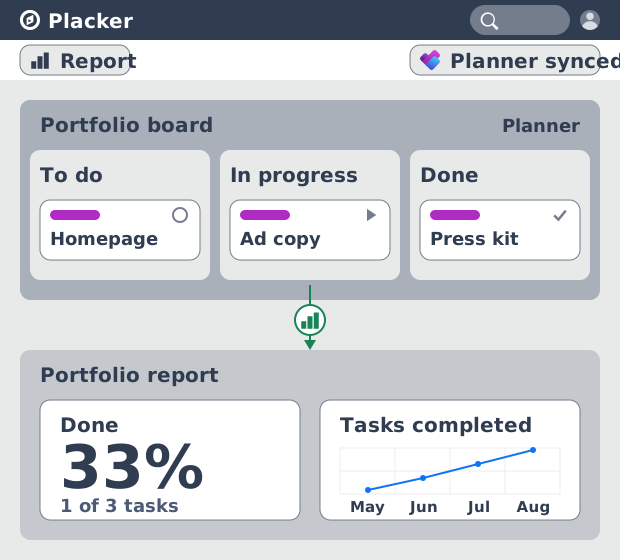
Dashboards y reportes para Microsoft Planner
Reportes entre planes de Microsoft Planner sin Power BI. Widgets de KPI, tablas dinámicas, dashboards de cartera de proyectos y reportes PDF programados.
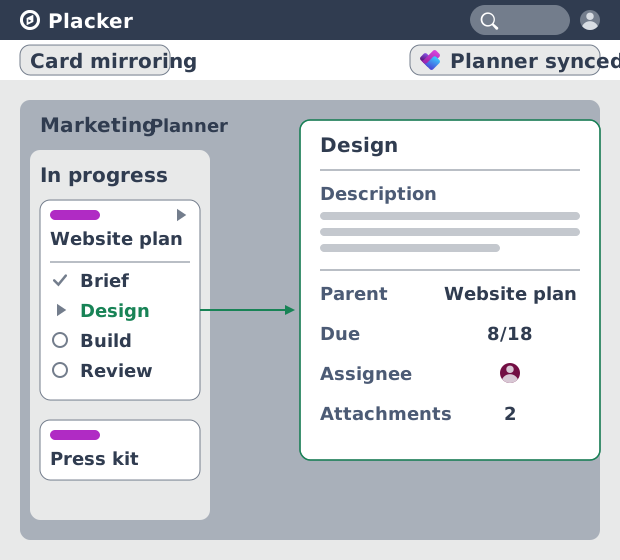
Subtareas en Microsoft Planner: Tareas padre-hijo
Agrega subtareas reales a Microsoft Planner sin premium. Tareas padre-hijo dan a cada subtarea responsable y fechas y consolidan el esfuerzo en la tarea padre.
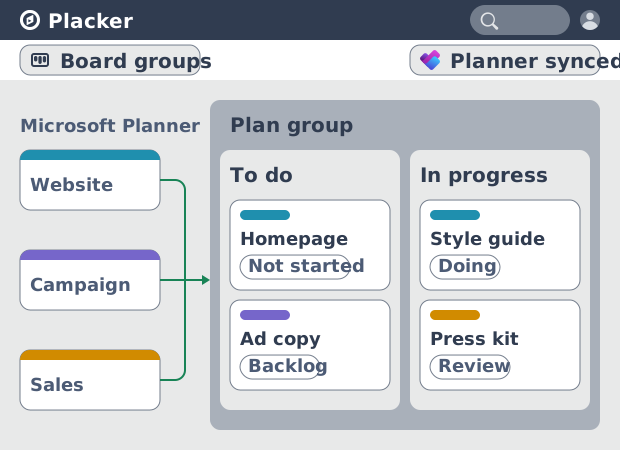
Microsoft Planner: mira varios planes en una sola vista
Mira las tareas de varios planes de Microsoft Planner en una sola vista de tablero, sin licencia de Project Plan 3 o 5. Placker funciona en todos los niveles.
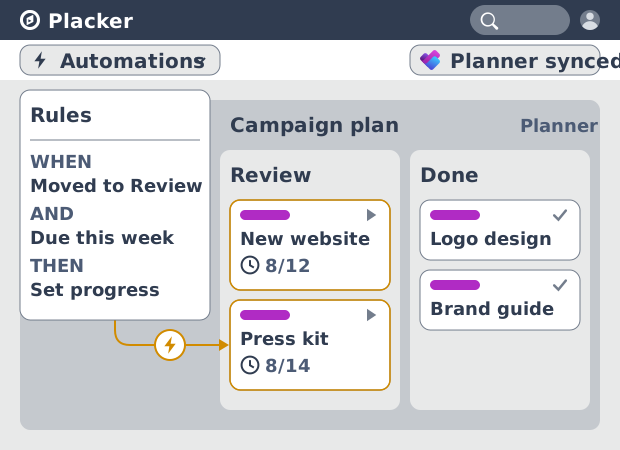
Automatización en Microsoft Planner, sin Power Automate
Agrega automatización condicional a Microsoft Planner sin Power Automate. Placker ejecuta reglas visuales en tus planes y tareas, más tarjetas recurrentes.
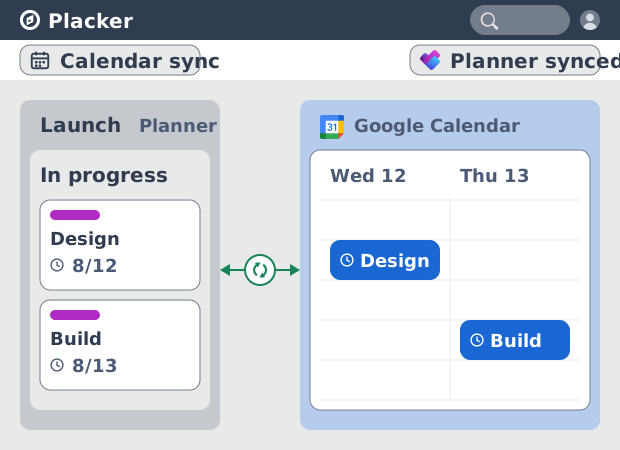
Sincronización de Google Calendar con Microsoft Planner (bidireccional)
Microsoft Planner no tiene sincronización nativa con Google Calendar. Placker sincroniza tus tareas con Google Calendar en ambos sentidos, en minutos.
¿Todo listo para comenzar?
Fácil de configurar, sin tarjeta de crédito. ¡Comienza tu prueba hoy mismo!