Las integraciones para Trello que tu tablero no trae de fábrica
Trello se conecta con otras apps a través de Power-Ups, pero la sincronización bidireccional de tarjetas entre tableros, un feed de calendario de verdad y el registro de tiempo en la tarjeta no vienen incluidos. Placker se instala como un Power-Up de Trello y los agrega, leyendo tus tableros, tarjetas, listas y fechas de vencimiento donde están. Nada sale de Trello.
Resumen rápido
Integraciones para Trello
Placker se instala como un Power-Up de Trello y conecta tus tableros hacia afuera. Esto es lo que obtienes:
- Se instala como Power-Up. Placker conecta tus tableros de Trello con las herramientas a su alrededor sin salir de Trello.
- Sincronización bidireccional de calendario. Las tarjetas con fecha de vencimiento se sincronizan con Google Calendar en ambos sentidos.
- Tarjetas espejo entre tableros. Las tarjetas espejo se mantienen al día en tantos tableros como quieras.
- Tiempo registrado en la tarjeta. Registra tiempo de Clockify dentro de una tarjeta con la extensión de Chrome.
- Llega más allá del Power-Up. Una REST API, webhooks a nivel de tablero y Zapier conectan Trello con sistemas que ningún Power-Up cubre por sí solo.
Espejo de tarjetas
Sincroniza una tarjeta en varios tableros, en ambos sentidos
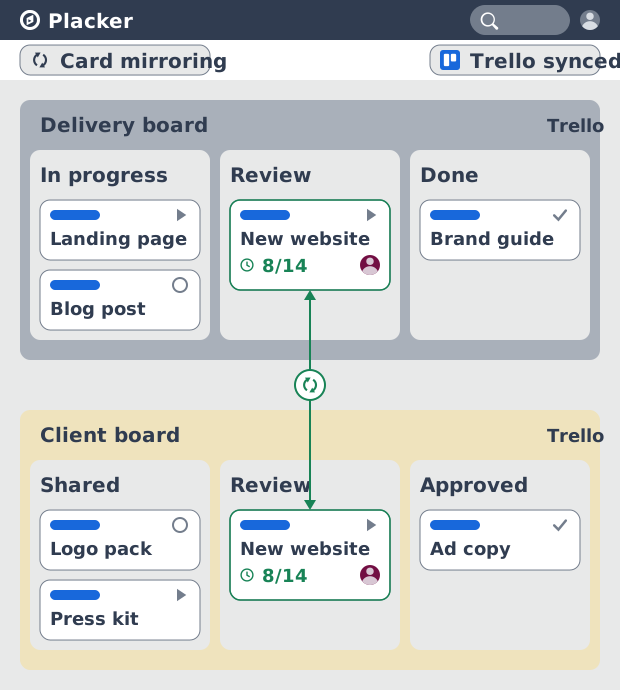
Trello puede copiar una tarjeta, pero la copia se desfasa en cuanto cambia cualquiera de los dos lados. El Espejo de tarjetas (Card Mirroring) de Placker mantiene el original y su espejo al día entre tableros, así que un cambio de plazo en el tablero de entregas aparece de inmediato en el tablero del cliente. Una sola tarjeta de referencia reemplaza una fila de copias desactualizadas.
Sincronización de calendario
Pon las fechas de vencimiento de Trello en un calendario de verdad
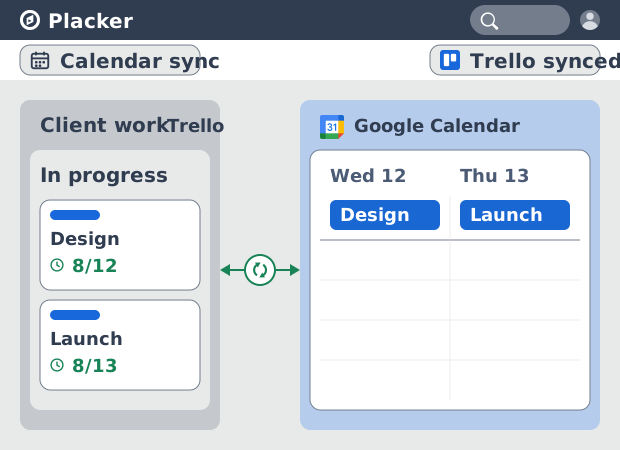
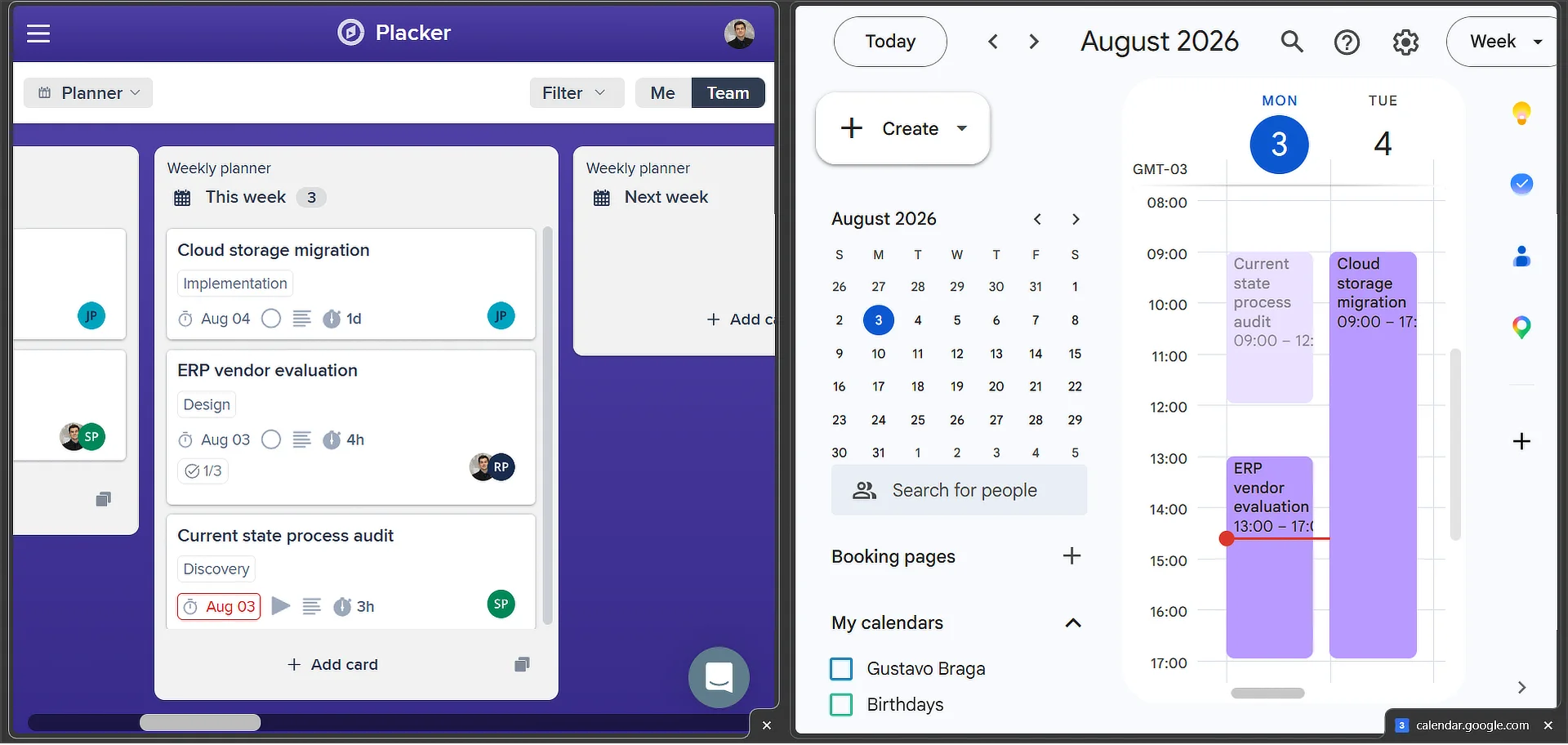
Esa tarjeta tiene una fecha de vencimiento, pero Trello solo la muestra en el tablero, sin hora de inicio, así que cuesta ver las duraciones a lo largo de una semana. Esas fechas se sincronizan con Google Calendar en ambos sentidos, con eventos de todo el día para las tarjetas que solo tienen fecha. Tu tablero y tu calendario muestran los mismos plazos, y si reprogramas en el calendario, el cambio vuelve a la tarjeta.
Webhooks y Zapier
Integraciones para Trello que llegan a las apps que los Power-Ups dejan fuera
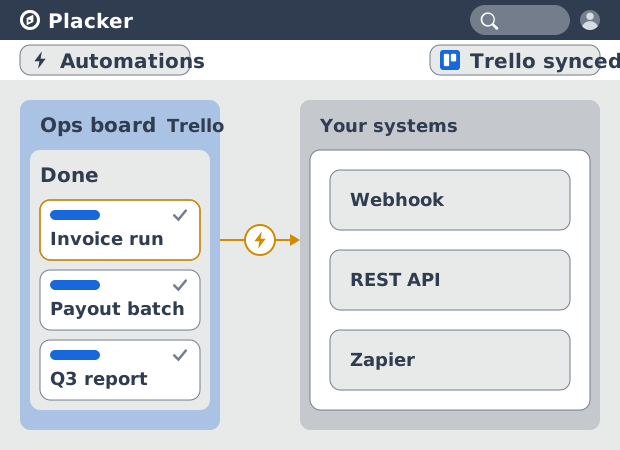
El calendario es solo una app externa. El resto de tus herramientas no está en el directorio de Power-Ups, que cubre muchas apps, pero no tus sistemas internos. Una REST API, webhooks a nivel de tablero y una conexión con Zapier se montan sobre tus tableros. Una tarjeta que pasa a Done puede disparar un webhook a tu sistema de facturación o un zap hacia otra app, así que Trello impulsa trabajo que vive fuera de Trello.
Cómo funciona
Abre tu tablero de Trello, agrega el Power-Up de Placker, conecta un calendario o un registro de tiempo, y luego trabaja desde tu tablero o desde Placker y observa cómo las herramientas conectadas te siguen.
- 1
Abre tu tablero de Trello
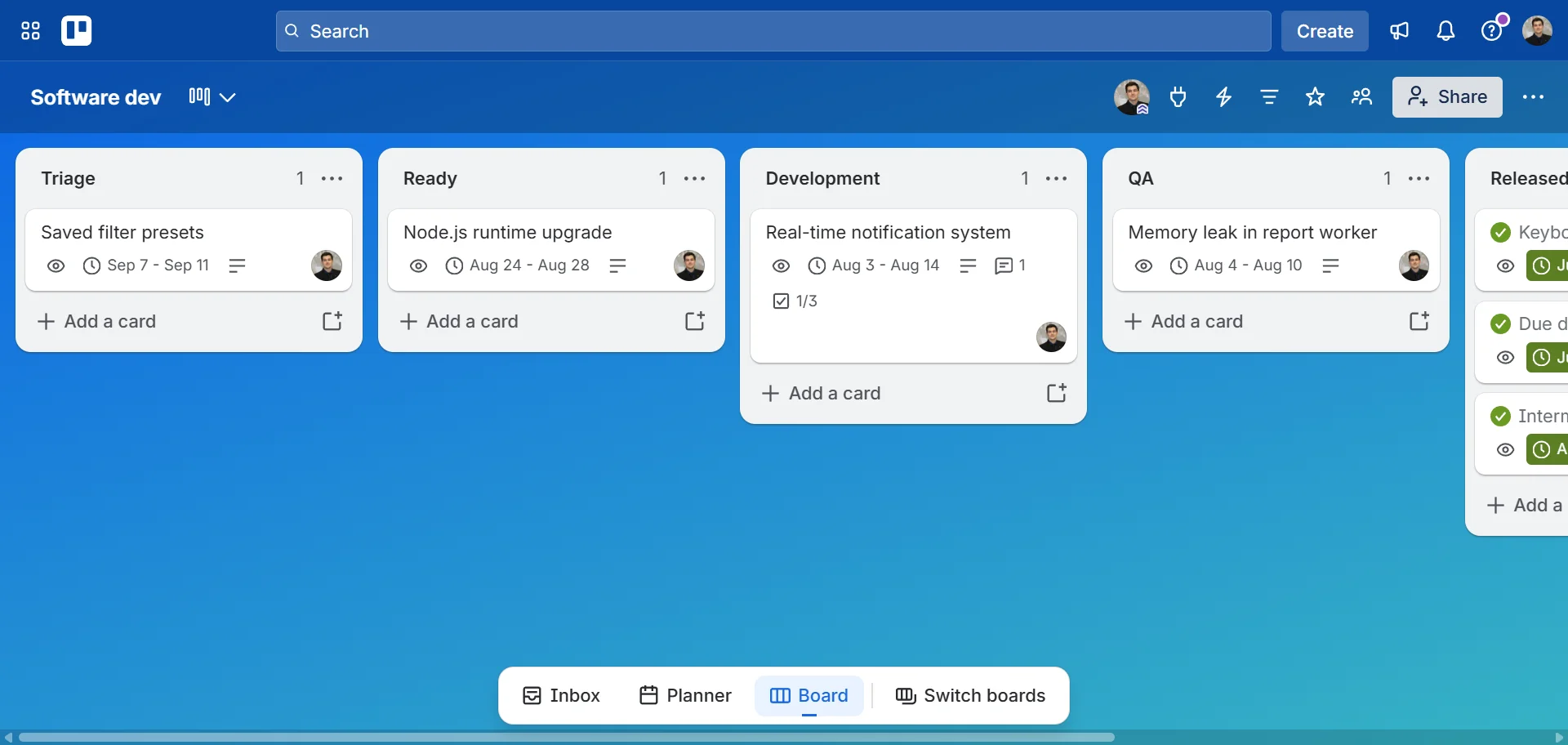
Empieza en el tablero donde ya gestionas tu trabajo. Placker lee sus listas, tarjetas, fechas de vencimiento, miembros y etiquetas tal como están.
- 2
Agrega el Power-Up de Placker
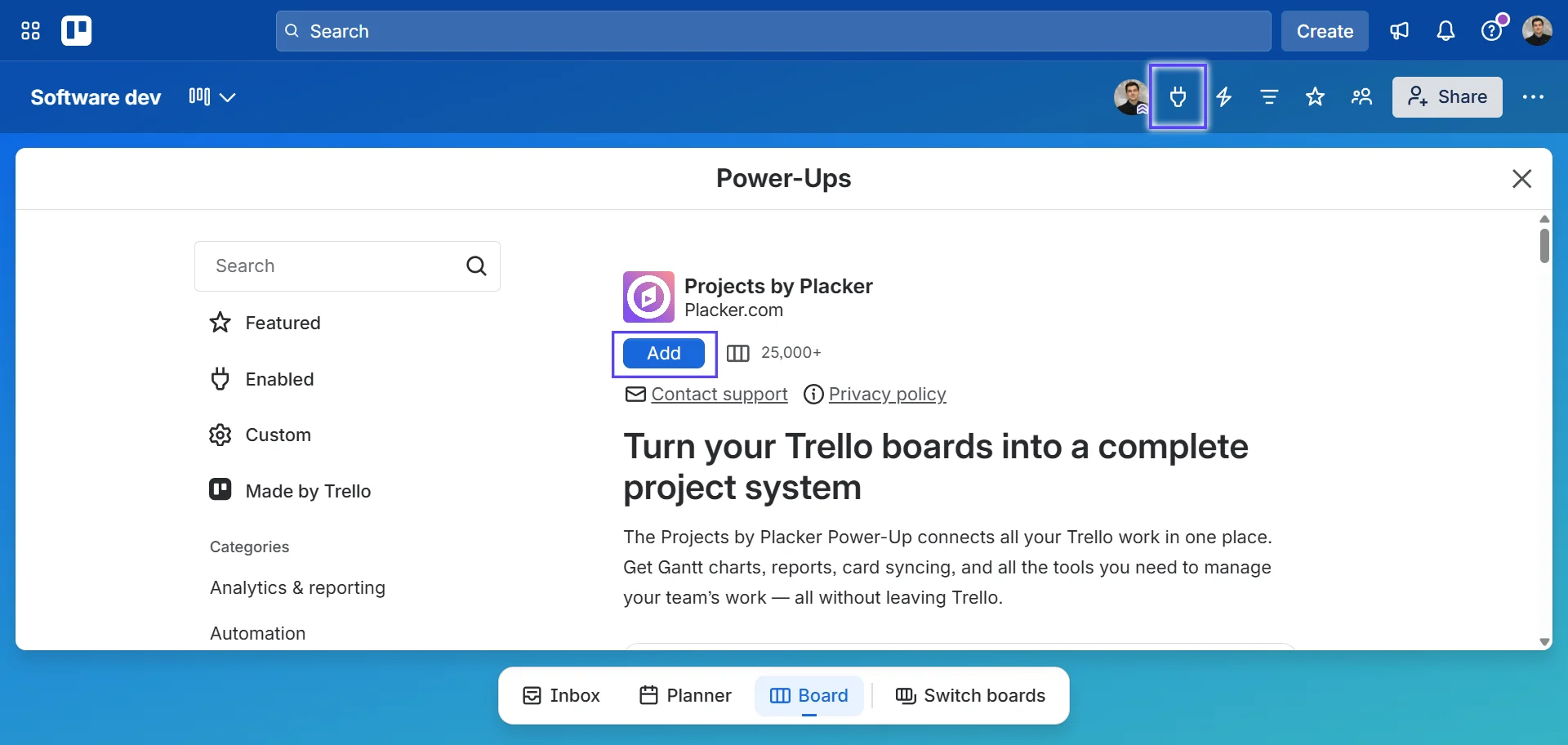
Abre el menú del tablero, elige Power-Ups y activa Placker. El botón del Power-Up aparece en el tablero, y tus tarjetas quedan listas para crear espejos, programar y dar seguimiento sin importar datos.
- 3
Conecta un calendario o el registro de tiempo
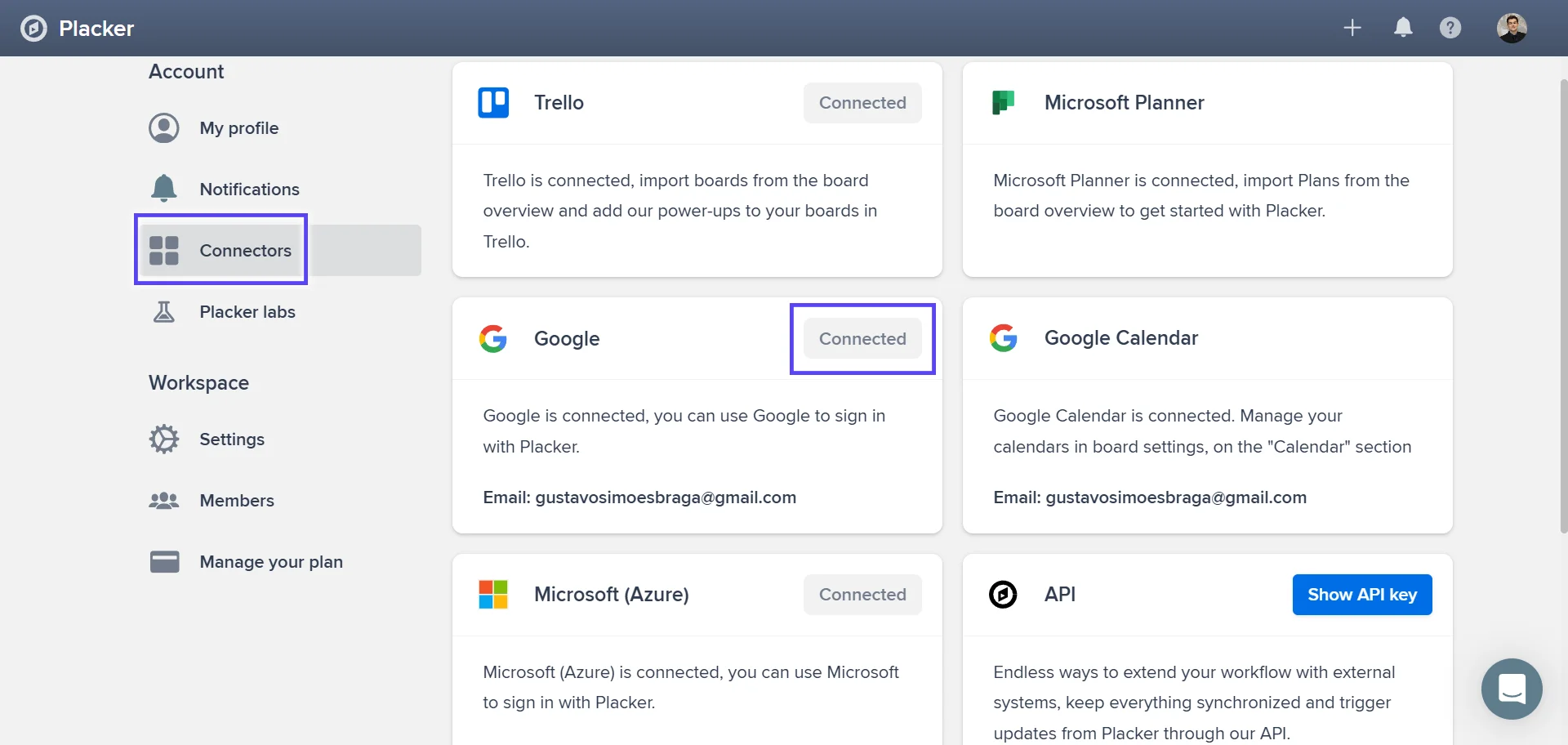
Desde el Power-Up, vincula Google Calendar para sincronizar fechas de vencimiento o la extensión de Clockify para registrar tiempo en la tarjeta. Cada conexión define su propia dirección de sincronización, así que tú controlas qué sale y qué regresa.
- 4
Trabaja desde tu tablero o desde Placker
Mueve una tarjeta, cambia una fecha de vencimiento o registra tiempo, y las herramientas conectadas te siguen. Las tarjetas espejo se actualizan en todos los tableros donde están, y el feed del calendario se mantiene al día con cada cambio.
Casos de uso
Mira cómo los equipos usan las integraciones de Placker para mantener Trello sincronizado con el resto de sus herramientas.
Equipo remoto con alertas en Slack
Un equipo de desarrollo remoto conecta Placker con Slack para que las asignaciones de tarjetas y los cambios de estado se publiquen automáticamente en un canal compartido del proyecto. Quienes desarrollan se ponen al día entre las reuniones diarias sin cambiar de pestaña, y los bloqueos urgentes generan una notificación antes de causar retrasos.
PM sincronizando con Google Calendar
Quien gestiona el proyecto vincula las fechas de vencimiento de las tarjetas de Trello con Google Calendar para que todos los plazos del proyecto aparezcan junto a las reuniones con clientes. Cuando las fechas cambian en Trello, el calendario refleja el cambio automáticamente. Así se acaba la doble captura.
Líder de equipo con reportes por exportación
Quien lidera el equipo usa la exportación de Placker para enviar el estado del tablero de Trello a una hoja de cálculo cada viernes. La dirección recibe un reporte de progreso formateado, con responsables, estados y tasas de finalización, sin que el equipo dedique tiempo a preparar datos a mano.
Consejos y buenas prácticas
Recomendaciones prácticas para aprovechar al máximo tu flujo de trabajo
Deja que las reglas de Automatización activen tus integraciones
Combina tus integraciones con las reglas de Automatización: cuando una regla mueve una tarjeta a Done, el webhook o el zap de Zapier se dispara solo, así que tus herramientas de facturación, CRM o reportes se actualizan sin que nadie toque la tarjeta.
Envía las actualizaciones de tarjetas de Trello al canal correcto de Slack
Conecta Slack para que los movimientos de tarjetas, los comentarios y las tareas completadas se publiquen automáticamente, y dirige la actividad de cada tablero al canal responsable de ese trabajo para que tu equipo se mantenga alineado sin abrir Trello.
Exporta tus datos de Trello a Excel o CSV para análisis personalizados
Usa Placker para exportar los datos de tu tablero de Trello a una hoja de cálculo. Arma reportes personalizados, analiza tendencias o comparte un resumen con formato con partes interesadas que no usan Trello ni Placker.
Filtra tus Zaps para que solo se sincronicen las tarjetas correctas
Cuando conectes Trello con otras apps a través de Zapier, agrega un paso de filtro para que solo las tarjetas con una etiqueta elegida o en una lista específica activen el zap. Así tus otras herramientas quedan libres de ruido y ninguna edición menor de una tarjeta dispara una acción.
Páginas relacionadas
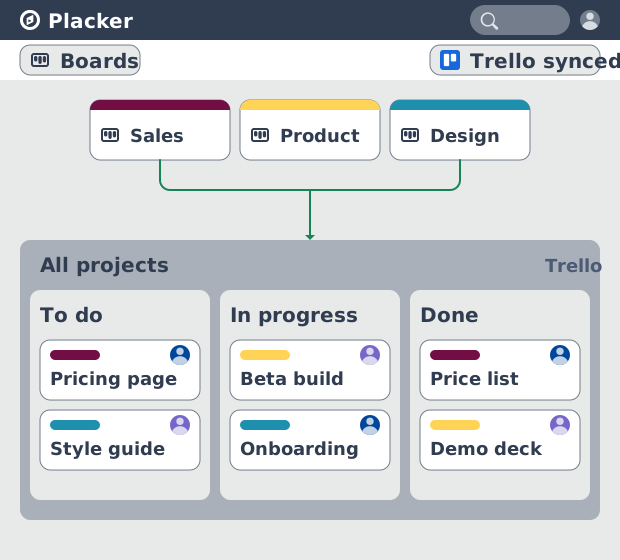
Vista de tablero de Trello: Kanban y reportes
Añade estructura Kanban a tus tableros de Trello con la vista de tablero de Placker. Agrupa, usa carriles y genera reportes. Añadir a Trello.
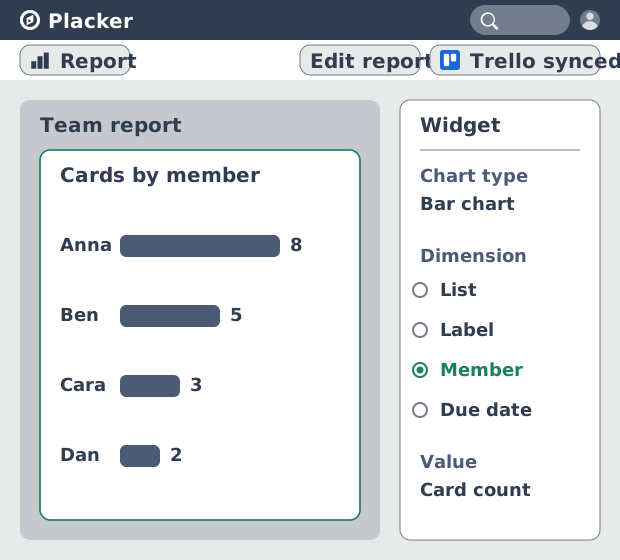
Dashboards y reportes para Trello
Tableros de Trello como dashboards en tiempo real: reportes entre tableros, tablas dinámicas y reportes en PDF programados. Agrega Reports by Placker a Trello.
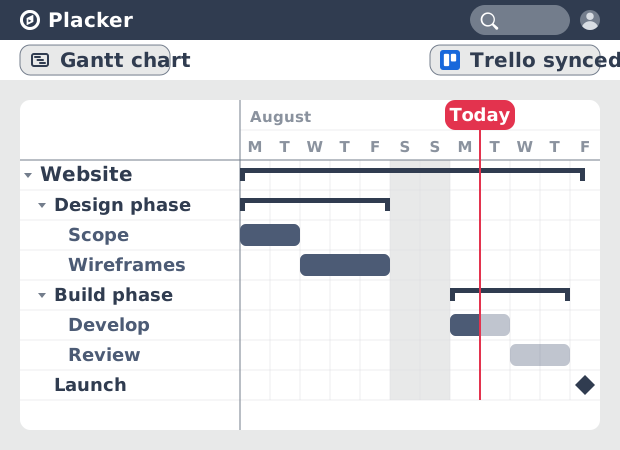
Gráfico de Gantt para Trello con Dependencias
Añade un verdadero gráfico de Gantt a tus tableros de Trello. Placker convierte las tarjetas con fechas en un cronograma con dependencias, ruta crítica y planificación de recursos.
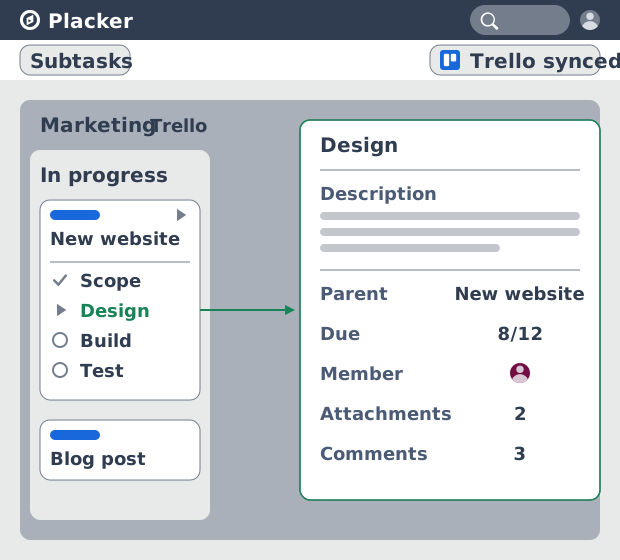
Subtareas en Trello: Tarjetas padre-hijo para Trello
Subtareas de verdad en Trello: las tarjetas padre-hijo dan a cada item de checklist su tarjeta y fechas, y consolidan el esfuerzo. Agrégalo a Trello gratis.
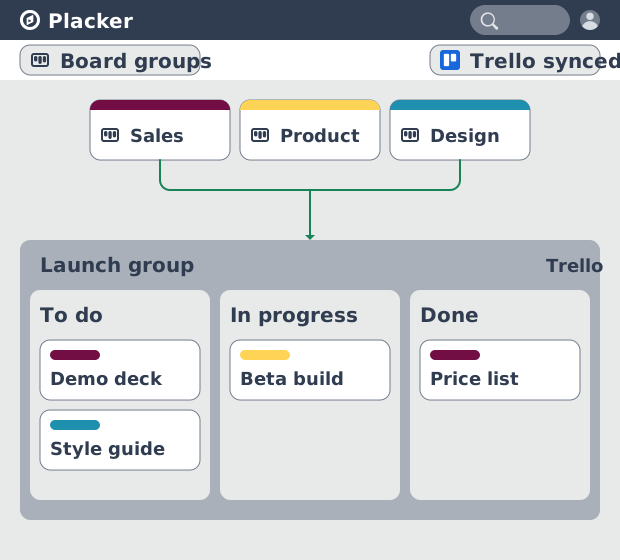
Grupos de Tableros para Trello: una vista de tablero combinada
Carga varios tableros de Trello en un tablero combinado. Placker agrega filtros y arrastrar y soltar entre tableros, además de combinar y dividir. Mira cómo.
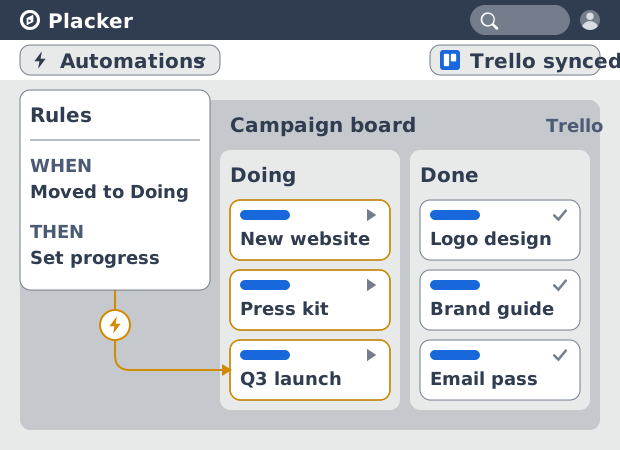
Automatización Trello: más allá de Butler
Automatiza tableros de Trello sin límite mensual de ejecuciones. Las reglas de Placker crean espejos de tarjetas y alcanzan campos que Butler no ve.
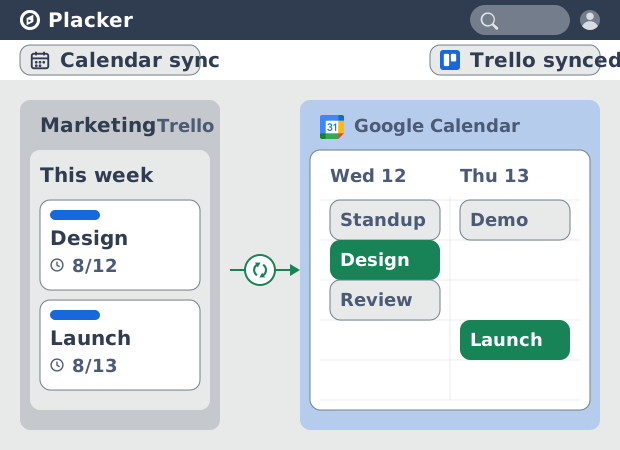
Sincronización de Trello con Google Calendar: bidireccional y en tiempo real
Sincroniza tarjetas de Trello con plazo en Google Calendar en ambos sentidos en menos de un minuto. Edita en un lado y el otro se actualiza. Agrégalo a Trello.
¿Todo listo para potenciar tus tableros de Trello?
Comienza tu prueba gratuita de 15 días hoy. No se requiere tarjeta de crédito.