Sincronización de Microsoft Planner con Google Calendar en minutos
Placker lleva tus tareas de Microsoft Planner a Google Calendar. El calendario nativo de Planner es un feed iCal unidireccional solo para Outlook, así que no hay una forma integrada de ver tu plan en Google Calendar. Placker importa tu plan y sincroniza cada tarea con fecha de vencimiento, en ambas direcciones.
Resumen rápido
Cómo funciona la sincronización de Microsoft Planner con Google Calendar
Placker mantiene Microsoft Planner y Google Calendar en sincronización bidireccional. Esto es lo que significa para ti:
- Bidireccional, en todas las direcciones. Las tareas de Planner con fecha de vencimiento aparecen en Google Calendar, y los cambios de fecha fluyen en ambas direcciones.
- Actualizado cada pocos minutos. La consulta se ejecuta más o menos cada 5 minutos, en lugar del retraso de hasta un día de un feed iCal nativo.
- Cada quien ve su propio trabajo. Cada integrante del equipo conecta su propio calendario, y puedes limitar un tablero a todas las tareas o solo a las de personas específicas.
- Fechas de vencimiento y bloques de tiempo. Las tareas que solo tienen fecha de vencimiento aparecen como eventos de todo el día. Con una fecha de inicio, se vuelven bloques con horario.
- Se mantiene limpio solo. Las tareas terminadas o archivadas se eliminan automáticamente.
Sincronización bidireccional
Edita en cualquiera de las dos herramientas, sin doble captura
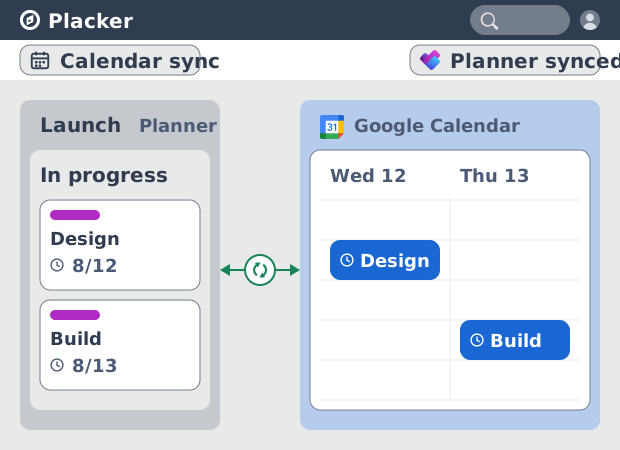
Tus tareas de Planner y tus eventos de Google Calendar se mantienen sincronizados en ambas direcciones. Arrastra un evento a otro día en Google Calendar y la fecha de vencimiento de la tarea se actualiza en tu plan. Cambia la fecha en Planner y el evento del calendario se mueve igual. El feed nativo de Planner para Outlook es de solo lectura, así que un cambio hecho ahí nunca regresa. Con la sincronización bidireccional reprogramas una sola vez, en la herramienta donde estés trabajando, y ambas quedan correctas.
Plazos junto a las reuniones
Ve los plazos del plan junto a tus reuniones
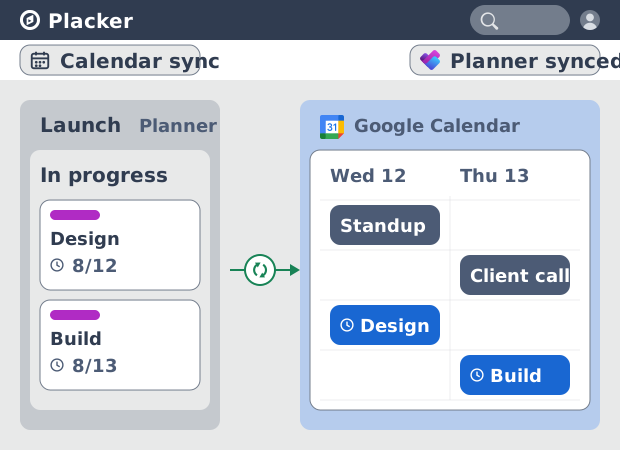
Como esas tareas se mantienen sincronizadas, cada plazo de Planner cae en el Google Calendar que ya revisas entre reuniones. La sincronización consulta Planner más o menos cada 5 minutos, así que una fecha que reprogramas en tu plan llega al calendario en pocos minutos, no al día siguiente. Así ves el trabajo de las tareas y las citas en las mismas horas, y puedes comprometerte con un plazo sabiendo qué más ya está agendado ese día.
Alcance por persona asignada
Dale a cada persona un calendario con sus propias tareas
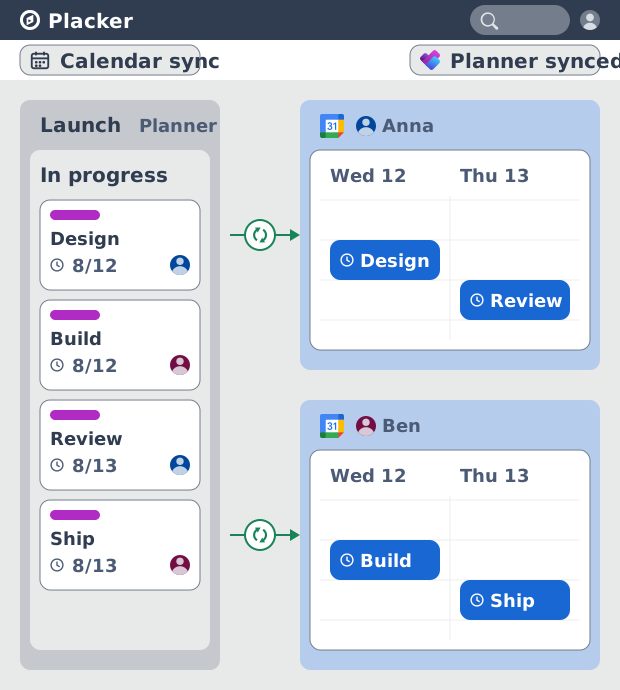
Tú decides quién tiene esa vista. Sincroniza un plan completo o limítalo a las tareas asignadas a una persona, para que cada integrante del equipo vea solo sus propios plazos junto a sus reuniones. Las tareas completadas, archivadas y sin asignar desaparecen automáticamente, así que cada calendario muestra lo que sigue abierto en lugar de una pila de pendientes terminados. Los depósitos y las asignaciones de tu plan se conservan, y el calendario refleja cómo está dividido el trabajo en realidad.
Cómo funciona
Configuras la sincronización una vez. Después, trabaja en Planner o en Google Calendar y deja que Placker los mantenga alineados.
- 1
Importa tu plan de Planner a Placker
En Placker, conecta tu cuenta de Microsoft e importa el plan que quieres seguir. El plan debe pertenecer a un grupo de Microsoft 365. Placker mantiene el plan en sincronización bidireccional, así que las tareas, los depósitos y las asignaciones se mantienen al día en ambos lugares.
- 2
Conecta tu cuenta de Google
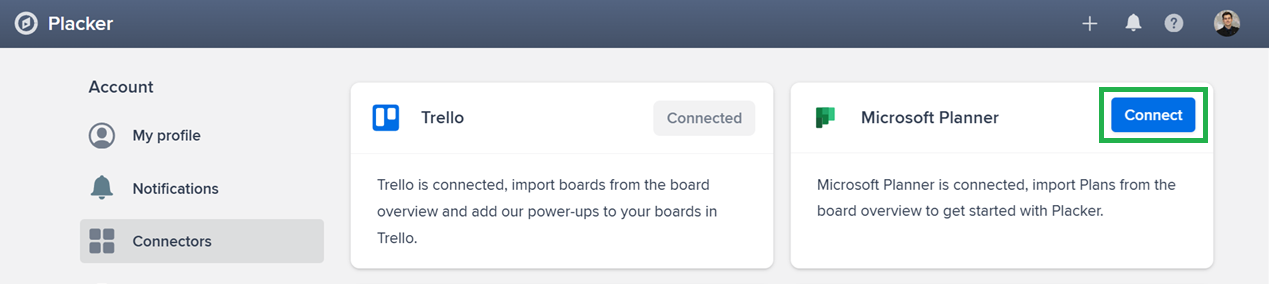
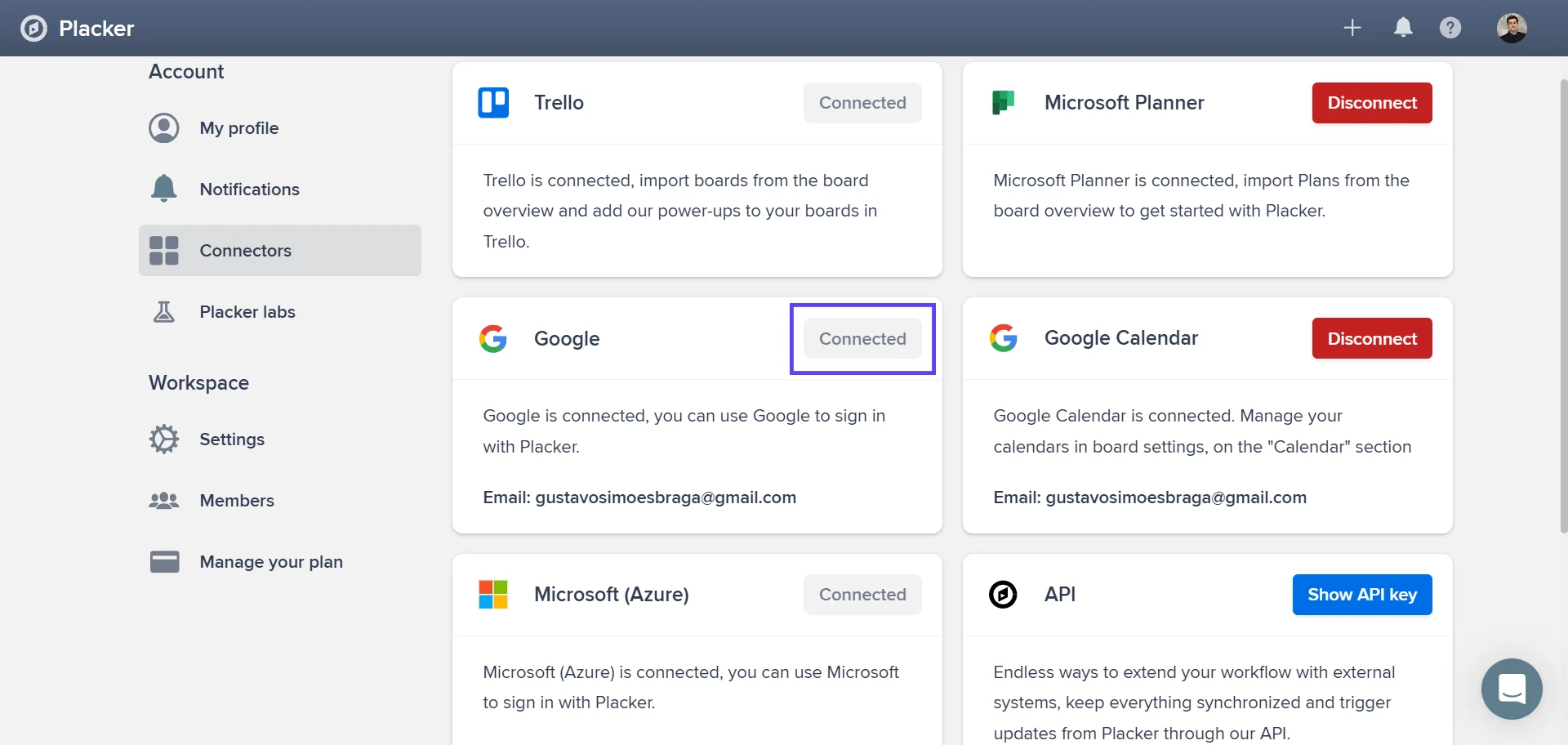
Abre tu perfil de Placker, ve a Conectores y conecta la cuenta de Google que tiene el calendario que quieres usar. Es un paso único que vincula Placker con Google Calendar.
- 3
Activa la sincronización de calendario para el tablero
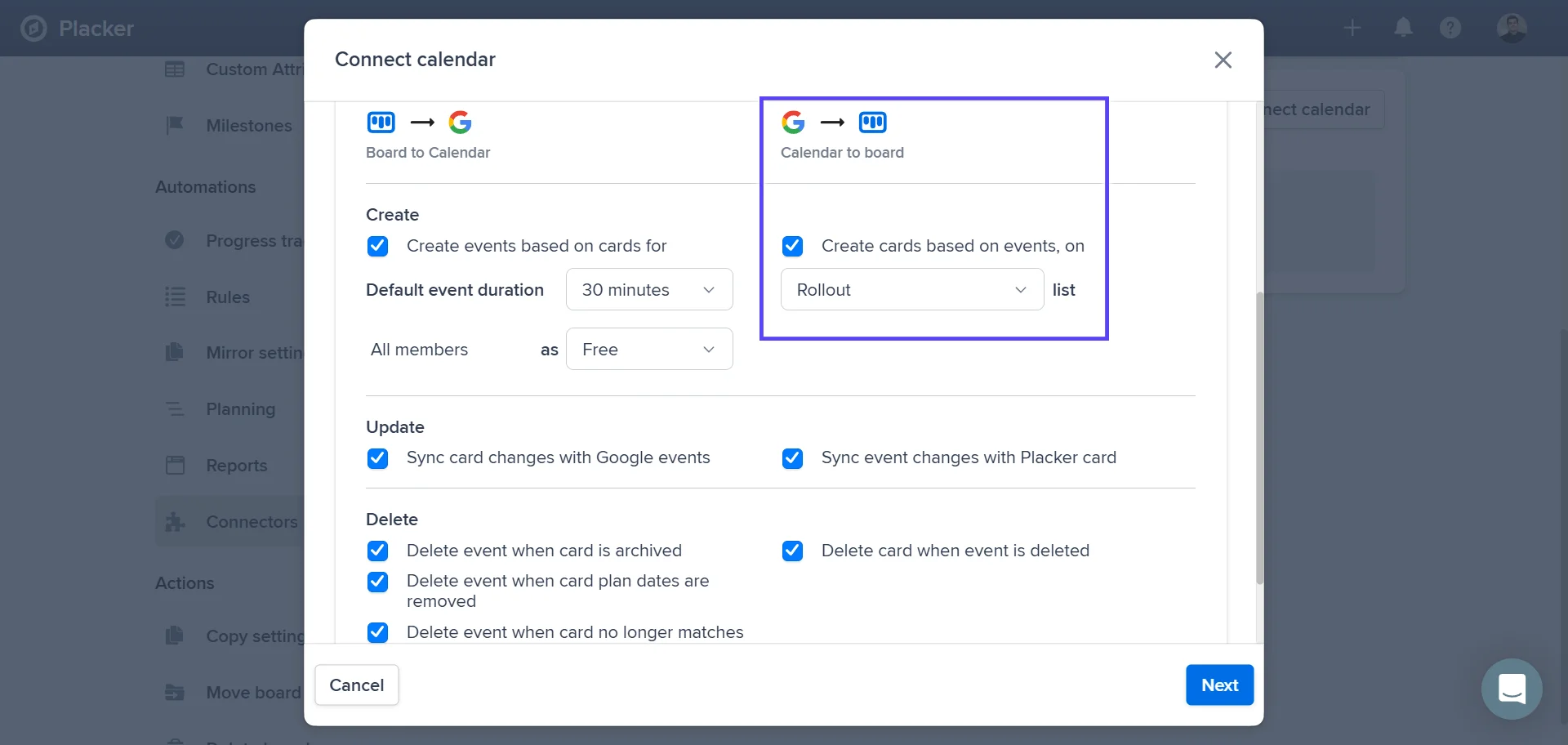
Abre la configuración del tablero del plan importado, selecciona la pestaña Conectores y elige Conectar calendario. Elige el Google Calendar que quieres vincular, define la dirección (unidireccional o bidireccional) y decide si sincronizas todas las tareas o solo las de personas específicas.
- 4
Mira cómo las tareas aparecen en Google Calendar
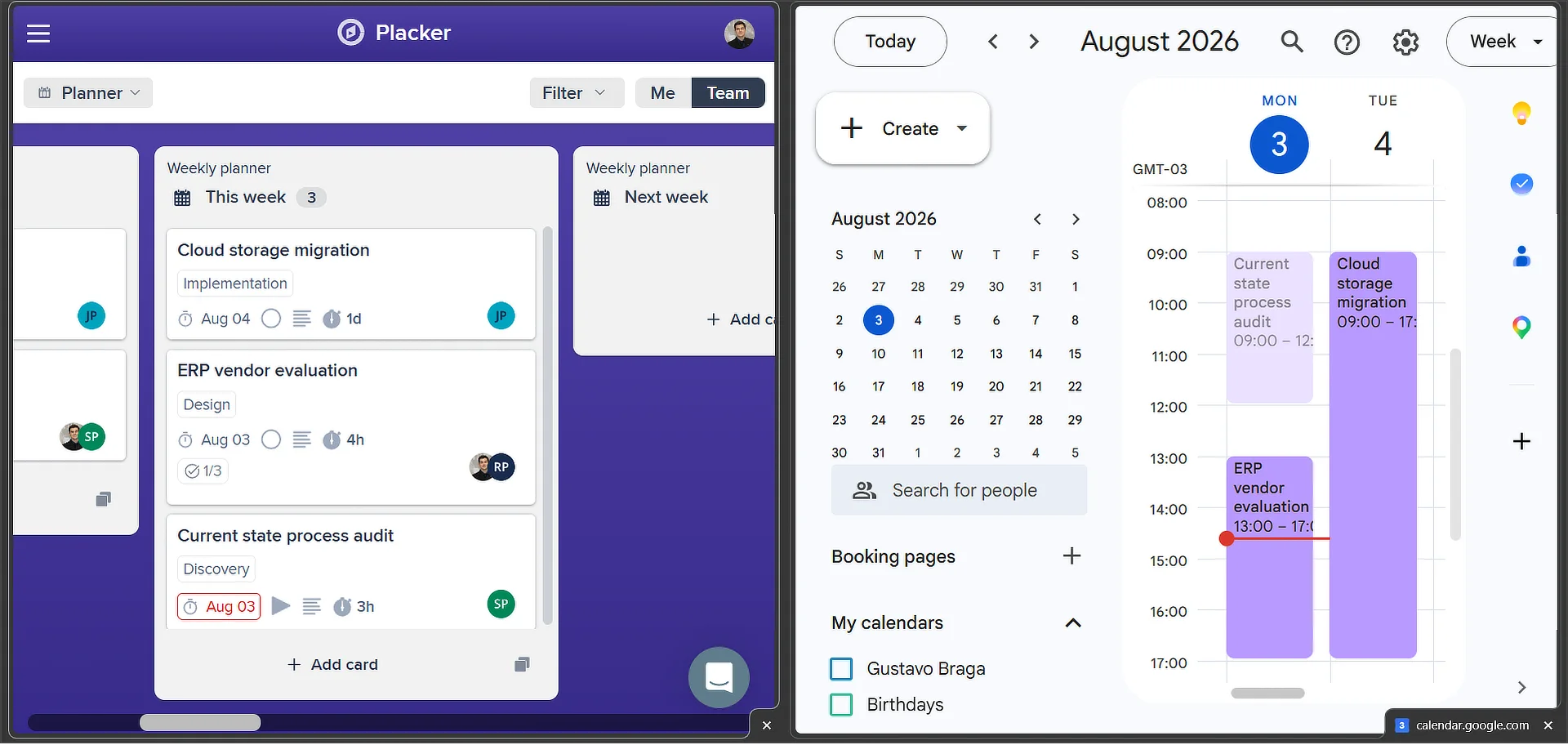
Cualquier tarea con fecha de vencimiento ahora aparece en Google Calendar en pocos minutos. Una tarea que solo tiene fecha de vencimiento aparece como evento de todo el día. Agrega una fecha de inicio para verla como un bloque con horario. Los eventos recurrentes no son compatibles.
Casos de uso
Dónde usan los equipos la sincronización con Google Calendar para ver los plazos de Planner junto con el resto de su día.
Administración de proyectos con plazos en el calendario
Quien administra proyectos sincroniza las fechas de vencimiento de las tareas de Microsoft Planner con Google Calendar para que los hitos del proyecto aparezcan junto a las reuniones con clientes en la misma vista. Cuando una tarea de Planner se reprograma, el evento del calendario se actualiza solo, y ninguna entrega entre etapas se pasa por alto.
Consultoría con agenda de clientes
Quien hace consultoría con varios proyectos a la vez conecta las tareas de Planner con Google Calendar para ver todos los entregables de clientes en una sola vista semanal. La sincronización elimina la necesidad de revisar Planner por separado, y el calendario siempre refleja los compromisos actuales.
Liderazgo de equipo con cadencia de sprints
Quien lidera el equipo sincroniza los hitos de sprint de Planner con un Google Calendar del equipo compartido con las partes interesadas. Los directivos ven las próximas fechas de lanzamiento y puntos de revisión directamente en su calendario, sin pedir una actualización de estado.
Consejos y buenas prácticas
Recomendaciones prácticas para aprovechar al máximo tu flujo de trabajo
Agrega una fecha de vencimiento para que la tarea llegue a tu calendario
Solo se sincronizan las tareas de Microsoft Planner que tienen fecha de vencimiento, así que define la fecha desde que creas la tarea. Las tareas sin fecha se quedan fuera del calendario, lo que también evita llenarlo de cosas que no necesitas ver.
Sincroniza en un calendario dedicado que puedes activar y desactivar
Apunta la sincronización a un calendario 'Planner' aparte en Google Calendar, en lugar de tu calendario principal. Así puedes darles color a los plazos del proyecto y activarlos o desactivarlos con un clic, sin ocultar tus reuniones.
Deja que Google Calendar te avise en tu celular
Como cada plazo se convierte en un evento normal de Google Calendar, aparece automáticamente en la app de calendario de tu celular. Activa las notificaciones del calendario sincronizado para recibir un recordatorio antes de que venza una tarea de Microsoft Planner, sin instalar ninguna app extra.
Cambia a la vista de Gantt para ver el panorama general
El calendario es ideal para los plazos del día a día. Cuando necesites ver cómo dependen esas fechas entre sí y por dónde pasa la ruta crítica, abre el mismo plan en el diagrama de Gantt.
Páginas relacionadas
Integraciones para Microsoft Planner: sincronización bidireccional
Sincroniza planes de Microsoft Planner en ambos sentidos con Placker y agrega calendario, registro de tiempo y automatización que Planner no tiene. Mira cómo.
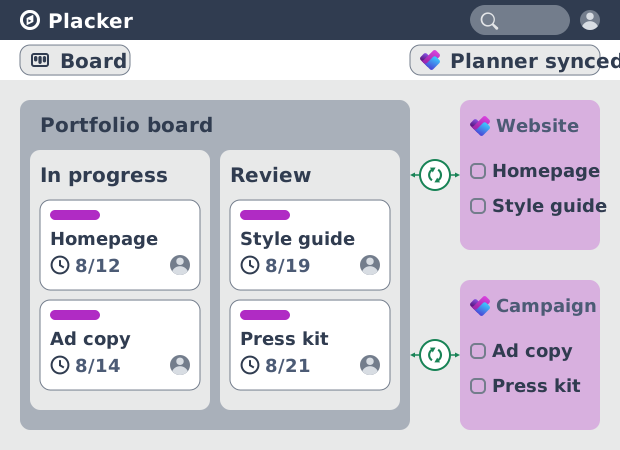
Vista de tablero de Microsoft Planner: diseños y reportes
Agrega agrupación personalizada, carriles (swimlanes) y reportes Kanban a la vista de tablero de Microsoft Planner. Placker lee tus planes, sin rehacer nada.
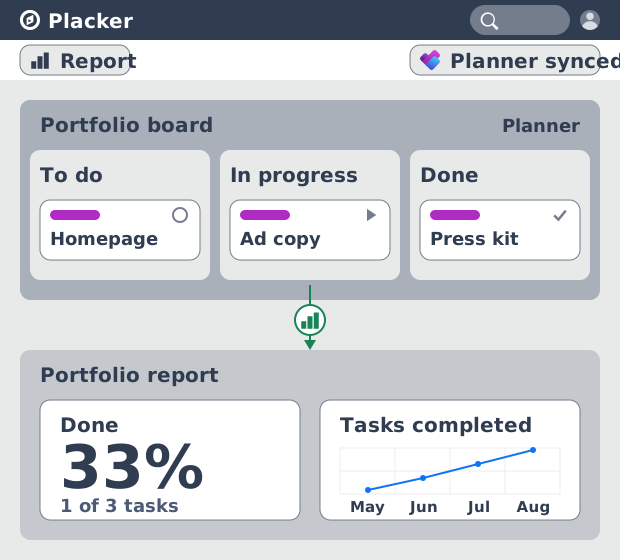
Dashboards y reportes para Microsoft Planner
Reportes entre planes de Microsoft Planner sin Power BI. Widgets de KPI, tablas dinámicas, dashboards de cartera de proyectos y reportes PDF programados.
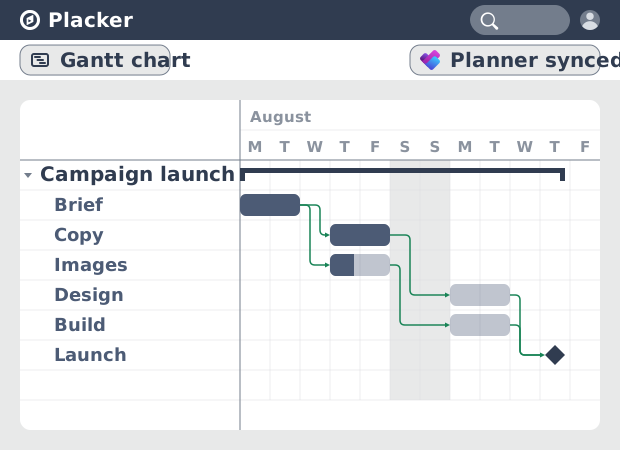
Diagrama de Gantt para Microsoft Planner: agrega dependencias
Microsoft Planner no tiene un diagrama de Gantt real. Placker convierte las tareas de Planner en un cronograma con dependencias y ruta crítica. Empieza gratis.
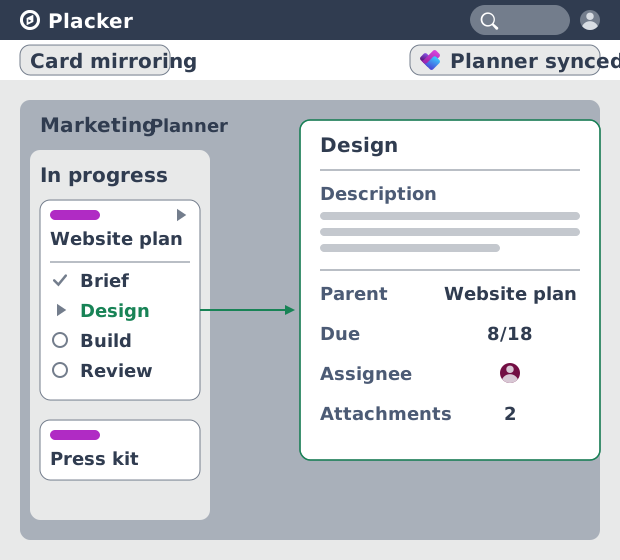
Subtareas en Microsoft Planner: Tareas padre-hijo
Agrega subtareas reales a Microsoft Planner sin premium. Tareas padre-hijo dan a cada subtarea responsable y fechas y consolidan el esfuerzo en la tarea padre.
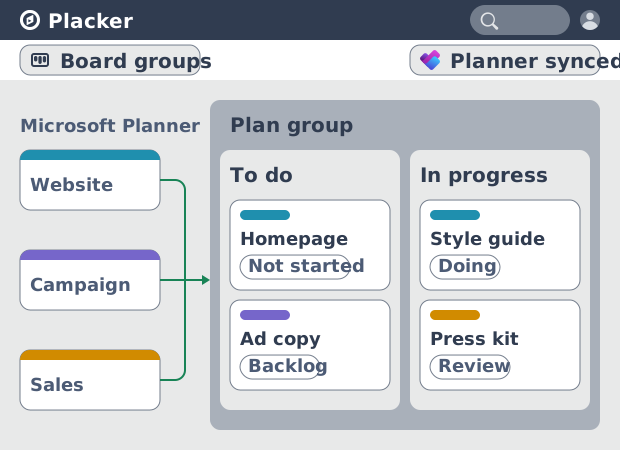
Microsoft Planner: mira varios planes en una sola vista
Mira las tareas de varios planes de Microsoft Planner en una sola vista de tablero, sin licencia de Project Plan 3 o 5. Placker funciona en todos los niveles.
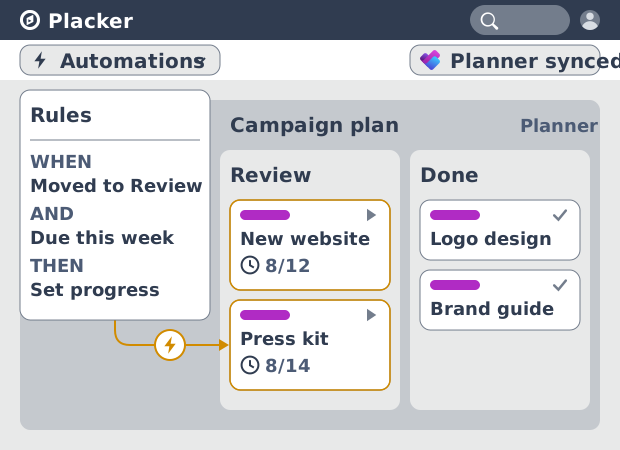
Automatización en Microsoft Planner, sin Power Automate
Agrega automatización condicional a Microsoft Planner sin Power Automate. Placker ejecuta reglas visuales en tus planes y tareas, más tarjetas recurrentes.
¿Todo listo para comenzar?
Fácil de configurar, sin tarjeta de crédito. ¡Comienza tu prueba hoy mismo!