Dê a cada subtarefa suas próprias datas com os cartões pai-filho
A reformulação de um site ou uma mudança de escritório não cabe em uma única tarefa, e um checklist simples transforma cada linha em uma caixinha para marcar: sem responsável, sem prazo, sem lugar para guardar um briefing. Os cartões pai-filho no Placker transformam cada subtarefa em um cartão completo, visível dentro do seu cartão pai, que consolida esforço e datas para cima.
Resumo rápido
Cartões pai-filho no Placker
Subtarefas que são cartões completos e que ainda assim se consolidam no cartão pai. Veja o que isso te oferece:
- Um item, dois lugares. Cada subtarefa é ao mesmo tempo uma linha de checklist dentro do seu cartão pai e um cartão independente, com suas próprias datas, membros e descrição.
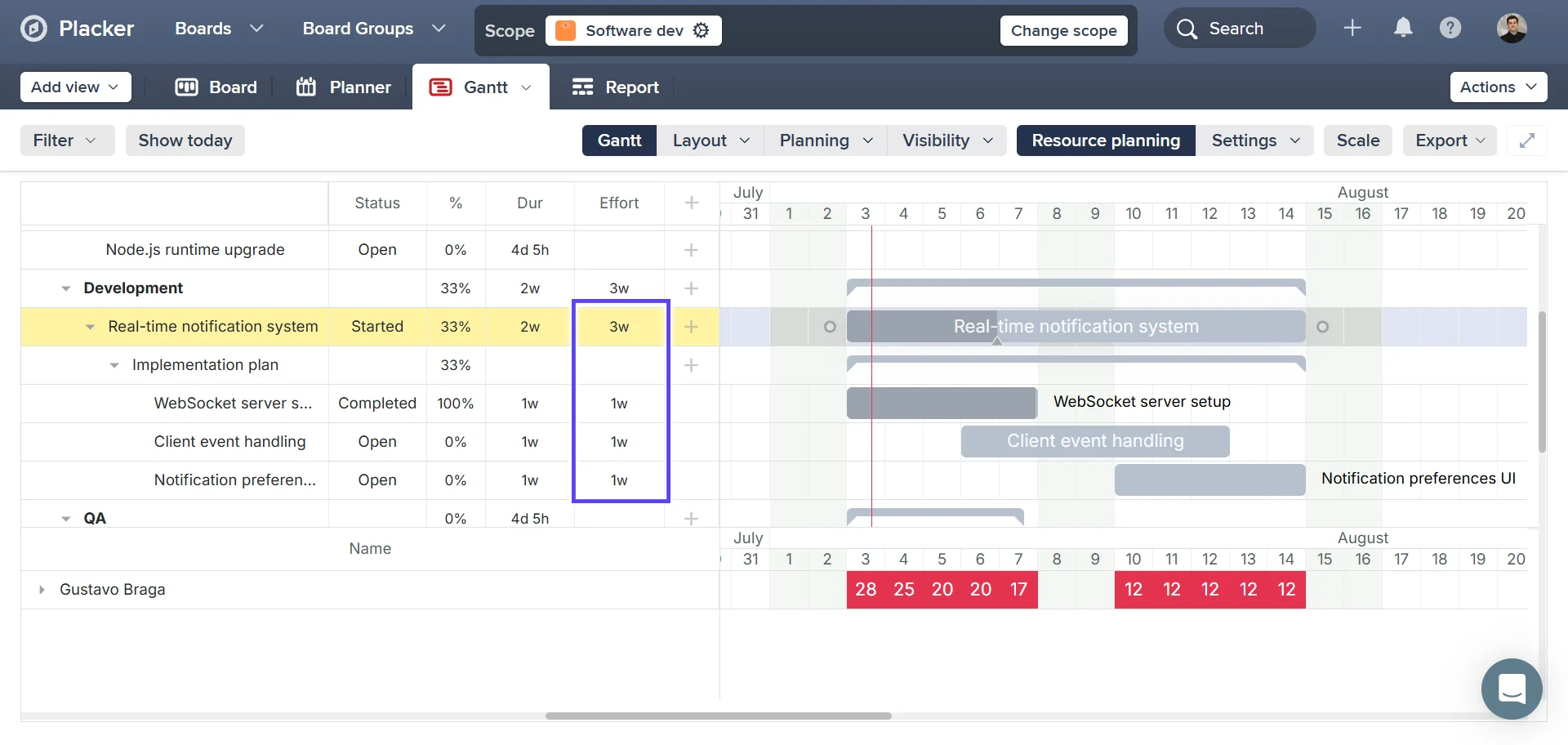
- O esforço se consolida sozinho. Esforço, datas e esforço real fluem do cartão filho para o pai automaticamente, então você nunca precisa digitar os números de novo.
- Vá além de um único nível. A hierarquia vai da subtarefa para a tarefa e para o cartão de programa, acompanhando como o trabalho realmente se organiza.
- Ative a consolidação antes de planejar. Primeiro ative a opção de agregar itens de checklist no nível do cartão, já que a consolidação conta apenas os esforços registrados depois de você ativá-la.
Subtarefas de verdade
Subtarefas com a profundidade de um cartão de verdade
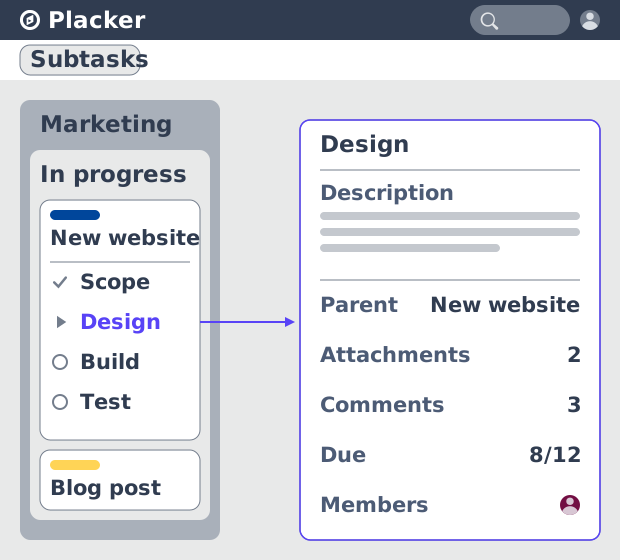
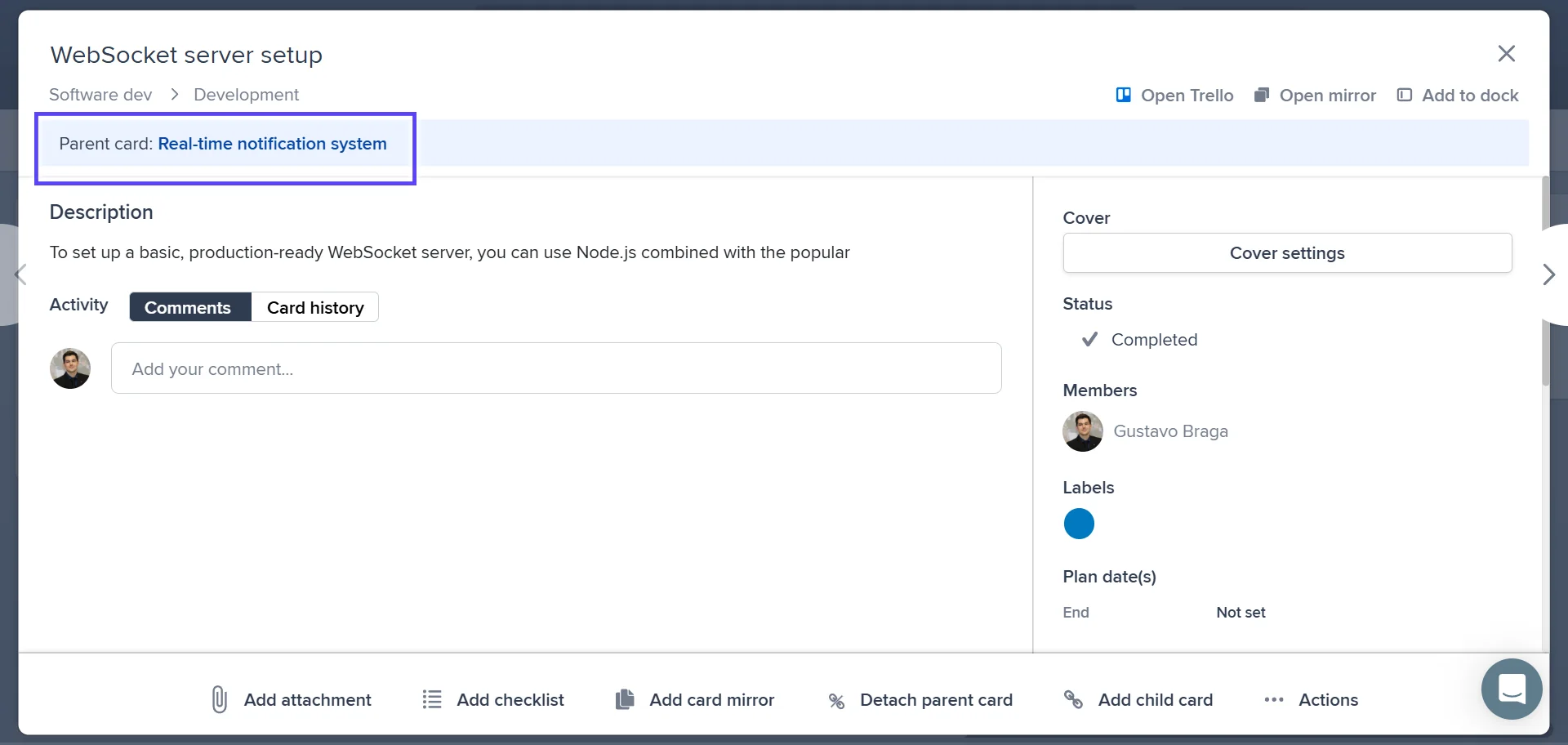
Um item de checklist tem apenas um texto e uma caixa de seleção, nada mais. No Placker, um cartão filho é um cartão completo, então cada subtarefa tem sua própria descrição, anexos, comentários, datas e membros e, ao mesmo tempo, aparece como uma linha no cartão pai. O detalhe que antes ficava em um documento ou em uma conversa de chat agora fica na subtarefa a que pertence, e quem faz o trabalho tem tudo em um só lugar.
Totais consolidados
Um total no cartão pai que você nunca recalcula
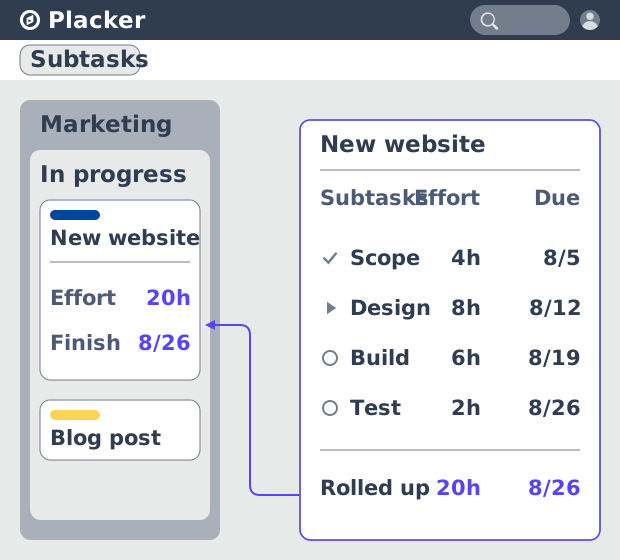
Com as datas e os membros agora em cada subtarefa, você planeja o esforço e as datas onde o trabalho acontece, e eles são consolidados no cartão pai automaticamente. Quando uma subtarefa atrasa ou sua estimativa muda, o cartão pai se atualiza sozinho, então o esforço consolidado e a data de término mais recente ficam sempre em dia. Você estima embaixo, onde o trabalho acontece, e ainda lê um total confiável no topo.
Relatórios de subtarefas
Subtarefas que aparecem nos seus relatórios
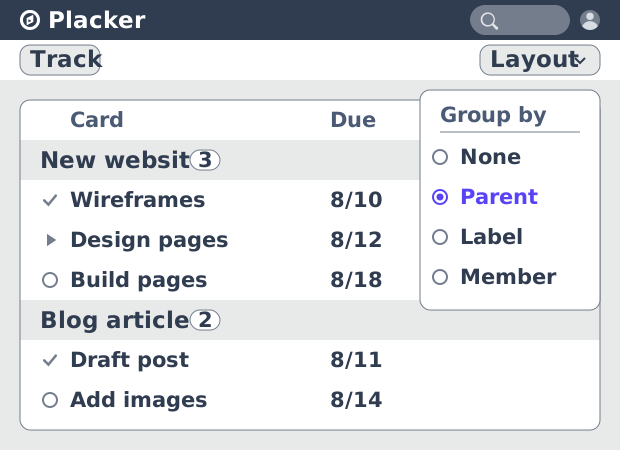
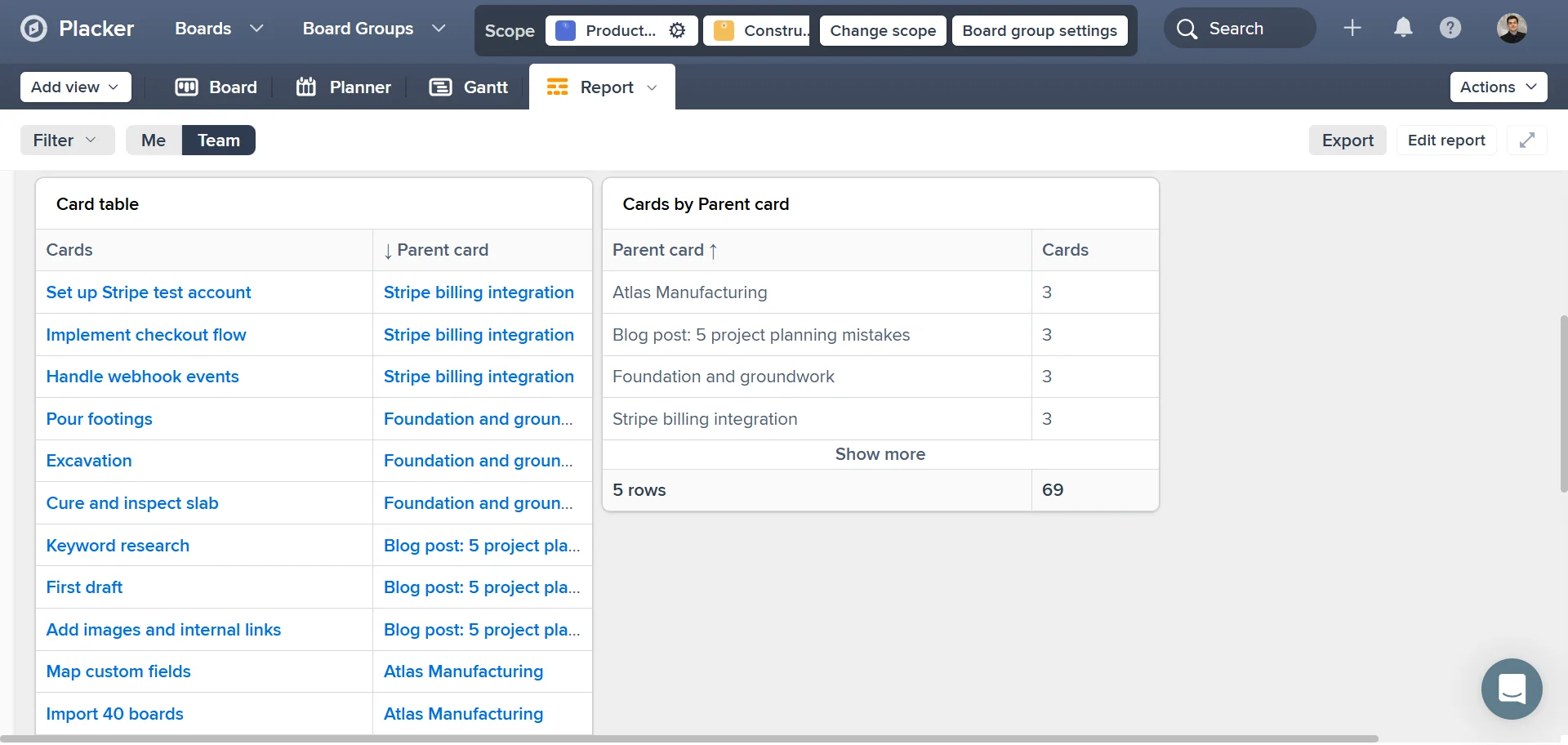
Esses mesmos cartões alimentam mais do que o total do cartão pai: as visões de acompanhamento e os relatórios do Placker leem cartões, não linhas de checklist. Como cada subtarefa também é um cartão, ela aparece no cronograma, na visão de carga de trabalho e nos seus relatórios como qualquer outro trabalho. Agrupe uma visão de acompanhamento por cartão pai para contar os cartões de cada pai ou dar zoom em um deles, e um detalhamento que começou como um checklist vira algo que você pode medir.
Como funciona
Você monta uma hierarquia a partir do verso de um cartão ou arrastando o trabalho para o lugar e depois ativa a consolidação. Quatro passos levam você de um único cartão grande a um detalhamento acompanhado.
- 1
Crie um cartão pai e seus filhos
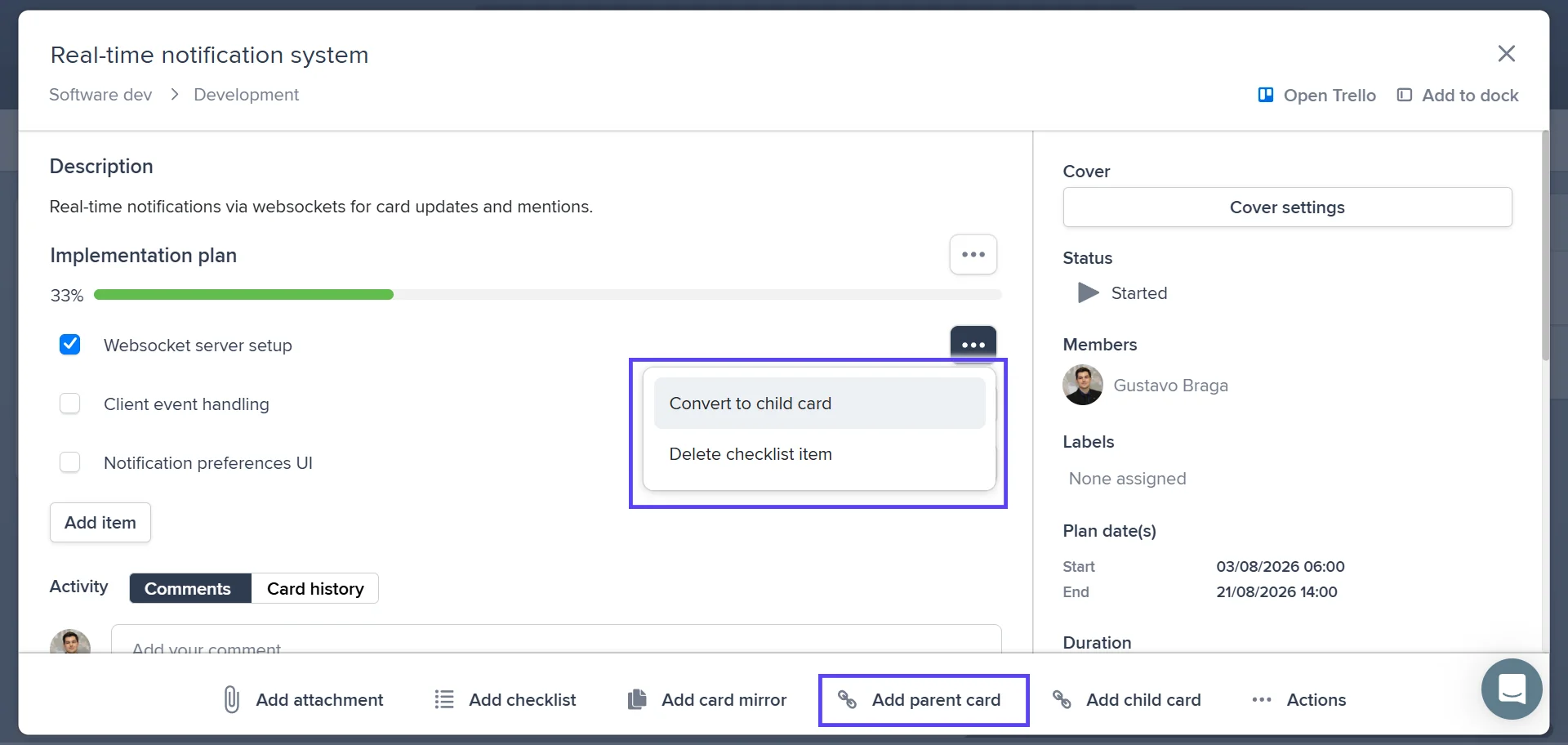
Abra um cartão e use os botões Adicionar cartão pai e Adicionar cartão filho na visão geral do cartão para montar a hierarquia, ou arraste um cartão ou item de checklist existente para o checklist de um cartão pai. Você também pode configurar o layout do quadro para agrupar por cartão pai e arrastar os cartões filhos para o lugar.
- 2
Dê a cada subtarefa seus próprios detalhes
Abra um cartão filho e adicione a descrição, os anexos, as datas e os membros que a subtarefa precisa. Marque um cartão filho como concluído e o item de checklist no cartão pai é marcado sozinho, assim o resumo acompanha o trabalho.
- 3
Ative a agregação de esforço
Nas configurações do quadro, abra a aba Planejamento e ative a opção de agregar itens de checklist no nível do cartão. Faça isso antes de planejar os esforços das subtarefas, porque a configuração só soma os esforços registrados depois de ativada.
- 4
Acompanhe toda a hierarquia
Abra uma visão de acompanhamento ou um relatório e agrupe por cartão pai. Esforço, datas e progresso são consolidados a partir das subtarefas, então você consegue ver o status de um cartão pai, comparar cartões pais ou abrir um deles para ver o trabalho que está dentro.
Casos de uso
Os cartões pai-filho combinam com equipes que tocam trabalhos grandes e com várias partes usando o Placker como ferramenta principal. Três cenários em que o detalhamento vale a pena:
Uma agência que toca projetos de clientes
Um líder de projeto em uma agência criativa gerencia cada trabalho de cliente como um cartão pai, com entregas como manual da marca, site e plano de lançamento em cartões filhos. Cada entrega tem seu próprio briefing e prazo, e o cartão do projeto mostra o esforço combinado e a data de entrega mais recente para a revisão com o cliente.
Uma equipe de serviços profissionais definindo o escopo por pacote de trabalho
Um consultor divide uma entrega em pacotes de trabalho seguindo uma estrutura analítica de projeto. Cada pacote é uma subtarefa com sua própria estimativa e responsável, e a consolidação gera um total do projeto que se atualiza conforme as estimativas se firmam, então a próxima reunião de status usa números atuais em vez de uma planilha refeita à mão.
Operações internas gerenciando um programa
Um gerente de operações mantém um cartão de programa por iniciativa e cartões filhos para a contribuição de cada equipe. Esforço e datas são consolidados em dois níveis, então a liderança lê uma única visão do programa enquanto cada equipe trabalha no detalhe dos seus próprios cartões.
Dicas e boas práticas
Conselhos práticos para aproveitar melhor seu fluxo de trabalho
Divida tarefas grandes em cartões-filho para tornar o progresso visível
Quando uma tarefa é grande demais para acompanhar como um único cartão, crie cartões-filho para representar cada etapa. O Placker mostra o progresso do cartão-pai com base em quantos cartões-filho foram concluídos, então você vê a situação num relance.
Use cartões-pai para agrupar tarefas relacionadas em uma única entrega
Crie um cartão-pai para cada entrega importante e depois adicione cartões-filho para as ações específicas necessárias para concluí-la. Essa hierarquia mantém seu quadro organizado sem esconder os detalhes de que sua equipe precisa.
Filtre por cartão-pai para focar em uma frente de trabalho por vez
Use o filtro do Placker para mostrar só os cartões-filho que pertencem a um cartão-pai específico. Quando seu quadro tem muitas frentes de trabalho, essa é a forma mais rápida de fazer um membro da equipe focar apenas nas tarefas que importam para ele.
Acompanhe as dependências entre cartões-filho para planejar a ordem do trabalho
Adicione setas de dependência entre os cartões-filho no Gráfico de Gantt para mapear a sequência de trabalho dentro de uma entrega, deixando claro quais subtarefas precisam terminar antes de outras começarem.
Páginas relacionadas
Integrações do Placker: sincronize suas ferramentas
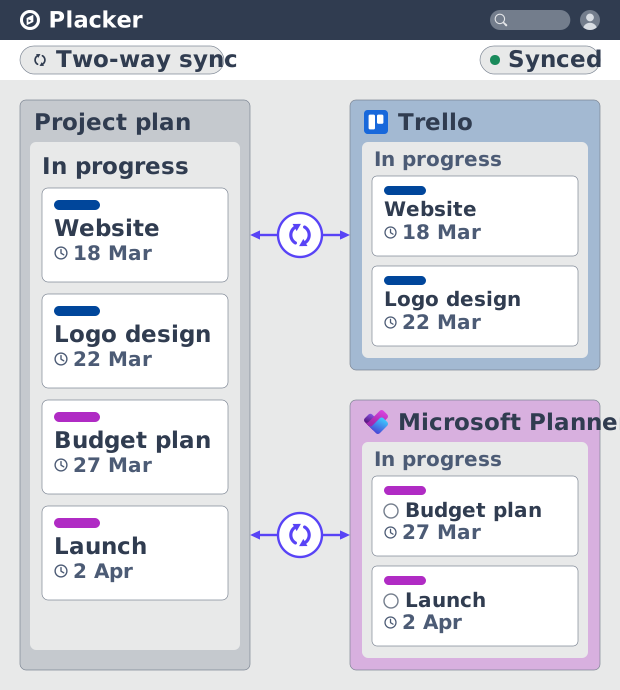
As integrações do Placker sincronizam Trello, Microsoft Planner, Google Calendar, Clockify e Zapier nos dois sentidos, com um plano em todas as ferramentas.
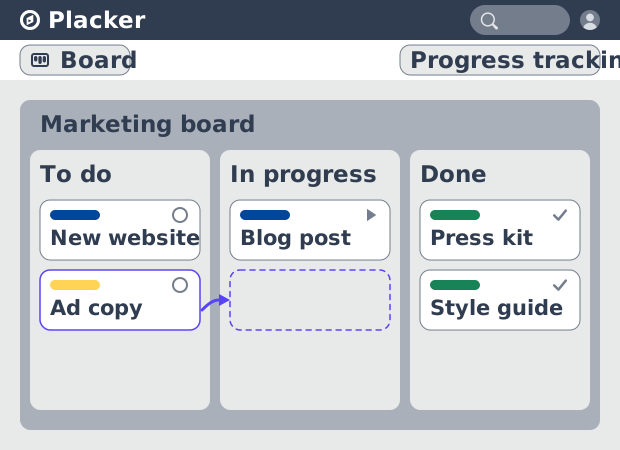
Visões de quadro: um quadro, qualquer visão
Veja seu trabalho como cartões que avançam pelas listas no Placker. Agrupe por membro, raia ou prazo e acompanhe o fluxo com relatórios Kanban.
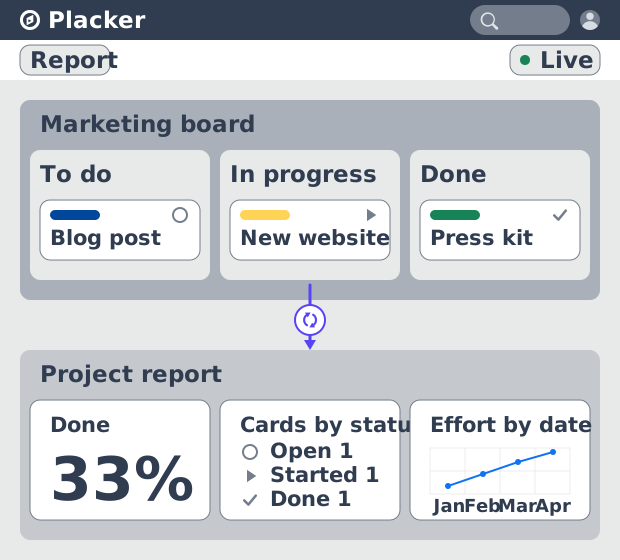
Dashboards e relatórios de projeto
Crie dashboards de projeto em tempo real: widgets KPI, tabelas dinâmicas, consolidações de portfólio e relatórios PDF agendados. Teste Placker grátis.
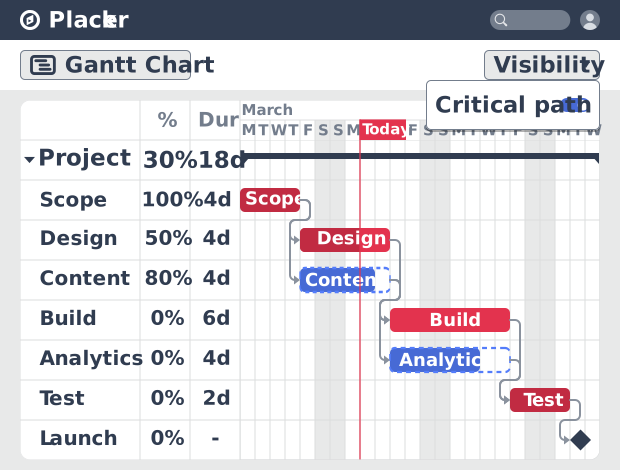
Software de Gráfico de Gantt com agendamento automático
Planeje projetos em um cronograma visual com o software de Gráfico de Gantt do Placker. Defina dependências, agende as datas e acompanhe o caminho crítico.
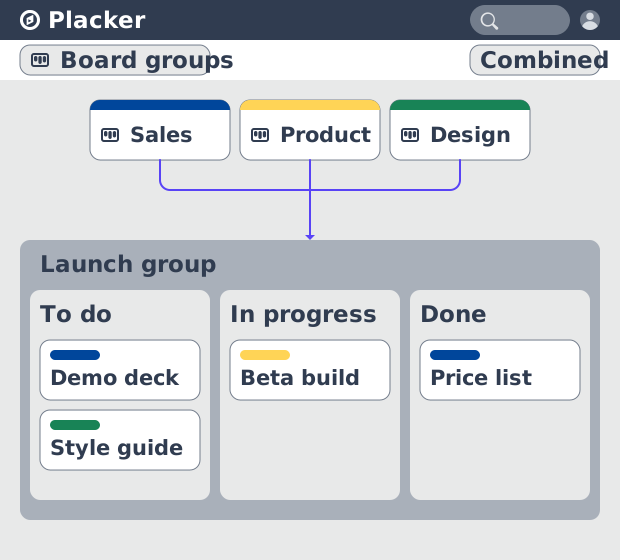
Grupos de Quadros: muitos quadros, gerenciados como um
Os Grupos de Quadros gerenciam muitos quadros como um só espaço: planeje, filtre e reporte em todos, e salve grupos reutilizáveis. Teste grátis.
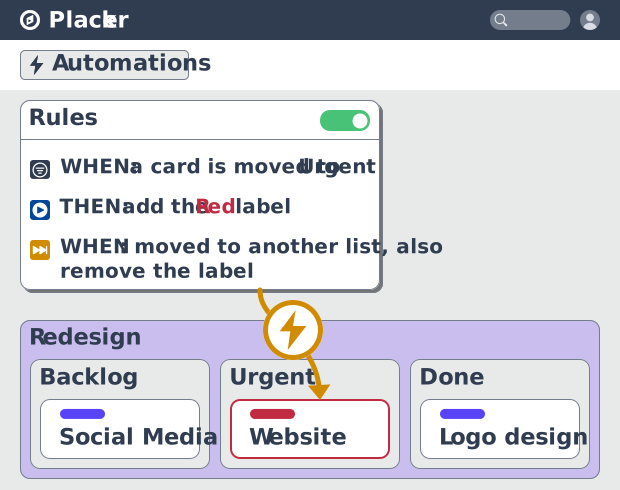
Regras de automação de quadros de projeto, no-code
Automatize quadros de projeto com regras condicionais. O Placker espelha, move, atribui e atualiza cartões conforme o trabalho muda. Veja como funciona.
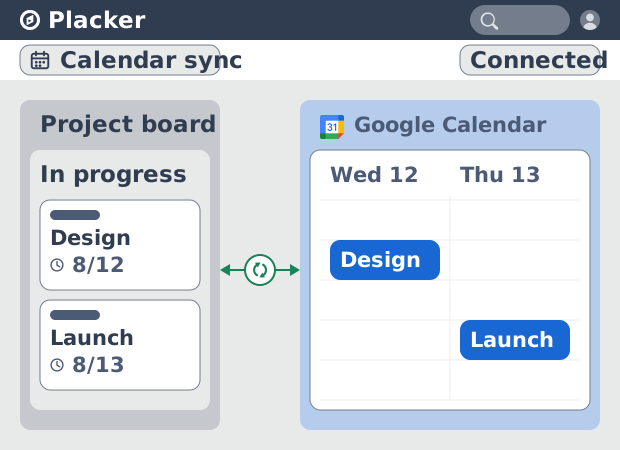
Sincronização do Placker com o Google Calendar: bidirecional, em tempo real
O Placker sincroniza cada cartão com data com o Google Calendar, nos dois sentidos e em menos de um minuto. Edite os dois lados; tudo alinhado. Teste grátis.
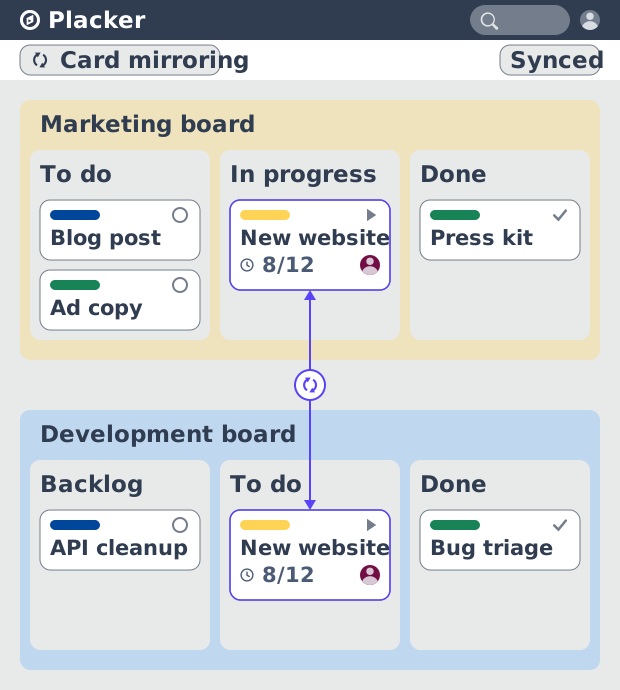
Espelhamento de cartões no Placker: sincronização bidirecional
O Espelhamento de cartões mantém uma tarefa viva em todos os quadros do Placker. Edite um cartão uma vez e status, datas e membros se atualizam em segundos.
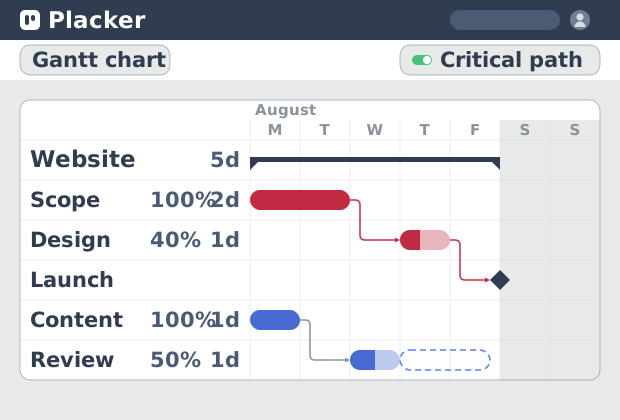
Caminho crítico no Placker: análise CPM no gráfico de Gantt
O caminho crítico no Placker encontra as tarefas que controlam seu prazo e as marca no Gantt, com atualização ao vivo. Comece o teste grátis.
Tudo pronto para começar?
Fácil de configurar, sem cartão de crédito. Comece seu teste hoje mesmo!