As integrações para o Trello que seu quadro não traz de fábrica
O Trello se conecta a outros apps por meio de Power-Ups, mas a sincronização bidirecional de cartões entre quadros, um feed de calendário de verdade e o registro de tempo no cartão não vêm de fábrica. O Placker se instala como um Power-Up do Trello e adiciona tudo isso, lendo seus quadros, cartões, listas e datas de entrega onde eles estão. Nada sai do Trello.
Resumo rápido
Integrações para o Trello
O Placker se instala como um Power-Up do Trello e conecta seus quadros para fora. Veja o que você ganha:
- Instala como um Power-Up. O Placker conecta seus quadros do Trello às ferramentas ao redor sem sair do Trello.
- Sincronização bidirecional de calendário. Cartões com data de entrega sincronizam com o Google Calendar nos dois sentidos.
- Cartões espelhados entre quadros. Cartões espelhados ficam em sincronia em quantos quadros você quiser.
- Tempo registrado no cartão. Registre tempo do Clockify dentro de um cartão pela extensão do Chrome.
- Vá além do Power-Up. Uma REST API, webhooks no nível do quadro e o Zapier conectam o Trello a sistemas que nenhum Power-Up sozinho cobre.
Espelhamento de cartões
Sincronize um cartão em vários quadros, nos dois sentidos
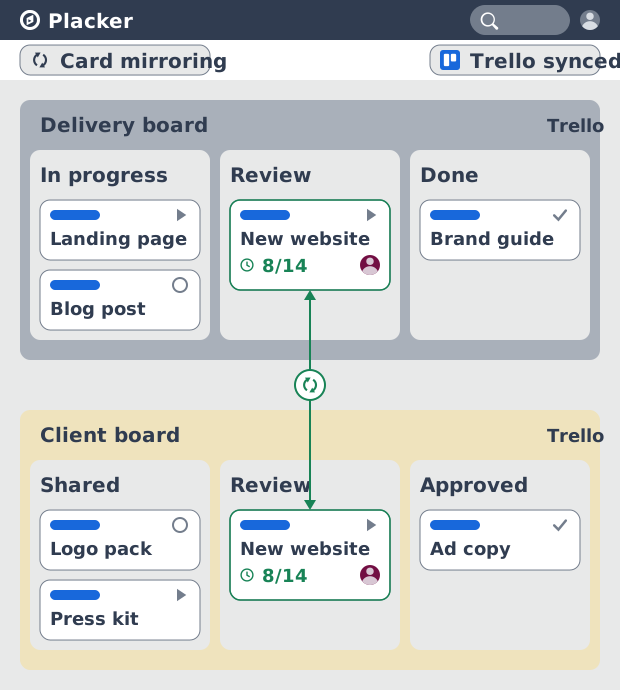
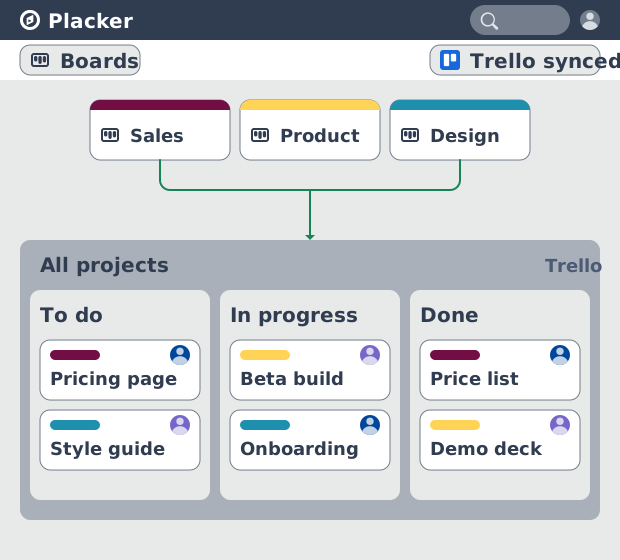
O Trello consegue copiar um cartão, mas a cópia se desalinha no momento em que um dos lados muda. O Espelhamento de cartões (Card Mirroring) do Placker mantém o original e o espelho em sincronia entre quadros, então uma mudança de prazo no quadro de entregas aparece na hora no quadro do cliente. Um único cartão de referência substitui uma fileira de cópias desatualizadas.
Sincronização de calendário
Coloque as datas de entrega do Trello em um calendário de verdade
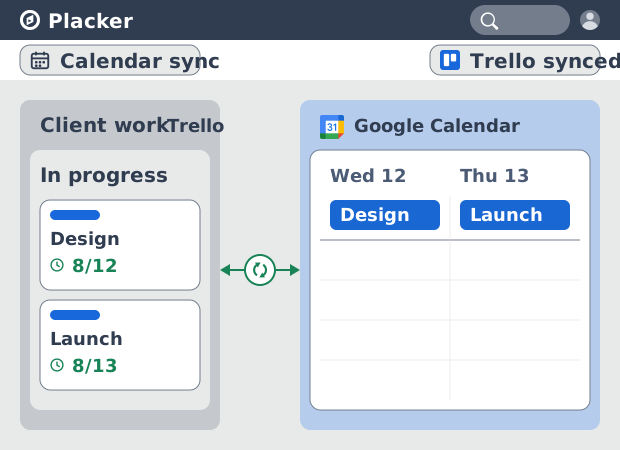
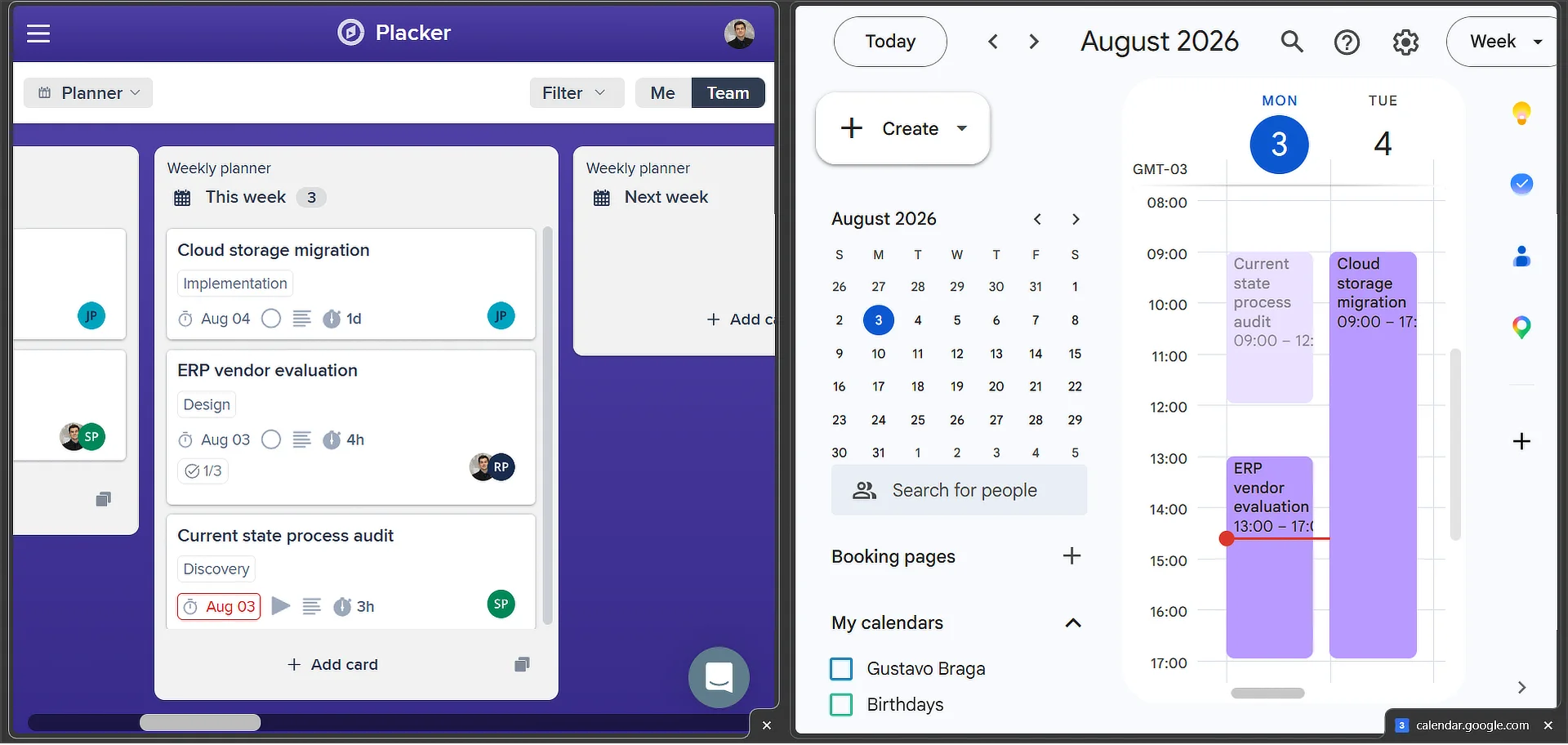
Aquele cartão tem uma data de entrega, mas o Trello só mostra isso no quadro, sem hora de início, então fica difícil enxergar as durações ao longo de uma semana. Essas datas de entrega sincronizam com o Google Calendar nos dois sentidos, com eventos de dia inteiro para cartões que só têm data. Seu quadro e seu calendário mostram os mesmos prazos, e uma remarcação no calendário é gravada de volta no cartão.
Webhooks e Zapier
Integrações para o Trello que alcançam os apps que os Power-Ups deixam de fora
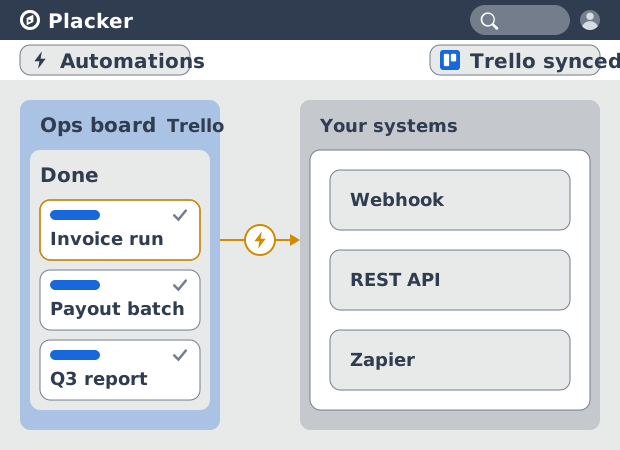
O calendário é só um app externo. O resto das suas ferramentas não está no diretório de Power-Ups, que cobre muitos apps, mas não os seus sistemas internos. Uma REST API, webhooks no nível do quadro e uma conexão com o Zapier ficam por cima dos seus quadros. Um cartão que vai para Done pode disparar um webhook para o seu sistema de cobrança ou um zap para outro app, então o Trello comanda trabalho que vive fora do Trello.
Como funciona
Abra seu quadro do Trello, adicione o Power-Up do Placker, conecte um calendário ou um controle de tempo, e depois trabalhe a partir do seu quadro ou do Placker e veja as ferramentas conectadas acompanharem.
- 1
Abra seu quadro do Trello
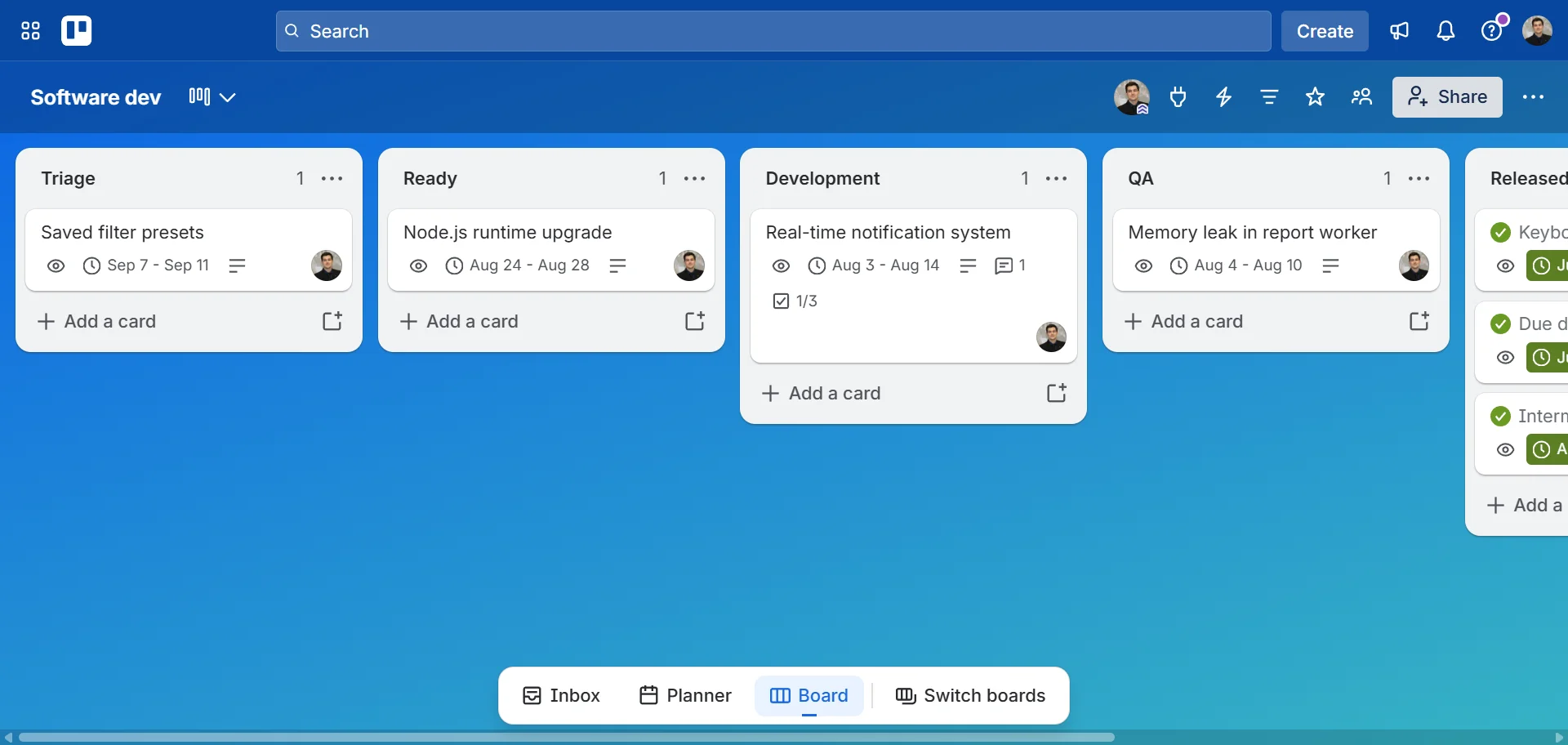
Comece pelo quadro onde você já gerencia seu trabalho. O Placker lê as listas, os cartões, as datas de entrega, os membros e as etiquetas do jeito que estão.
- 2
Adicione o Power-Up do Placker
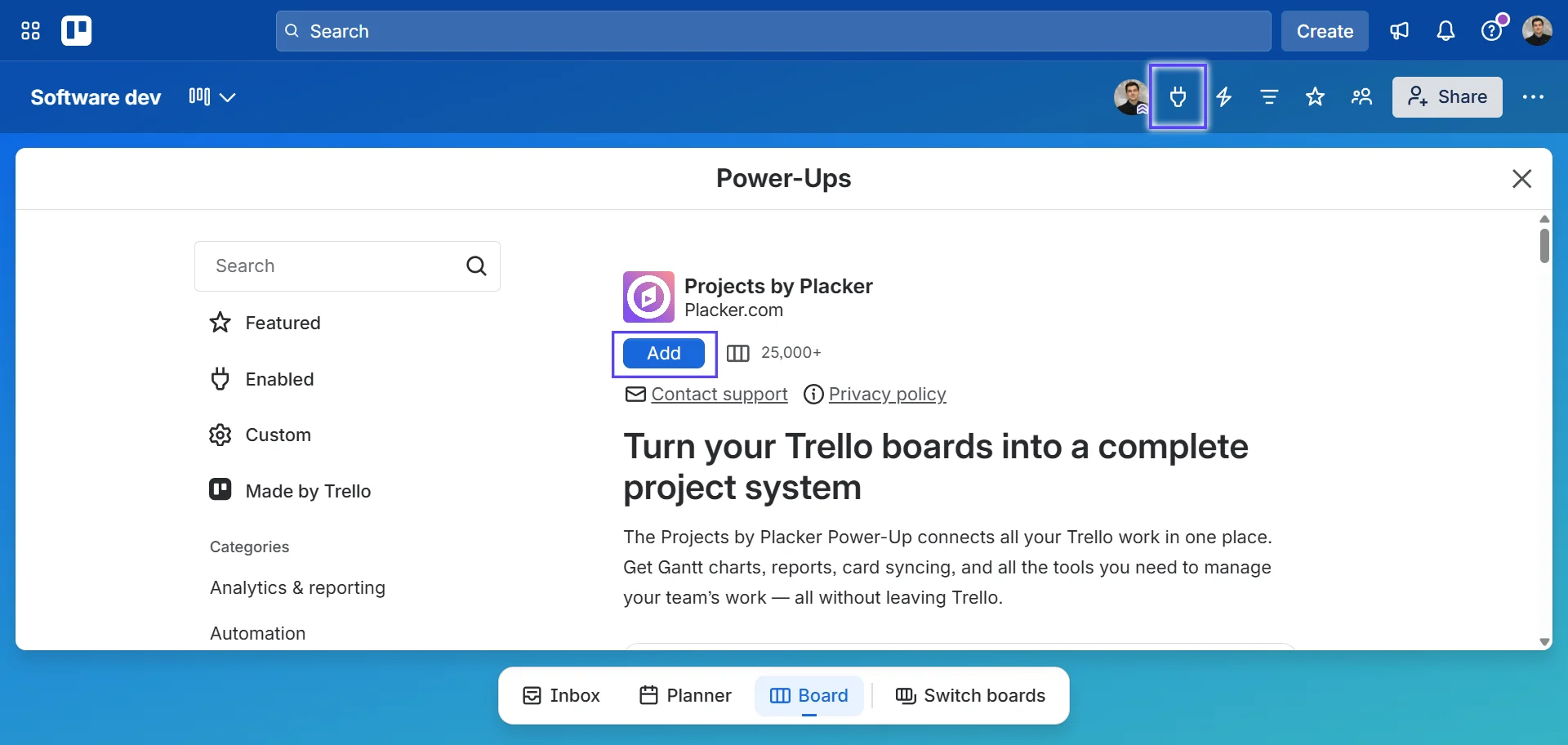
Abra o menu do quadro, escolha Power-Ups e ative o Placker. O botão do Power-Up aparece no quadro, e seus cartões ficam prontos para espelhar, agendar e acompanhar sem nenhuma importação de dados.
- 3
Conecte um calendário ou o controle de tempo
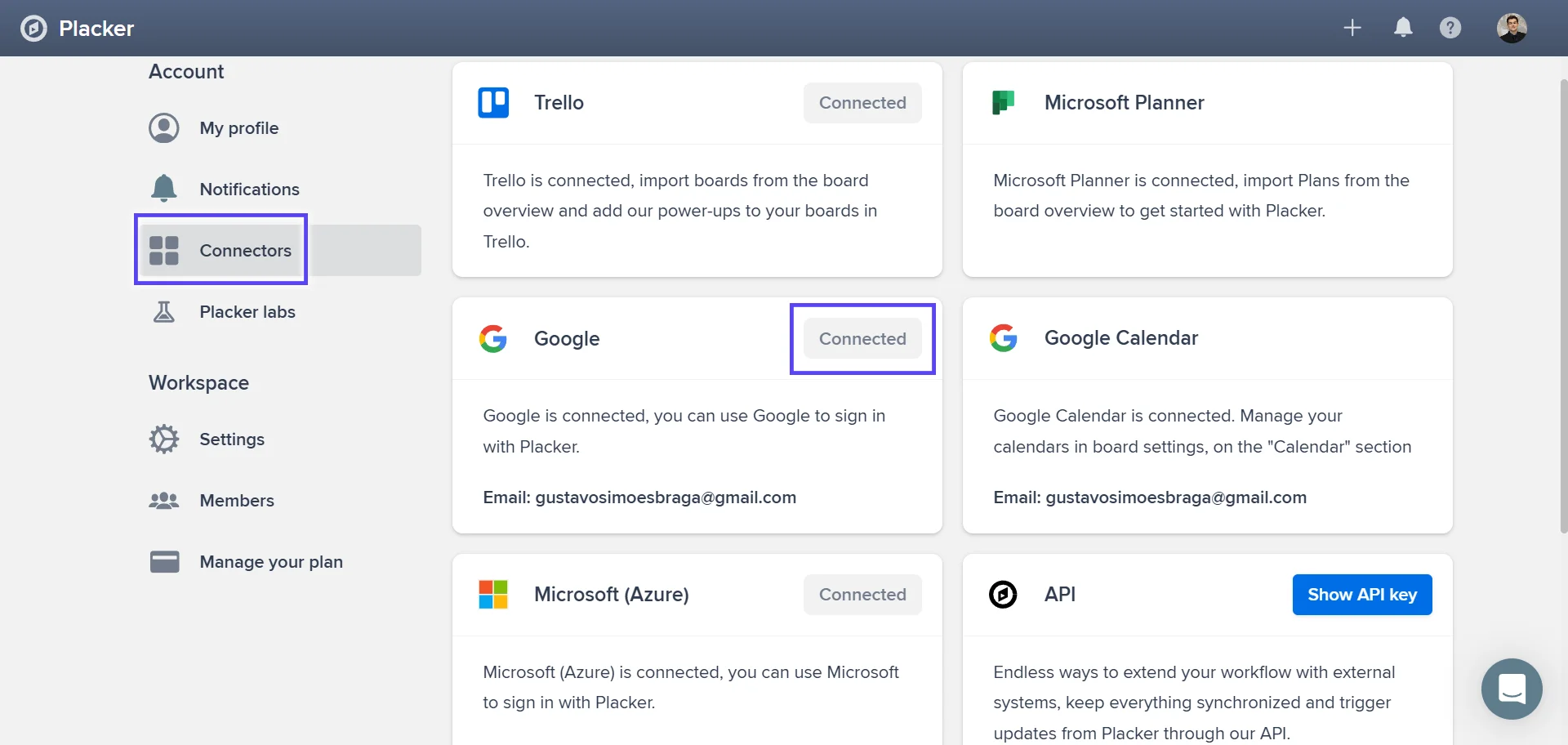
No Power-Up, vincule o Google Calendar para sincronizar datas de entrega ou a extensão do Clockify para registrar tempo no cartão. Cada conexão define a própria direção de sincronização, então você controla o que sai e o que volta.
- 4
Trabalhe no seu quadro ou no Placker
Mova um cartão, mude uma data de entrega ou registre tempo, e as ferramentas conectadas acompanham. Os cartões espelhados são atualizados em todos os quadros onde estão, e o feed do calendário se mantém atualizado a cada mudança.
Casos de uso
Veja como os times usam as integrações do Placker para manter o Trello em sincronia com o resto das ferramentas que usam.
Time remoto com alertas no Slack
Um time de desenvolvimento remoto conecta o Placker ao Slack para que atribuições de cartões e mudanças de status sejam postadas automaticamente em um canal compartilhado do projeto. Quem desenvolve acompanha as atualizações entre as reuniões diárias sem trocar de aba, e bloqueios urgentes geram uma notificação antes de causar atrasos.
PM sincronizando com o Google Calendar
Quem gerencia o projeto vincula as datas de entrega dos cartões do Trello ao Google Calendar para que todos os prazos do projeto apareçam junto com as reuniões com clientes. Quando as datas mudam no Trello, o calendário reflete a mudança automaticamente. Isso elimina a entrada duplicada de dados.
Líder do time com relatórios por exportação
Quem lidera o time usa a exportação do Placker para enviar o status do quadro do Trello a uma planilha toda sexta-feira. A liderança recebe um relatório de progresso formatado, com responsáveis, status e taxas de conclusão, sem que o time gaste tempo preparando dados manualmente.
Dicas e boas práticas
Conselhos práticos para aproveitar melhor seu fluxo de trabalho
Deixe as regras de Automação acionarem suas integrações
Combine suas integrações com as regras de Automação: quando uma regra move um cartão para Done, o webhook ou o zap do Zapier dispara sozinho, e suas ferramentas de cobrança, CRM ou relatórios são atualizadas sem ninguém tocar no cartão.
Envie atualizações de cartões do Trello para o canal certo do Slack
Conecte o Slack para que movimentações de cartões, comentários e conclusões sejam publicados automaticamente, e direcione a atividade de cada quadro para o canal responsável por aquele trabalho, para que seu time fique alinhado sem abrir o Trello.
Exporte seus dados do Trello para Excel ou CSV e faça análises personalizadas
Use o Placker para exportar os dados do seu quadro do Trello para uma planilha. Monte relatórios personalizados, analise tendências ou compartilhe um resumo formatado com partes interessadas que não usam Trello nem Placker.
Filtre seus Zaps para que só os cartões certos sincronizem
Quando conectar o Trello a outros apps pelo Zapier, adicione uma etapa de filtro para que só cartões com uma etiqueta escolhida ou em uma lista específica acionem o zap. Isso mantém suas outras ferramentas livres de ruído e impede que qualquer edição pequena no cartão dispare uma ação.
Páginas relacionadas
Visão de quadro do Trello: Kanban e relatórios
Estrutura Kanban nos seus quadros do Trello com a visão de quadro do Placker. Agrupe, use raias e gere relatórios. Adicionar ao Trello.
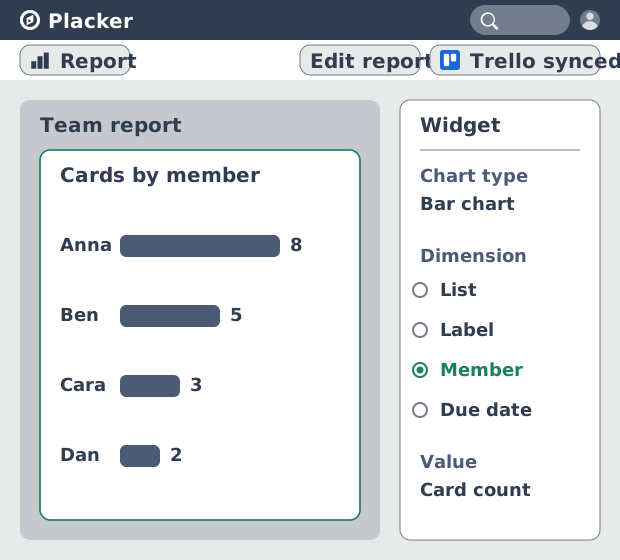
Dashboards e relatórios para o Trello
Quadros do Trello viram dashboards em tempo real. Relatórios entre quadros, tabelas dinâmicas e PDFs agendados. Adicione o Reports by Placker ao Trello.
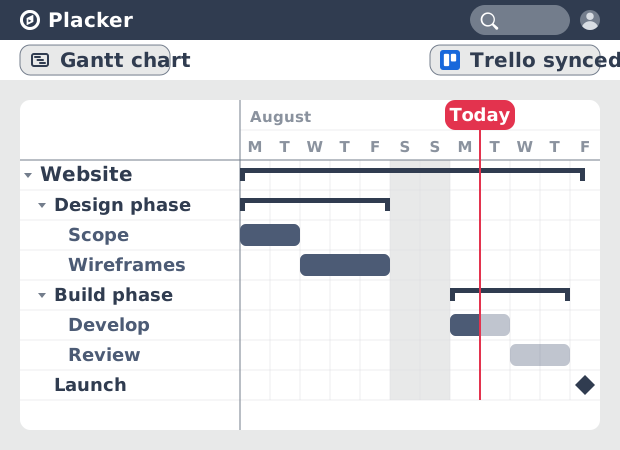
Gráfico de Gantt para Trello com Dependências
Adicione um verdadeiro gráfico de Gantt aos seus quadros do Trello. O Placker transforma cartões com datas em um cronograma com dependências, caminho crítico e planejamento de recursos.
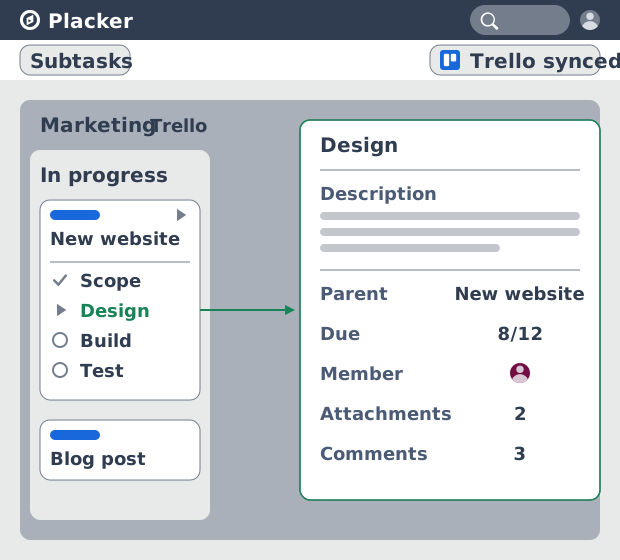
Subtarefas no Trello: Cartões pai-filho para o Trello
Subtarefas de verdade no Trello: cartões pai-filho dão a cada item de checklist seu próprio cartão e datas, e consolidam o esforço. Adicione ao Trello grátis.
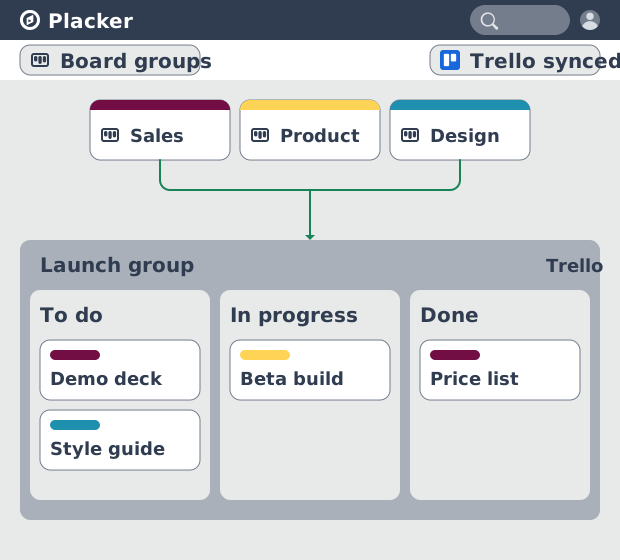
Grupos de Quadros para o Trello: uma visão de quadro combinada
Carregue vários quadros do Trello em um quadro combinado. O Placker adiciona filtros e arrastar e soltar entre quadros, além de combinar e dividir. Veja como.
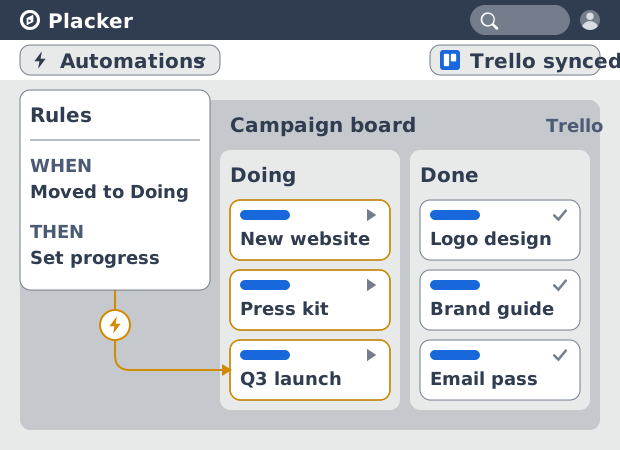
Regras de automação do Trello: além do Butler
Automatize quadros do Trello sem limite mensal de execuções. As regras do Placker espelham cartões nos dois sentidos e alcançam campos que o Butler não vê.
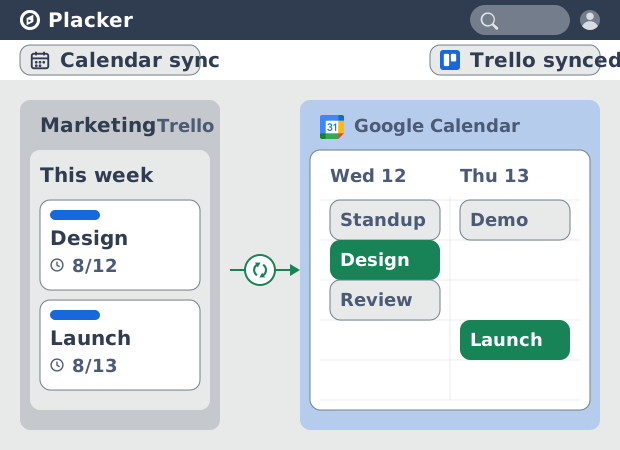
Sincronização do Trello com o Google Calendar: bidirecional e em tempo real
Sincronize cartões do Trello com prazo no Google Calendar nos dois sentidos, em menos de um minuto. Edite em um lado e o outro atualiza. Adicione ao Trello.
Tudo pronto para turbinar seus quadros do Trello?
Comece seu teste gratuito de 15 dias hoje. Sem necessidade de cartão de crédito.