Um verdadeiro gráfico de Gantt para o Trello, criado sobre os seus quadros
O Trello mostra os seus cartões em quadros e listas, não em um cronograma. O Placker lê as datas de início e de vencimento dos seus cartões e os desenha como um gráfico de Gantt sobre os seus quadros existentes, acrescentando as dependências, o caminho crítico e a visão de recursos que o cronograma nativo do Trello deixa de fora.
Resumo rápido
Gráfico de Gantt para o Trello
Seus cartões do Trello em um cronograma, sem mudar nada nos seus quadros:
- Sem migração, sem remontagem. O Placker lê as datas de início e de entrega dos seus cartões existentes no Trello e renderiza cada um como uma barra no cronograma.
- Desenhe dependências arrastando. Conecte cartões arrastando entre as barras para mapear como o trabalho realmente flui.
- Veja a sequência que define o seu término. Ative o caminho crítico para identificar os cartões que decidem quando o projeto termina.
- Muitos quadros, um só cronograma. Use o Scope para trazer cartões de vários quadros para um único cronograma.
- Perceba a sobrecarga antes de a semana começar. O planejador de recursos mostra as horas atribuídas a cada membro, para você identificar quem está sobrecarregado.
Visão de cronograma
Veja o seu gráfico de Gantt do Trello em um cronograma
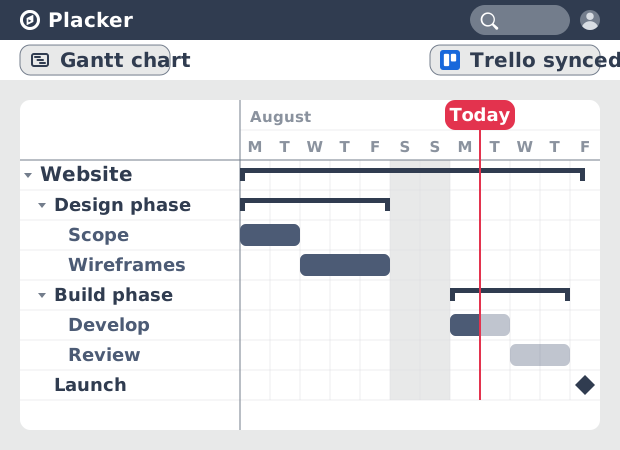
O Placker adiciona uma visão de Gantt sobre os seus quadros, e cada cartão com data de início e de vencimento se torna uma barra em um calendário. A própria visualização Timeline do Trello está limitada aos planos Premium e Enterprise e mostra pouco além da posição. As barras do Placker trazem duração, marcos e uma linha TODAY, com o comprimento calculado ao longo dos dias úteis e feriados que você define no calendário do quadro. Você enxerga o formato de todo o projeto de relance e percebe uma data que está atrasando enquanto ainda há espaço para ajustá-la.
Dependências
Conecte cartões para que um atraso desloque os demais
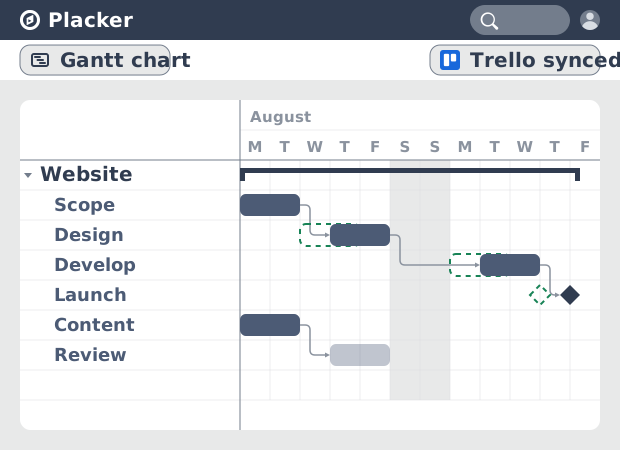
Quando você percebe um atraso e move essa data, tudo o que vem depois também deveria se mover. Desenhe uma dependência arrastando o círculo ao lado da barra de um cartão até o cartão seguinte, o que faz o segundo cartão começar apenas depois que o primeiro terminar. O Trello não tem dependências nativas, então hoje esse efeito em cascata é manual. Com auto-scheduling ativado, o Placker desloca as datas dependentes para você quando um cartão se move, e Show critical path marca a cadeia de cartões que controla a sua data de conclusão. Você reprograma uma vez, em vez de editar à mão cada cartão seguinte.
Planejamento de recursos
Planeje pessoas e vários quadros ao mesmo tempo
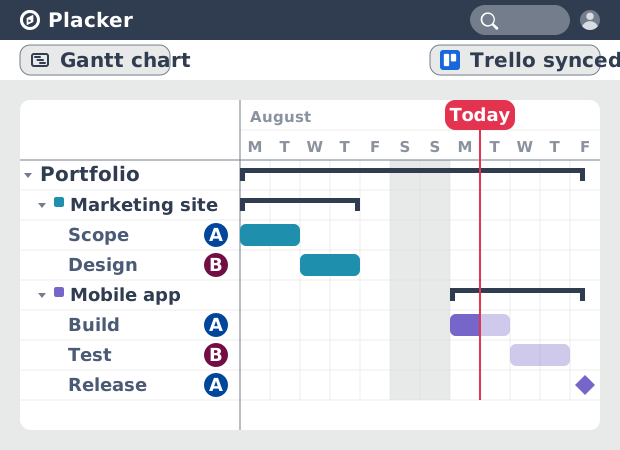
Essas dependências muitas vezes vão além de um único quadro, e as pessoas que trabalham nelas estão distribuídas por vários. Scope reúne cartões de mais de um quadro em um único Gantt, e o planejador de recursos mostra as horas atribuídas a cada membro ao longo do mesmo cronograma. O Trello nativo não consegue combinar quadros nem equilibrar a carga de trabalho, então o planejamento entre projetos acaba em uma planilha. Aqui você vê os prazos de todos os quadros e a carga de cada membro em um só lugar, descobre quem está com excesso de compromissos antes de se comprometer e, em seguida, exporta para PDF ou PNG ou compartilha uma visão ao vivo com os membros do quadro e os assinantes.
Como funciona
Ative o Power-Up de Gantt no seu quadro, adicione datas de início e de entrega aos seus cartões, vincule os cartões que dependem uns dos outros, e depois mostre o caminho crítico e compartilhe o cronograma.
- 1
Ative o Power-up de Gantt no seu quadro
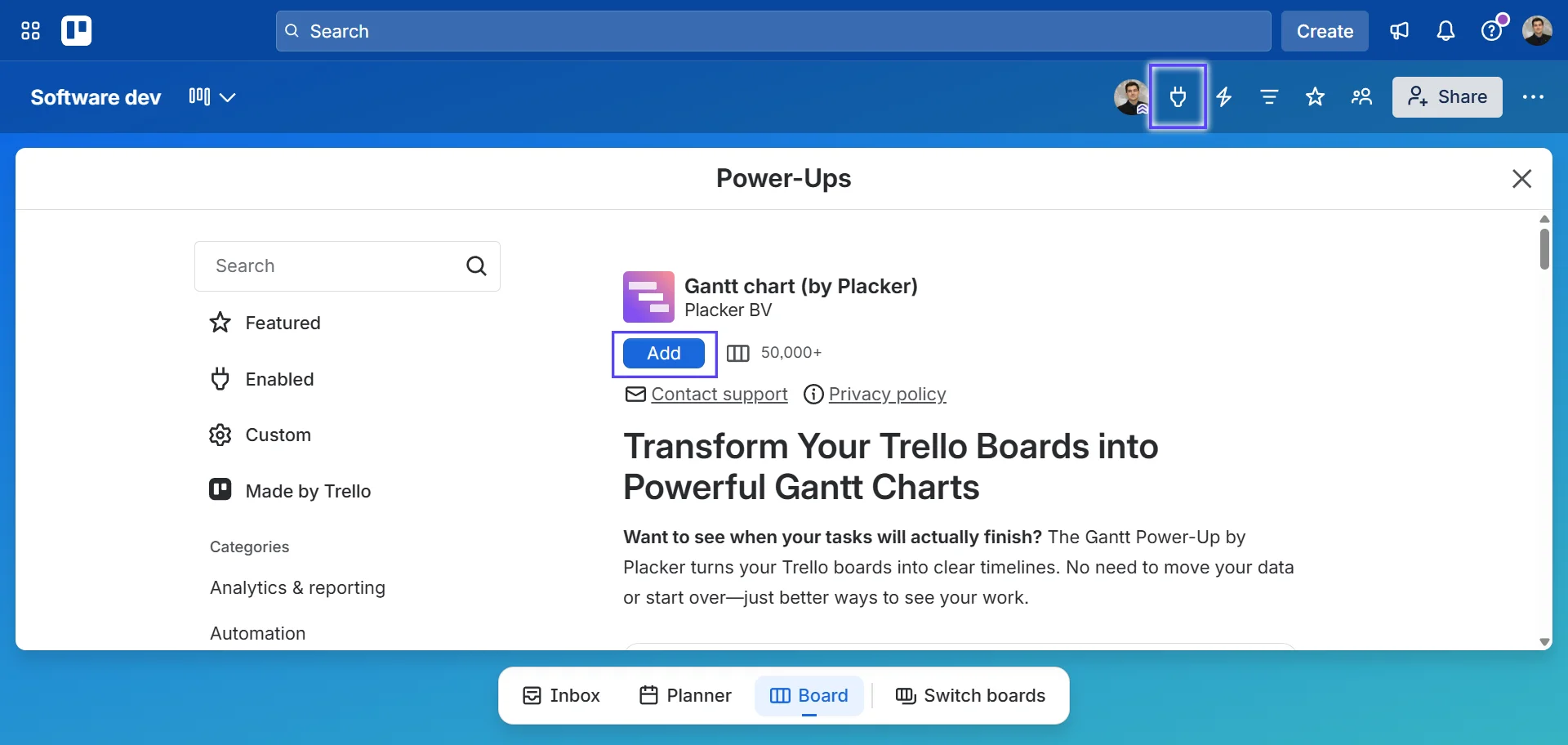
Abra o seu quadro do Trello, clique no botão Power-Ups e adicione o Power-up de Gantt do Placker. Os seus cartões permanecem onde estão.
- 2
Adicione datas de início e de vencimento aos seus cartões
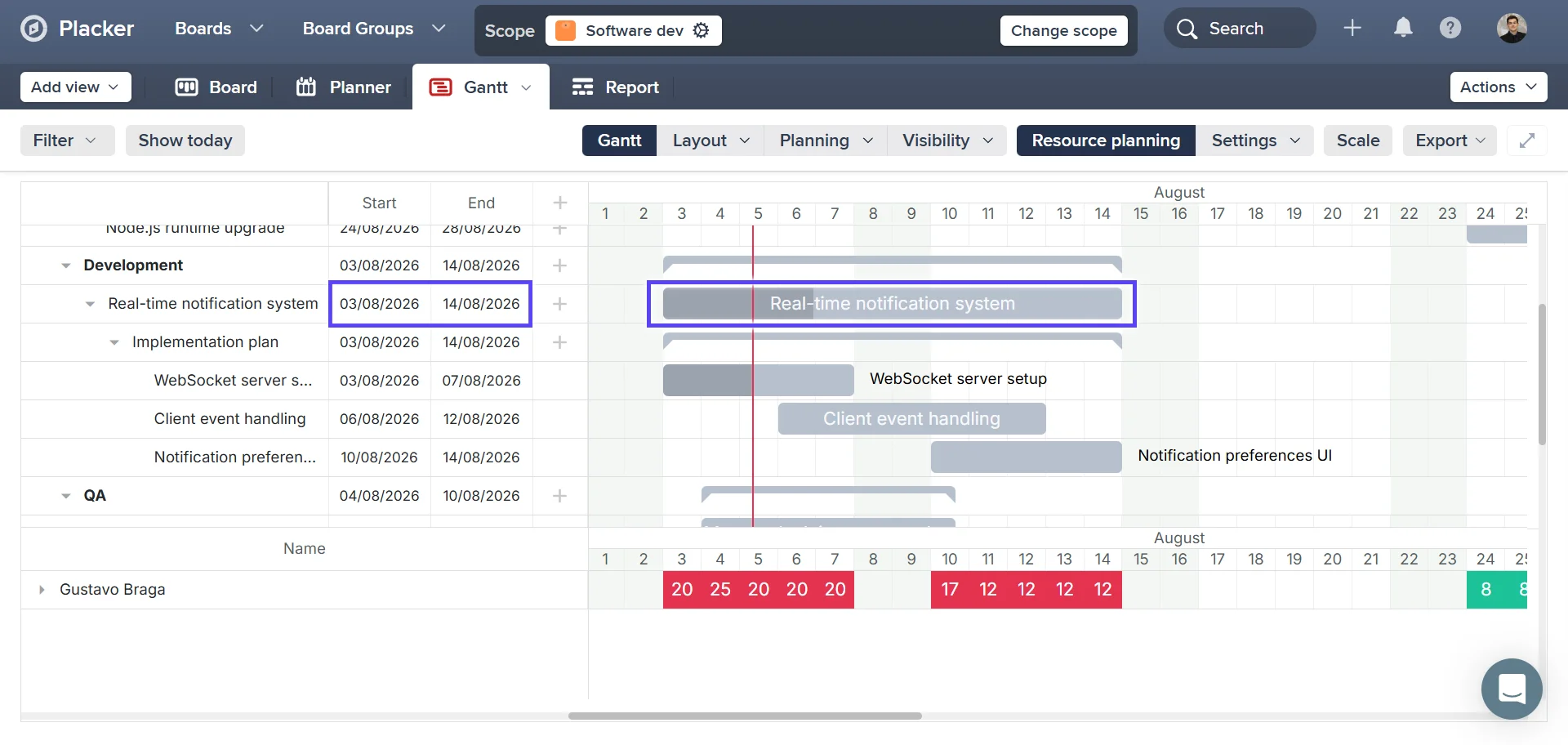
Abra um cartão e defina a sua data de início e de vencimento. O Placker lê essas datas e desenha o cartão como uma barra no cronograma de Gantt, com a duração calculada ao longo dos dias úteis e feriados do calendário do seu quadro.
- 3
Conecte os cartões que dependem uns dos outros
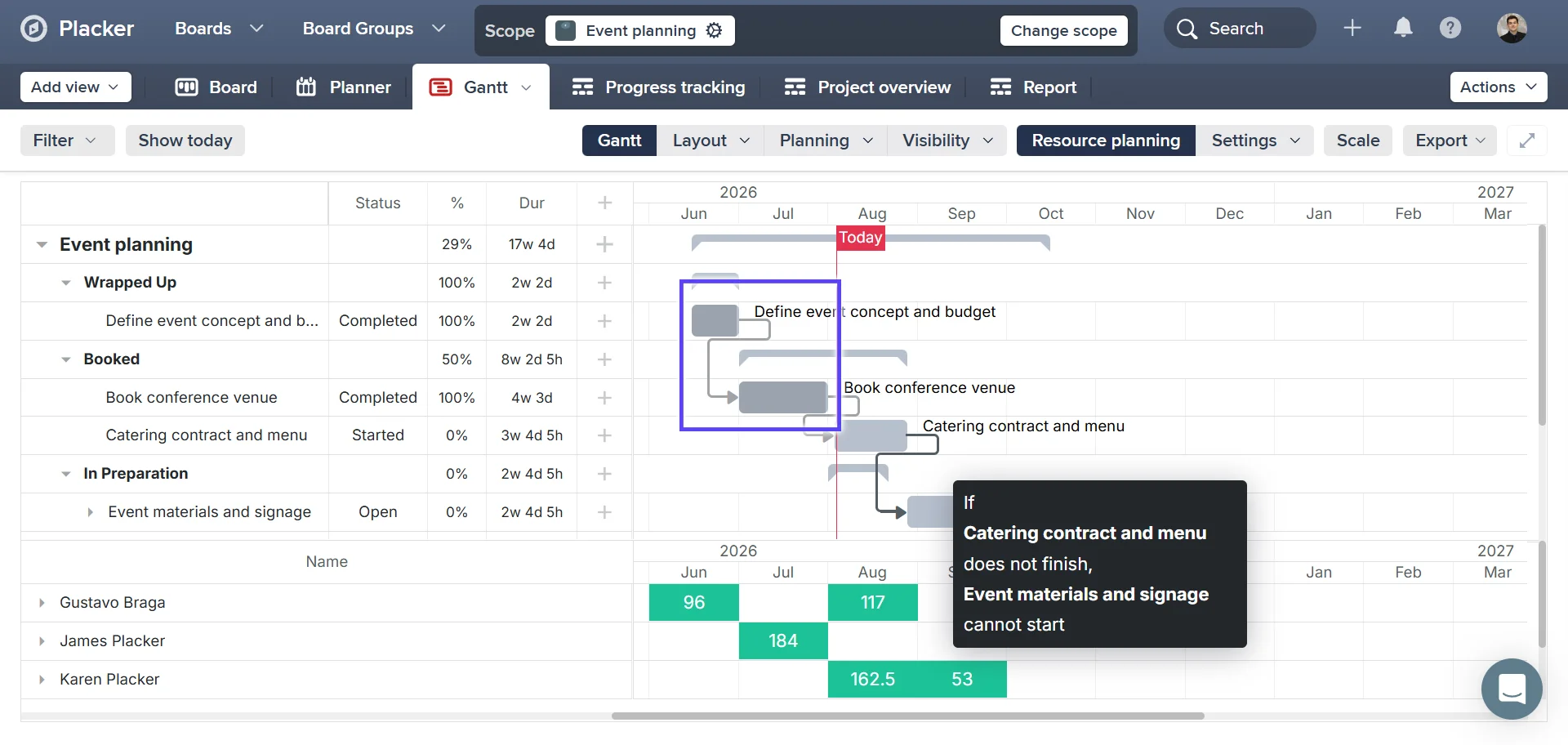
Na visão de Gantt, arraste o círculo ao lado da barra de um cartão até o cartão seguinte para criar um vínculo de predecessor e sucessor. Ative auto-scheduling se quiser que as datas dependentes se movam automaticamente quando um cartão for deslocado.
- 4
Mostre o caminho crítico e compartilhe o cronograma
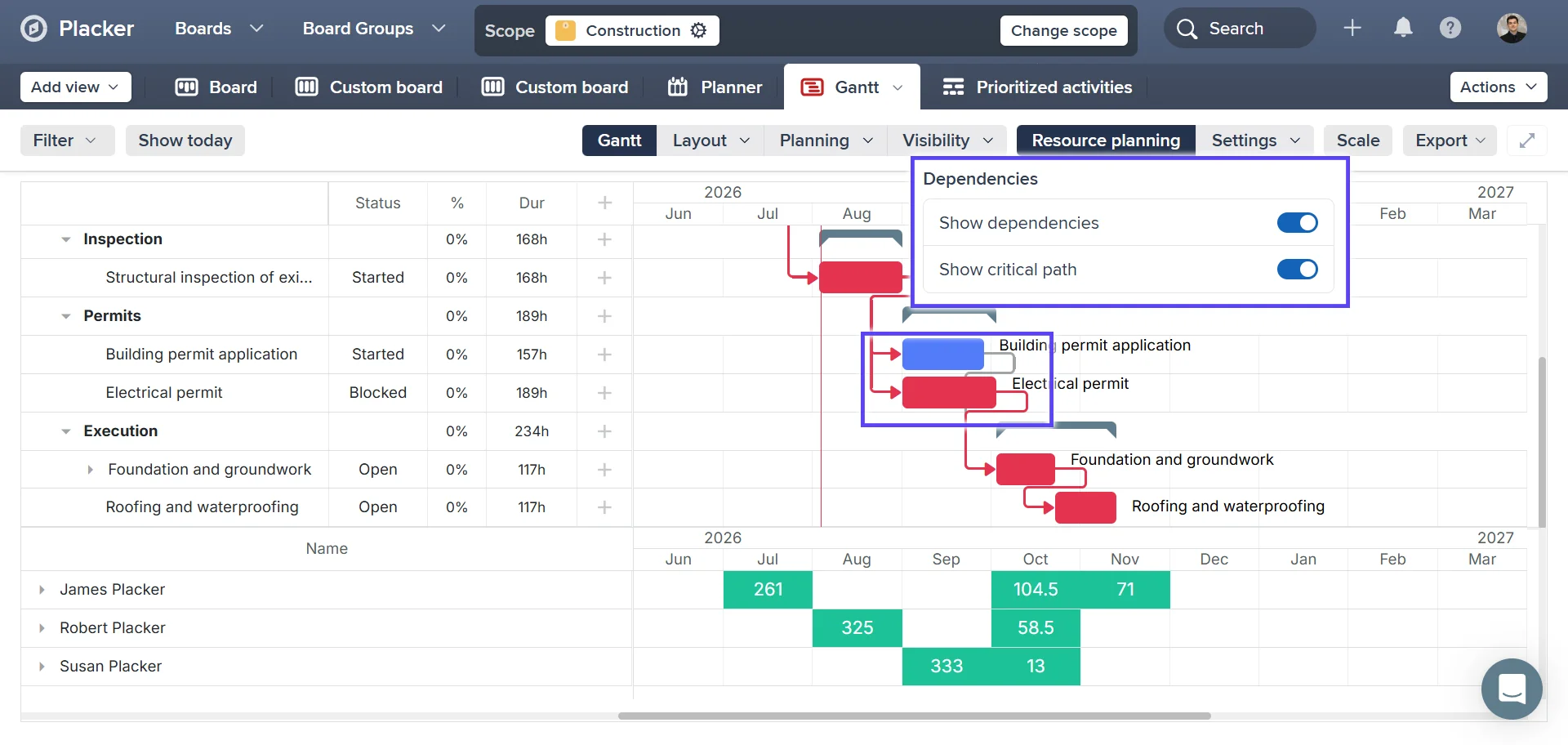
Abra o Visibility menu e ative Show critical path para destacar a cadeia que define a sua data de conclusão. Exporte o cronograma para PDF ou PNG, ou compartilhe uma visão de Gantt ao vivo com os membros do seu quadro e os assinantes.
Casos de uso
Onde as equipes usam o gráfico de Gantt do Placker para planejar cronogramas, proteger prazos e equilibrar cargas de trabalho nos seus quadros do Trello.
Planejando um lançamento em um único cronograma
Quem lidera o marketing transforma as datas de início e de entrega que já estão no quadro de campanha do Trello em um cronograma de Gantt e lê o lançamento inteiro num relance em relação à linha TODAY. Quando uma tarefa de design começa a atrasar, o atraso aparece contra a data fixa de lançamento enquanto ainda há espaço para remanejar o trabalho, sem uma ferramenta de planejamento separada e sem digitar dados de novo.
Mantendo o prazo de um cliente depois de um atraso
Um gerente de projetos de agência vincula os cartões dependentes no Gantt para que uma entrega alimente a próxima, depois ativa o caminho crítico para ver a cadeia que define a data de término. Quando um cliente manda o feedback atrasado, o agendamento automático desloca todas as datas seguintes de uma só vez e o caminho crítico mostra na hora se o prazo ainda se sustenta.
Equilibrando pessoas entre vários quadros
Quem lidera a equipe usa o Scope para trazer cartões de vários quadros do Trello para um único Gantt, depois lê o planejador de recursos para ver as horas atribuídas a cada membro em todos eles. Assim identifica quem está sobrecarregado antes de a semana começar, redistribui a carga e compartilha uma visão ao vivo ou exporta um PDF para a reunião semanal de planejamento.
Dicas e boas práticas
Conselhos práticos para aproveitar melhor seu fluxo de trabalho
Defina datas de vencimento nos seus cartões do Trello para desbloquear a visão de Gantt
Todo cartão do Trello com data de vencimento aparece no cronograma de Gantt. Comece adicionando datas aos seus cartões principais e depois preencha os demais para montar um cronograma completo do projeto.
Aumente e diminua o zoom para ajustar ao seu horizonte de planejamento
Alterne entre as visões diária, semanal e mensal no Gantt do Placker para ver o nível de detalhe certo. A visão semanal funciona bem para o planejamento de sprints; diminua o zoom para a visão mensal e tenha um roadmap mais amplo.
Agrupe cartões por rótulo do Trello para separar frentes de trabalho no Gantt
Use a opção Group by Label do Placker na visão de Gantt para organizar os seus cartões por fase, frente de trabalho ou categoria. Cada rótulo ganha a sua própria linha, facilitando perceber como as diferentes partes do seu projeto se relacionam.
Acompanhe o progresso em relação ao cronograma com o Reports
O Gantt mostra o plano; combine-o com o Reports para ver se a conclusão dos cartões está acompanhando o ritmo, assim você percebe um prazo que está atrasando enquanto ainda há espaço para ajustá-lo.
Páginas relacionadas
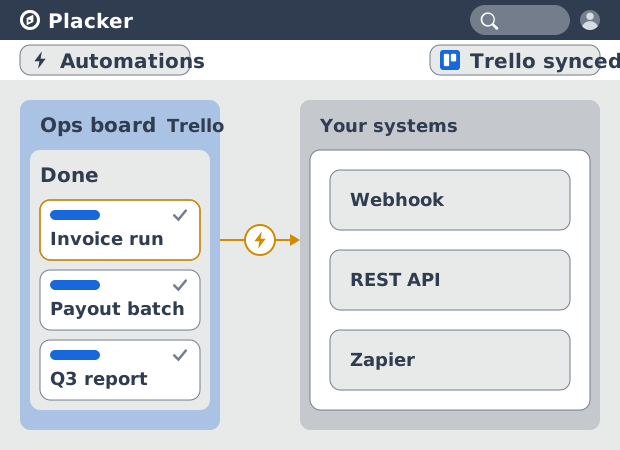
Integrações para o Trello: sincronização bidirecional com o Placker
Sincronização bidirecional de cartões, Google Calendar, tempo com Clockify e webhooks no Trello com o Power-Up do Placker. Veja como funciona.
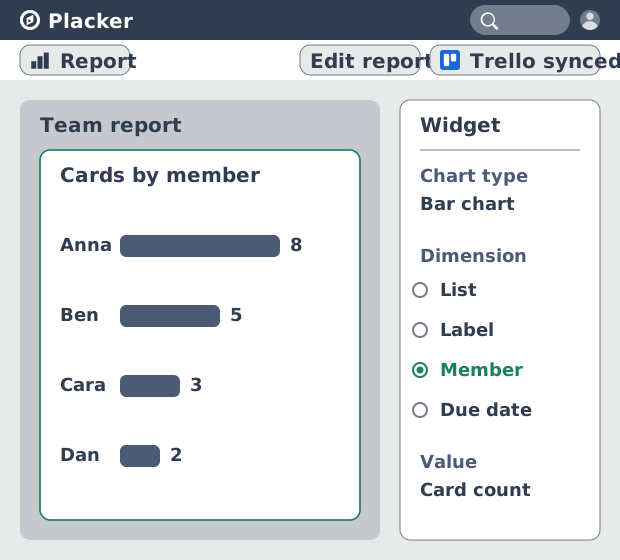
Dashboards e relatórios para o Trello
Quadros do Trello viram dashboards em tempo real. Relatórios entre quadros, tabelas dinâmicas e PDFs agendados. Adicione o Reports by Placker ao Trello.
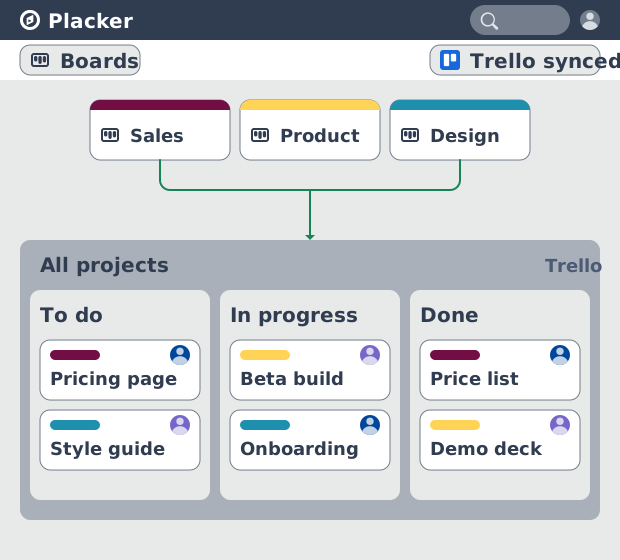
Visão de quadro do Trello: Kanban e relatórios
Estrutura Kanban nos seus quadros do Trello com a visão de quadro do Placker. Agrupe, use raias e gere relatórios. Adicionar ao Trello.
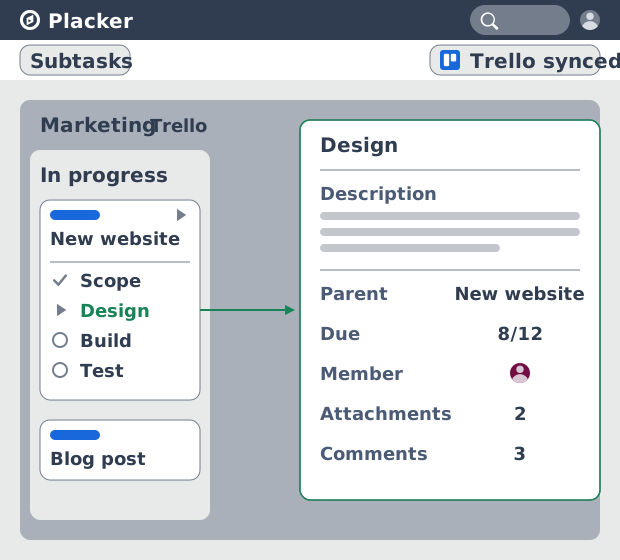
Subtarefas no Trello: Cartões pai-filho para o Trello
Subtarefas de verdade no Trello: cartões pai-filho dão a cada item de checklist seu próprio cartão e datas, e consolidam o esforço. Adicione ao Trello grátis.
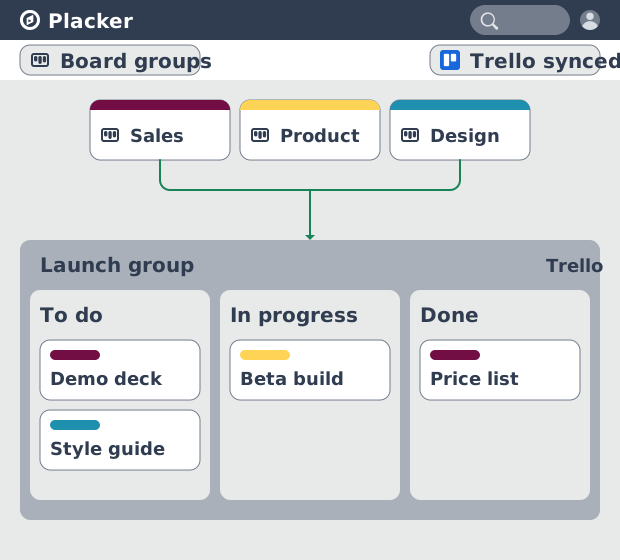
Grupos de Quadros para o Trello: uma visão de quadro combinada
Carregue vários quadros do Trello em um quadro combinado. O Placker adiciona filtros e arrastar e soltar entre quadros, além de combinar e dividir. Veja como.
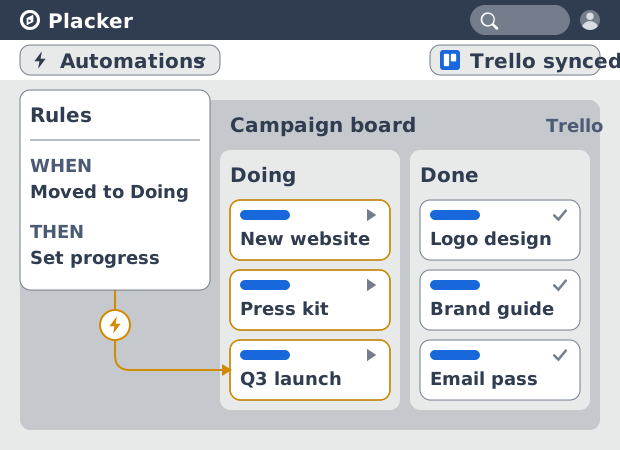
Regras de automação do Trello: além do Butler
Automatize quadros do Trello sem limite mensal de execuções. As regras do Placker espelham cartões nos dois sentidos e alcançam campos que o Butler não vê.
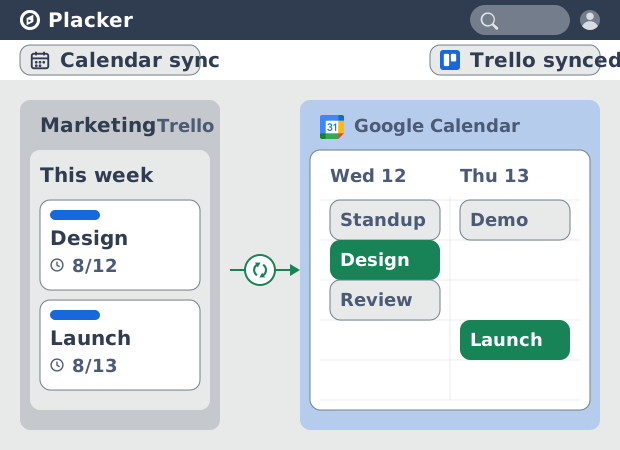
Sincronização do Trello com o Google Calendar: bidirecional e em tempo real
Sincronize cartões do Trello com prazo no Google Calendar nos dois sentidos, em menos de um minuto. Edite em um lado e o outro atualiza. Adicione ao Trello.
Tudo pronto para turbinar seus quadros do Trello?
Comece seu teste gratuito de 15 dias hoje. Sem necessidade de cartão de crédito.