Sincronização do Microsoft Planner com o Google Calendar em minutos
O Placker leva suas tarefas do Microsoft Planner para o Google Calendar. O calendário nativo do Planner é um feed iCal unidirecional só para o Outlook, então não existe uma forma integrada de ver seu plano no Google Calendar. O Placker importa seu plano e sincroniza toda tarefa com data de vencimento, nas duas direções.
Resumo rápido
Como funciona a sincronização do Microsoft Planner com o Google Calendar
O Placker mantém o Microsoft Planner e o Google Calendar em sincronização bidirecional. Veja o que isso significa pra você:
- Bidirecional, em todas as direções. Tarefas do Planner com data de vencimento aparecem no Google Calendar, e mudanças de data fluem nas duas direções.
- Atualizado a cada poucos minutos. A verificação roda a cada 5 minutos, mais ou menos, em vez do atraso de até um dia de um feed iCal nativo.
- Cada pessoa vê o próprio trabalho. Cada membro da equipe conecta o próprio calendário, e você pode limitar um quadro a todas as tarefas ou só às de pessoas específicas.
- Datas de vencimento e blocos de tempo. Tarefas só com data de vencimento aparecem como eventos de dia inteiro. Com uma data de início, viram blocos com horário.
- Se mantém limpo sozinho. Tarefas concluídas ou arquivadas são removidas automaticamente.
Sincronização bidirecional
Edite em qualquer uma das ferramentas, sem digitar duas vezes
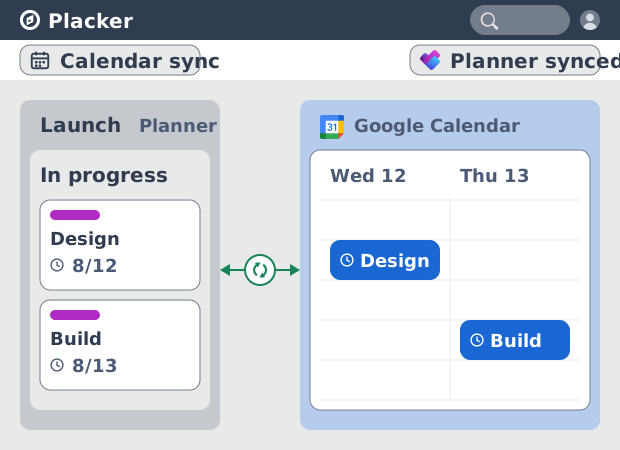
Suas tarefas do Planner e os eventos do Google Calendar ficam sincronizados nas duas direções. Arraste um evento para outro dia no Google Calendar e a data de vencimento da tarefa muda no seu plano. Mude a data no Planner e o evento do calendário acompanha. O feed nativo do Planner para o Outlook é só leitura, então uma mudança feita lá nunca volta. Com a sincronização bidirecional, você reagenda uma vez, na ferramenta em que estiver trabalhando, e as duas continuam corretas.
Prazos ao lado das reuniões
Veja os prazos do plano ao lado das suas reuniões
Como essas tarefas ficam sincronizadas, todo prazo do Planner cai no Google Calendar que você já consulta entre uma reunião e outra. A sincronização verifica o Planner a cada 5 minutos, mais ou menos, então uma data que você reagenda no plano chega ao calendário em poucos minutos, não no dia seguinte. Assim você vê tarefas e compromissos nas mesmas horas e pode assumir um prazo sabendo o que já está marcado naquele dia.
Escopo por responsável
Dê a cada pessoa um calendário com as próprias tarefas
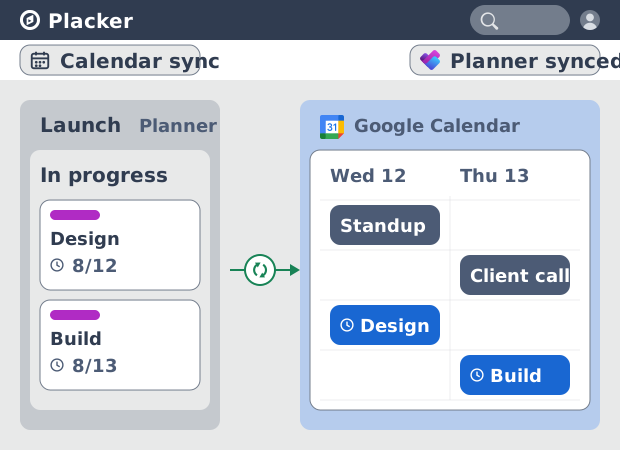
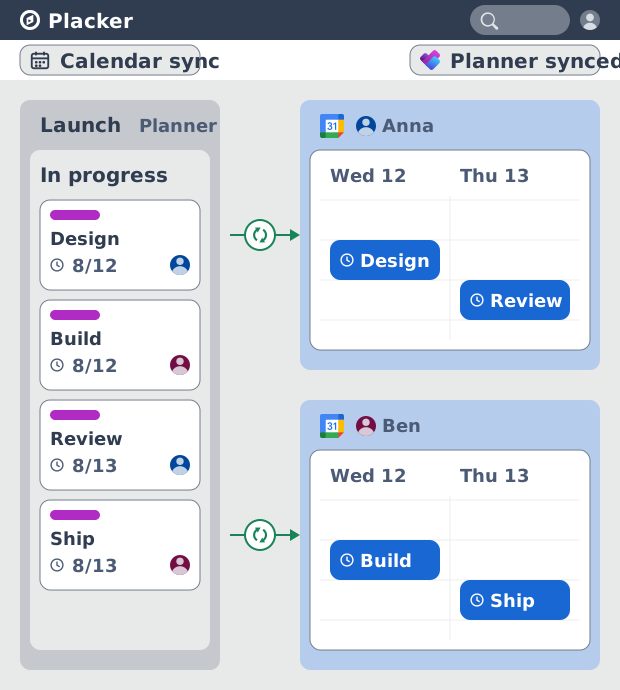
Você decide quem tem essa visão. Sincronize o plano inteiro ou limite às tarefas atribuídas a uma pessoa, para que cada membro da equipe veja só os próprios prazos ao lado das reuniões. Tarefas concluídas, arquivadas e sem responsável saem automaticamente, então cada calendário mostra o que ainda está em aberto, em vez de uma pilha de itens finalizados. Os buckets e as atribuições do seu plano vêm junto, e o calendário reflete como o trabalho está dividido de verdade.
Como funciona
Você configura a sincronização uma vez. Depois disso, trabalhe no Planner ou no Google Calendar e deixe o Placker manter os dois alinhados.
- 1
Importe seu plano do Planner para o Placker
No Placker, conecte sua conta Microsoft e importe o plano que você quer acompanhar. O plano precisa pertencer a um grupo do Microsoft 365. O Placker mantém o plano em sincronização bidirecional, então tarefas, buckets e atribuições ficam atualizados nos dois lugares.
- 2
Conecte sua conta Google
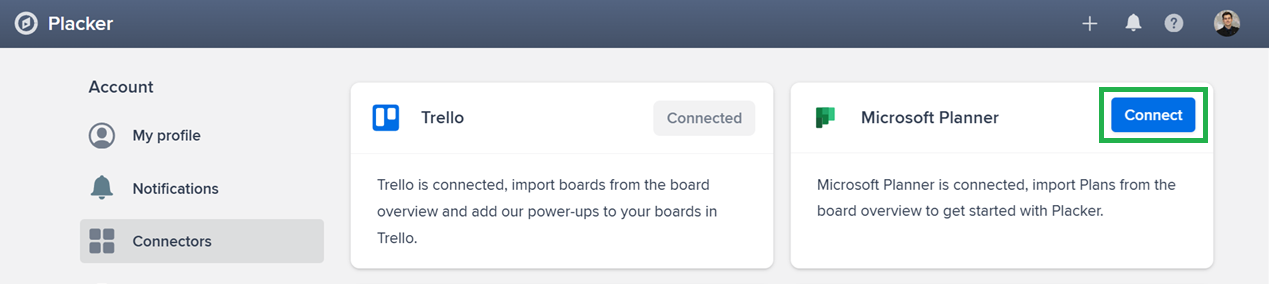
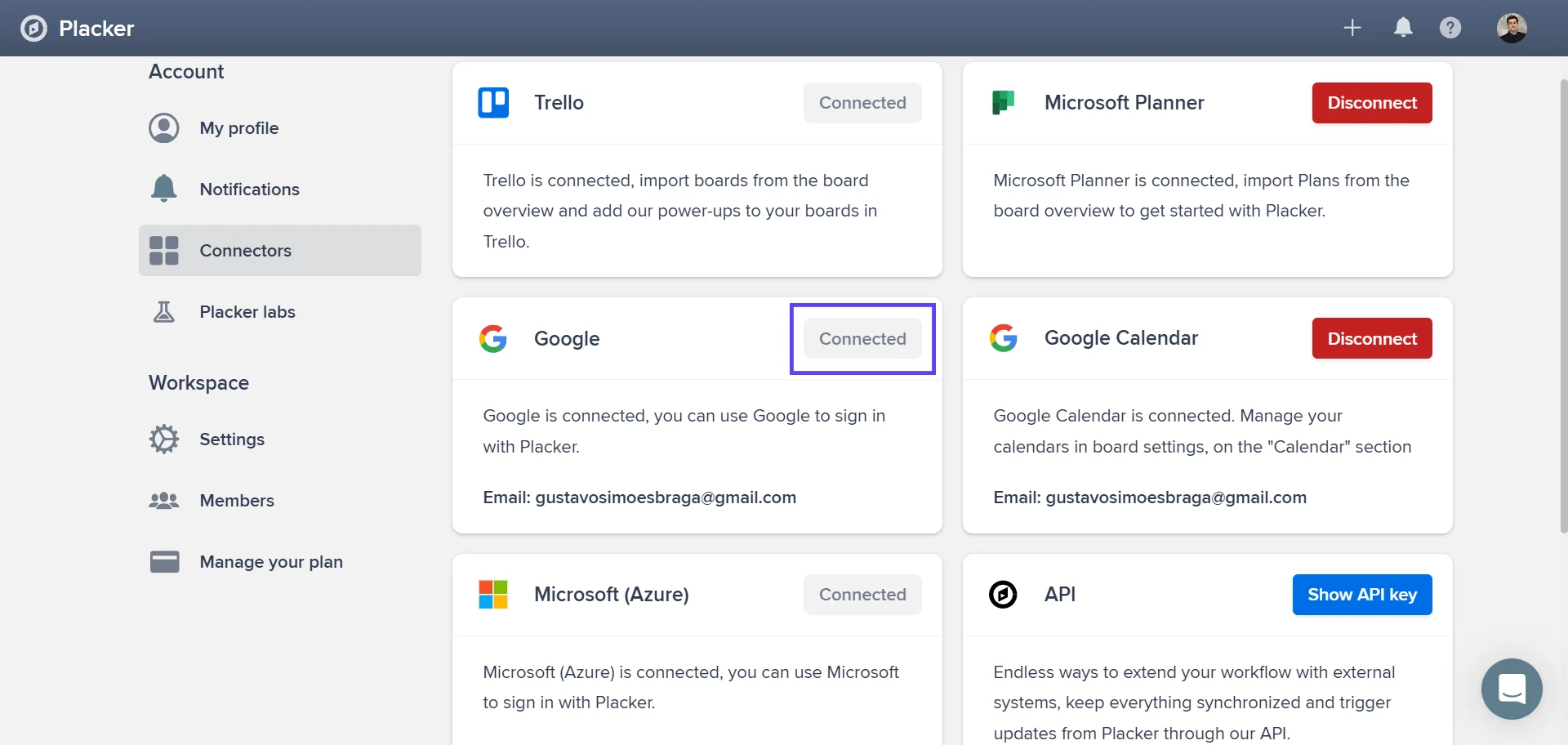
Abra seu perfil no Placker, vá em Conectores e conecte a conta Google que tem o calendário que você quer usar. É um passo único que vincula o Placker ao Google Calendar.
- 3
Ative a sincronização de calendário para o quadro
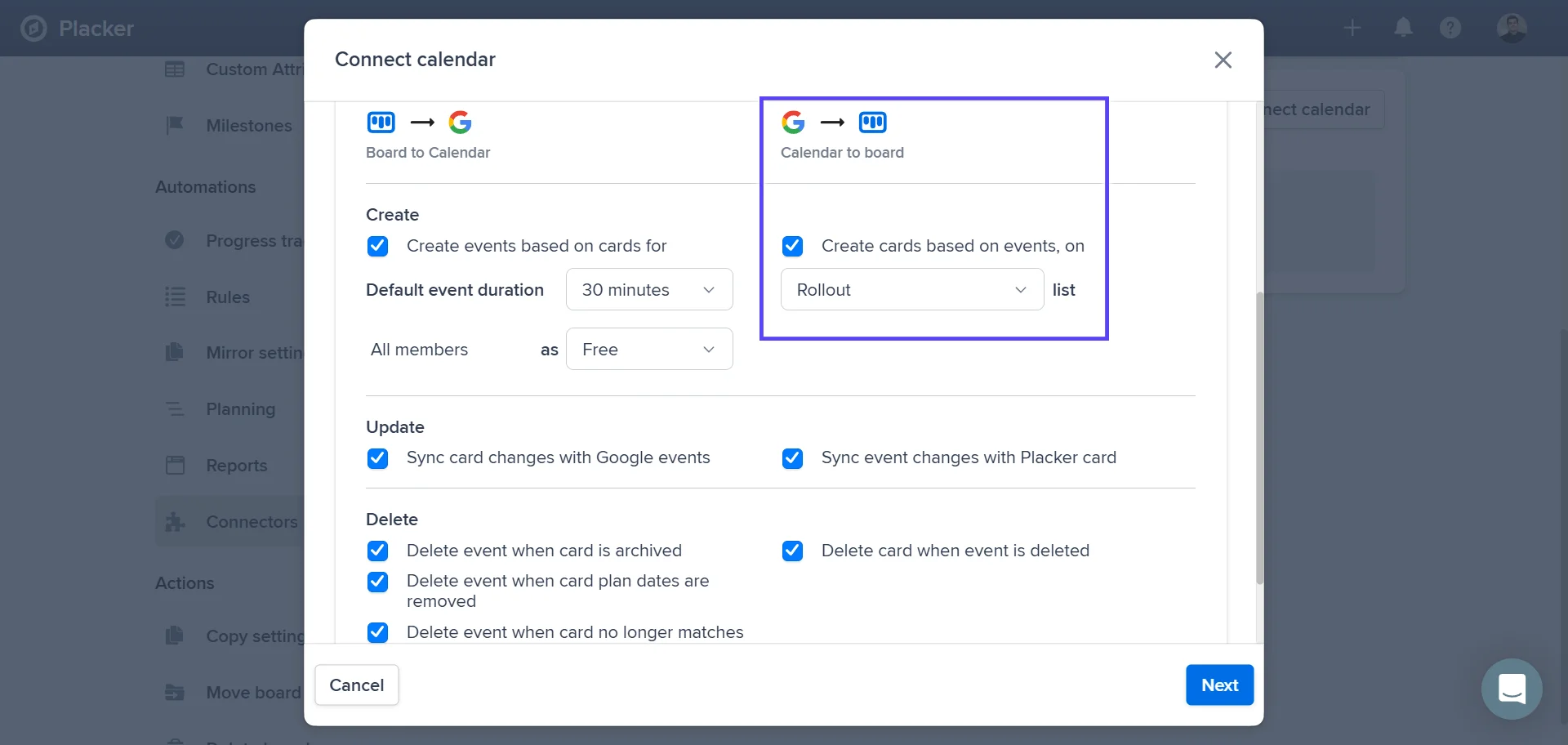
Abra as configurações do quadro do plano importado, selecione a aba Conectores e escolha Conectar calendário. Escolha o Google Calendar que quer vincular, defina a direção (unidirecional ou bidirecional) e decida se quer sincronizar todas as tarefas ou só as de responsáveis específicos.
- 4
Veja as tarefas aparecerem no Google Calendar
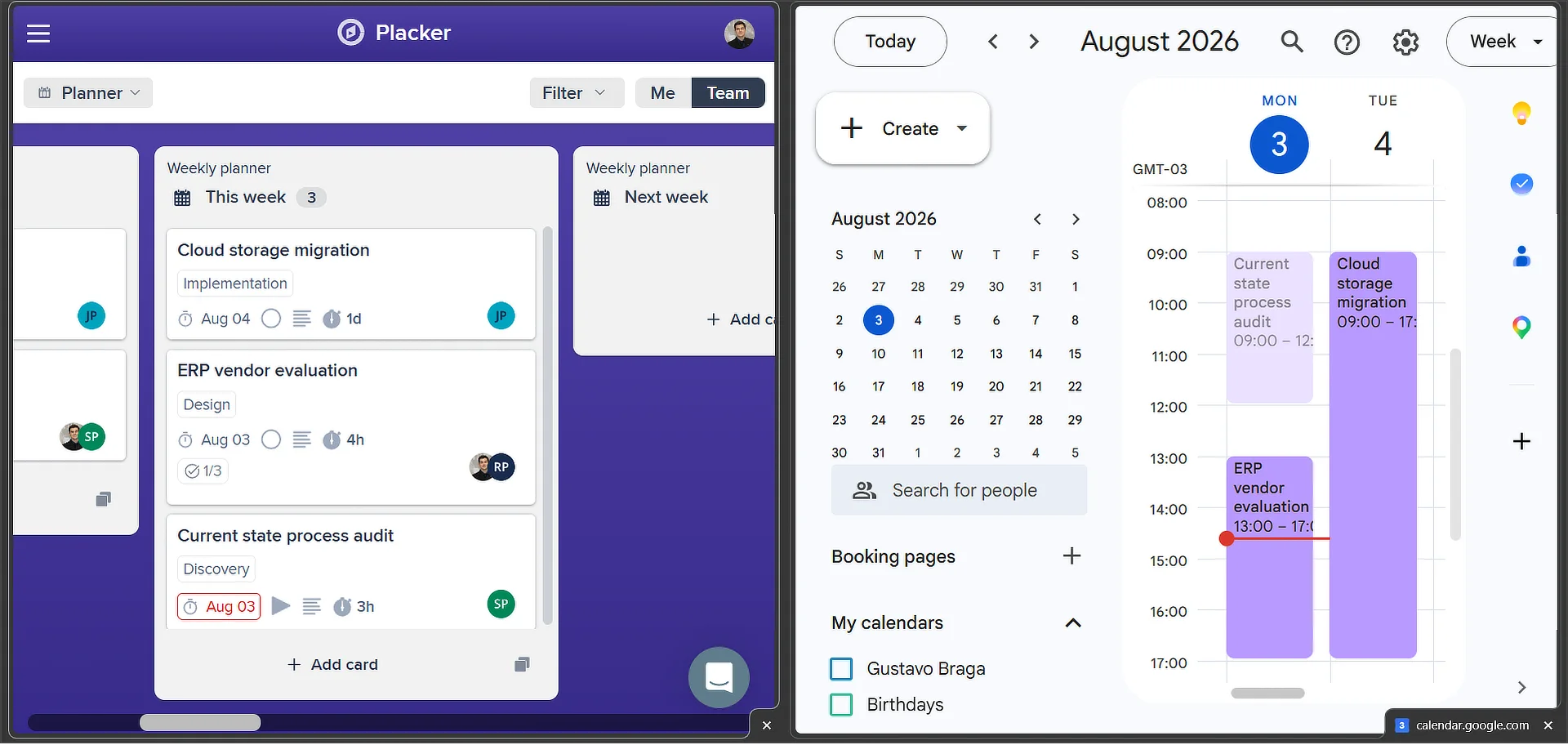
Qualquer tarefa com data de vencimento agora aparece no Google Calendar em poucos minutos. Uma tarefa só com data de vencimento aparece como evento de dia inteiro. Adicione uma data de início para vê-la como um bloco com horário. Eventos recorrentes não têm suporte.
Casos de uso
Onde as equipes usam a sincronização com o Google Calendar para ver os prazos do Planner junto com o resto do dia.
Gestão de projetos com prazos no calendário
Quem gerencia projetos sincroniza as datas de vencimento das tarefas do Microsoft Planner com o Google Calendar para que os marcos do projeto apareçam junto com as reuniões de clientes na mesma visão. Quando uma tarefa do Planner é reagendada, o evento do calendário se atualiza sozinho, e nenhum repasse entre etapas passa despercebido.
Consultoria com agenda de clientes
Quem faz consultoria com vários projetos ao mesmo tempo conecta as tarefas do Planner ao Google Calendar para ver todas as entregas de clientes em uma única visão semanal. A sincronização elimina a necessidade de checar o Planner separadamente, e o calendário sempre reflete os compromissos atuais.
Liderança de equipe com cadência de sprints
Quem lidera a equipe sincroniza os marcos de sprint do Planner com um Google Calendar da equipe compartilhado com as partes interessadas. A diretoria vê as próximas datas de lançamento e pontos de revisão direto no calendário, sem precisar pedir uma atualização de status.
Dicas e boas práticas
Conselhos práticos para aproveitar melhor seu fluxo de trabalho
Adicione uma data de vencimento para a tarefa chegar ao seu calendário
Só as tarefas do Microsoft Planner com data de vencimento são sincronizadas, então defina a data já na hora de criar a tarefa. Tarefas sem data ficam fora do calendário, o que também evita encher a agenda com coisas que você não precisa ver.
Sincronize em um calendário dedicado que você pode ativar e desativar
Aponte a sincronização para um calendário 'Planner' separado no Google Calendar, em vez do seu calendário principal. Assim você pode colorir os prazos do projeto e ligar ou desligar tudo com um clique, sem esconder suas reuniões.
Deixe o Google Calendar te lembrar no celular
Como cada prazo vira um evento normal do Google Calendar, ele aparece automaticamente no app de calendário do seu celular. Ative as notificações do calendário sincronizado para receber um lembrete antes do vencimento de uma tarefa do Microsoft Planner, sem instalar nenhum app extra.
Mude para a visão de Gantt para ver o panorama geral
O calendário é ideal para os prazos do dia a dia. Quando você precisar ver como essas datas dependem umas das outras e por onde passa o caminho crítico, abra o mesmo plano no gráfico de Gantt.
Páginas relacionadas
Integrações para o Microsoft Planner: sincronização bidirecional
Sincronize planos do Microsoft Planner nos dois sentidos com o Placker e adicione calendário, registro de tempo e automação que faltam no Planner. Veja como.
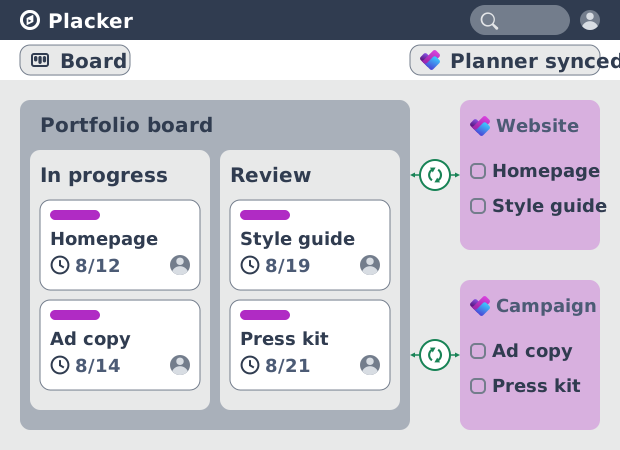
Visão de quadro do Microsoft Planner: layouts e relatórios
Adicione agrupamento personalizado, raias (swimlanes) e relatórios Kanban à visão de quadro do Microsoft Planner. O Placker lê seus planos, sem refazer nada.
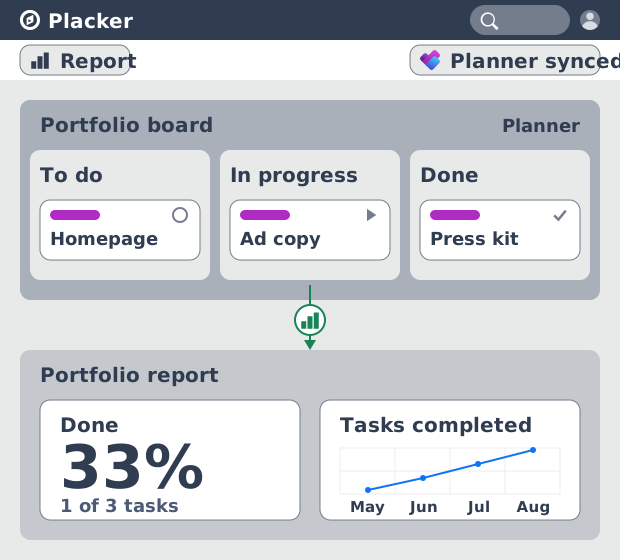
Dashboards e relatórios para o Microsoft Planner
Relatórios entre planos do Microsoft Planner sem Power BI. Widgets de KPI, tabelas dinâmicas, dashboards de portfólio e relatórios PDF agendados. Teste grátis.
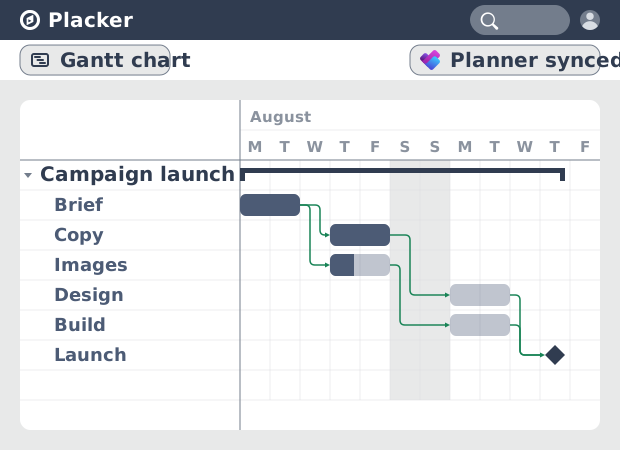
Gráfico de Gantt para o Microsoft Planner: adicione dependências
O Microsoft Planner não tem um gráfico de Gantt de verdade. O Placker transforma as tarefas do Planner em um cronograma com dependências e caminho crítico.
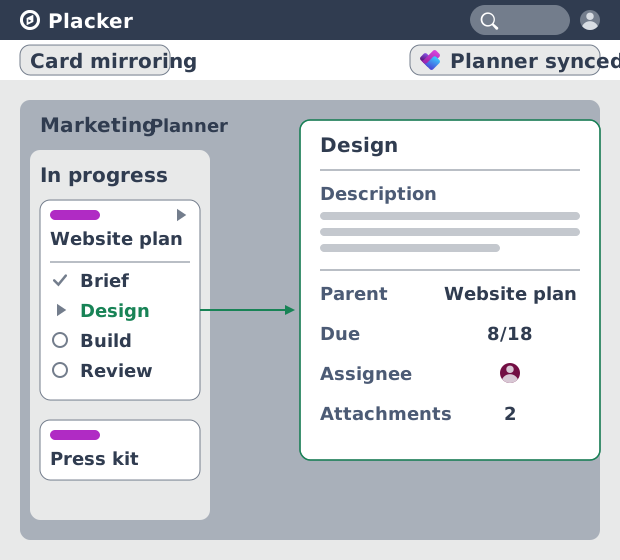
Subtarefas no Microsoft Planner: Tarefas pai-filho
Adicione subtarefas reais ao Microsoft Planner sem premium. Tarefas pai-filho dão a cada subtarefa responsável e datas e consolidam o esforço na tarefa pai.
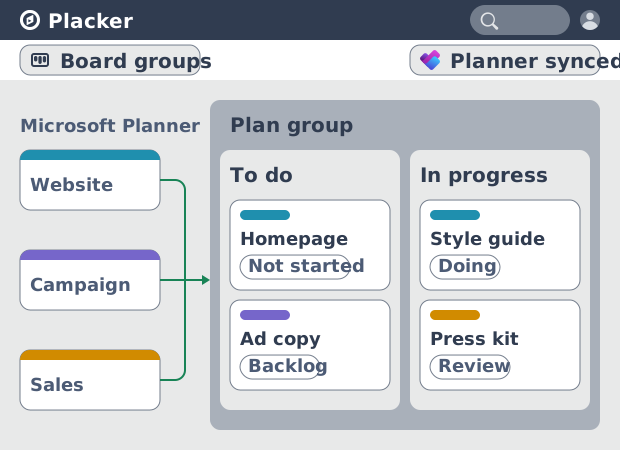
Microsoft Planner: veja vários planos em uma só visão
Veja tarefas de vários planos do Microsoft Planner em uma só visão de quadro, sem licença do Project Plan 3 ou 5. O Placker funciona em todos os níveis.
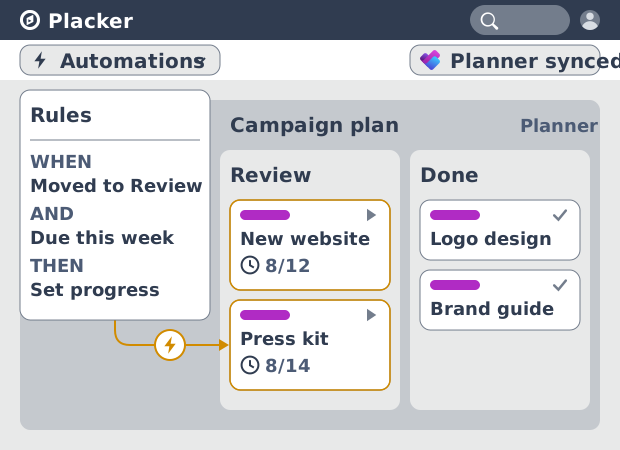
Automação no Microsoft Planner, sem Power Automate
Adicione automação condicional ao Microsoft Planner sem Power Automate. O Placker roda regras visuais nos seus planos e tarefas, além de cartões recorrentes.
Tudo pronto para começar?
Fácil de configurar, sem cartão de crédito. Comece seu teste hoje mesmo!