Transforme seus planos em um gráfico de Gantt do Microsoft Planner
O Placker lê suas tarefas do Microsoft Planner e as renderiza como um gráfico de Gantt (Gantt Chart) de verdade, adicionando as dependências, o caminho crítico e a visão de recursos que o quadro e a grade do Planner deixam de fora. Os buckets agrupam suas tarefas e a grade ordena por data, mas nenhum dos dois mostra como o trabalho se conecta ou qual atraso empurra o seu lançamento.
Resumo rápido
Gráfico de Gantt para o Microsoft Planner
Suas tarefas do Microsoft Planner em um cronograma de verdade, construído a partir do plano que você já tem:
- Construído a partir do plano que você já tem. O Placker sincroniza com o Microsoft Planner e transforma cada tarefa em uma barra no cronograma.
- As dependências que o Planner não consegue desenhar. Vincule tarefas com dependências reais de predecessor e sucessor, algo que o Planner não tem como modelar.
- Veja o que decide a sua data de término. Mostre o caminho crítico para identificar as tarefas que definem quando o plano termina.
- Meça o desvio em relação a uma linha de base. Salve uma linha de base e compare o cronograma de hoje com o original num relance.
- Muitos planos, uma só visão de Gantt. Reúna tarefas de vários planos com dependências entre planos e uma visão de recursos compartilhada, depois exporte em PDF ou PNG.
Dependências
Veja como o seu gráfico de Gantt do Microsoft Planner conecta as tarefas
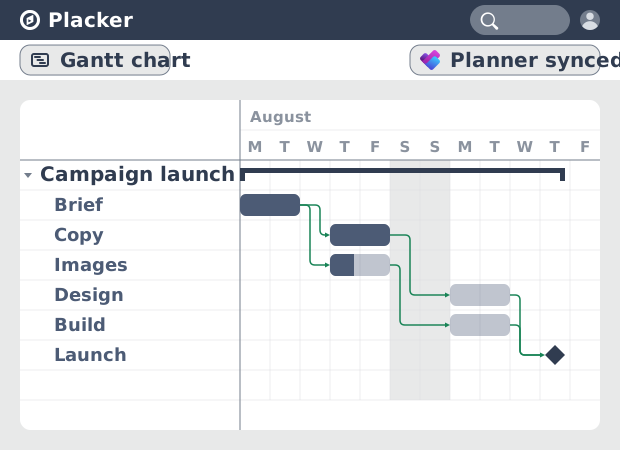
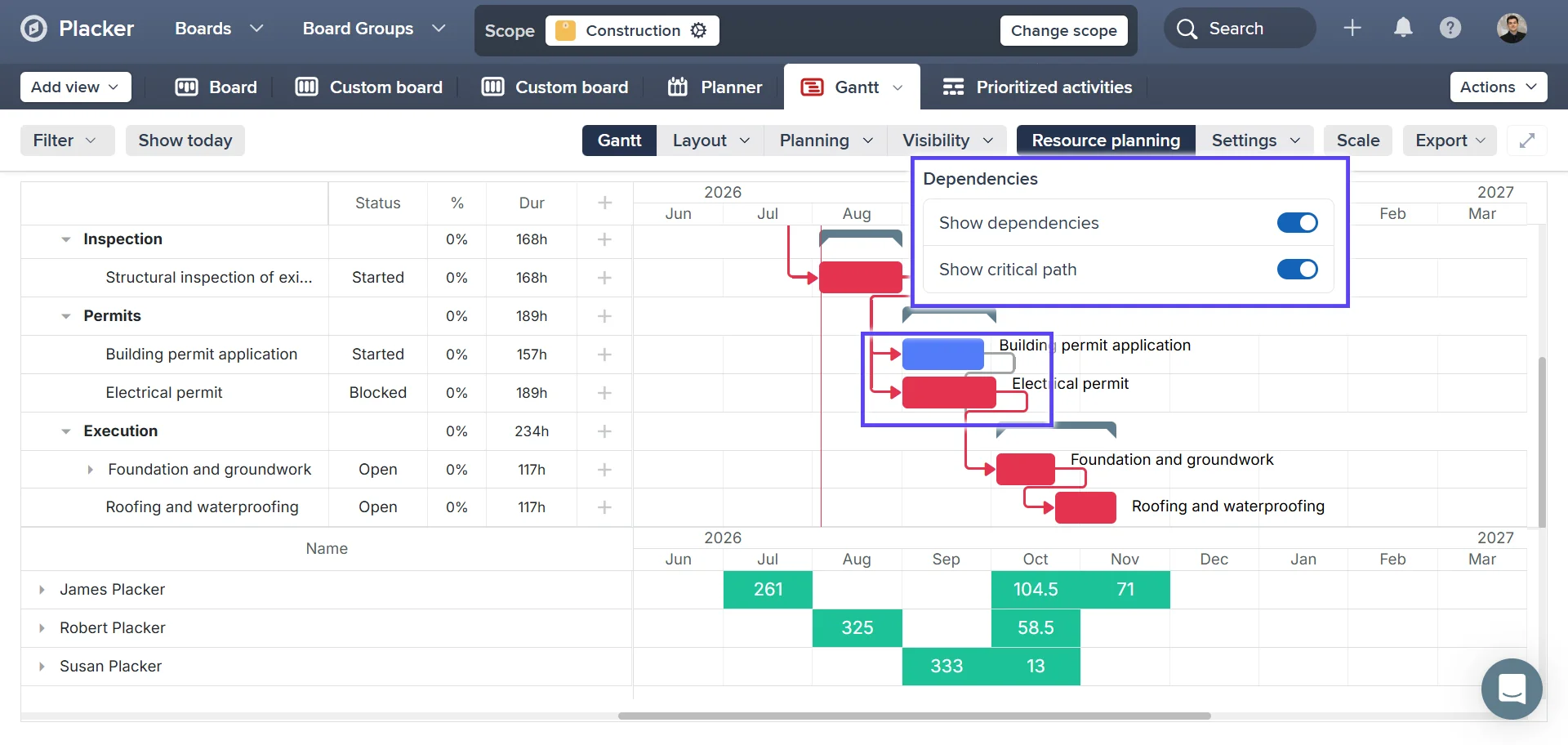
Na visão de Gantt, você desenha uma dependência arrastando de uma barra de tarefa até a próxima, para que uma tarefa comece só depois que a anterior terminar. Quando uma data muda, o agendamento automático desloca todas as tarefas vinculadas por você, em vez de obrigar você a reabrir cada tarefa do Planner e redigitar as datas. Um atraso na primeira semana aparece na hora como uma nova data de término, e não como uma surpresa na próxima reunião de acompanhamento.
Planejamento de recursos
Equilibre a carga de trabalho da sua equipe
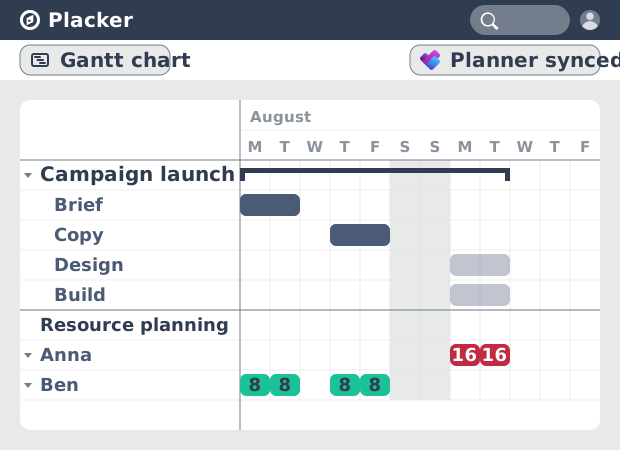
Uma data de término só se sustenta se as pessoas por trás dela não estiverem sobrecarregadas. O planejador de recursos lê as atribuições das suas tarefas do Planner e distribui as horas por pessoa ao longo do cronograma. Você vê quem está alocado acima da capacidade em uma determinada semana antes de se comprometer com um prazo, algo que a grade do Planner nunca mostra. Mova ou reatribua uma tarefa e a carga de trabalho se atualiza, então o plano que você aprova é um que sua equipe consegue entregar.
Caminho crítico
Planeje um programa em vários planos do Planner
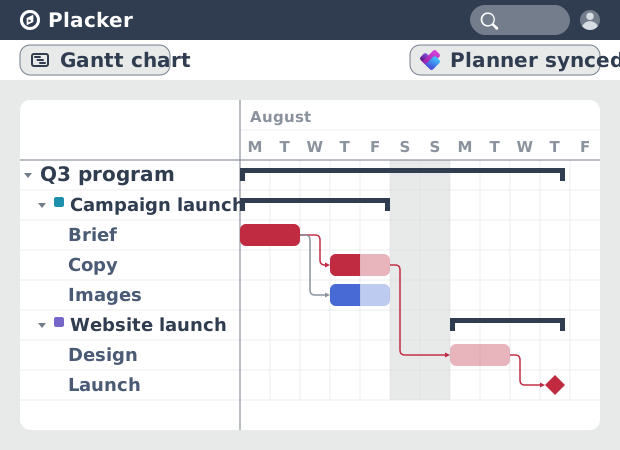
Esse plano de entregas costuma ser uma peça de algo maior, e iniciativas grandes raramente cabem em um plano só. Traga tarefas de vários planos do Microsoft Planner para um único cronograma de Gantt, com dependências que cruzam de um plano para outro. Ative o caminho crítico e você vê a cadeia exata de tarefas que define a data final em todos eles, então você sabe onde proteger o cronograma e onde há folga.
Como funciona
Conecte seu plano do Microsoft Planner, configure datas de início e de entrega nas tarefas, vincule as tarefas em uma sequência, e depois compartilhe o cronograma ou exporte-o.
- 1
Conecte seu plano do Microsoft Planner
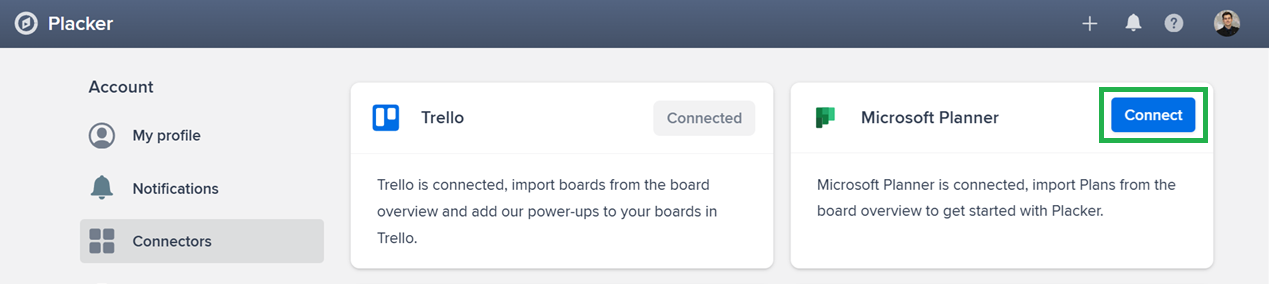
Conecte o plano que você quer agendar. O Placker importa os buckets e as tarefas dele, mantendo as atribuições e as datas de entrega intactas.
- 2
Defina datas de início e de entrega nas tarefas
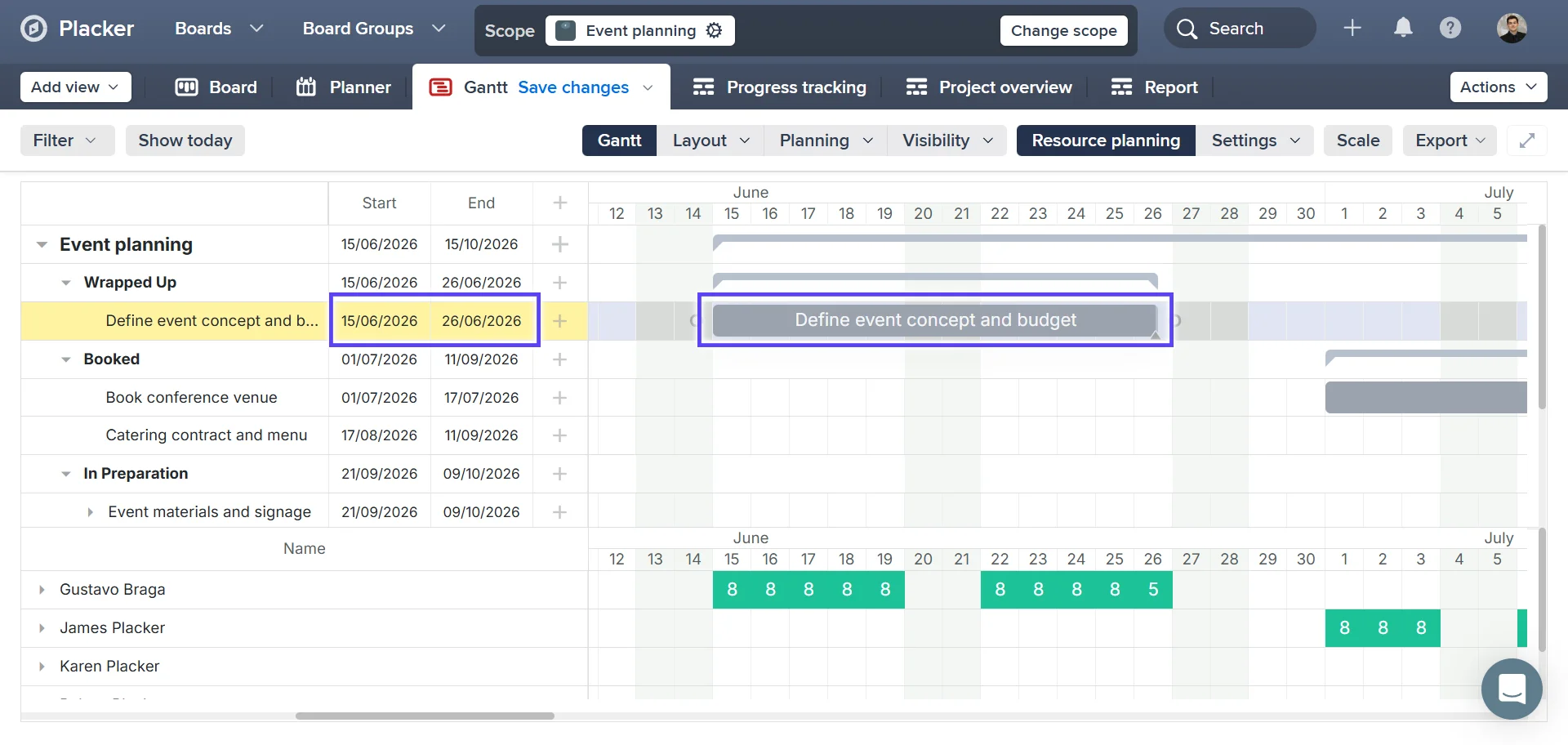
Abra a visão de Gantt e dê a cada tarefa uma data de início e de entrega arrastando as pontas da barra dela. A duração é calculada entre as duas, pulando fins de semana e feriados definidos no calendário do quadro.
- 3
Vincule as tarefas em uma sequência
Arraste do círculo de uma barra de tarefa até outra para criar um vínculo de predecessor. Ative o agendamento automático para que as tarefas dependentes se movam sozinhas quando uma data mudar.
- 4
Compartilhe ou exporte o cronograma
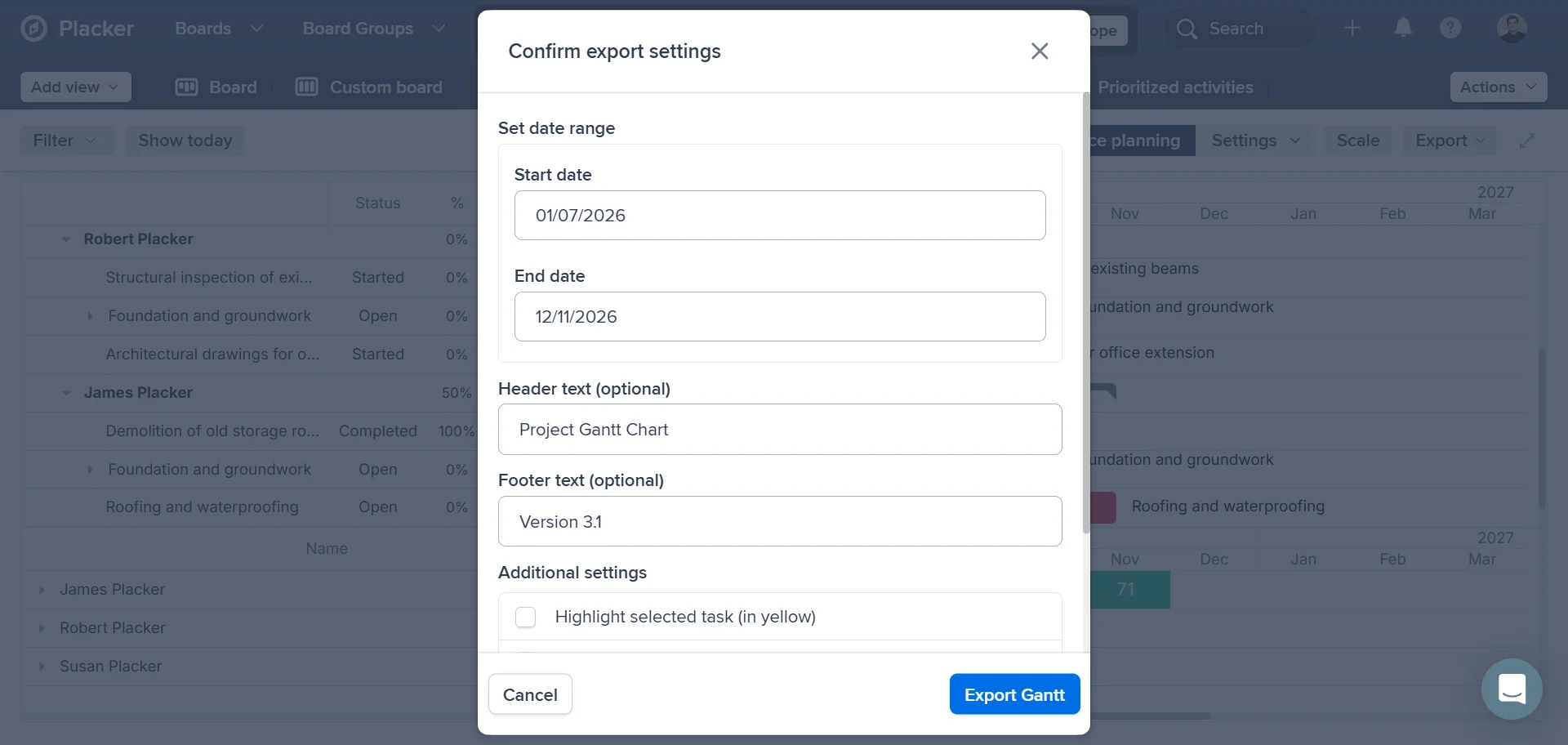
Mostre o caminho crítico e depois compartilhe uma visão de Gantt ao vivo com sua equipe ou exporte em PDF ou PNG para um relatório de status.
Casos de uso
Como equipes de TI, PMO e entrega agendam o trabalho no Microsoft Planner quando buckets e datas de entrega deixam de ser suficientes.
Implantação de TI gerenciada no Microsoft 365
Um gerente de projetos de TI coordena a distribuição de laptops em quatro unidades, com o trabalho acompanhado em um plano do Planner ligado a um grupo do Microsoft 365. Os buckets mostram em que etapa cada unidade está. Eles não mostram que a instalação das imagens só pode começar depois que a compra for concluída, então no cronograma de Gantt o gerente vincula essas tarefas na ordem certa e ativa o caminho crítico. Quando uma remessa atrasa uma semana, o cronograma mostra quais unidades se movem junto e quais ainda têm folga, então a data de entrada em operação prometida é uma que a equipe consegue cumprir.
Relatórios do PMO entre departamentos
Quem lidera o PMO reporta sobre um trabalho que está espalhado em cinco planos separados do Planner, um por departamento, e a diretoria quer um único cronograma todo mês. Em vez de remontar tudo em uma planilha, a pessoa traz os planos para um único cronograma de Gantt e salva uma linha de base no início do trimestre. O material do comitê então mostra as datas atuais em comparação com o plano combinado, e não um campo de status que alguém atualizou na mão. Exportar o cronograma em PDF é o último passo antes da reunião.
Alocando uma equipe de entrega compartilhada
Um gerente de entregas conduz uma única equipe em três planos de clientes no Planner. Cada plano parece razoável sozinho. No cronograma de Gantt, as atribuições dos três aparecem sob as mesmas barras, e a linha de carga de trabalho mostra o designer comprometido em dobro na semana em que a construção do segundo cliente começa. Arrastar essa fase quatro dias para frente move as tarefas dependentes junto, e a data de início que o gerente promete não depende de tirar o designer dos outros dois clientes.
Dicas e boas práticas
Conselhos práticos para aproveitar melhor seu fluxo de trabalho
Adicione datas de início e de entrega no Microsoft Planner para ver seu Gantt
O Placker puxa automaticamente as datas das suas tarefas do Microsoft Planner para a visão de Gantt. Quanto mais tarefas com datas você tiver, mais rico e útil fica o seu cronograma de Gantt.
Aumente e diminua o zoom para ajustar ao seu horizonte de planejamento
Alterne entre as visões diária, semanal e mensal no Gantt do Placker para ter a perspectiva certa das suas tarefas do Microsoft Planner. A visão semanal é ideal para planejar sprints. Afaste o zoom para ver um roadmap de portfólio.
Agrupe tarefas por bucket para organizar seu Gantt
No Gantt do Placker, agrupe suas tarefas do Microsoft Planner por bucket para separar fases do projeto ou frentes de trabalho no cronograma. Cada bucket ganha uma seção própria, para uma visão clara e estruturada do projeto inteiro.
Compare o planejado com o realizado usando Relatórios
Seu Gantt mostra o plano. Adicione Relatórios para ver quantas tarefas do Microsoft Planner estão no prazo, atrasando ou concluídas nesse mesmo cronograma. Monte o cronograma primeiro e depois combine com Relatórios para acompanhar se você está realmente cumprindo o plano.
Páginas relacionadas
Integrações para o Microsoft Planner: sincronização bidirecional
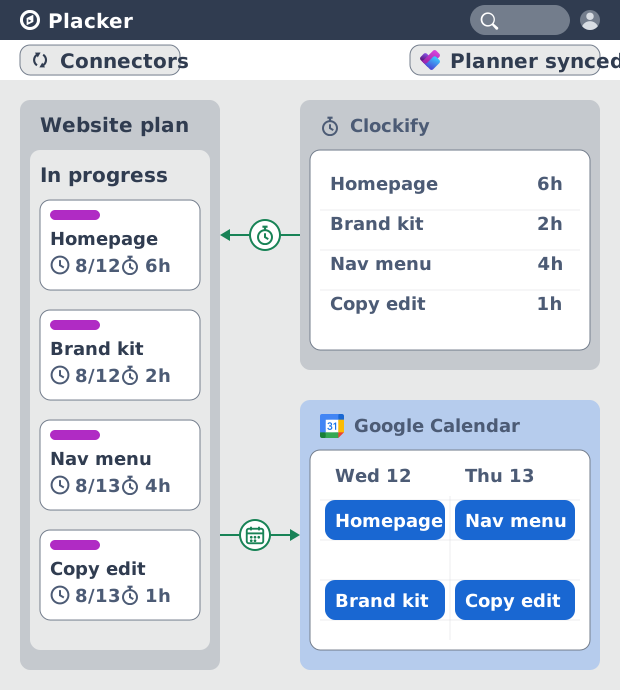
Sincronize planos do Microsoft Planner nos dois sentidos com o Placker e adicione calendário, registro de tempo e automação que faltam no Planner. Veja como.
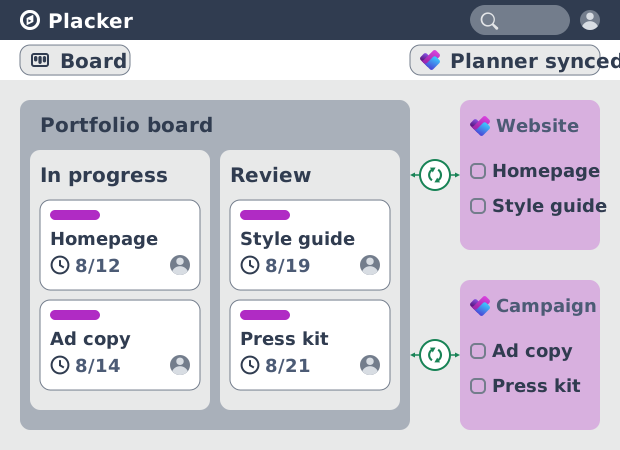
Visão de quadro do Microsoft Planner: layouts e relatórios
Adicione agrupamento personalizado, raias (swimlanes) e relatórios Kanban à visão de quadro do Microsoft Planner. O Placker lê seus planos, sem refazer nada.
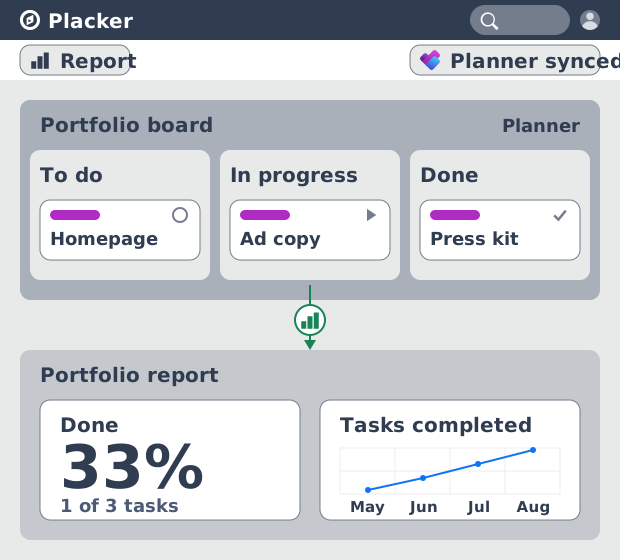
Dashboards e relatórios para o Microsoft Planner
Relatórios entre planos do Microsoft Planner sem Power BI. Widgets de KPI, tabelas dinâmicas, dashboards de portfólio e relatórios PDF agendados. Teste grátis.
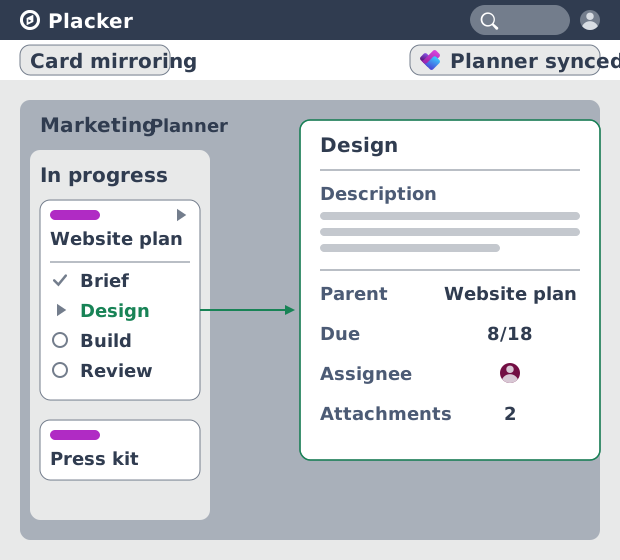
Subtarefas no Microsoft Planner: Tarefas pai-filho
Adicione subtarefas reais ao Microsoft Planner sem premium. Tarefas pai-filho dão a cada subtarefa responsável e datas e consolidam o esforço na tarefa pai.
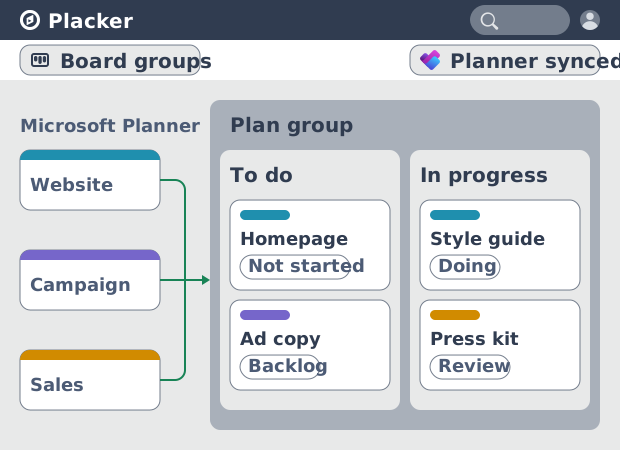
Microsoft Planner: veja vários planos em uma só visão
Veja tarefas de vários planos do Microsoft Planner em uma só visão de quadro, sem licença do Project Plan 3 ou 5. O Placker funciona em todos os níveis.
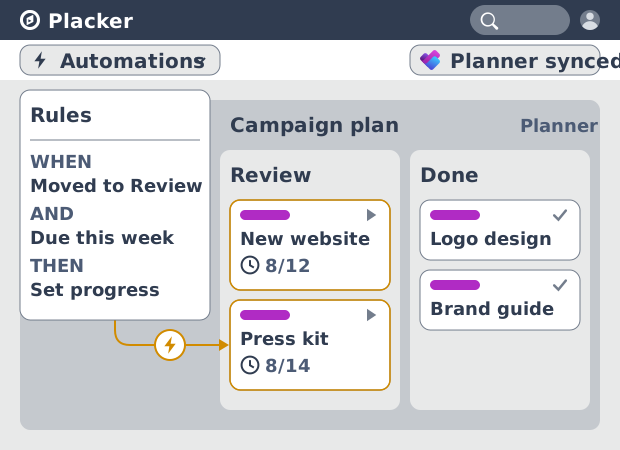
Automação no Microsoft Planner, sem Power Automate
Adicione automação condicional ao Microsoft Planner sem Power Automate. O Placker roda regras visuais nos seus planos e tarefas, além de cartões recorrentes.
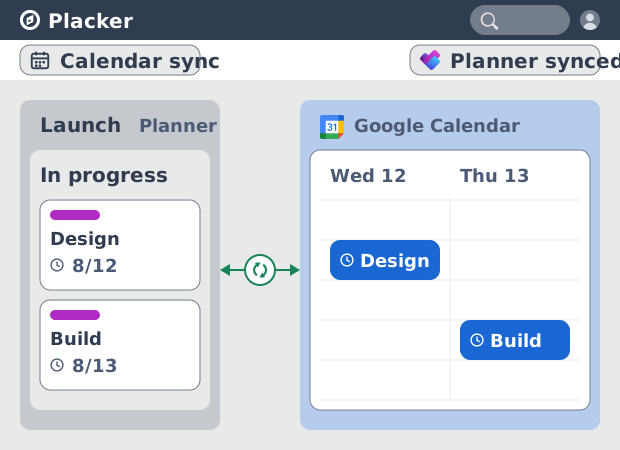
Sincronização do Google Calendar com o Microsoft Planner (bidirecional)
O Microsoft Planner não tem sincronização nativa com o Google Calendar. O Placker sincroniza suas tarefas com o Google Calendar nos dois sentidos, em minutos.
Tudo pronto para começar?
Fácil de configurar, sem cartão de crédito. Comece seu teste hoje mesmo!