Acompanhe todos os seus planos do Microsoft Planner em uma única visão de quadro
O Microsoft Planner mostra um plano por vez, e as visões entre planos de Roadmap e Portfolio exigem uma licença paga do Project. O Placker importa seus planos e carrega todos em um único Grupo de Quadros (Board Group), então você trabalha em todos eles nas visões de Quadro, Gantt, Planejador e Relatório, em qualquer nível do Placker.
Resumo rápido
Grupos de Quadros para o Microsoft Planner
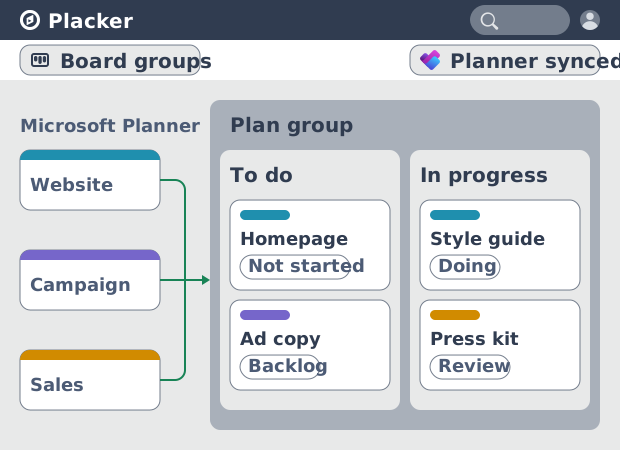
Todos os planos do Microsoft Planner em uma única visão sincronizada. Veja o que isso te dá:
- Planos juntos, ainda sincronizados. Reúna os planos do Microsoft 365 Planner em uma única visão e mantenha cada tarefa em sincronização bidirecional, para que as tarefas continuem nos seus planos, buckets e atribuições originais.
- Quatro visões pra trabalhar. Abra o grupo na visão de Quadro, Gantt, Planejador ou Relatório para planejar e reportar do jeito que funciona pra você.
- Filtre todos os planos de uma vez. Aplique um único filtro (suas tarefas, uma data de entrega ou uma etiqueta) em todos os planos ao mesmo tempo.
- Visões de portfólio em qualquer nível. Tenha visões de portfólio entre planos em qualquer nível do Placker, sem a licença Project Plan 3 ou 5 que os Portfolios nativos do Planner exigem.
Uma visão combinada
Gerencie vários planos do Microsoft Planner sem uma licença premium
O acompanhamento entre planos do Microsoft Planner fica nos Portfólios, e as visões Roadmap e Portfólio exigem o Planner e o Project Plan 3 ou 5; times em níveis mais baixos só conseguem ler um portfólio que outra pessoa montou. O Placker importa seus planos e carrega todos em um único grupo de quadros, e esse grupo funciona em todos os níveis de assinatura do Placker. Você vê as tarefas de cada plano juntas, marcadas por plano e bucket, sem adicionar uma licença do Project para todo mundo que precisa da visão.
Cronograma e relatórios
Coloque seus planos em um cronograma e em um relatório
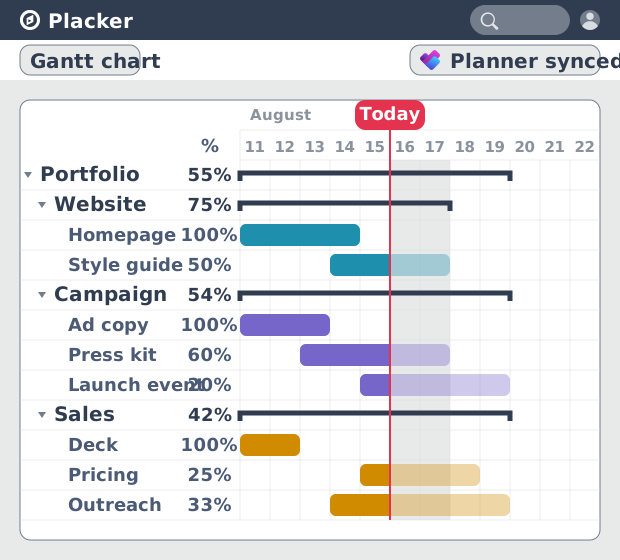
Essa visão combinada coloca as tarefas de todos os planos em um só lugar, mas não em um só cronograma; o Planner mostra um plano como buckets e uma agenda básica, e ainda assim não mostra vários planos em um cronograma ou em um relatório de progresso. O mesmo grupo de quadros leva seus planos importados para as visões de Gantt, calendário (Planner) e relatório do Placker, então as datas de entrega de todos os planos caem em um único cronograma e o progresso é consolidado entre os planos. Quem é dono do programa vê quais planos estão atrasando em um único Gantt em vez de abrir cada plano no app do Planner.
Filtros entre planos
Filtre todos os planos para o trabalho que importa
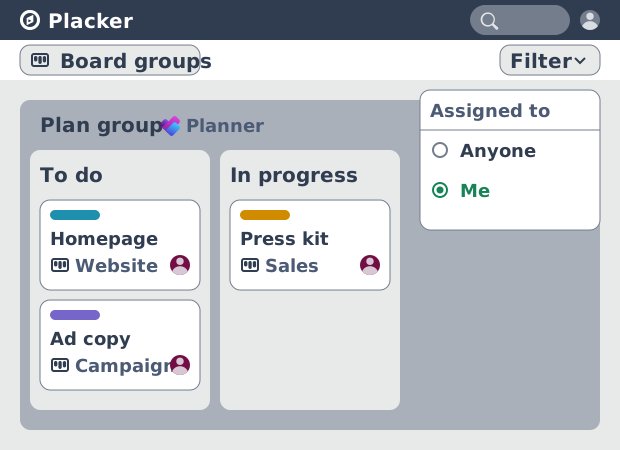
Esse cronograma único guarda as tarefas de todos os planos, e um único filtro o reduz. Um filtro no app do Planner vale só para o plano em que você está; em um grupo de quadros, o filtro roda em todos os planos importados de uma vez, então atribuído a mim, uma data de entrega ou uma etiqueta retorna as tarefas correspondentes de todos eles juntas. Para um departamento cujos planos estão ligados a grupos diferentes do Microsoft 365, isso dá uma lista única de trabalho a vencer entre os grupos, e cada membro pode definir o My Scope por plano para todas as tarefas, nenhuma ou só as próprias.
Como funciona
Importe seus planos do Planner, salve como um grupo, escolha uma visão e filtre entre os planos, depois salve o grupo para reutilizar.
- 1
Importe seus planos para o Placker
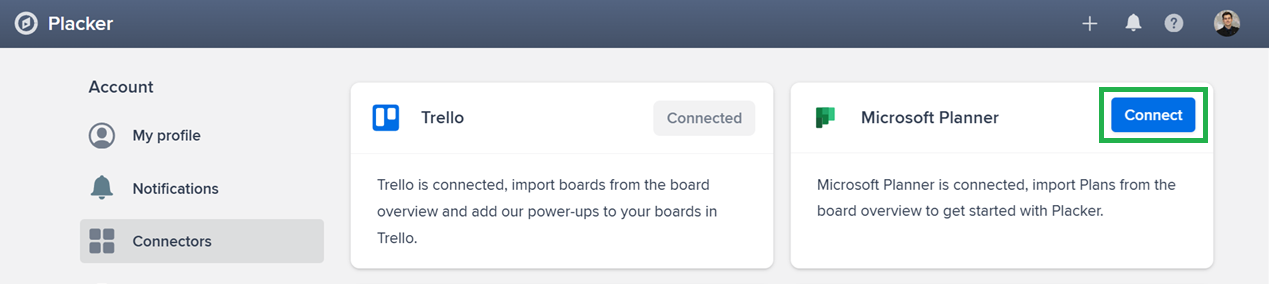
Conecte o Microsoft Planner e importe os planos com que você quer trabalhar. Cada plano precisa pertencer a um grupo do Microsoft 365; você importa até 5 planos por vez, mantidos em sincronização bidirecional.
- 2
Salve os planos como um grupo
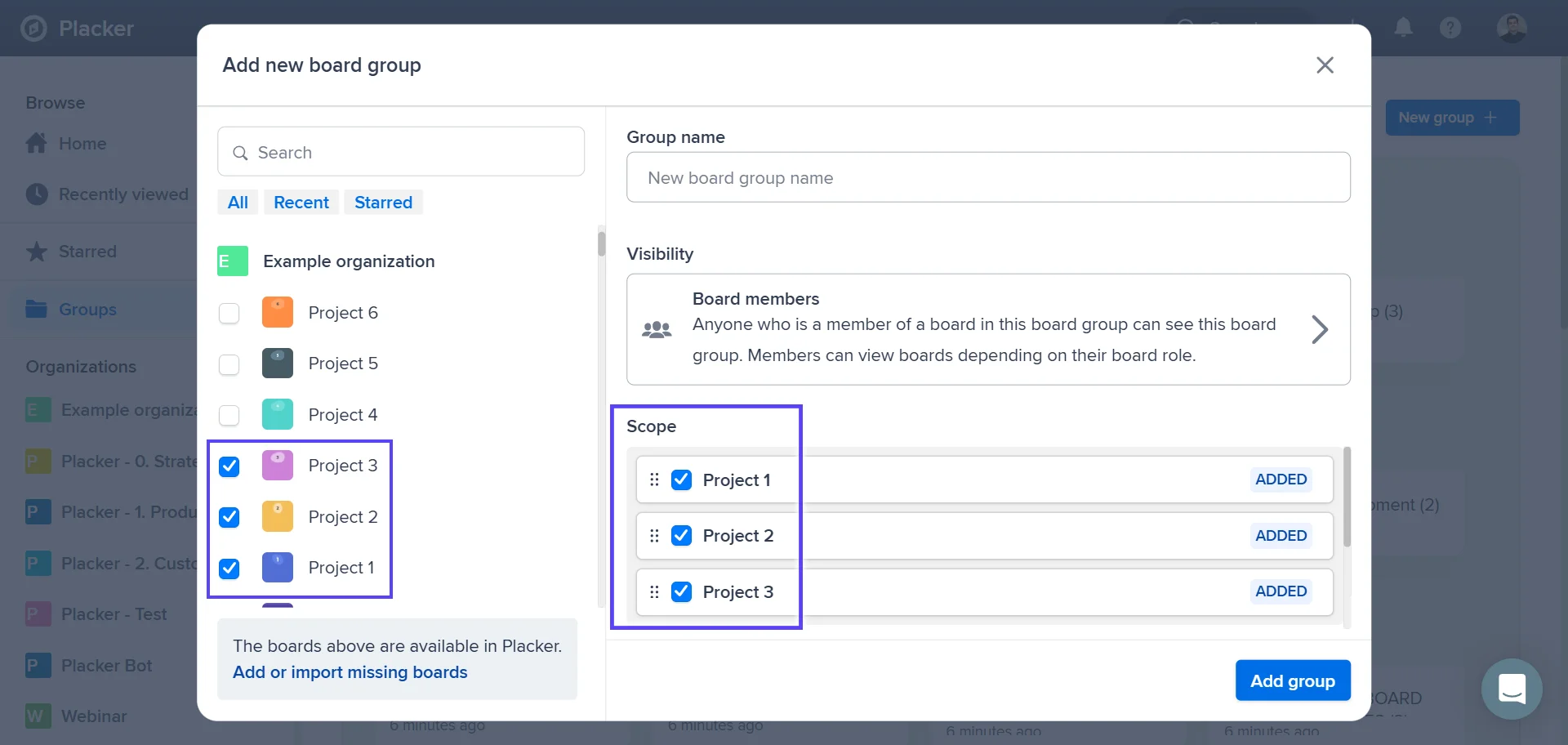
Abra o Change scope, selecione os planos importados e salve como um grupo de quadros. Os planos carregam juntos em uma só área de trabalho.
- 3
Escolha uma visão e filtre
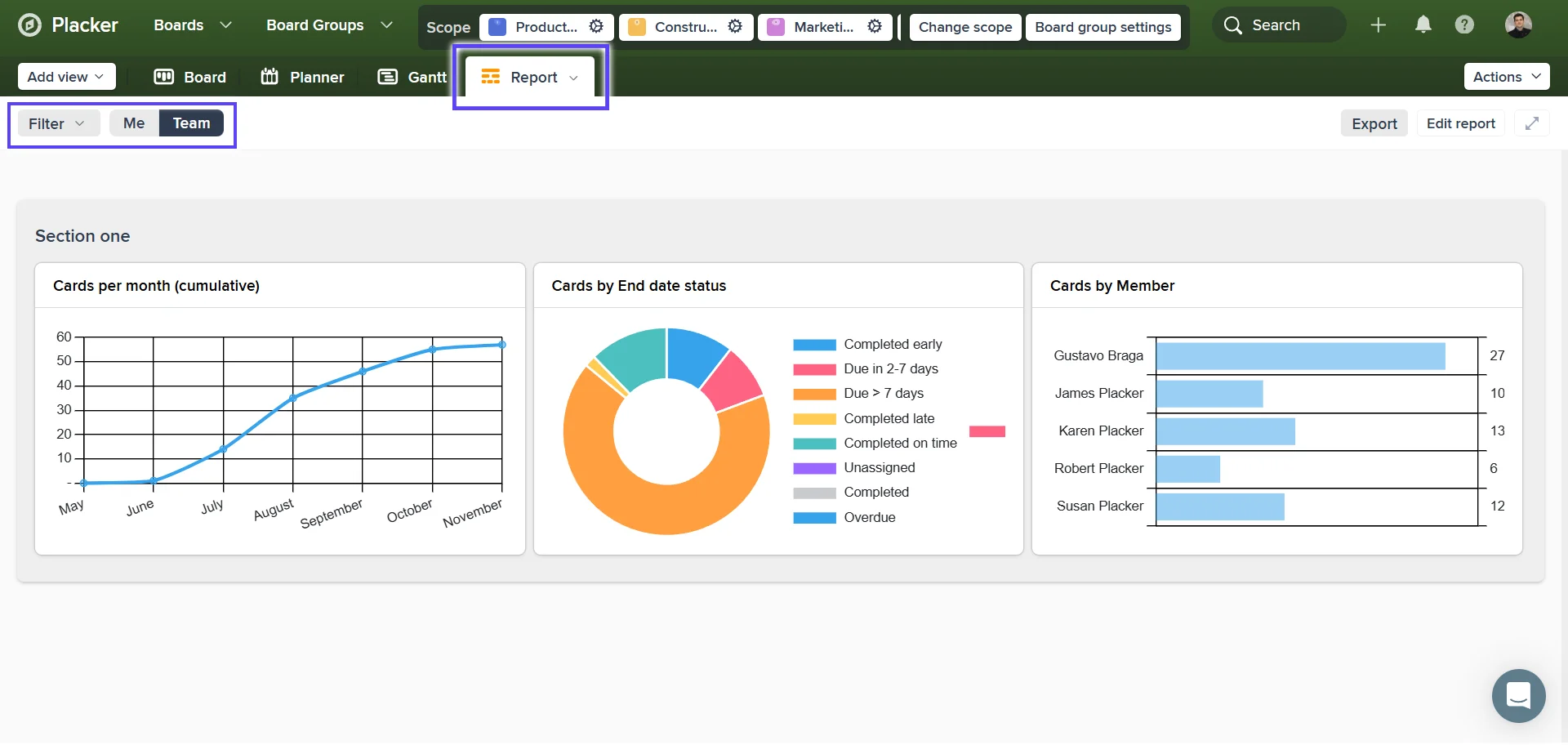
Abra o grupo em Board, Gantt, Planner ou Report e aplique um filtro entre planos, como atribuído a mim, um bucket ou uma data de entrega.
Casos de uso
Onde os times usam os Grupos de Quadros para planejar e reportar em vários planos do Planner de uma vez.
Líder de equipe agrupando por responsável
Um líder de equipe agrupa o quadro do Microsoft Planner por responsável antes de uma sessão de planejamento de sprint para ver a quantidade atual de tarefas de cada pessoa. O agrupamento expõe os desequilíbrios na hora, deixando as decisões de redistribuição mais rápidas e objetivas.
Gerente de projetos agrupando por fase
Um gerente de projetos agrupa um quadro do Planner por fase do projeto para as partes interessadas verem o pipeline de relance. Os grupos seguem etapas como Descoberta, Construção e Lançamento, e os cartões passam de um para o outro conforme o trabalho avança, substituindo um controle de status manual.
Time de RH agrupando por departamento
Um time de RH conduz as tarefas de onboarding de vários departamentos em um único quadro do Planner e agrupa por departamento para dar a cada equipe a sua própria raia. Os gestores veem a linha do seu departamento e atualizam as tarefas sem mexer no trabalho dos outros departamentos.
Dicas e boas práticas
Conselhos práticos para aproveitar melhor seu fluxo de trabalho
Monte um grupo para cada público, não para cada plano
Crie um grupo de quadros que siga como as pessoas realmente reportam, um por portfólio, cliente ou revisão da liderança, e adicione todos os planos que interessam a esse público. Agrupar por quem precisa da visão mantém a área de trabalho de cada pessoa curta e relevante.
Abra o grupo na visão de quadro, depois agrupe e adicione raias
Um grupo de quadros junta os planos; a visão de quadro depois os reorganiza. Agrupe as tarefas combinadas por membro ou etiqueta e divida em raias com o Advanced Boards para ler a carga de trabalho de todos os planos de uma vez.
Defina o My Scope por plano para um grupo compartilhado continuar focado
Em um grupo de quadros, cada membro pode definir o My Scope por plano para todas as tarefas, nenhuma ou só as próprias. Compartilhe um único grupo com o time e deixe cada pessoa reduzir os planos que não são dela, para que o mesmo grupo funcione para todo mundo sem duplicá-lo.
Filtre em todos os planos e salve o grupo já reduzido
Em um grupo, um único filtro roda em todos os planos importados de uma vez, então 'atribuído a mim' ou um período de datas de entrega retorna as tarefas correspondentes de todos os planos juntas. Aplique o filtro que você mais usa e salve o grupo para que ele reabra focado no que precisa de atenção.
Páginas relacionadas
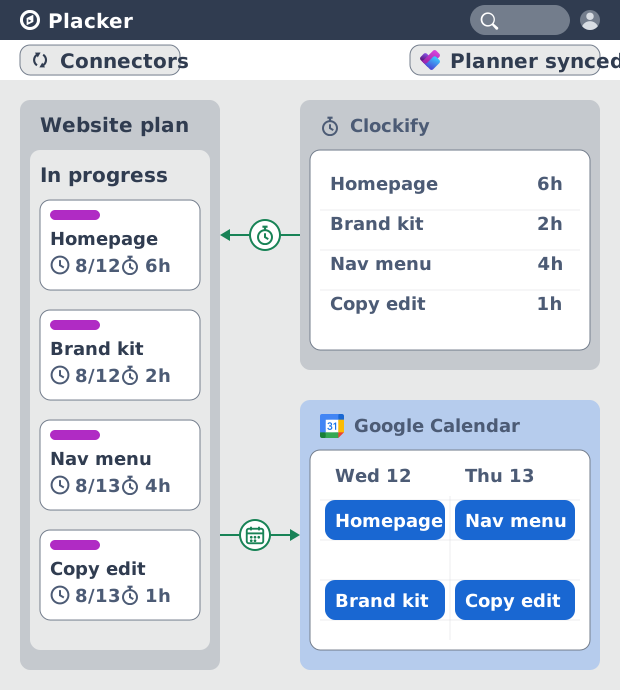
Integrações para o Microsoft Planner: sincronização bidirecional
Sincronize planos do Microsoft Planner nos dois sentidos com o Placker e adicione calendário, registro de tempo e automação que faltam no Planner. Veja como.
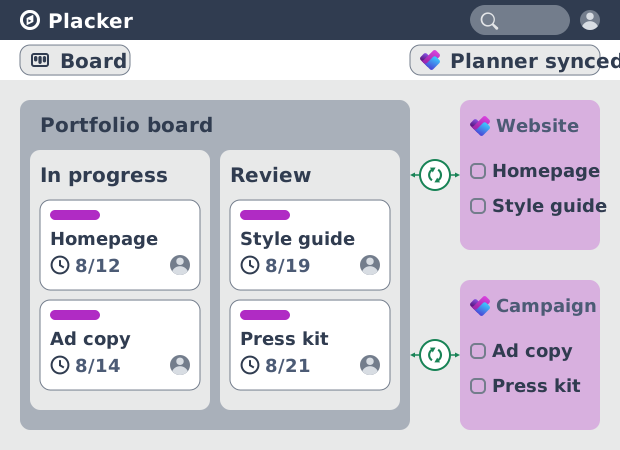
Visão de quadro do Microsoft Planner: layouts e relatórios
Adicione agrupamento personalizado, raias (swimlanes) e relatórios Kanban à visão de quadro do Microsoft Planner. O Placker lê seus planos, sem refazer nada.
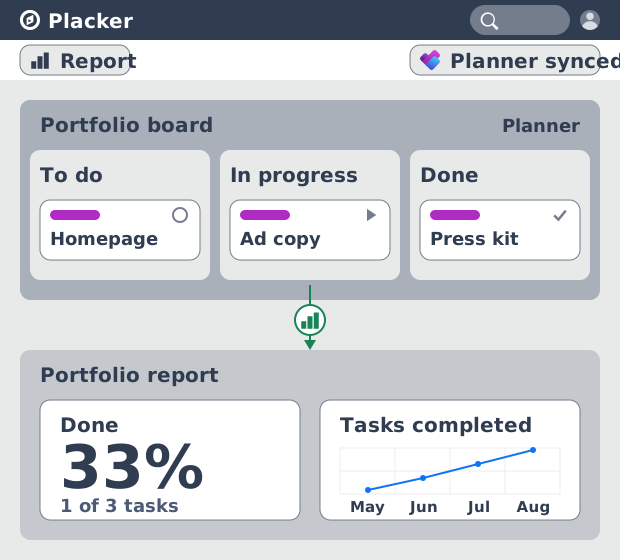
Dashboards e relatórios para o Microsoft Planner
Relatórios entre planos do Microsoft Planner sem Power BI. Widgets de KPI, tabelas dinâmicas, dashboards de portfólio e relatórios PDF agendados. Teste grátis.
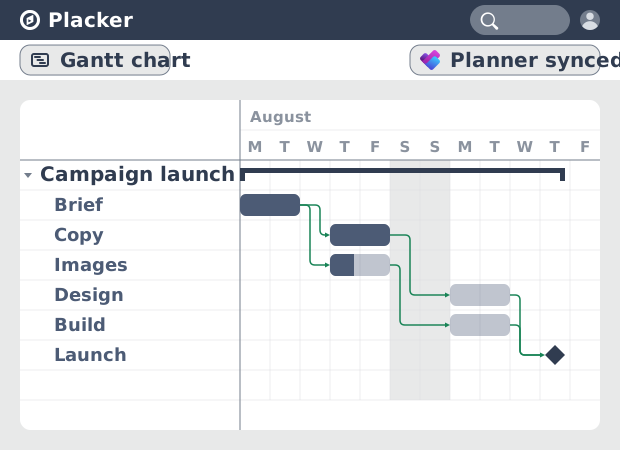
Gráfico de Gantt para o Microsoft Planner: adicione dependências
O Microsoft Planner não tem um gráfico de Gantt de verdade. O Placker transforma as tarefas do Planner em um cronograma com dependências e caminho crítico.
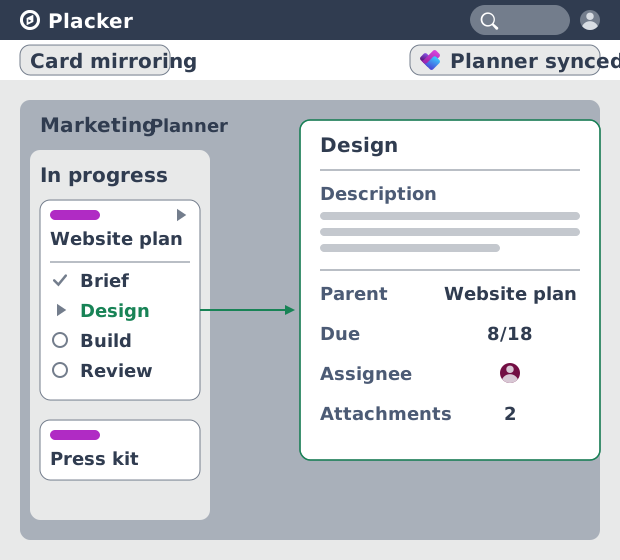
Subtarefas no Microsoft Planner: Tarefas pai-filho
Adicione subtarefas reais ao Microsoft Planner sem premium. Tarefas pai-filho dão a cada subtarefa responsável e datas e consolidam o esforço na tarefa pai.
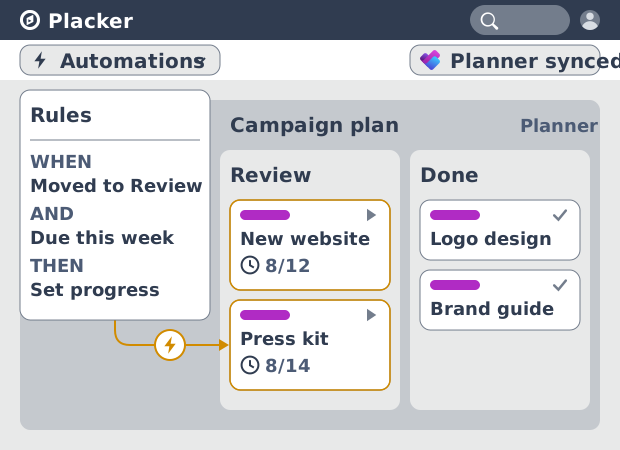
Automação no Microsoft Planner, sem Power Automate
Adicione automação condicional ao Microsoft Planner sem Power Automate. O Placker roda regras visuais nos seus planos e tarefas, além de cartões recorrentes.
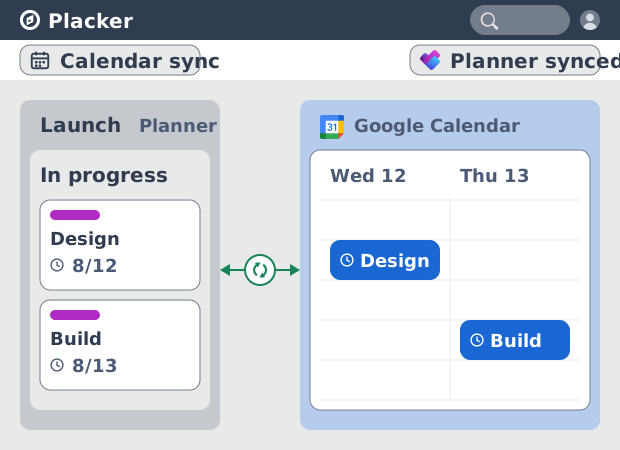
Sincronização do Google Calendar com o Microsoft Planner (bidirecional)
O Microsoft Planner não tem sincronização nativa com o Google Calendar. O Placker sincroniza suas tarefas com o Google Calendar nos dois sentidos, em minutos.
Tudo pronto para começar?
Fácil de configurar, sem cartão de crédito. Comece seu teste hoje mesmo!