Um Gráfico de Gantt onde mover uma tarefa move as outras
O Placker transforma suas tarefas e as datas delas em um Gráfico de Gantt (Gantt Chart) com o qual você pode planejar. Arraste uma barra pra mover uma tarefa, ligue tarefas pra definir a ordem em que elas acontecem, e o cronograma se recalcula. Um único cronograma carrega o projeto inteiro, da primeira tarefa ao marco final.
Resumo rápido
Gráfico de Gantt no Placker
Um cronograma em tempo real que se mantém atualizado conforme seu projeto avança:
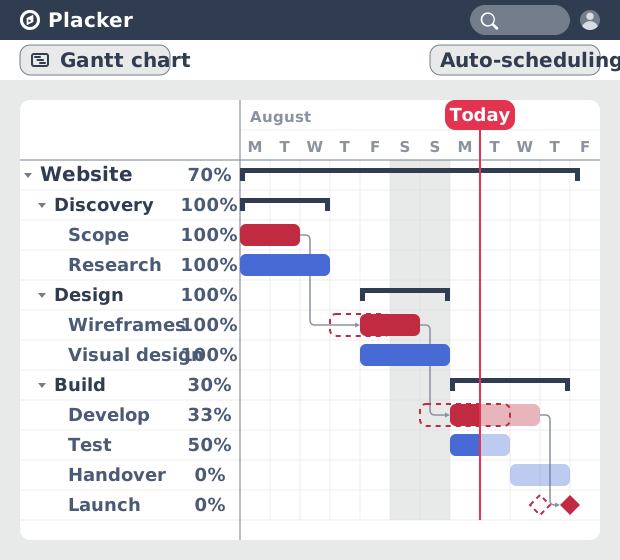
- Mova uma tarefa e o resto acompanha. O agendamento automático recalcula as datas de início e término a partir das suas dependências, então o cronograma reflete onde o projeto realmente está.
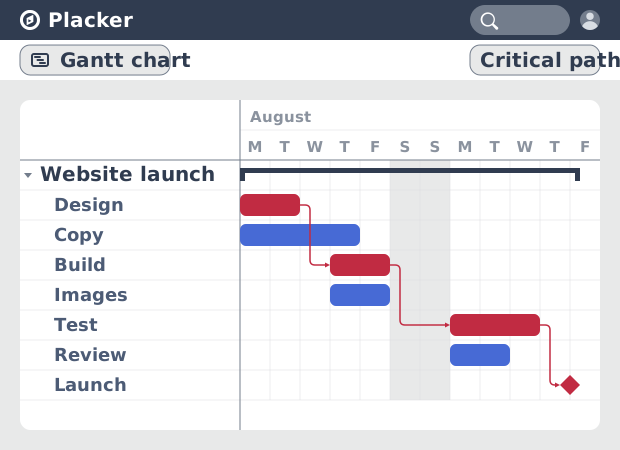
- Veja o que define sua data de término. O caminho crítico destaca as tarefas que determinam a data mais cedo em que você pode terminar.
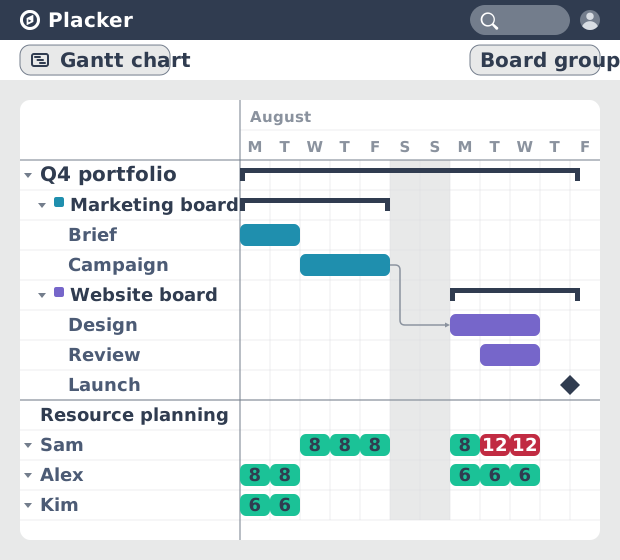
- Identifique a sobrecarga antes que ela aconteça. O planejador de recursos mostra a carga de trabalho por hora de cada membro bem ao lado das barras do Gantt.
- Compartilhe do jeito que você vê. Envie uma visão em tempo real ou exporte para PDF e PNG com seu agrupamento e filtros preservados.
- Em todos os planos e Power-Ups. O agendamento automático está presente em todos os planos e Power-Ups, então o cronograma funciona onde quer que você trabalhe.
Agendamento automático
Software de Gráfico de Gantt que mantém seu cronograma sempre atualizado
Cada tarefa aparece no cronograma como uma barra, desenhada a partir das datas de início e término. Você cria uma dependência arrastando o círculo ao lado de uma barra até a tarefa que vem depois, então uma tarefa só começa depois que a anterior termina.
Quando você move uma data ou um predecessor atrasa, o agendamento automático desloca as tarefas dependentes pra você, em vez de deixar você arrastar cada uma na mão. Num plano com dezenas de tarefas ligadas, isso mantém a data de término honesta e elimina o retrabalho manual que faz a maioria das equipes parar, discretamente, de atualizar o gráfico.
Caminho crítico
Veja o que protege o prazo e o que o ameaça
Com as datas sempre atualizadas, a próxima pergunta é quais delas realmente controlam o término. Ative o caminho crítico no menu Visibilidade pra marcar a cadeia de tarefas que decide a data mais cedo em que o projeto pode terminar. Defina uma linha de base e ela captura o plano atual, pra você comparar depois com o ponto em que o trabalho está. Um cartão que você marca como Iniciado registra a data real de início, e Concluído registra o término real.
O caminho crítico mostra quais tarefas não têm folga; a linha de base mostra o plano em comparação com o real num relance. Você concentra sua atenção nas tarefas que mexem na data final e percebe um atraso enquanto ainda dá tempo de fazer algo a respeito.
Planejamento de recursos
Planeje a equipe e o portfólio, não só um projeto
Fazer algo em relação a esse atraso geralmente significa encontrar capacidade, e ela raramente está dentro de um único projeto. O planejador de recursos coloca a carga de trabalho por hora de cada pessoa no cronograma, ao lado das tarefas dela, então uma semana sobrecarregada fica visível enquanto você ainda consegue reequilibrá-la. O Scope reúne vários quadros em uma única visão de Gantt, e os Grupos de Quadros (Board Groups) colocam tarefas de vários quadros em um único cronograma.
A capacidade e as dependências entre projetos ficam no mesmo lugar que o cronograma. Você se compromete com datas que a equipe consegue de fato cumprir e planeja uma dependência que atravessa dois projetos sem exportar nada pra uma planilha.
Como funciona
Quatro passos pegam uma lista de tarefas com datas e a transformam em um Gráfico de Gantt que se mantém atualizado sozinho.
- 1
Adicione datas às suas tarefas
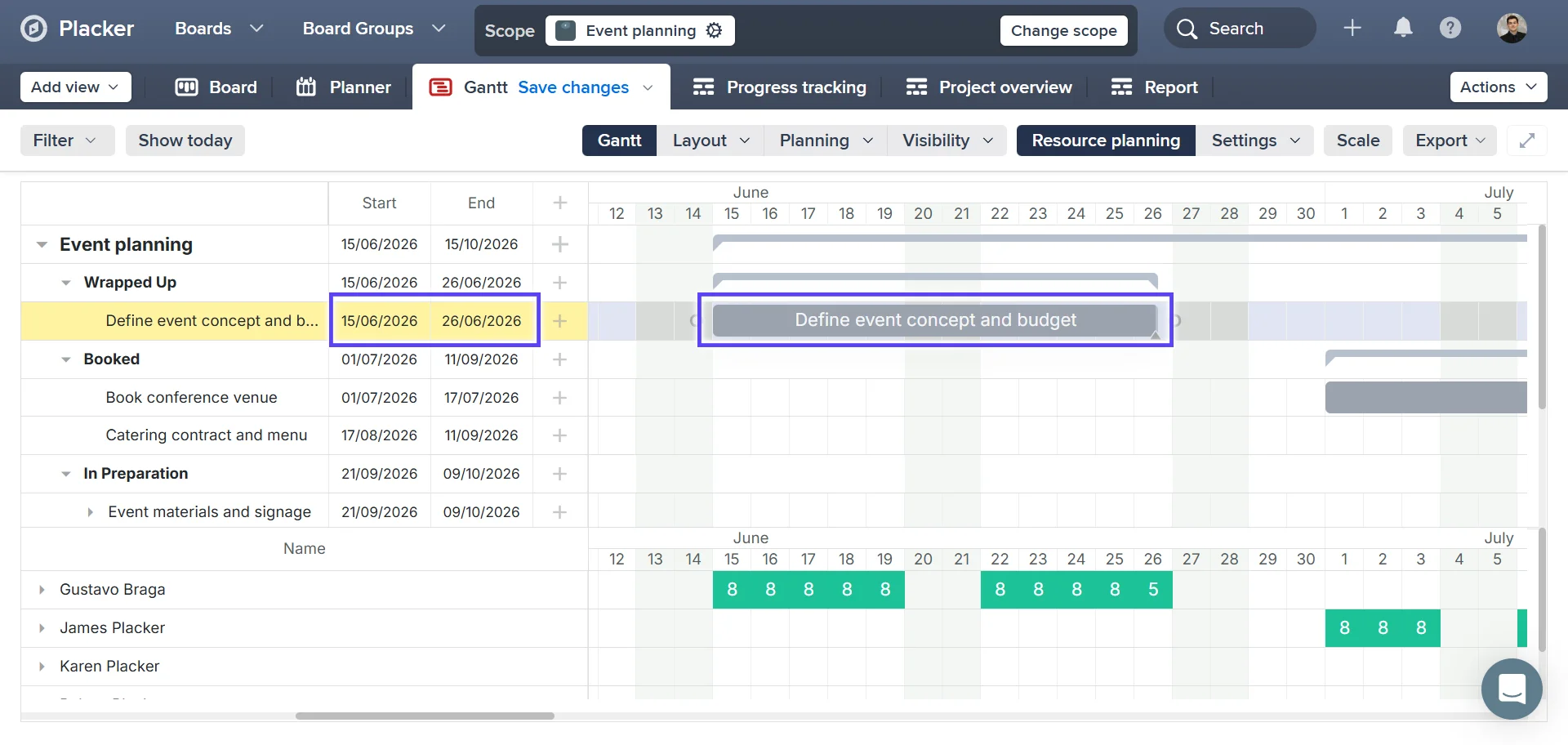
Dê a cada tarefa uma data de início e de término. Toda tarefa com datas aparece como uma barra no cronograma, posicionada pelo período em que acontece e dimensionada pela duração. A duração considera seus dias úteis, horas e feriados do calendário do quadro.
- 2
Vincule as tarefas para definir a ordem
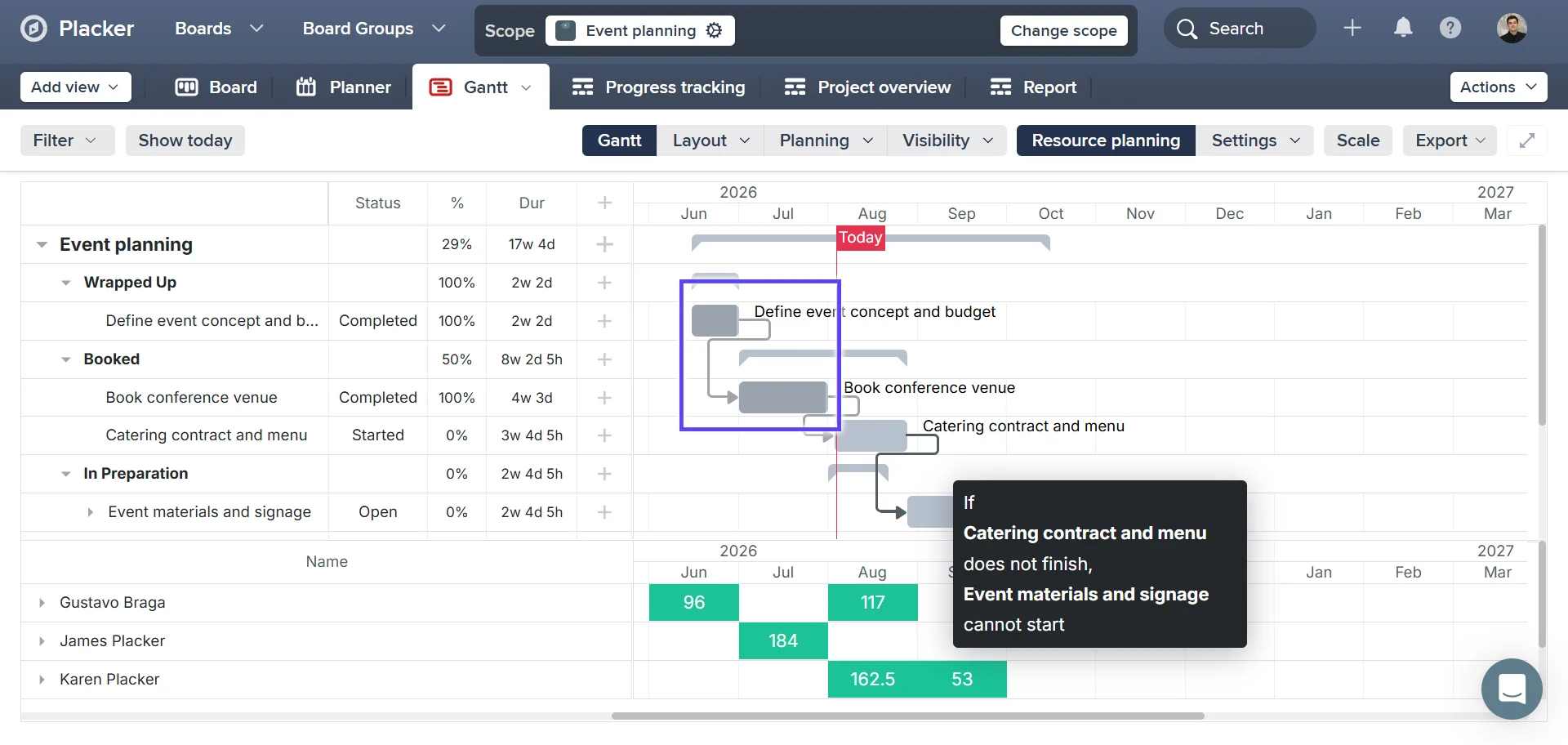
Arraste o círculo ao lado de uma barra de tarefa até a tarefa que deve vir depois. O vínculo define um predecessor e um sucessor, então a segunda tarefa começa depois que a primeira termina.
- 3
Ative o agendamento automático e o caminho crítico
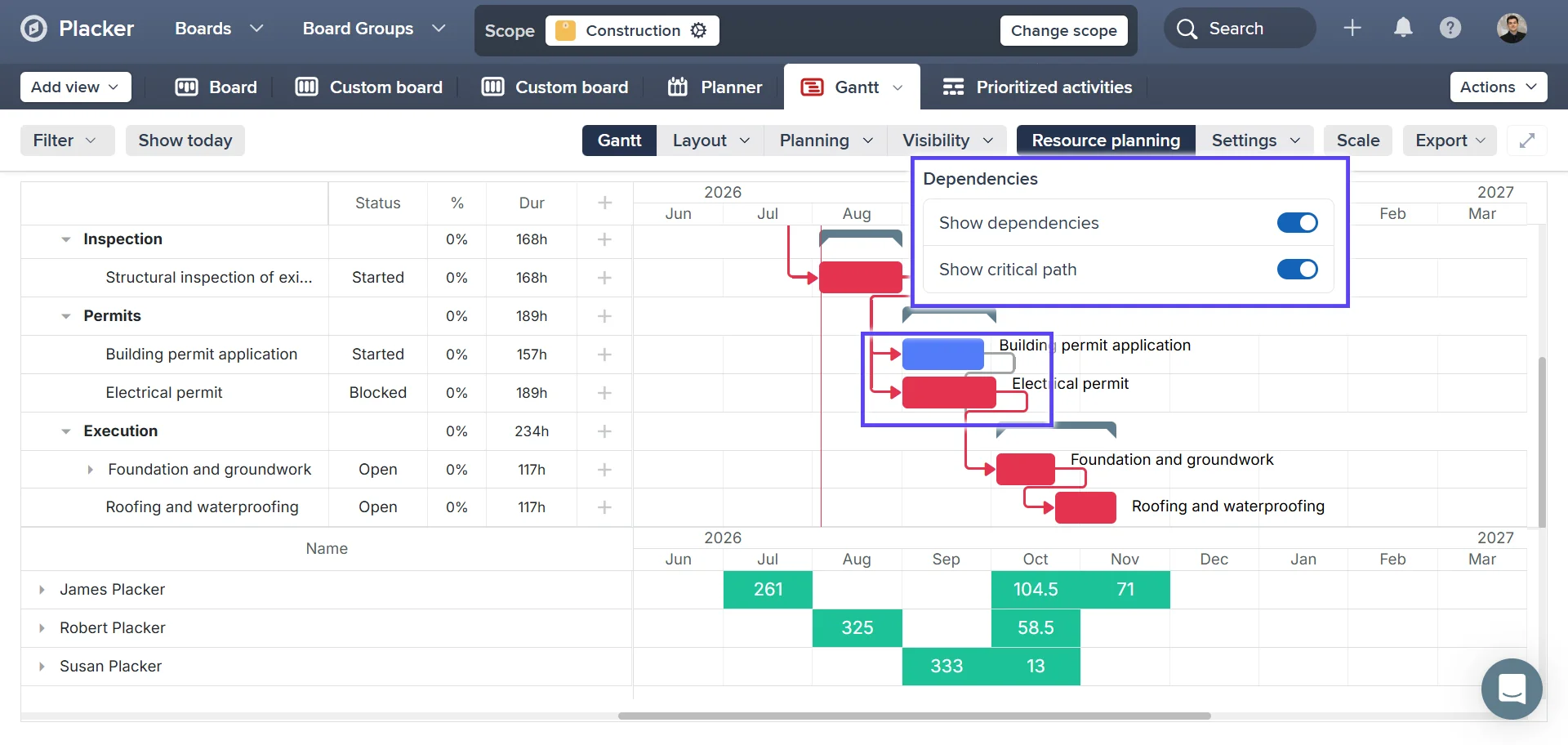
Ative o agendamento automático para que as datas se recalculem sempre que uma tarefa é movida. Depois escolha Mostrar caminho crítico no menu Visibilidade para destacar as tarefas que determinam a data de término.
- 4
Agrupe, filtre e compartilhe a visão
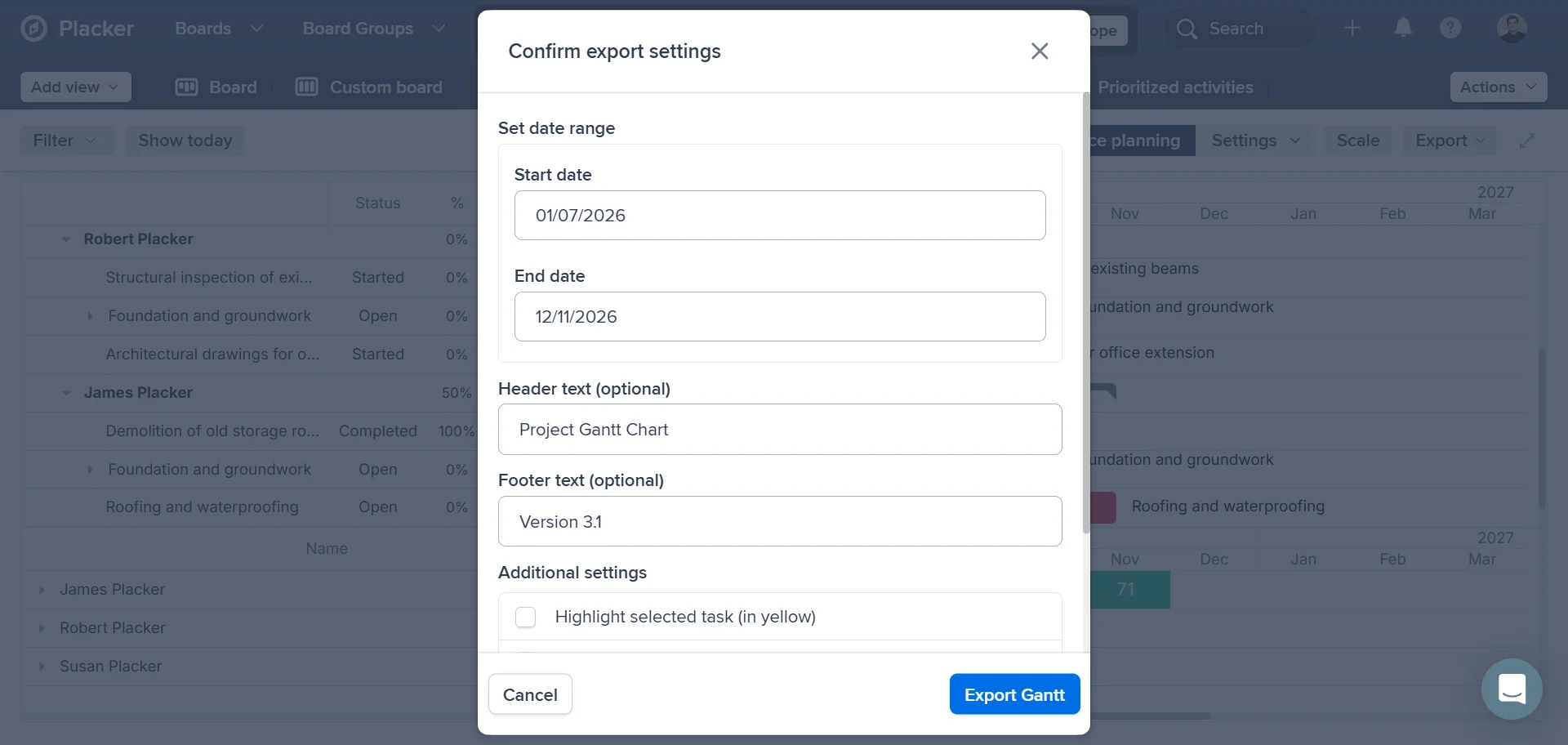
Agrupe as barras por lista, etiqueta ou membro e filtre para as tarefas que você precisa. Abra abas de Gráfico de Gantt separadas, cada uma com seu próprio layout, e depois compartilhe a visão ao vivo com sua equipe ou exporte para PDF ou PNG.
Casos de uso
Cenários comuns para equipes que usam o Placker como sua principal ferramenta de gestão de projetos.
Líder de entregas de agência equilibrando prazos de clientes
Você toca vários projetos de clientes ao mesmo tempo, cada um com uma data de entrega rígida. Você monta cada projeto como tarefas com dependências, ativa o agendamento automático e mantém o caminho crítico à vista. Quando um cliente demora pra dar retorno, você vê na hora quais entregas se movem e diz a ele o quanto o atraso custa no cronograma.
Equipe de serviços profissionais planejando trabalho faturável
Seus consultores estão alocados em projetos que se sobrepõem. Você usa o planejador de recursos pra ver a carga de trabalho de cada pessoa, semana a semana, no mesmo cronograma do projeto, então você percebe um consultor sobrecarregado antes de prometer uma data de início que não tem como cumprir.
Equipe de operações internas tocando trabalho entre departamentos
Uma iniciativa envolve várias equipes, cada uma com seu próprio quadro. Você usa o Scope pra reunir esses quadros em uma única visão de Gráfico de Gantt, define as dependências que cruzam departamentos e dá à liderança um único cronograma que mostra como o atraso de uma equipe empurra as outras.
Dicas e boas práticas
Conselhos práticos para aproveitar melhor seu fluxo de trabalho
Defina datas de início e de término para ter a visão completa do Gráfico de Gantt
Quanto mais cartões você adiciona datas, mais poderoso fica o seu Gráfico de Gantt (Gantt Chart). Comece pelas suas entregas principais e depois preencha as tarefas de apoio para montar um cronograma completo e preciso.
Aumente e diminua o zoom para ajustar ao seu horizonte de planejamento
Alterne entre as visões diária, semanal e mensal para ver o nível de detalhe que você precisa. Use a visão semanal para planejar sprints, a mensal para roadmaps e dê zoom out para compartilhar uma visão geral de alto nível com as partes interessadas.
Agrupe os cartões por etiqueta ou membro para organizar seu Gráfico de Gantt
Agrupe os cartões no Gráfico de Gantt para separar frentes de trabalho, fases ou membros da equipe. Assim fica fácil ver de relance em que ponto está cada parte do projeto.
Exporte seu Gráfico de Gantt para PDF e compartilhe com as partes interessadas
Use a exportação para PDF do Placker para compartilhar um Gráfico de Gantt limpo com clientes ou lideranças que não têm acesso, e combine com os Relatórios para adicionar visões de progresso e de carga de trabalho junto ao cronograma que você compartilha.
Páginas relacionadas
Integrações do Placker: sincronize suas ferramentas
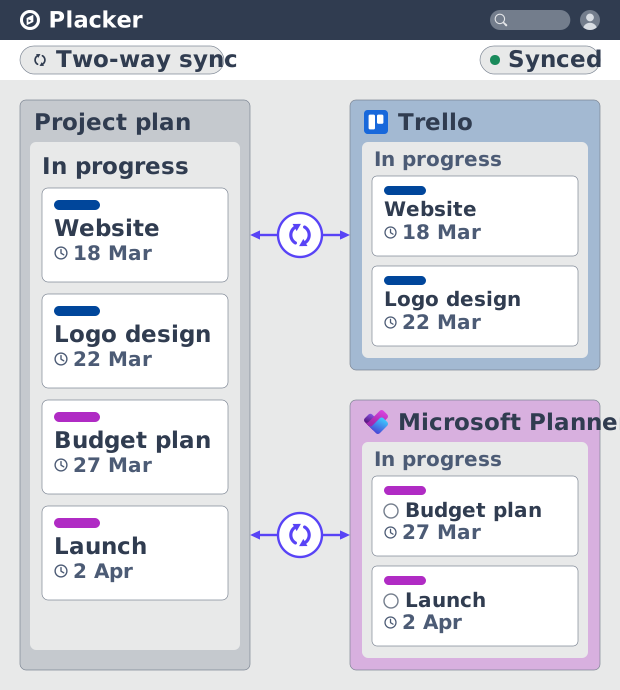
As integrações do Placker sincronizam Trello, Microsoft Planner, Google Calendar, Clockify e Zapier nos dois sentidos, com um plano em todas as ferramentas.
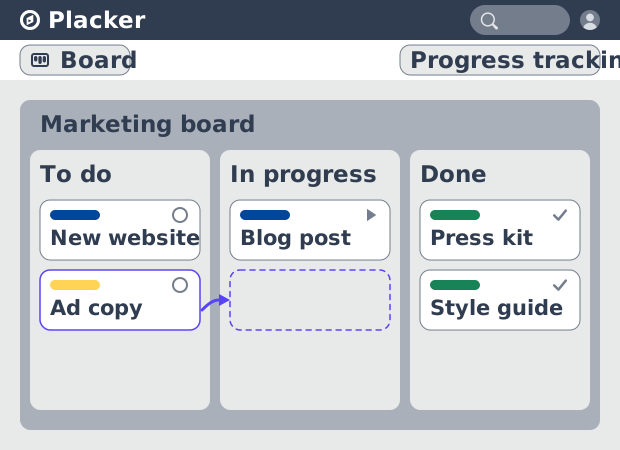
Visões de quadro: um quadro, qualquer visão
Veja seu trabalho como cartões que avançam pelas listas no Placker. Agrupe por membro, raia ou prazo e acompanhe o fluxo com relatórios Kanban.
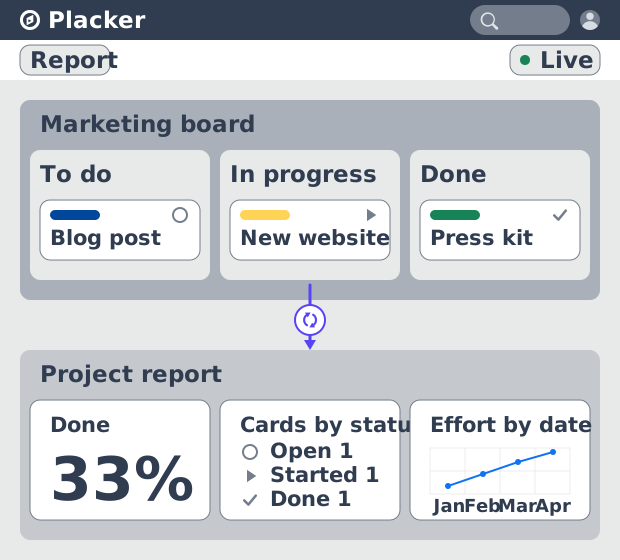
Dashboards e relatórios de projeto
Crie dashboards de projeto em tempo real: widgets KPI, tabelas dinâmicas, consolidações de portfólio e relatórios PDF agendados. Teste Placker grátis.
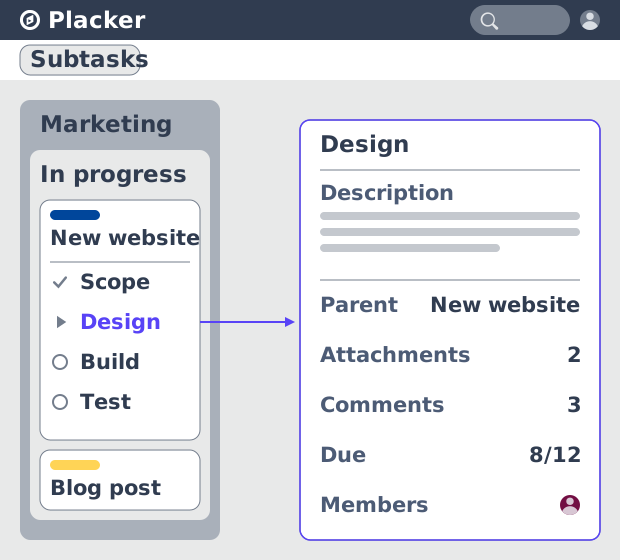
Cartões pai-filho no Placker | Subtarefas que somam
Cartões pai-filho no Placker dão a cada subtarefa um cartão completo e somam esforço, datas e membros no cartão pai. Leia o total em cima.
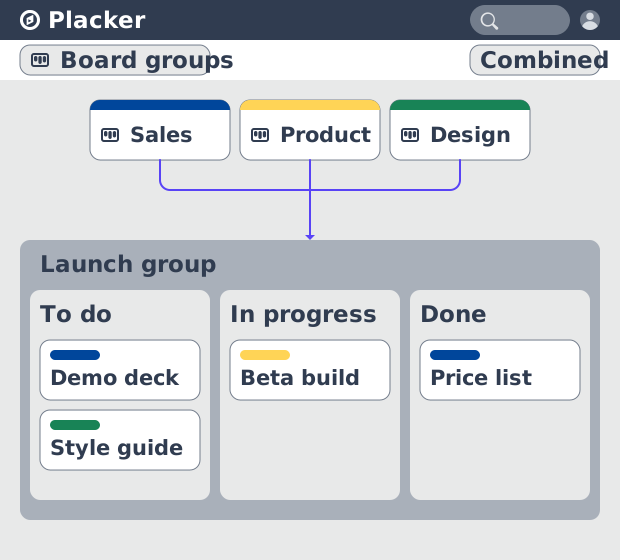
Grupos de Quadros: muitos quadros, gerenciados como um
Os Grupos de Quadros gerenciam muitos quadros como um só espaço: planeje, filtre e reporte em todos, e salve grupos reutilizáveis. Teste grátis.
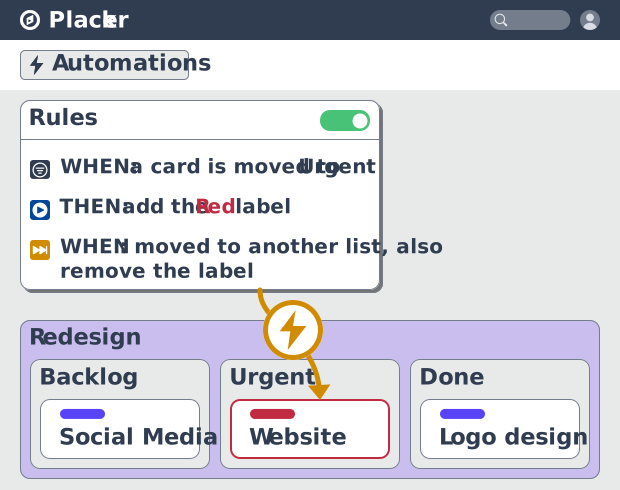
Regras de automação de quadros de projeto, no-code
Automatize quadros de projeto com regras condicionais. O Placker espelha, move, atribui e atualiza cartões conforme o trabalho muda. Veja como funciona.
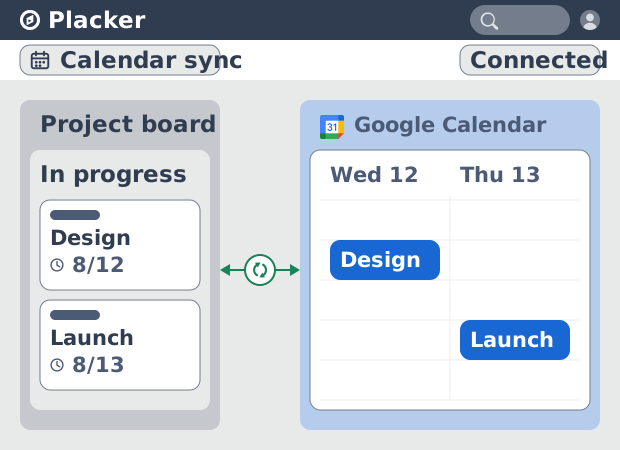
Sincronização do Placker com o Google Calendar: bidirecional, em tempo real
O Placker sincroniza cada cartão com data com o Google Calendar, nos dois sentidos e em menos de um minuto. Edite os dois lados; tudo alinhado. Teste grátis.
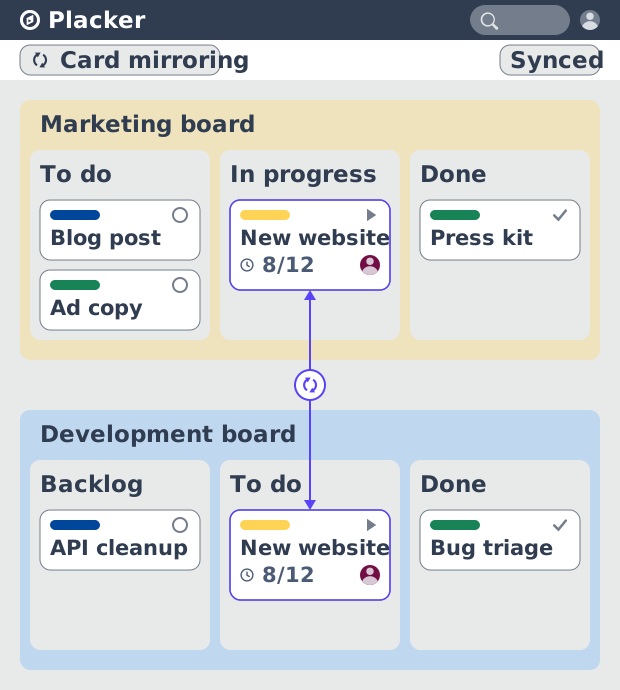
Espelhamento de cartões no Placker: sincronização bidirecional
O Espelhamento de cartões mantém uma tarefa viva em todos os quadros do Placker. Edite um cartão uma vez e status, datas e membros se atualizam em segundos.
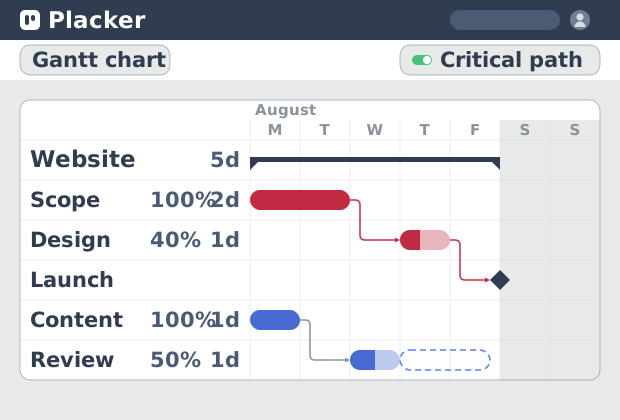
Caminho crítico no Placker: análise CPM no gráfico de Gantt
O caminho crítico no Placker encontra as tarefas que controlam seu prazo e as marca no Gantt, com atualização ao vivo. Comece o teste grátis.
Tudo pronto para começar?
Fácil de configurar, sem cartão de crédito. Comece seu teste hoje mesmo!