Vá além do Butler com regras de automação do Trello
O Butler roda suas automações do Trello até você bater no limite mensal, e cada execução para depois de um número fixo de ações, então trabalhos em massa são cortados no meio. As regras do Placker não têm cota mensal. Elas espelham cartões nos dois sentidos e alcançam campos do Placker e itens de checklist que o Butler nunca enxerga.
Resumo rápido
Regras de automação e de fluxo de trabalho para o Trello
Automação que vai além do Butler em qualquer quadro do Trello. Veja o que ela faz por você:
- Sem limite mensal. As regras continuam sendo executadas por mais movimentado que o quadro fique, sem um limite de execução medido como o do Butler.
- Espelhe entre quadros. Uma regra pode copiar um cartão para outro quadro e manter um vínculo bidirecional ao vivo entre os dois.
- Lê dados do Placker. As regras atuam sobre atributos do Placker como o Progresso e os campos personalizados, e podem até espelhar um item de checklist como seu próprio cartão.
- Funciona em quadros gratuitos. Elas vêm com o Power-Up do Placker, então funcionam tanto em quadros gratuitos do Trello quanto nos pagos.
- Aplica-se aos cartões existentes. O Execute now executa uma regra nova ou editada nos cartões que já estão no seu quadro.
Sem cota de execuções
Rode regras de automação do Trello sem limite mensal
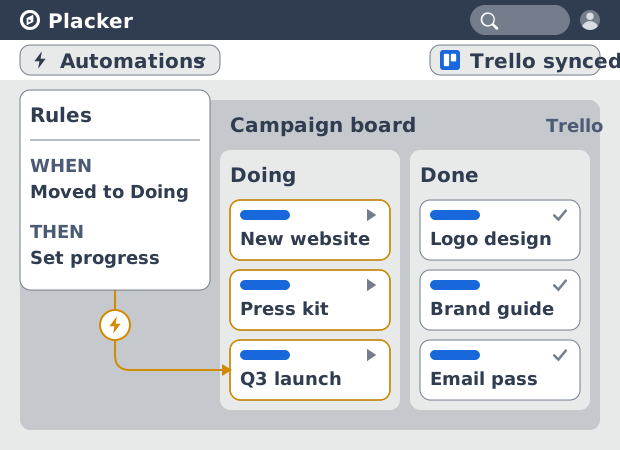
O Butler conta cada automação de acordo com o limite mensal de execuções do seu plano do Trello, e uma única execução para depois de um número fixo de ações. Um quadro ativo consome isso rapidamente, e um botão aplicado em cem cartões pode parar no meio do caminho. As regras do Placker não têm cota de execuções nem de operações. Você define um gatilho, como um cartão movido para uma lista ou uma etiqueta adicionada, combina condições com E ou OU (AND/OR), e a regra dispara toda vez que houver correspondência. Semanas movimentadas não custam nada a mais.
Espelho bidirecional
Mantenha os cartões sincronizados entre quadros, nos dois sentidos
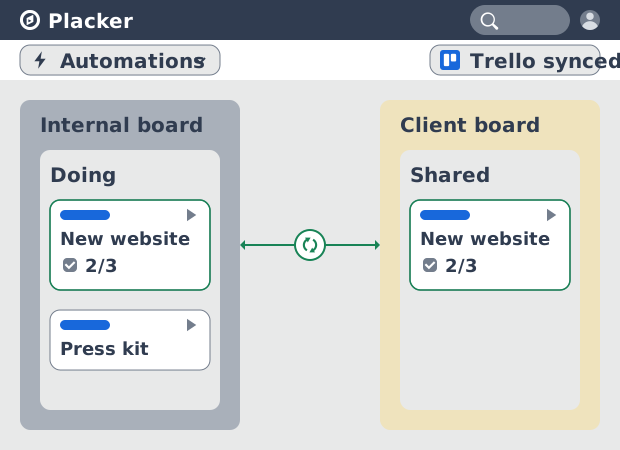
Uma coisa que uma regra pode fazer ao disparar é colocar um cartão em um segundo quadro e mantê-lo lá. Um espelho nativo do Trello ou uma cópia do Butler também colocam o cartão em dois lugares, mas as cópias se desalinham no momento em que alguém edita uma delas. Uma regra do Placker mantém uma sincronização bidirecional, então um checklist marcado no quadro do cliente aparece marcado no quadro interno. O mesmo gatilho e as mesmas condições dão início a isso, de uma etiqueta adicionada a um movimento para uma lista, e uma ação reversa pode desvincular ou arquivar o espelho quando a condição deixa de valer. O espelhamento de cartões funciona através do Power-Up Card Mirror & Sync.
Campos e checklists do Placker
Alcance os dados de cartão que o Butler não consegue tocar
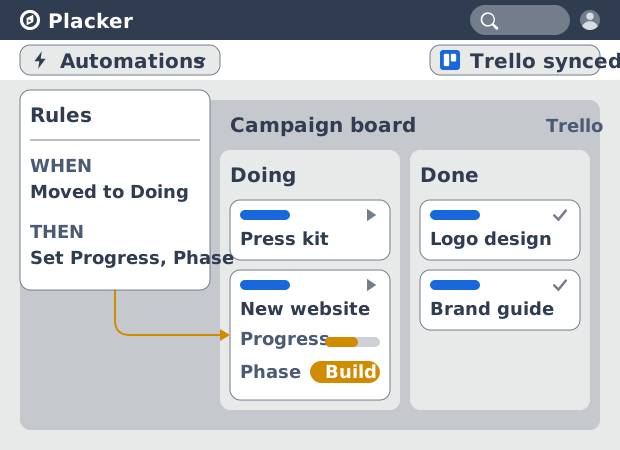
Esses espelhos chegam até dentro de um cartão: uma regra pode espelhar um item de checklist para o seu próprio cartão em um quadro de programa. Ela consegue isso porque as regras do Placker leem e definem os campos que o Placker adiciona aos seus cartões, além dos campos nativos do Trello aos quais o Butler se limita: Progresso (Progress), atributos personalizados e o vínculo pai-filho por trás dos itens de checklist. Uma regra pode definir o Progresso como Em andamento quando um cartão entra em Doing, ou definir um atributo personalizado Fase (Phase) ao entrar em uma lista. O quadro carrega a estrutura de que seus relatórios precisam, e as regras a mantêm preenchida.
Como funciona
Adicione o Power-Up e crie sua primeira regra em quatro passos.
- 1
Adicione o Power-Up ao seu quadro
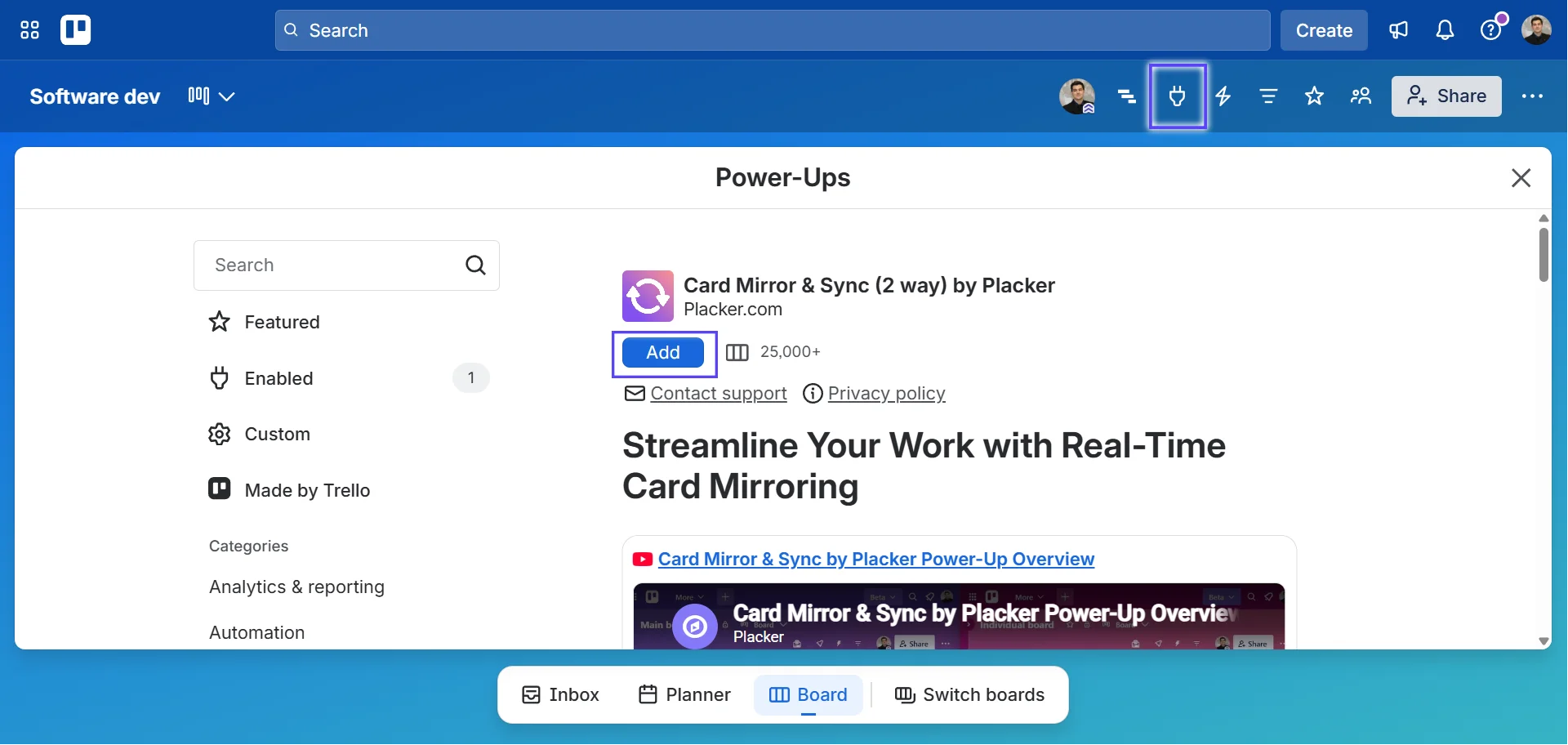
Abra seu quadro do Trello, clique em Power-Ups e ative o Card Mirror & Sync (2 way) e o Board Workflow by Placker. Faça login para conectar os quadros nos quais você quer que as regras atuem.
- 2
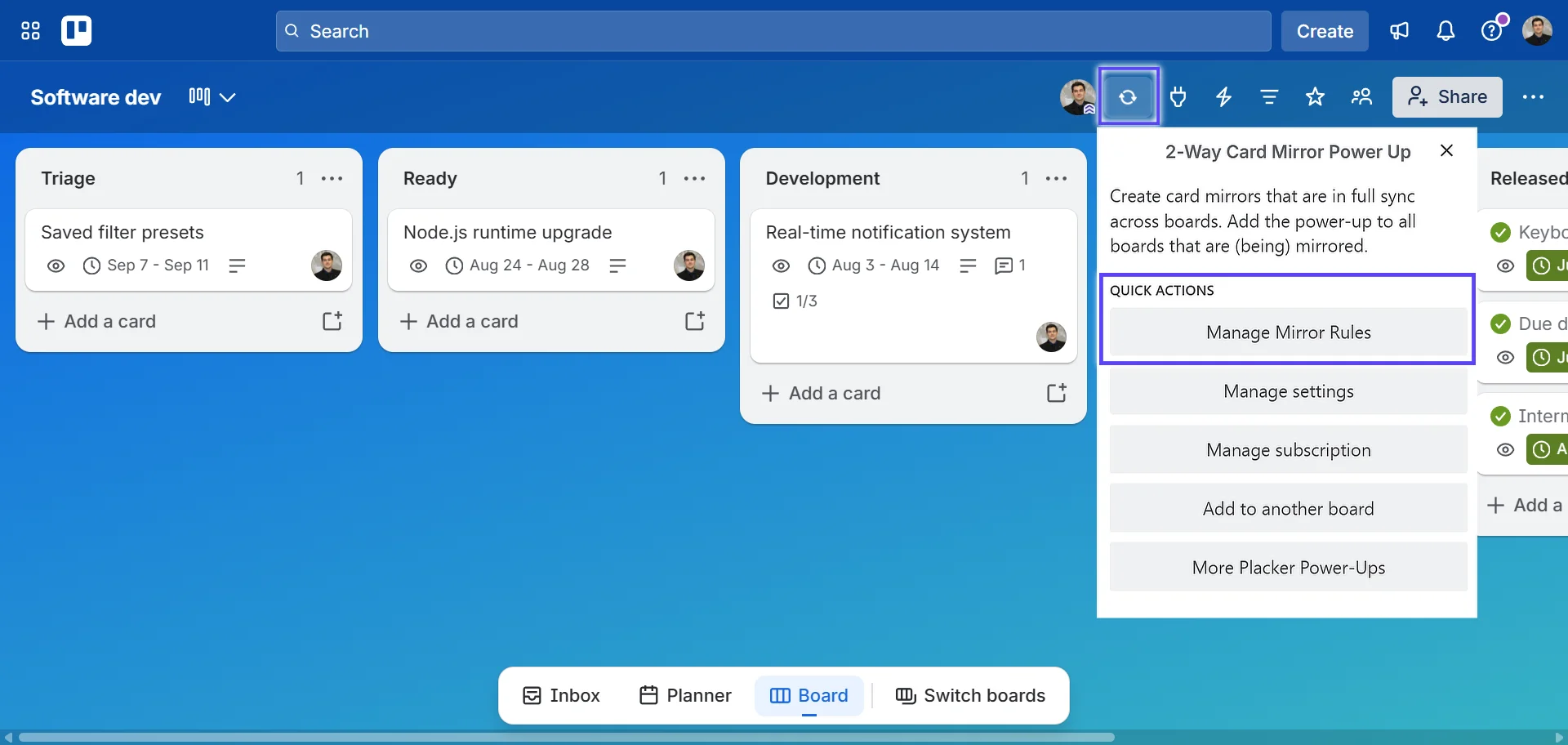
Abra a aba Regras
Clique na engrenagem ao lado do título do quadro para abrir as configurações do quadro e, em seguida, abra a aba Regras (Rules). É aqui que ficam as regras do quadro e onde você as edita, desativa ou exclui depois.
- 3
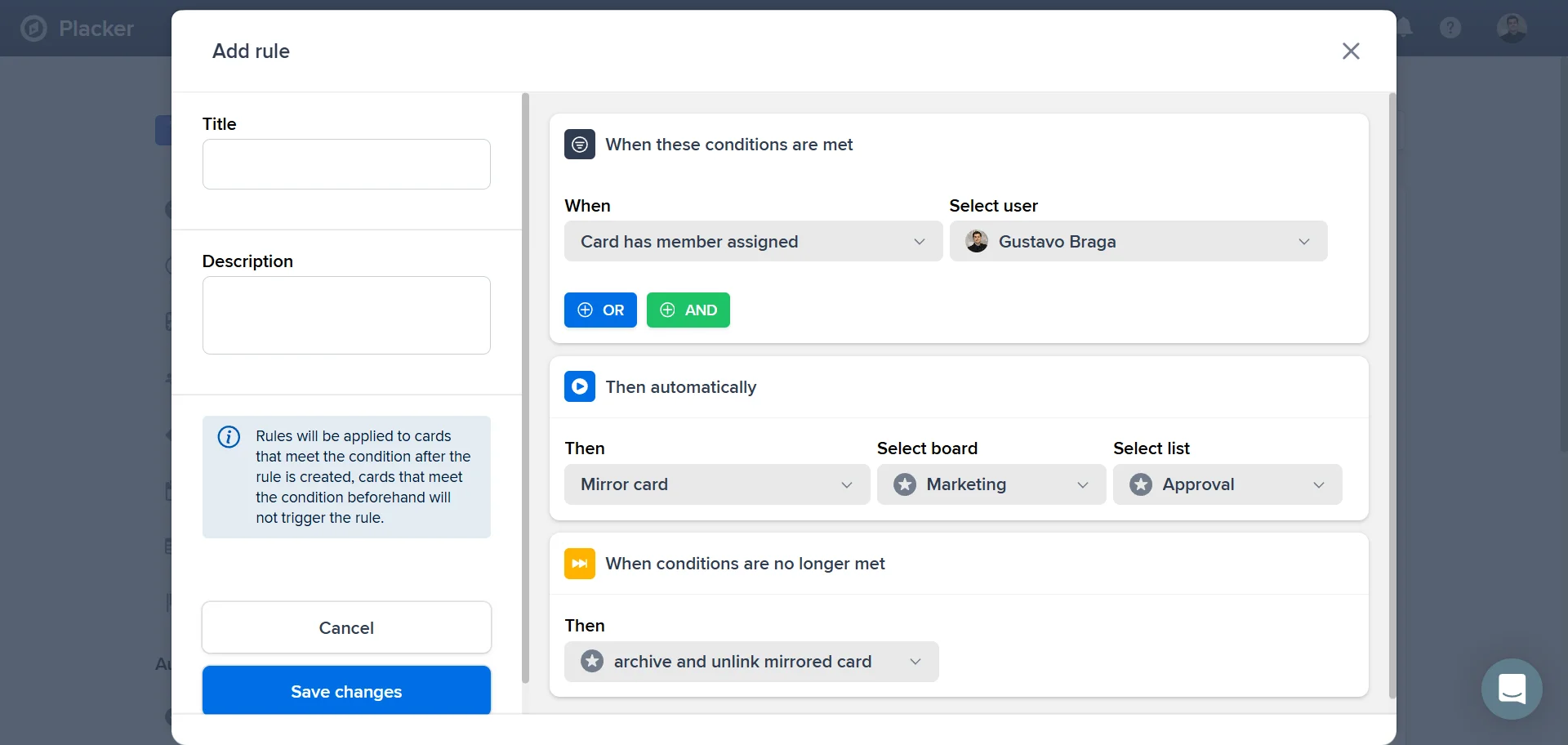
Crie o gatilho e as condições
Escolha o evento: um cartão criado ou movido, um membro atribuído, uma etiqueta adicionada, o status de um item de checklist ou uma data definida. Adicione condições e combine-as com E ou OU (AND/OR).
- 4
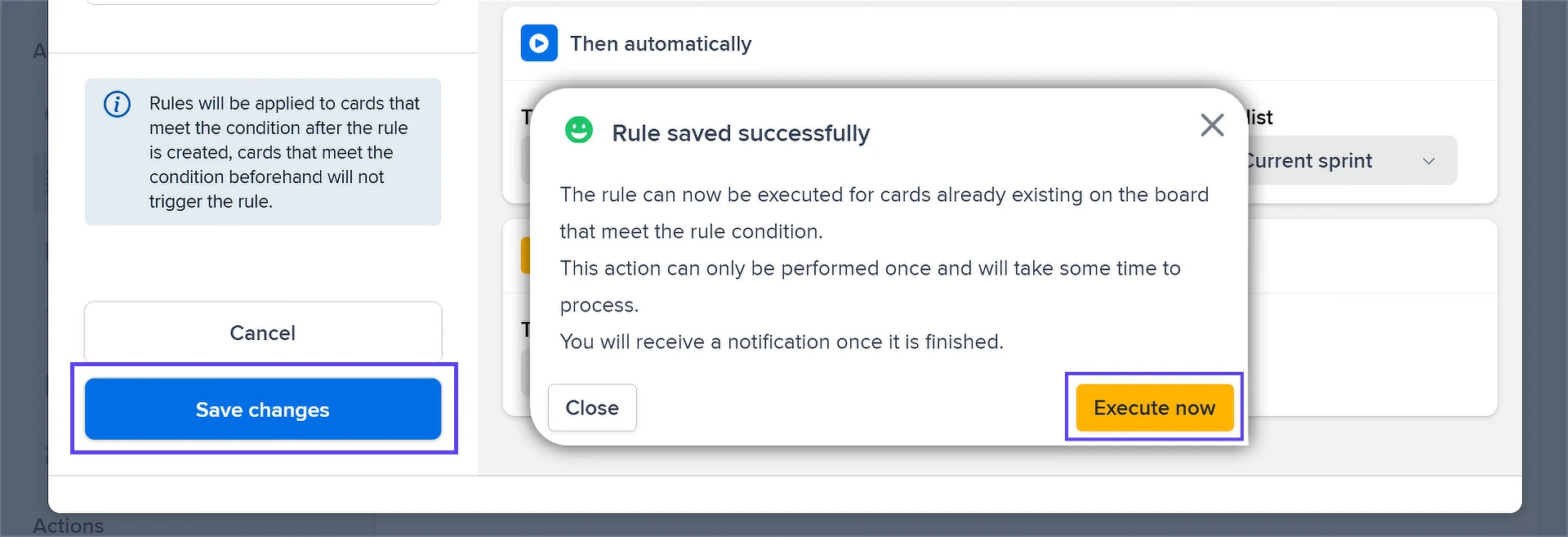
Escolha as ações e aplique
Defina as ações: criar espelho, mover ou copiar o cartão, atribuir um membro ou etiqueta, definir o Progresso (Progress) ou um atributo personalizado, ou arquivar o cartão. Salve e depois use o Executar agora (Execute now) para rodar a regra nos cartões que já estão no quadro.
Casos de uso
Onde as equipes usam regras de automação e de fluxo de trabalho para tirar o trabalho repetitivo das costas.
Equipe com configuração recorrente de sprint
No início de cada sprint de duas semanas, uma equipe de desenvolvimento roda uma regra de automação que copia um modelo padrão de sprint, com suas tarefas, checklists e datas de vencimento, para o quadro do Trello ativo. A configuração que antes levava 30 minutos agora acontece automaticamente na manhã de segunda-feira.
Gerente com regras de atribuição automática
Um gerente de sucesso do cliente configura uma regra que atribui automaticamente qualquer cartão movido para a lista 'Escalonamento' ao representante de contas sênior de plantão. A pessoa certa é notificada na hora, sem o gerente precisar intervir em cada escalonamento.
Equipe com lembretes de data de vencimento
Uma equipe de projeto adiciona uma regra de automação que publica uma mensagem no Slack quando um cartão do Trello está a um dia da data de vencimento sem nenhum item de checklist concluído. As tarefas em risco aparecem antes de perderem o prazo, e não depois.
Dicas e boas práticas
Conselhos práticos para aproveitar melhor seu fluxo de trabalho
Automatize primeiro um passo que sua equipe repete todos os dias
Escolha uma única ação manual que você faz o tempo todo, como mover um cartão para Revisão assim que todos os itens de checklist são marcados, e transforme-a em regra primeiro. Uma regra bem colocada prova o valor antes de você montar um sistema inteiro.
Dispare regras a partir de datas de vencimento para nada travar
Configure regras para disparar conforme uma data de vencimento se aproxima ou uma data de início chega: adicione uma etiqueta, mova o cartão ou notifique o responsável. Os prazos conduzem o quadro, em vez de alguém precisar lembrar de conferir.
Atribua o responsável automaticamente quando um cartão entra em uma lista
Adicione uma regra que define o responsável certo no momento em que um cartão chega a uma determinada lista. As transferências deixam de exigir uma menção manual, e nenhum cartão fica em uma lista sem ninguém responsável.
Deixe as regras manterem seus campos de relatório preenchidos
Deixe uma regra definir o Progresso (Progress) ou um campo personalizado Fase (Phase) no momento em que um cartão muda de lista, para que o status fique sempre atualizado sem ninguém editar cartões. Combine isso com Relatórios e seus gráficos ficam precisos sozinhos.
Páginas relacionadas
Integrações para o Trello: sincronização bidirecional com o Placker
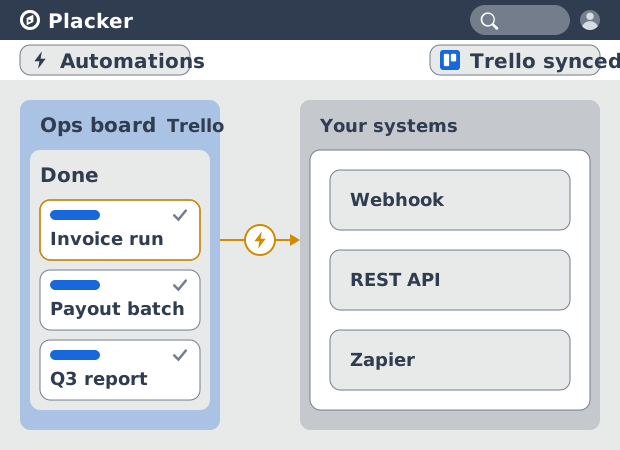
Sincronização bidirecional de cartões, Google Calendar, tempo com Clockify e webhooks no Trello com o Power-Up do Placker. Veja como funciona.
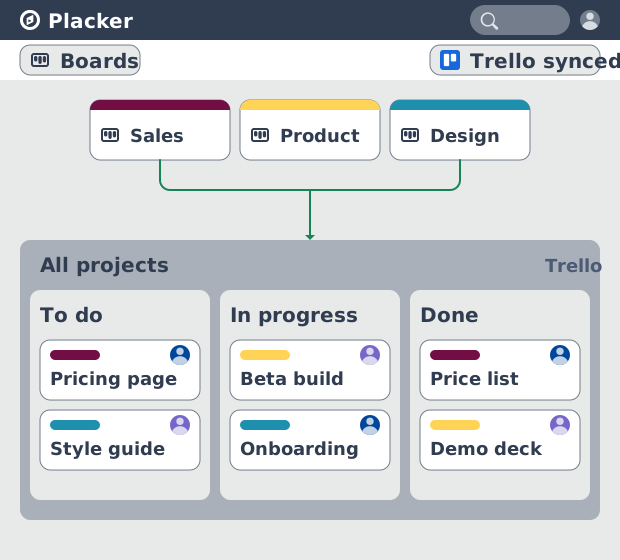
Visão de quadro do Trello: Kanban e relatórios
Estrutura Kanban nos seus quadros do Trello com a visão de quadro do Placker. Agrupe, use raias e gere relatórios. Adicionar ao Trello.
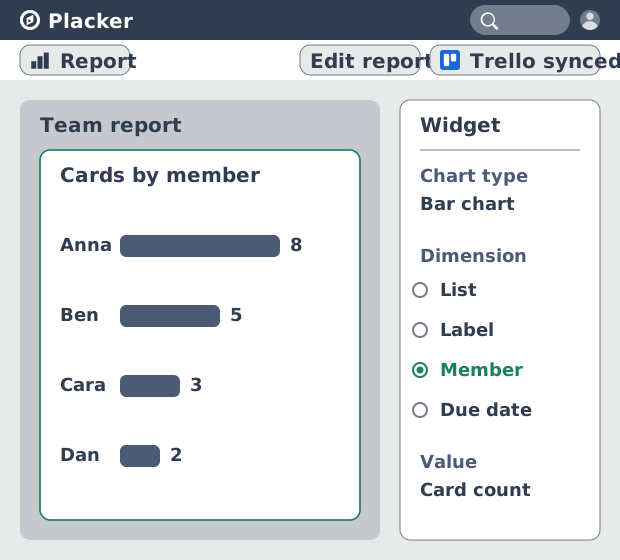
Dashboards e relatórios para o Trello
Quadros do Trello viram dashboards em tempo real. Relatórios entre quadros, tabelas dinâmicas e PDFs agendados. Adicione o Reports by Placker ao Trello.
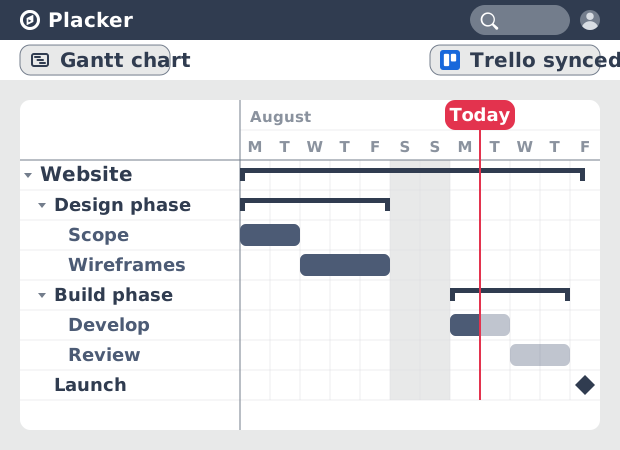
Gráfico de Gantt para Trello com Dependências
Adicione um verdadeiro gráfico de Gantt aos seus quadros do Trello. O Placker transforma cartões com datas em um cronograma com dependências, caminho crítico e planejamento de recursos.
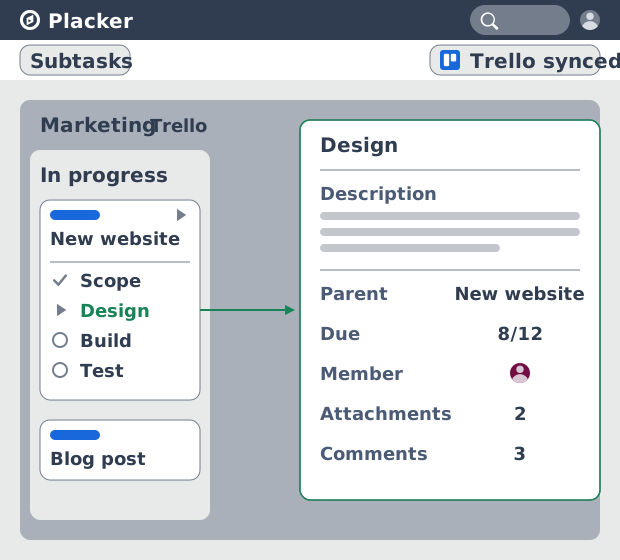
Subtarefas no Trello: Cartões pai-filho para o Trello
Subtarefas de verdade no Trello: cartões pai-filho dão a cada item de checklist seu próprio cartão e datas, e consolidam o esforço. Adicione ao Trello grátis.
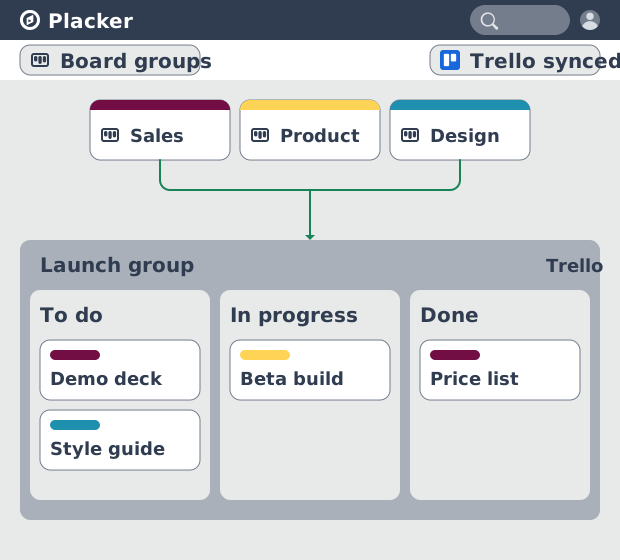
Grupos de Quadros para o Trello: uma visão de quadro combinada
Carregue vários quadros do Trello em um quadro combinado. O Placker adiciona filtros e arrastar e soltar entre quadros, além de combinar e dividir. Veja como.
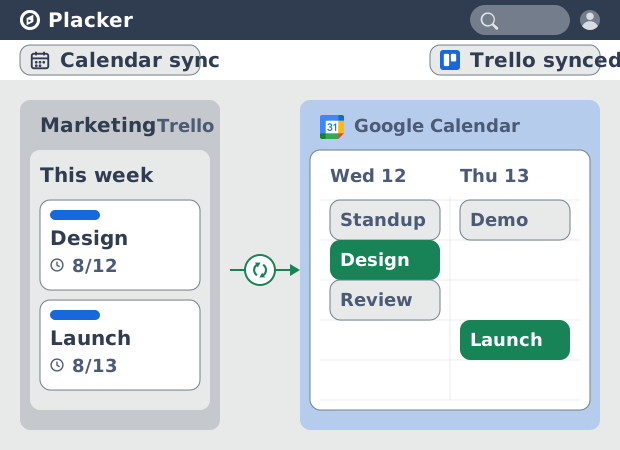
Sincronização do Trello com o Google Calendar: bidirecional e em tempo real
Sincronize cartões do Trello com prazo no Google Calendar nos dois sentidos, em menos de um minuto. Edite em um lado e o outro atualiza. Adicione ao Trello.
Tudo pronto para turbinar seus quadros do Trello?
Comece seu teste gratuito de 15 dias hoje. Sem necessidade de cartão de crédito.