Gestión de portafolio para Microsoft Planner
Gestiona el trabajo en múltiples planes de Planner y tableros de Trello al mismo tiempo. Mantén a los equipos distribuidos alineados con sincronización en tiempo real mientras cada quien trabaja en su herramienta preferida.
Resumen rápido
Beneficios de la gestión de portafolio
Gestiona múltiples planes de Microsoft Planner y equipos multiplataforma de manera efectiva
- Combina múltiples planes en una vista Mira y administra tareas de todos tus planes de Microsoft Planner desde una interfaz unificada
- Trabaja tanto en Planner como en Trello Conecta los planes de Microsoft Planner con los tableros de Trello y mantén ambas plataformas sincronizadas automáticamente
- Filtra y ordena entre proyectos Aplica filtros para ver tareas por proyecto, responsable, estado o prioridad en todo tu portafolio
- Importa y exporta datos de forma flexible Mueve trabajo entre sistemas con funcionalidad de importación y exportación para una integración perfecta de herramientas
- Organiza con tableros y listas Estructura el trabajo usando tableros, listas y tarjetas con sincronización en tiempo real entre equipos
- Rastrea métricas del portafolio Monitorea el progreso de todos los proyectos con paneles y reportes consolidados
- Líderes de PMO que gestionan múltiples portafolios de programas
- Equipos distribuidos usando diferentes herramientas de colaboración
- Equipos de agencias que gestionan múltiples proyectos de clientes
- Equipos empresariales que se integran con socios externos
- Jefes de departamento que coordinan iniciativas interfuncionales
- Gerentes de operaciones que hacen seguimiento del trabajo de proveedores
Visibilidad del portafolio
Vista unificada de múltiples proyectos
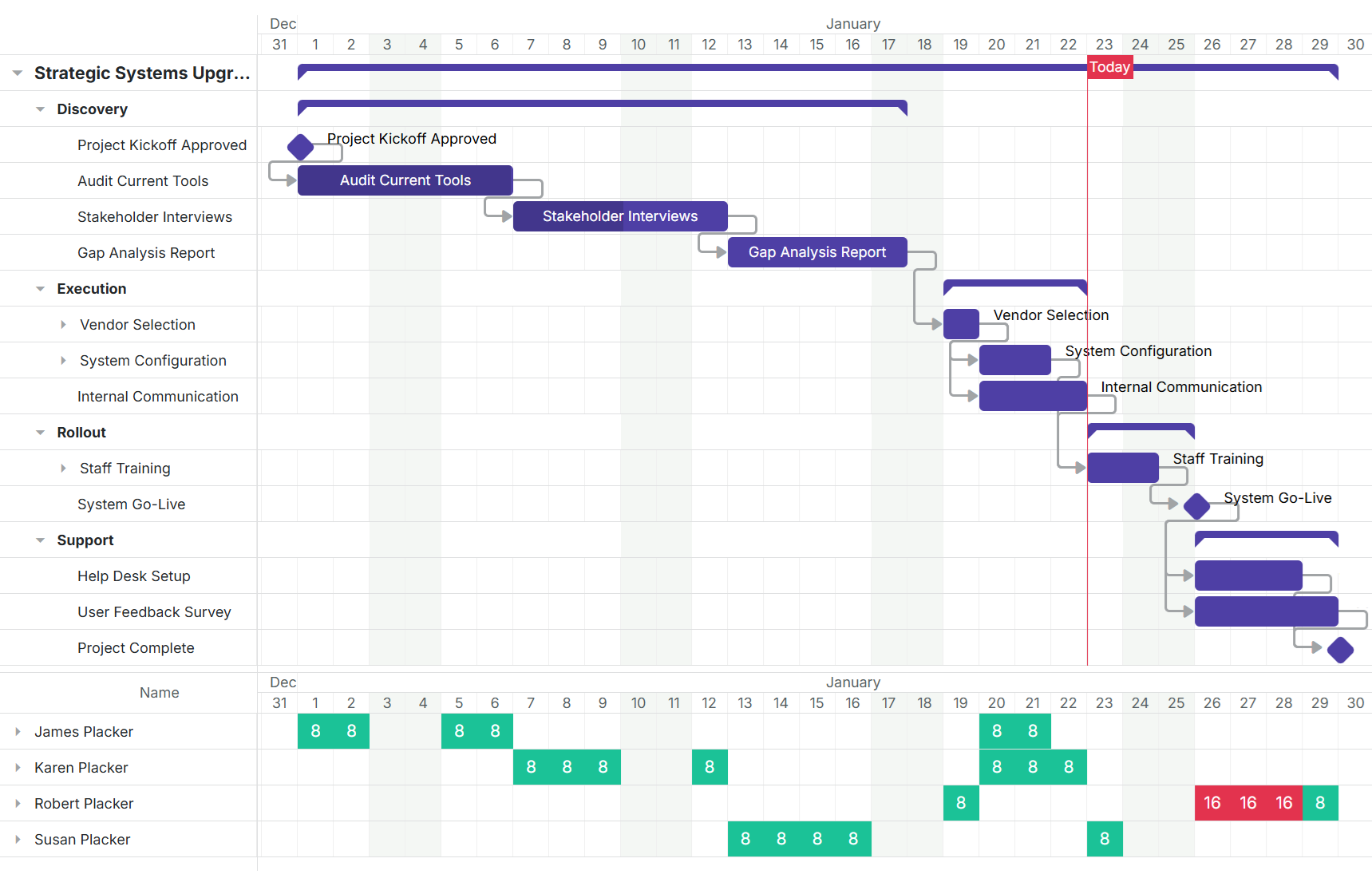
Administra todos los planes de Microsoft Planner desde una sola interfaz con filtros y vistas personalizables. Mira las tareas de todos los proyectos organizadas por estado, responsable, fecha límite o prioridad.
- Combina múltiples planes en una vista
- Mira y administra tareas de todos tus planes de Microsoft Planner desde una interfaz unificada
- Filtra y ordena entre proyectos
- Aplica filtros para ver tareas por proyecto, responsable, estado o prioridad en todo tu portafolio
Flexibilidad del equipo
Sincronización entre plataformas
Conecta Microsoft Planner y Trello con sincronización automática. Los equipos trabajan en su herramienta preferida mientras se mantienen alineados gracias a las actualizaciones en tiempo real entre plataformas.
- Trabaja tanto en Planner como en Trello
- Conecta los planes de Microsoft Planner con los tableros de Trello y mantén ambas plataformas sincronizadas automáticamente
- Organiza con tableros y listas
- Estructura el trabajo usando tableros, listas y tarjetas con sincronización en tiempo real entre equipos
Adapta y escala
Integración de datos flexible
Importa y exporta datos sin problemas para integrarte con flujos de trabajo y sistemas existentes. Organiza el trabajo usando tableros, listas y tarjetas que se adaptan a la estructura de tu equipo.
- Importa y exporta datos de forma flexible
- Mueve trabajo entre sistemas con funcionalidad de importación y exportación para una integración perfecta de herramientas
- Rastrea métricas del portafolio
- Monitorea el progreso de todos los proyectos con paneles y reportes consolidados
El vacío de Planner
My Tasks es personal, Portfolios necesita una licencia que tal vez no tengas
Dos formas de ver varios planes en Planner, y ninguna le da al equipo una vista de cartera de proyectos.
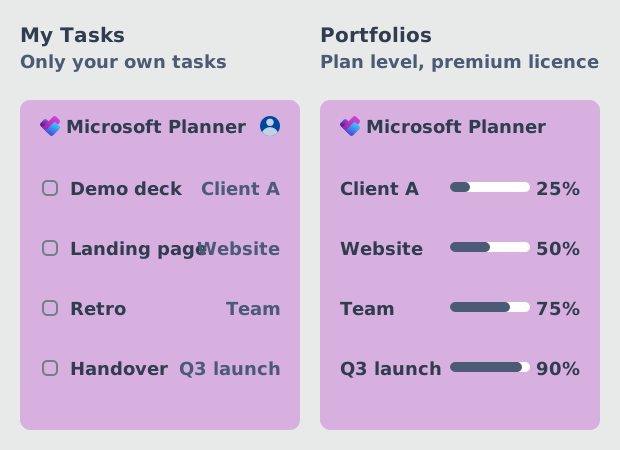
Microsoft Planner responde la pregunta entre planes de dos formas, y ninguna funciona para una cartera de proyectos. My Tasks reúne todo lo que se te asignó personalmente en cada plan en el que estás. Es útil para ti, pero inútil para un gerente que necesita leer el estado de diez proyectos. Portfolios agrupa planes relacionados en un Roadmap, una fila por plan, lo que se acerca más a una vista de cartera de proyectos pero se detiene en el progreso a nivel de plan: no puedes abrir una tarea desde ahí, y requiere una licencia de Planner y Project de nivel superior que no todas las organizaciones tienen. Un equipo dividido entre licencias estándar y premium pierde por completo los planes básicos del resumen, y un líder termina igual armando el estado real abriendo cada plan uno por uno.
Lo que agrega Placker
Un grupo de tableros que lee varios planes como una sola cartera de proyectos
Los grupos de tableros cargan varios planes de Planner en una sola vista, con la licencia que ya tienes.
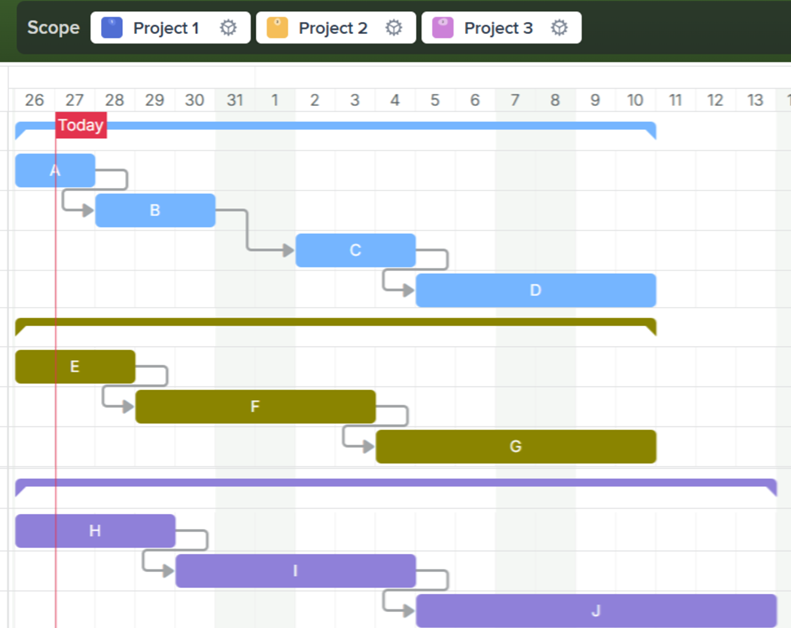
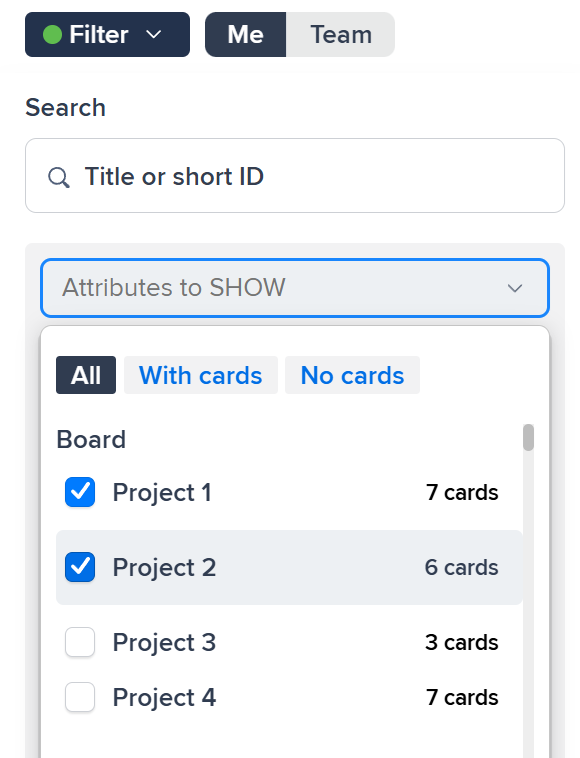
Placker trata un conjunto de planes importados de Planner como un solo Scope. Elige los planes que forman la cartera de proyectos y se renderizan juntos, ya sea como tablero, Gantt, vista de track o reporte, sin sacar ni una sola tarea del plan al que pertenece. No se necesita una actualización de licencia. Un grupo de tableros es una selección del lado de Placker, no una función de Planner, así que un plan con licencia estándar puede estar en el mismo grupo que uno con premium. Board Split: Combine junta los buckets que comparten nombre en una sola columna en todo el grupo, que es lo que convierte las columnas "In progress" de cuatro planes en una sola. La función detrás de esto es grupos de tableros para Microsoft Planner.
Actívalo
Arma el grupo y luego dale dos niveles a la cartera de proyectos
Importa los planes, agrúpalos, y luego refleja el detalle a nivel de proyecto hacia un tablero de cartera de proyectos.
Importa cada plan que necesite la cartera de proyectos. El control Add board del board overview acepta un conector de Planner de la misma forma en que acepta un tablero de Trello. Una vez que todos los planes están dentro, arma el grupo: usa Add group desde el board overview, o abre un plan y usa Change scope y luego Save as new group. A partir de ahí, dale a la cartera de proyectos dos niveles: pon una tarjeta por proyecto en un tablero de cartera de proyectos, mantén las tareas de ese proyecto como elementos debajo de ella, y refleja hacia arriba las tareas clave del plan subyacente para que el tablero de cartera de proyectos muestre movimiento real a nivel de tarea en lugar de un estado que alguien escribió a mano. Como con cualquier conexión a Planner, un administrador de Microsoft 365 debe autorizar el conector una vez para el tenant antes de que alguien pueda importar un plan.
Lo que ves después
Una revisión de cartera de proyectos construida a partir de los planes, no armada a mano
Un solo conjunto de widgets para todos los planes del grupo, actualizado porque las tareas debajo lo están.
Con el grupo en su lugar, el reporte semanal de estado deja de ser una tarea que alguien hace abriendo cada plan uno por uno. Un reporte puede agregar datos de todo el grupo de tableros, con conteo de tareas por estado, carga de trabajo por responsable, e indicadores tipo semáforo calculados a partir de fechas de vencimiento y avance, en lugar de escribirse a mano según criterio. Dos plantillas de reporte ya disponibles cubren la mayor parte de lo que necesita una revisión de cartera de proyectos, seguimiento de progreso y resumen del proyecto, y cualquiera de las dos puede enviarse de forma programada, la misma generación de reportes que usa la solución de administración de cartera de proyectos de Placker, así que la revisión parte de un documento que nadie tuvo que construir.
La vista de cartera de proyectos construida a partir de tus planes de Planner
Todos los planes en un solo grupo de tableros, detalle a nivel de proyecto reflejado hacia arriba, y reportes que se generan directamente de las tareas.
Todos los planes, una sola licencia
Los grupos de tableros no tocan la barrera Premium de Planner. Un plan con licencia estándar aparece en la misma vista de cartera de proyectos que uno con Project Plan 3, porque la agrupación ocurre en Placker, no en Planner.
Un nivel de cartera de proyectos y un nivel de plan
Una tarjeta por proyecto en el tablero de cartera de proyectos, con sus tareas reflejadas debajo. El equipo de entrega trabaja el plan de siempre; la cartera de proyectos lee las mismas tareas un nivel más arriba.
Estado medido, no escrito a mano
Los indicadores tipo semáforo y las fechas de finalización vienen de los datos de las tareas en cada plan, así que el color en una revisión de cartera de proyectos refleja lo que realmente vence, no quién habló más fuerte en la reunión.
Un reporte en lugar de una reunión de revisión
Las plantillas de reporte de seguimiento de progreso y resumen del proyecto agregan datos de todo el grupo y pueden enviarse de forma programada, así que la revisión parte de un documento en lugar de una hoja de cálculo que alguien armó de un día para otro.
Consejos y buenas prácticas
Recomendaciones prácticas para aprovechar al máximo tu flujo de trabajo
Consigue la aprobación del tenant antes de la primera importación de plan
Un administrador de Microsoft 365 debe autorizar el conector de Planner una vez para todo el tenant. Solicítalo antes de planear el despliegue de la cartera de proyectos, ya que nadie puede importar un plan hasta que se otorgue.
Nombra tus buckets de la misma forma en cada plan
Board Split: Combine fusiona los buckets que comparten título en todo el grupo. Nombres de bucket consistentes en cada plan son lo que convierte cuatro columnas separadas de "In progress" en una sola columna legible en lugar de cuatro casi duplicadas.
Configura My Scope por plan, no por persona
Un colega que puede ver el grupo de cartera de proyectos igual necesita acceso a nivel de Planner para cada plan dentro de él. Usa My Scope para mostrar, ocultar o restringir un plan dentro del grupo sin cambiar los permisos reales de Planner de nadie.
Programa el reporte antes de la primera revisión
Ambas plantillas de reporte de cartera de proyectos se pueden configurar para enviarse en un horario recurrente. Actívalo antes de la primera reunión de revisión para que el hábito de armar una presentación a mano nunca empiece.
Páginas relacionadas
La función de grupo de tableros detrás de la vista de cartera de proyectos, y otras formas de consolidar lo que ya usas en Planner.
Crea un tablero principal en Microsoft Planner
El mismo mecanismo de grupo de tableros, usado para consolidar varios planes de Planner en un solo tablero de trabajo.
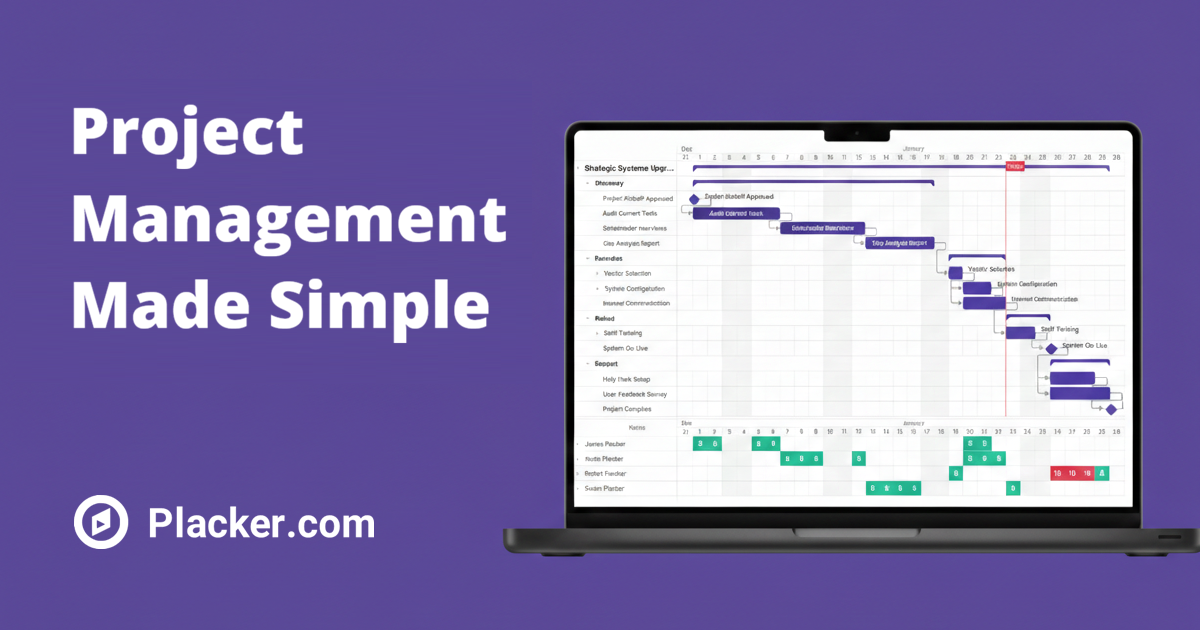
Ejecuta un reporte de estado de Microsoft Planner
Convierte los planes de tu grupo de cartera de proyectos en un reporte que tus patrocinadores reciben de forma programada.
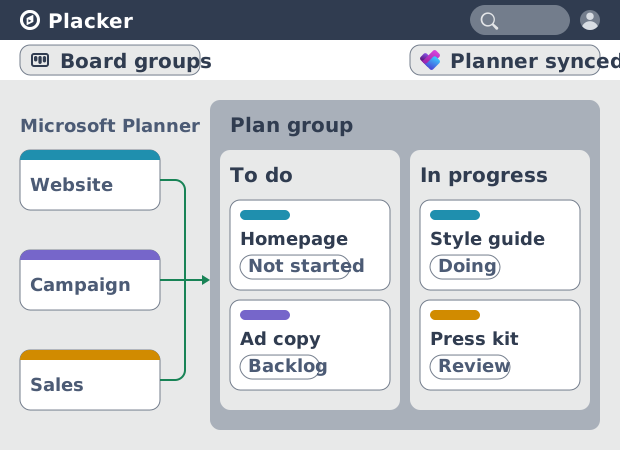
Grupos de Tableros para Microsoft Planner
La función detrás de la vista de cartera de proyectos. Combina varios planes de Planner en un solo grupo de tableros.
¿Todo listo para comenzar?
Fácil de configurar, sin tarjeta de crédito. ¡Comienza tu prueba hoy mismo!