Gerenciamento de portfólio para Microsoft Planner
Gerencie o trabalho em múltiplos planos do Planner e quadros do Trello simultaneamente. Mantenha equipes distribuídas alinhadas com sincronização em tempo real enquanto todos trabalham na ferramenta preferida.
Resumo rápido
Benefícios do gerenciamento de portfólio
Gerencie vários planos do Microsoft Planner e equipes multiplataforma de forma eficaz
- Combine vários planos em uma visualização Visualize e gerencie tarefas de todos os seus planos do Microsoft Planner a partir de uma interface unificada
- Trabalhe no Planner e no Trello Conecte os planos do Microsoft Planner com os quadros do Trello e mantenha ambas as plataformas sincronizadas automaticamente
- Filtre e ordene entre projetos Aplique filtros para visualizar tarefas por projeto, responsável, status ou prioridade em todo o seu portfólio
- Importe e exporte dados de forma flexível Mova trabalho entre sistemas com funcionalidade de importação e exportação para integração perfeita de ferramentas
- Organize com quadros e listas Estruture o trabalho usando quadros, listas e cartões com sincronização em tempo real entre equipes
- Acompanhe métricas do portfólio Monitore o progresso de todos os projetos com painéis e relatórios consolidados
- Líderes de PMO gerenciando múltiplos portfólios de programas
- Equipes distribuídas usando diferentes ferramentas de colaboração
- Equipes de agência gerenciando vários projetos de clientes
- Equipes corporativas integrando-se com parceiros externos
- Chefes de departamento coordenando iniciativas interfuncionais
- Gerentes de operações rastreando o trabalho de fornecedores e prestadores
Visibilidade do portfólio
Visão unificada de múltiplos projetos
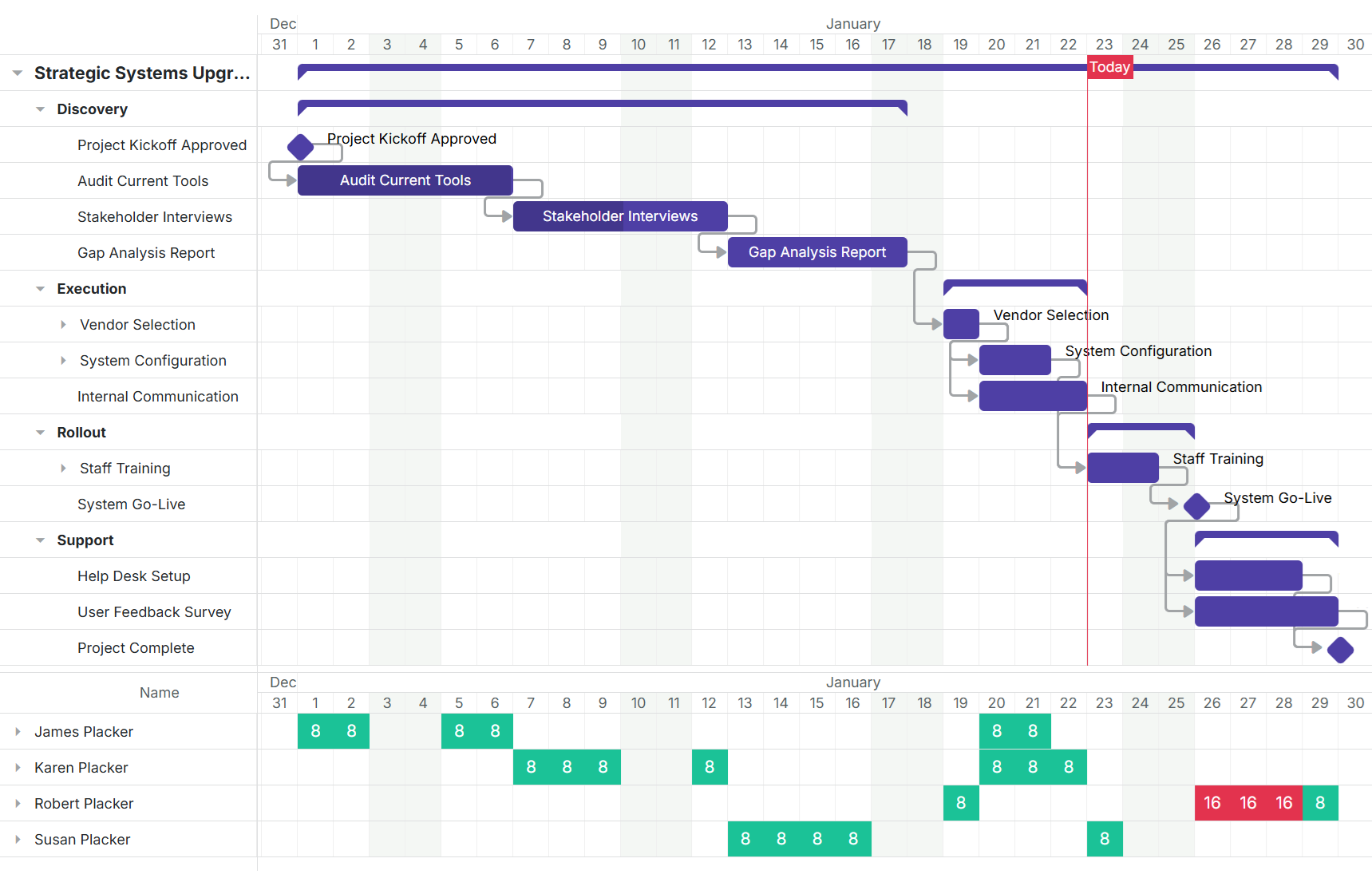
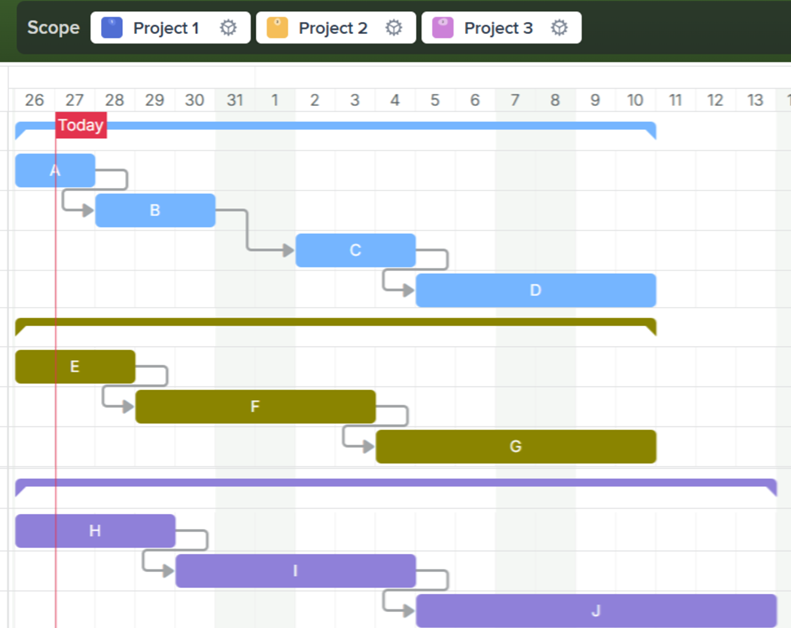
Gerencie todos os planos do Microsoft Planner a partir de uma única interface com filtros e visualizações personalizáveis. Veja as tarefas de todos os projetos organizadas por status, responsável, data de vencimento ou prioridade.
- Combine vários planos em uma visualização
- Visualize e gerencie tarefas de todos os seus planos do Microsoft Planner a partir de uma interface unificada
- Filtre e ordene entre projetos
- Aplique filtros para visualizar tarefas por projeto, responsável, status ou prioridade em todo o seu portfólio
Flexibilidade da equipe
Sincronização entre plataformas
Conecte o Microsoft Planner e o Trello com sincronização automática. As equipes trabalham na ferramenta de sua preferência enquanto permanecem alinhadas por meio de atualizações em tempo real entre plataformas.
- Trabalhe no Planner e no Trello
- Conecte os planos do Microsoft Planner com os quadros do Trello e mantenha ambas as plataformas sincronizadas automaticamente
- Organize com quadros e listas
- Estruture o trabalho usando quadros, listas e cartões com sincronização em tempo real entre equipes
Adapte e escale
Integração de dados flexível
Importe e exporte dados de forma fluida para integrar com fluxos de trabalho e sistemas existentes. Organize o trabalho usando quadros, listas e cartões que se adaptam à estrutura da sua equipe.
- Importe e exporte dados de forma flexível
- Mova trabalho entre sistemas com funcionalidade de importação e exportação para integração perfeita de ferramentas
- Acompanhe métricas do portfólio
- Monitore o progresso de todos os projetos com painéis e relatórios consolidados
A lacuna do Planner
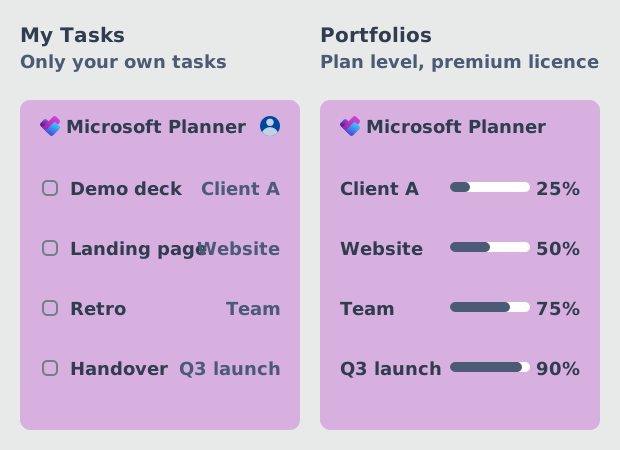
My Tasks é pessoal, Portfolios precisa de uma licença que você talvez não tenha
Duas formas de ver vários planos no Planner, e nenhuma dá à equipe uma visão de portfólio.
O Microsoft Planner responde a pergunta entre planos de duas formas, e nenhuma funciona para um portfólio. O My Tasks reúne tudo o que foi atribuído a você pessoalmente em cada plano em que você está. É útil para você, mas inútil para um gestor que precisa ler o estado de dez projetos. O Portfolios agrupa planos relacionados em um Roadmap, uma linha por plano, o que chega mais perto de uma visão de portfólio, mas para no progresso em nível de plano: você não consegue abrir uma tarefa a partir dele, e ele exige uma licença de Planner e Project de nível superior que nem toda organização comprou. Uma equipe dividida entre licenças standard e premium perde completamente os planos básicos do resumo, e um líder acaba montando o status real do mesmo jeito, abrindo cada plano por vez.
O que o Placker acrescenta
Um grupo de quadros que lê vários planos como um só portfólio
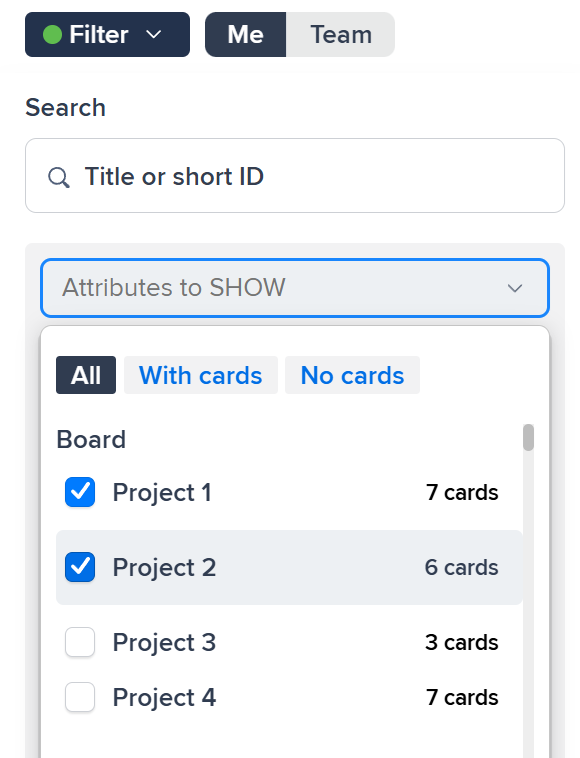
Os grupos de quadros carregam vários planos do Planner em uma só visão, com a licença que você já tem.
O Placker trata um conjunto de planos importados do Planner como um só Scope. Escolha os planos que formam o portfólio e eles são renderizados juntos, seja como quadro, Gantt, vista de track ou relatório, sem tirar uma única tarefa do plano ao qual ela pertence. Não é preciso fazer upgrade de licença. Um grupo de quadros é uma seleção do lado do Placker, não um recurso do Planner, então um plano com licença standard pode ficar no mesmo grupo que um com premium. Board Split: Combine junta buckets que compartilham o nome em uma única coluna em todo o grupo, o que transforma as colunas "In progress" de quatro planos em uma só. O recurso por trás disso é grupos de quadros para o Microsoft Planner.
Ative-o
Monte o grupo e depois dê dois níveis ao portfólio
Importe os planos, agrupe-os, e depois espelhe o detalhe em nível de projeto para um quadro de portfólio.
Importe cada plano que o portfólio precisa. O controle Add board do board overview aceita um conector do Planner da mesma forma que aceita um quadro do Trello. Depois que todos os planos estiverem dentro, monte o grupo: use Add group a partir do board overview, ou abra um plano e use Change scope e depois Save as new group. A partir daí, dê ao portfólio dois níveis: coloque um cartão por projeto em um quadro de portfólio, mantenha as tarefas desse projeto como itens abaixo dele, e espelhe para cima as tarefas-chave do plano subjacente para que o quadro de portfólio reflita movimento real no nível de tarefa em vez de um status digitado por alguém. Como em qualquer conexão com o Planner, um administrador do Microsoft 365 precisa autorizar o conector uma vez para o tenant antes que qualquer pessoa possa importar um plano.
O que você vê depois
Uma revisão de portfólio construída a partir dos planos, não montada à mão
Um só conjunto de widgets para todos os planos do grupo, atualizado porque as tarefas por baixo estão.
Com o grupo configurado, o relatório semanal de status deixa de ser uma tarefa que alguém faz abrindo cada plano por vez. Um relatório pode agregar dados de todo o grupo de quadros, com contagem de tarefas por status, carga de trabalho por responsável, e indicadores tipo semáforo calculados a partir das datas de vencimento e do progresso, em vez de digitados por julgamento. Dois modelos de relatório já disponíveis cobrem a maior parte do que uma revisão de portfólio precisa, acompanhamento de progresso e visão geral do projeto, e qualquer um dos dois pode sair em uma programação, a mesma geração de relatórios usada na solução de gestão de portfólio do Placker, então a revisão começa a partir de um documento que ninguém precisou construir.
A visão de portfólio construída a partir dos seus planos do Planner
Todos os planos em um só grupo de quadros, detalhe em nível de projeto espelhado para cima, e relatórios gerados direto das tarefas.
Todos os planos, uma só licença
Os grupos de quadros não mexem na barreira Premium do Planner. Um plano com licença standard fica na mesma visão de portfólio que um com Project Plan 3, porque o agrupamento acontece no Placker, não no Planner.
Um nível de portfólio e um nível de plano
Um cartão por projeto no quadro de portfólio, com suas tarefas espelhadas abaixo dele. A equipe de entrega trabalha o plano de sempre; o portfólio lê as mesmas tarefas um nível acima.
Status medido, não digitado
Os indicadores tipo semáforo e as datas de conclusão vêm dos dados das tarefas em cada plano, então a cor em uma revisão de portfólio reflete o que realmente está vencendo, não quem falou mais alto na reunião.
Um relatório em vez de uma reunião de revisão
Os modelos de relatório de acompanhamento de progresso e visão geral do projeto agregam dados de todo o grupo e podem sair em uma programação, então a revisão começa a partir de um documento em vez de uma planilha que alguém montou da noite para o dia.
Dicas e boas práticas
Conselhos práticos para aproveitar melhor seu fluxo de trabalho
Consiga a aprovação do tenant antes da primeira importação de plano
Um administrador do Microsoft 365 precisa autorizar o conector do Planner uma vez para todo o tenant. Peça isso antes de planejar o rollout do portfólio, já que ninguém consegue importar um plano até que seja concedido.
Nomeie seus buckets da mesma forma em cada plano
Board Split: Combine funde os buckets que compartilham título em todo o grupo. Nomes de bucket consistentes em cada plano são o que transforma quatro colunas separadas de "In progress" em uma única coluna legível, em vez de quatro quase duplicadas.
Configure o My Scope por plano, não por pessoa
Um colega que consegue ver o grupo de portfólio ainda precisa de acesso em nível de Planner a cada plano dentro dele. Use My Scope para mostrar, ocultar ou restringir um plano dentro do grupo sem mudar as permissões reais de Planner de ninguém.
Programe o relatório antes da primeira revisão
Os dois modelos de relatório de portfólio podem ser configurados para enviar em uma programação recorrente. Ative isso antes da primeira reunião de revisão para que o hábito de montar uma apresentação à mão nunca comece.
Páginas relacionadas
O recurso de grupo de quadros por trás da visão de portfólio, e outras formas de consolidar o que você já usa no Planner.
Crie um quadro principal no Microsoft Planner
O mesmo mecanismo de grupo de quadros, usado para consolidar vários planos do Planner em um só quadro de trabalho.
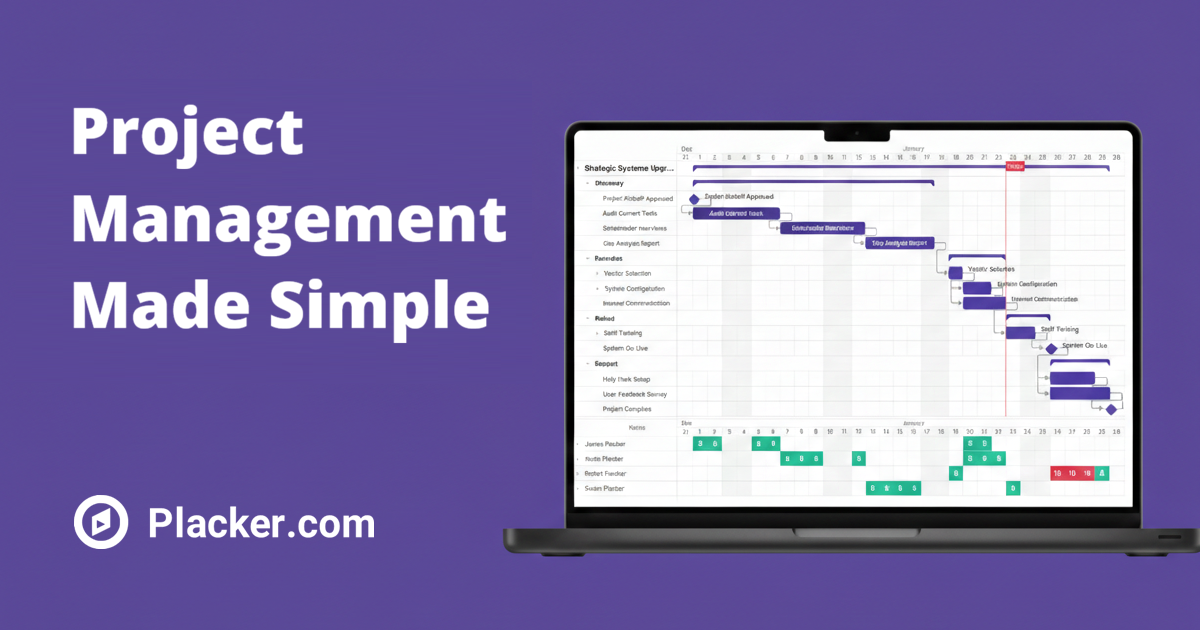
Execute um relatório de status do Microsoft Planner
Transforme os planos do seu grupo de portfólio em um relatório que seus patrocinadores recebem de forma programada.
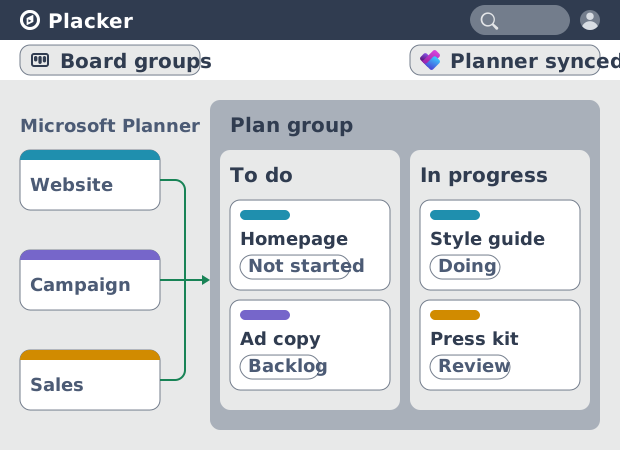
Grupos de Quadros para o Microsoft Planner
O recurso por trás da visão de portfólio. Combina vários planos do Planner em um só grupo de quadros.
Tudo pronto para começar?
Fácil de configurar, sem cartão de crédito. Comece seu teste hoje mesmo!