Crie um quadro principal para o Microsoft Planner
O My Tasks sempre mostra só as suas próprias tarefas, e o Portfolios exige uma licença de nível superior. O Placker lê todos os planos como um único quadro, seja qual for a licença da sua equipe.
Resumo rápido
Fatos principais sobre um quadro principal do Planner
O que vale saber antes de montar um quadro principal com os seus planos do Planner:
- As respostas do próprio Planner ficam aquém. My Tasks junta só as suas próprias tarefas entre planos, e Portfolios consolida os planos com uma linha cada, exige uma licença de nível superior e deixa os planos básicos de fora.
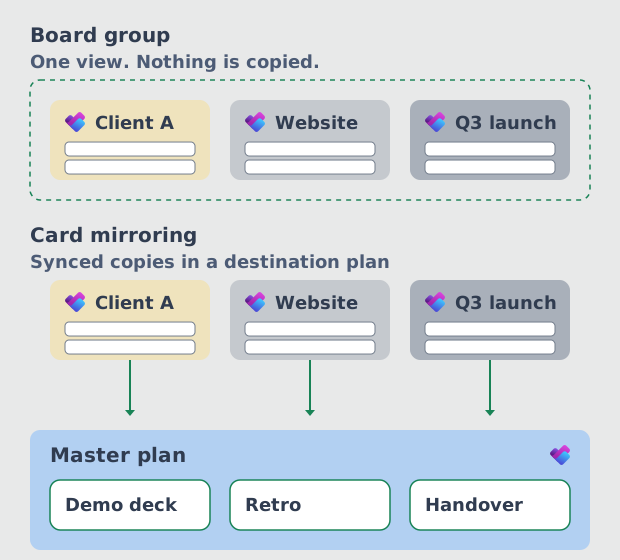
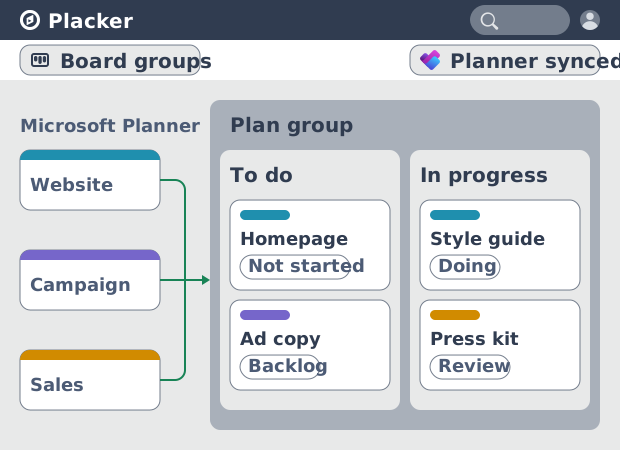
- Um grupo de quadros abrange qualquer licença. Aponte para os planos que as suas equipes já mantêm e eles abrem como um único quadro, sem nada duplicado e sem mover nenhuma tarefa, seja qual for a licença por trás de cada plano.
- Os buckets se empilham quando compartilham o nome. Os buckets com o mesmo título se juntam em uma única coluna com o Board Split: Combine, um botão que existe só no app web do Placker.
- Os seus planos precisam viver em um grupo. Cada plano precisa pertencer a um grupo do Microsoft 365, porque planos privados não podem ser importados e planos premium ficam fora do escopo, então confira os seus antes de começar.
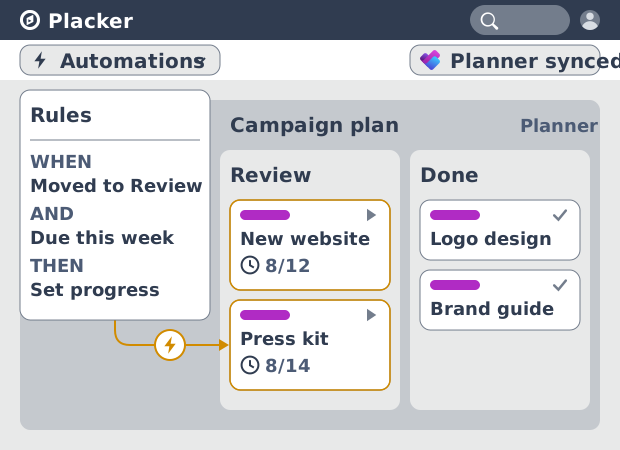
- As regras de espelho mantêm o plano em dia. Cada regra observa a condição que você define, espelha a tarefa quando ela é atendida, retira o espelho quando deixa de ser e roda sobre as tarefas existentes quando você clica em Execute now.
Onde o Planner para
Onde o Planner fica aquém de uma visão de equipe
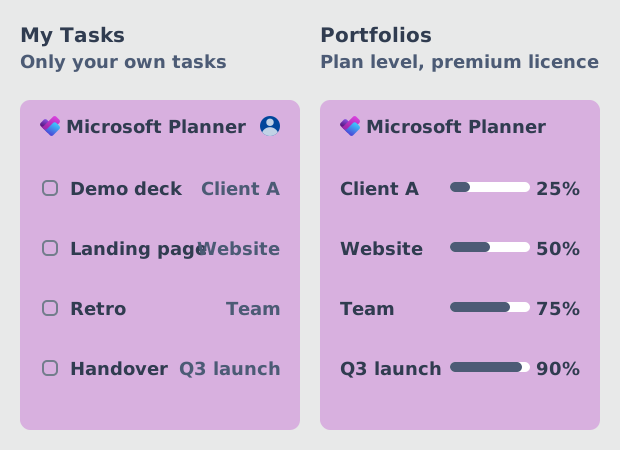
My Tasks é só seu. Portfolios lê no nível do plano, atrás de uma licença.
O Microsoft Planner responde duas vezes à pergunta de ver vários planos juntos, e nenhuma das respostas entrega um quadro para a equipe. My Tasks junta tudo o que está atribuído a você nos seus planos, o que serve a você e a mais ninguém do time. Portfolios agrupa planos relacionados em um Roadmap com uma linha por plano, então você lê o progresso no nível do plano e nunca encosta em uma tarefa. Ele também exige uma licença de nível superior de Planner e Project, e a Microsoft não aceita planos básicos ali dentro. Uma equipe com licenças padrão fica de fora, e um parque misto perde os planos básicos do consolidado.
A rota do grupo de quadros
Coloque todos os planos em um só grupo de quadros
Um único grupo lê os seus planos juntos, com as licenças que você já tem.
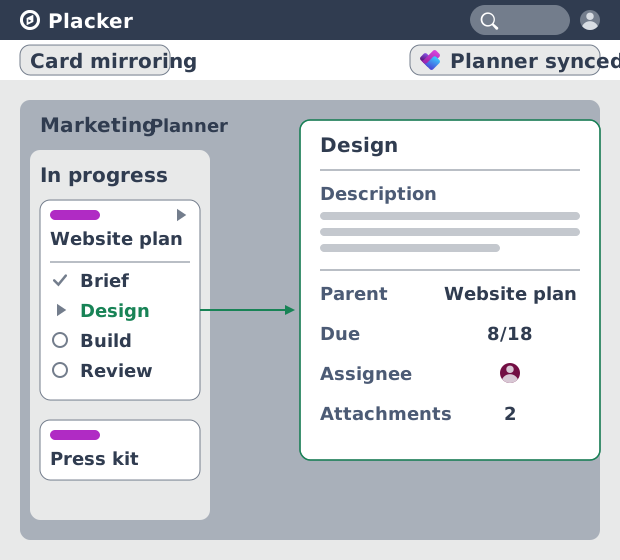
O Placker trata um conjunto de planos do Planner como um único escopo. Escolha os planos e eles aparecem juntos como um só quadro, onde cada tarefa mantém a casa de origem, porque o grupo é uma seleção e não uma mudança. Isso importa dentro de um ambiente Microsoft 365, onde ninguém precisa abrir mão da propriedade de um plano e nenhum plano precisa subir de licença para aparecer. A configuração termina no mesmo dia em que começa. A segunda rota, o espelhamento de cartões (Card mirroring), combina com equipes cujo conjunto consolidado precisa ser um plano em que dá para atribuir pessoas, e funciona enviando cópias sincronizadas para um plano de destino que você escolhe.
Conecte e monte
Conecte o Planner e depois monte o grupo
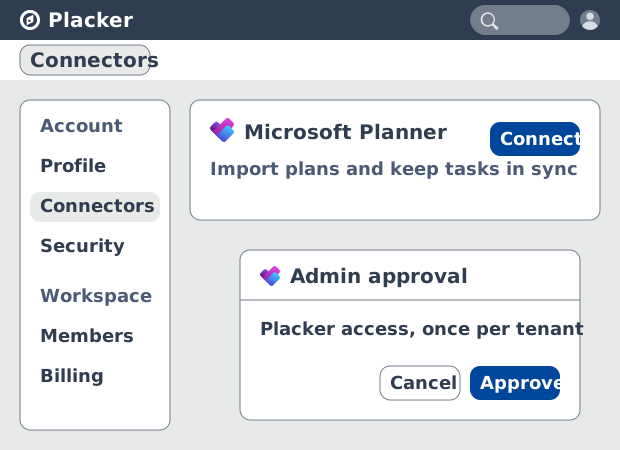
A configuração começa no seu perfil do Placker, e um administrador aprova uma única vez.
Comece pela Rota A. As Rotas B e C valem a configuração extra só quando o conjunto consolidado precisa ser um plano em que dá para atribuir pessoas, e a C é a que sobrevive sem alguém cuidando. Antes de qualquer uma delas, dois fatos do lado do Planner decidem se você consegue começar. Um administrador do Microsoft 365 precisa autorizar o Placker uma vez para o tenant inteiro, e um plano precisa pertencer a um grupo antes de ser importado. O Combine e a configuração de espelho ficam no app web do Placker; o Planner não tem nenhum dos dois.
- Rota A: crie um grupo de quadros (recomendado)
- Rota B: espelhe as tarefas em um plano de destino
- Rota C: deixe as regras de espelho manterem tudo
No dia a dia
O que a sua equipe vê depois que tudo está rodando
Um único quadro para todos os planos, e cada grupo continua dono do seu.
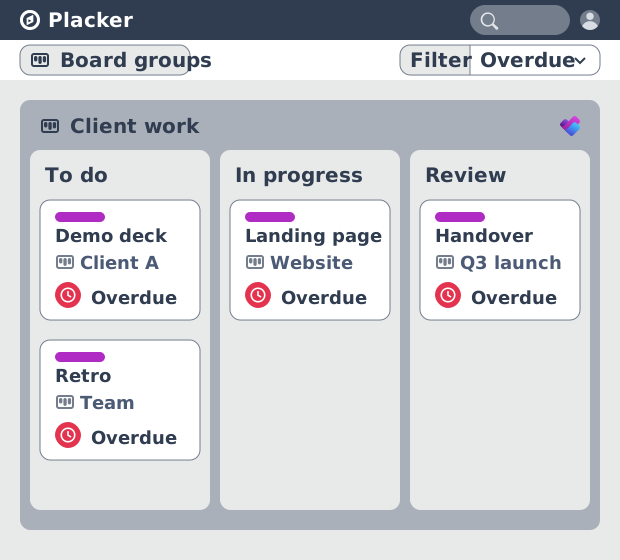
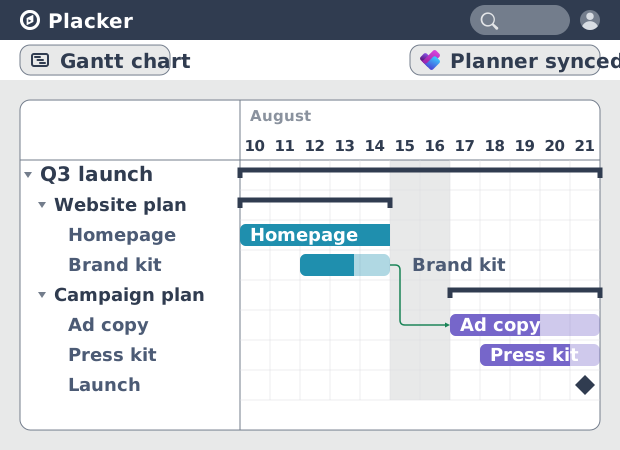
A pergunta que antes exigia quatro planos abertos em quatro abas agora tem um só lugar para olhar. Peça ao quadro tudo o que está atrasado e ele devolve os atrasados de cada plano de uma vez, e é assim que uma tarefa em um plano quieto para de passar despercebida até doer. A propriedade não mudou de lugar. Cada grupo do Microsoft 365 continua com o próprio plano, os próprios buckets e os próprios membros, e nenhuma tarefa foi movida para isso funcionar. Aponte esse mesmo escopo para o cronograma entre planos ou para o relatório entre planos e você tem o consolidado que o Planner reserva para uma licença superior.
O quadro principal que você montou com vários planos
Todos os planos em um só quadro, e cada tarefa continua pertencendo ao plano de onde veio.
Todos os planos em um só quadro
Nenhuma tarefa mudou de dono. Cada uma continua sendo uma tarefa no plano original do Planner, e o nome do plano aparece na frente da tarefa, então ninguém precisa adivinhar de qual equipe é o trabalho que está lendo.
Buckets que se empilham em vez de se repetir
O Combine transforma quatro buckets Intake em uma única coluna Intake, então o grupo se lê como um quadro só e não como quatro planos lado a lado.
Os limites de cada grupo ficam intactos
A visibilidade de um grupo e o acesso aos planos dele são duas permissões diferentes. Mesmo abrindo o seu grupo para um colega, essa pessoa continua vendo só os planos aos quais a associação dela no Microsoft 365 dá direito.
Dicas e boas práticas
Conselhos práticos para aproveitar melhor seu fluxo de trabalho
Fale com o administrador do seu Microsoft 365 antes de alguém se cadastrar
O conector precisa da aprovação do tenant uma única vez, e enquanto ela não sair ninguém da equipe consegue conectar o Planner. Peça isso no primeiro dia para que a solicitação não seja o que trava a sua configuração.
Um plano privado não pode ser importado
O Placker lê planos que pertencem a um grupo do Microsoft 365. Se um plano que você precisa é privado, mova ele para um grupo no Planner antes e depois importe. Planos Premium ficam de fora do escopo de qualquer forma.
Os comentários viajam em um só sentido com o Planner
Um comentário que você escreve no Placker é criado na tarefa do Planner. Um comentário escrito no Planner não volta, porque a Microsoft deixa os comentários de fora do feed de mudanças que o Placker lê. Escolha um dos lados para a discussão e mantenha ela lá.
Duas direções, duas velocidades
Uma edição que você faz no Placker chega ao Planner na hora. Uma edição feita no Planner chega em um ciclo de sincronização, então dê um momento a uma mudança do lado do Planner antes de considerar que ela falhou.
Um único quadro principal pode abranger Planner e Trello
As regras de espelho funcionam entre planos do Planner e também entre um plano do Planner e um quadro do Trello. Uma equipe que usa as duas ferramentas fica com um único quadro consolidado em vez de um por ferramenta.
Páginas relacionadas
Os recursos do Planner por trás de cada rota, cada um explicado por completo na sua própria página.
Grupos de Quadros para o Microsoft Planner
Abra vários planos do Planner como um único quadro, seja qual for a licença de cada plano.
Parent-Child Cards for Microsoft Planner
Como uma tarefa do Planner se mantém em sincronia com a sua cópia sincronizada em outro plano.
Automation & Workflow Rules for Microsoft Planner
O conjunto completo de gatilhos e ações por trás da Rota C, incluindo as ações inversas.
Advanced Board for Microsoft Planner
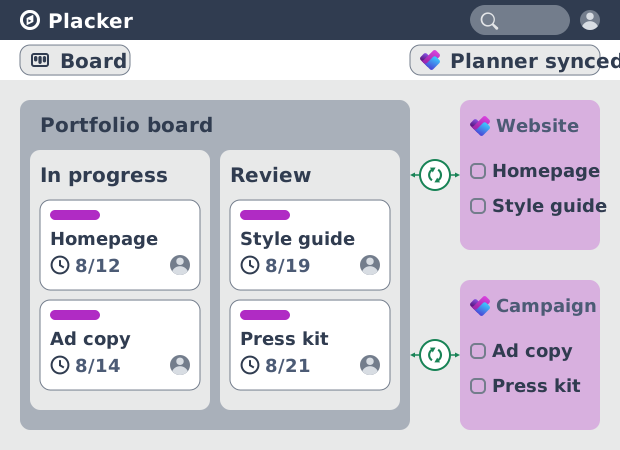
Os layouts, filtros e visões com que um escopo agrupado do Planner abre.
Integrations for Microsoft Planner
O que o conector do Planner sincroniza e as permissões que o seu administrador aprova.
Tudo pronto para começar?
Fácil de configurar, sem cartão de crédito. Comece seu teste hoje mesmo!