Subtarefas no Microsoft Planner, sem o plano premium
No Microsoft Planner, subtarefas de verdade são coisa do plano premium. Um plano básico só dá um checklist, sem responsável, data de entrega nem consolidação. O Placker traz tarefas pai-filho (Parent-Child Tasks) para o Planner: uma subtarefa vira uma tarefa completa, com datas e membros próprios, que ainda assim se consolida na tarefa pai.
Resumo rápido
Tarefas pai-filho para o Microsoft Planner
Subtarefas de verdade e relatórios no nível do cartão para qualquer plano do Microsoft Planner. Veja o que você ganha:
- Subtarefas sem o plano premium. O Placker dá a qualquer plano conectado do Planner uma estrutura real de pai-filho que a Microsoft reserva para o plano premium.
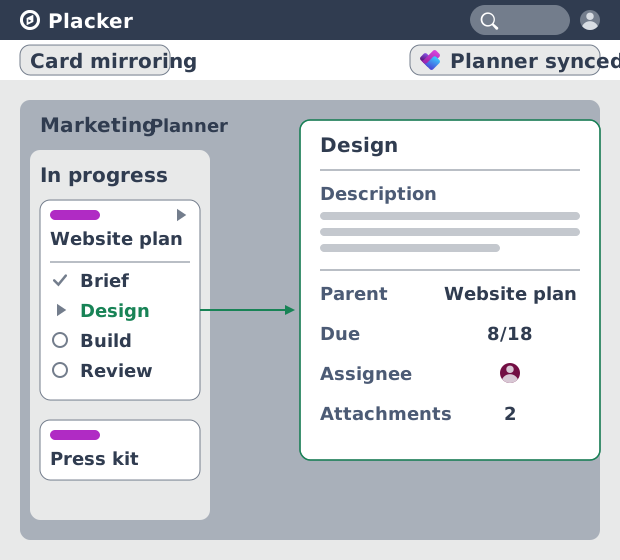
- Cartões filhos com detalhes próprios. Cada cartão filho carrega responsável, datas, descrição e anexos próprios e ainda é marcado como concluído no cartão pai.
- Consolidação em todos os níveis. Esforço, datas e membros sobem pela hierarquia automaticamente, não importa quantos níveis o trabalho tenha.
- Relatórios no nível do cartão para o Planner. Como as visões de acompanhamento e os relatórios leem cartões, as subtarefas espelhadas aparecem neles, trazendo para o Microsoft Planner os relatórios no nível do cartão que o Placker oferece no Trello.
Subtarefas de verdade
Subtarefas no Microsoft Planner que se comportam como tarefas de verdade
Em um plano básico do Microsoft Planner, dividir uma tarefa significa criar um checklist, e um item de checklist nunca aparece em um bucket, não aceita responsável nem carrega data de entrega. Com tarefas pai-filho, cada subtarefa vira uma tarefa com descrição, anexos, responsável e datas, e ela ainda aparece como item de checklist na tarefa pai. O detalhe que não tinha onde ficar em um checklist agora vive na subtarefa, e você não precisou migrar para um plano premium para ter isso.
Totais consolidados
Uma tarefa pai que soma o trabalho abaixo dela
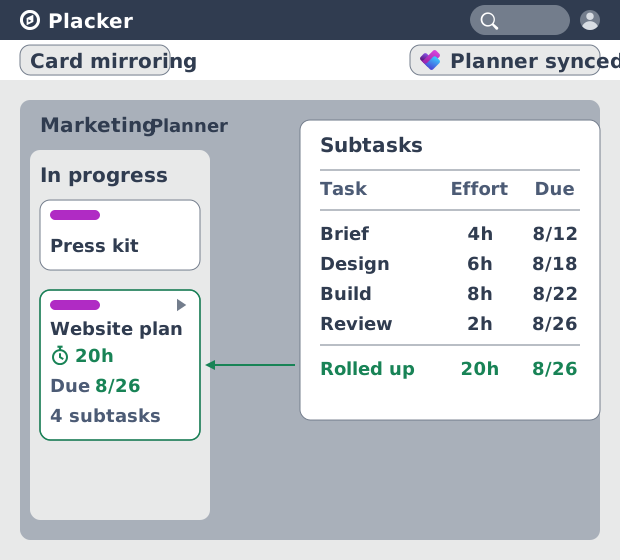
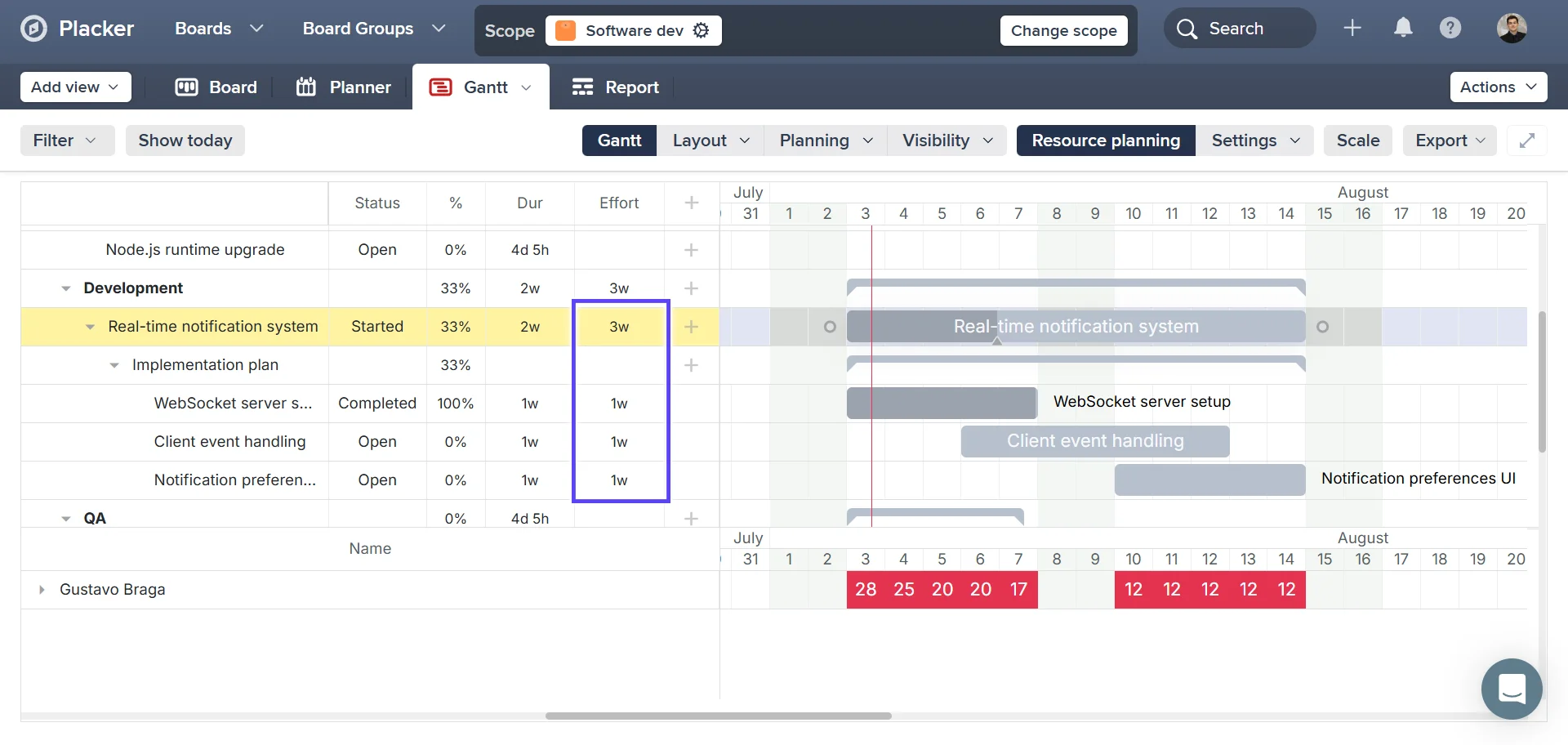
Como cada subtarefa agora carrega esforço e datas próprios, a tarefa pai consegue somá-los, enquanto o Microsoft Planner mostra o checklist de uma tarefa só como uma contagem de progresso. Esforço, datas e membros se consolidam de cada filha na tarefa pai, então a tarefa no seu bucket carrega a estimativa combinada e a data de entrega mais tardia. Mude uma subtarefa e a tarefa pai se atualiza sozinha, o que mantém o plano fiel à realidade sem ninguém precisar refazer as contas.
Relatórios de subtarefas
Relatórios entre planos, igual a qualquer outro lugar
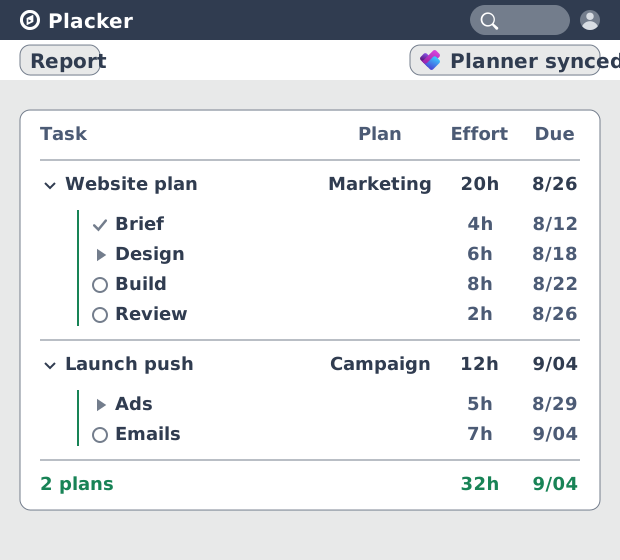
Essa consolidação não para na tarefa pai: como cada subtarefa é uma tarefa, ela aparece no cronograma e nos relatórios de todos os seus planos, e os mesmos totais dão à liderança uma visão de portfólio. Isso vai além de um plano básico, que limita o número de tarefas e oferece pouco relatório sobre o trabalho dentro de uma tarefa. É o mesmo relatório no nível da tarefa que você tem no Trello e na versão independente do Placker, agora sobre o Microsoft Planner.
Como funciona
O Placker se conecta ao seu plano do Microsoft Planner e adiciona a hierarquia por cima. Em quatro passos, uma tarefa simples vira uma estrutura detalhada e acompanhada.
- 1
Conecte seu plano ao Placker
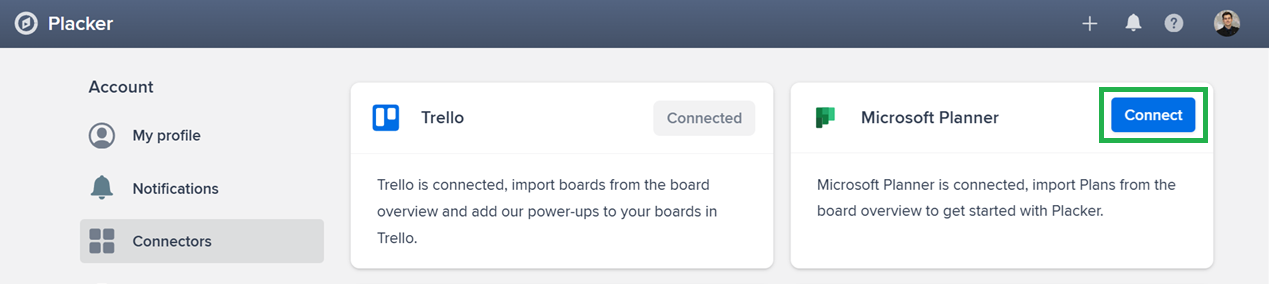
Abra o plano do Microsoft Planner com o qual você quer trabalhar. Seus buckets e tarefas são carregados no Placker, onde os recursos de tarefas pai-filho se aplicam.
- 2
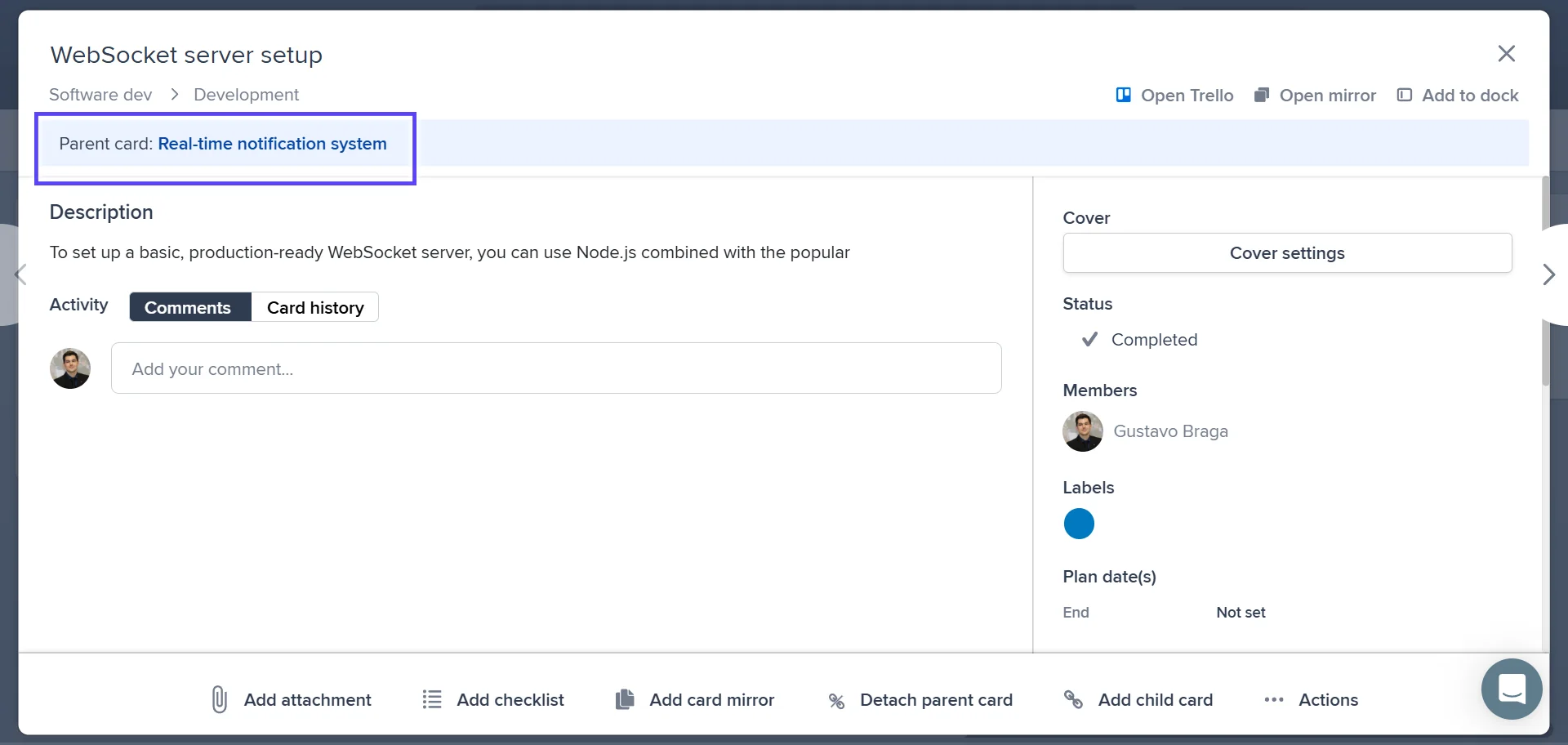
Crie uma tarefa pai e suas filhas
Abra uma tarefa e use os botões de pai e filho na visão geral da tarefa, ou arraste uma tarefa para o checklist de outra para torná-la filha. Você também pode agrupar o layout do quadro por tarefa pai e arrastar as tarefas para o lugar certo.
- 3
Adicione detalhes e ative a agregação
Dê a cada tarefa filha um responsável, datas e uma descrição próprios. Nas configurações do quadro, abra a aba Planning e ative Aggregate checklist items on task level antes de planejar o esforço das subtarefas, porque ela só conta os esforços inseridos depois de ser ativada.
- 4
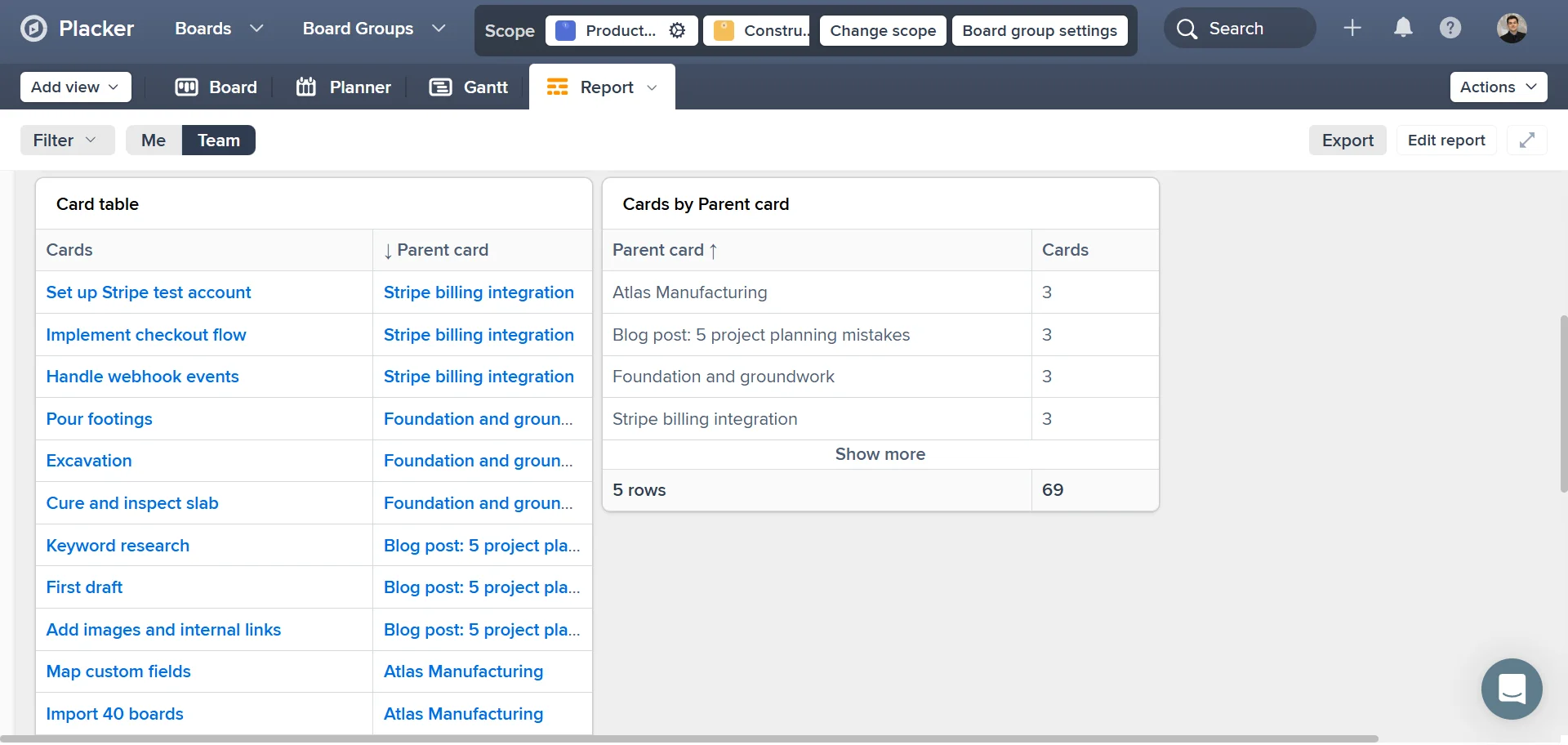
Acompanhe o plano em visões no nível da tarefa
Abra a visão de cronograma ou de tabela do Placker com todos os seus planos. Esforço e datas se consolidam em cada tarefa pai, e você pode agrupar por tarefa pai para comparar tarefas ou abrir uma delas para ver as subtarefas.
Casos de uso
Tarefas pai-filho servem para equipes que usam o Microsoft Planner dentro do Microsoft 365 e precisam de mais estrutura do que um plano básico oferece. Três cenários:
Um PMO corporativo padronizando planos
Um PMO mantém um plano do Microsoft Planner por projeto em vários departamentos, cada plano vinculado a um grupo do Microsoft 365. As tarefas pai reúnem subtarefas de cada fase, com responsáveis e datas, e a consolidação dá ao PMO um status comparável entre os planos sem pedir uma atualização separada a cada equipe.
Uma equipe de TI conduzindo uma implantação
Uma equipe de TI gerencia a implantação de hardware em um plano com buckets de Backlog, Em andamento e Concluído. Cada local vira uma tarefa pai com tarefas filhas para compra, instalação e aprovação, então a equipe acompanha a data de entrega real de cada local em vez de um checklist que só conta caixinhas marcadas.
Uma equipe do Microsoft 365 que se coordena no Teams
Uma equipe que vive no Microsoft Teams mantém seu plano do Microsoft Planner em uma aba do canal. Dividir tarefas grandes em tarefas filhas com responsáveis próprios faz cada pessoa ver o que é dela, enquanto a tarefa pai mostra o cronograma combinado que aparece de volta no Teams e no Outlook.
Dicas e boas práticas
Conselhos práticos para aproveitar melhor seu fluxo de trabalho
Dê a cada tarefa filha um responsável e uma data de entrega
Diferente de um item de checklist, cada tarefa filha aceita responsável e datas próprios, então defina isso em toda subtarefa. Quando cada filha tem dono e data, os totais consolidados e a data de entrega da tarefa pai refletem de fato quem está fazendo o quê e quando isso fica pronto.
Transforme um item de checklist em tarefa filha quando ele precisar de um responsável
No momento em que um item de checklist precisa de responsável, data de entrega ou anexos próprios, transforme-o em uma tarefa filha. Ele continua aparecendo como item de checklist na tarefa pai, mas agora carrega detalhes e consolida esforço e datas como qualquer outra tarefa.
Filtre por uma tarefa pai para focar a equipe nas subtarefas dela
Filtre por uma tarefa pai para mostrar só as filhas dela no quadro ou no cronograma, assim a equipe que trabalha em uma entrega não se distrai com o resto do plano. Em um Gráfico de Gantt, esse mesmo filtro isola a barra de resumo da entrega e tudo o que está abaixo dela.
Mostre as tarefas pai nos seus buckets e mantenha as filhas abaixo
Como a tarefa pai aparece no bucket enquanto as filhas ficam aninhadas abaixo dela, coloque a tarefa pai no quadro e gerencie as subtarefas pelo painel dela. Seus buckets continuam legíveis, com um cartão por entrega, mesmo quando o trabalho por baixo chega a dezenas de tarefas.
Páginas relacionadas
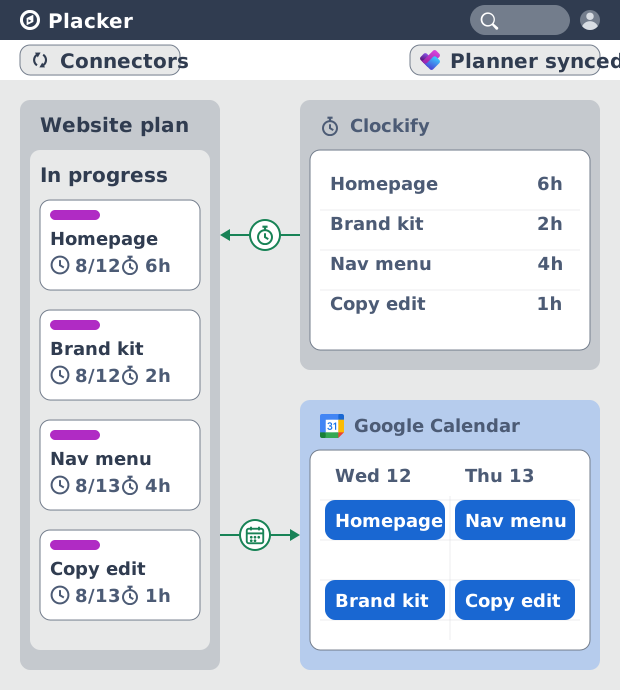
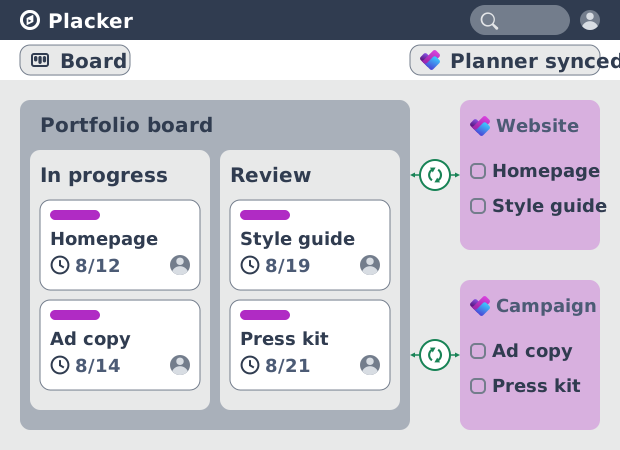
Integrações para o Microsoft Planner: sincronização bidirecional
Sincronize planos do Microsoft Planner nos dois sentidos com o Placker e adicione calendário, registro de tempo e automação que faltam no Planner. Veja como.
Visão de quadro do Microsoft Planner: layouts e relatórios
Adicione agrupamento personalizado, raias (swimlanes) e relatórios Kanban à visão de quadro do Microsoft Planner. O Placker lê seus planos, sem refazer nada.
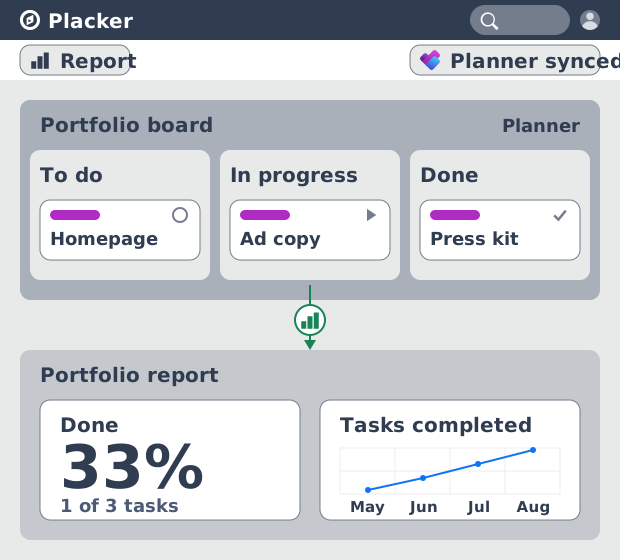
Dashboards e relatórios para o Microsoft Planner
Relatórios entre planos do Microsoft Planner sem Power BI. Widgets de KPI, tabelas dinâmicas, dashboards de portfólio e relatórios PDF agendados. Teste grátis.
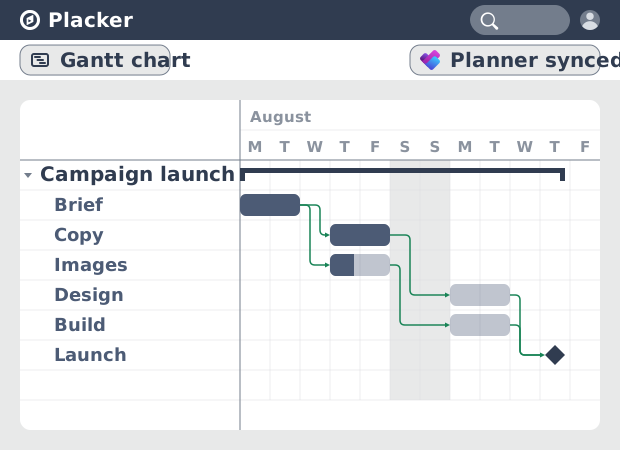
Gráfico de Gantt para o Microsoft Planner: adicione dependências
O Microsoft Planner não tem um gráfico de Gantt de verdade. O Placker transforma as tarefas do Planner em um cronograma com dependências e caminho crítico.
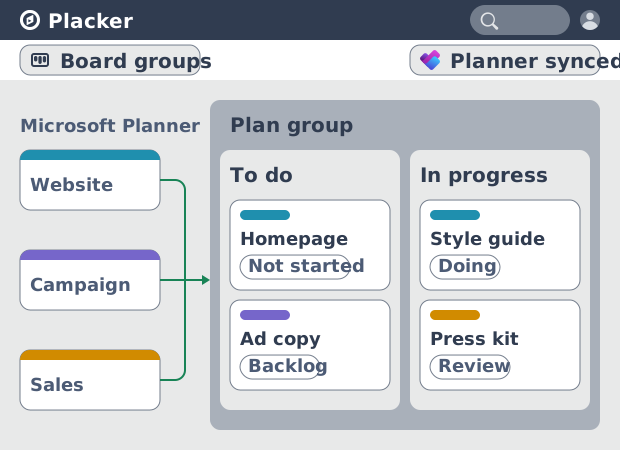
Microsoft Planner: veja vários planos em uma só visão
Veja tarefas de vários planos do Microsoft Planner em uma só visão de quadro, sem licença do Project Plan 3 ou 5. O Placker funciona em todos os níveis.
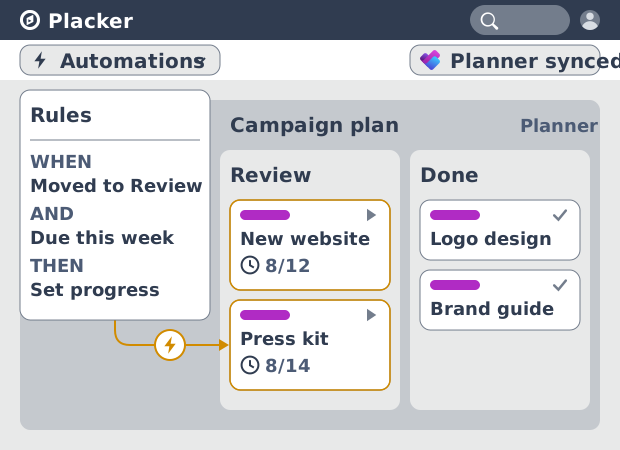
Automação no Microsoft Planner, sem Power Automate
Adicione automação condicional ao Microsoft Planner sem Power Automate. O Placker roda regras visuais nos seus planos e tarefas, além de cartões recorrentes.
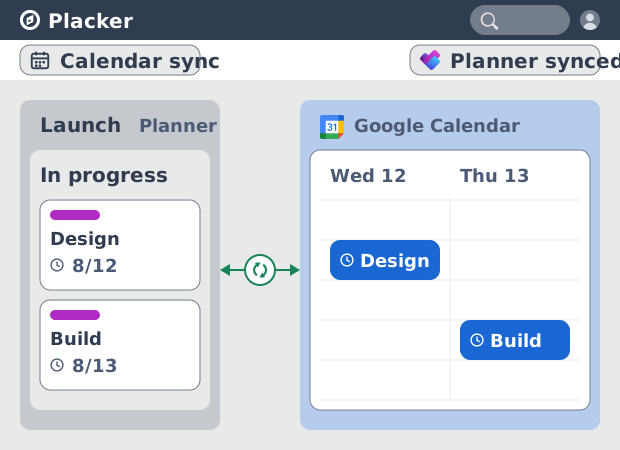
Sincronização do Google Calendar com o Microsoft Planner (bidirecional)
O Microsoft Planner não tem sincronização nativa com o Google Calendar. O Placker sincroniza suas tarefas com o Google Calendar nos dois sentidos, em minutos.
Tudo pronto para começar?
Fácil de configurar, sem cartão de crédito. Comece seu teste hoje mesmo!