Sincronização do Trello com o Google Calendar que funciona nos dois sentidos
A exportação de calendário nativa do Trello funciona em um sentido só e atualiza devagar. Conecte seu quadro ao Google Calendar com o Placker e as datas de entrega dos cartões fluem nos dois sentidos, geralmente em menos de um minuto. Assim, um prazo que você move em uma ferramenta atualiza a outra.
Resumo rápido
Sincronização do Google Calendar com o Trello
Conecte o Trello ao Google Calendar e seus cartões são sincronizados nos dois sentidos por padrão. Veja o que esperar:
- Nos dois sentidos por padrão. Os cartões do Trello são sincronizados com o Google Calendar nos dois sentidos, ou configure em um sentido só pra apenas ler as datas de entrega no calendário.
- Basta uma data de entrega. Um cartão é sincronizado assim que tem uma data de entrega, aparecendo como um evento de dia inteiro ou como um bloco com horário quando você adiciona uma data de início.
- Atualiza em menos de um minuto. As mudanças chegam quase na hora, em vez de em um feed atualizado uma vez por dia.
- Limite a um quadro ou a uma pessoa. Sincronize um quadro inteiro ou só os cartões de um membro, incluindo cartões existentes e novos em qualquer plano pago.
- Mantenha o calendário limpo. Limpe os cartões concluídos, arquivados ou sem responsável pra que só o trabalho ativo apareça.
Um cronograma compartilhado
Sincronização do Trello com o Google Calendar em um cronograma só
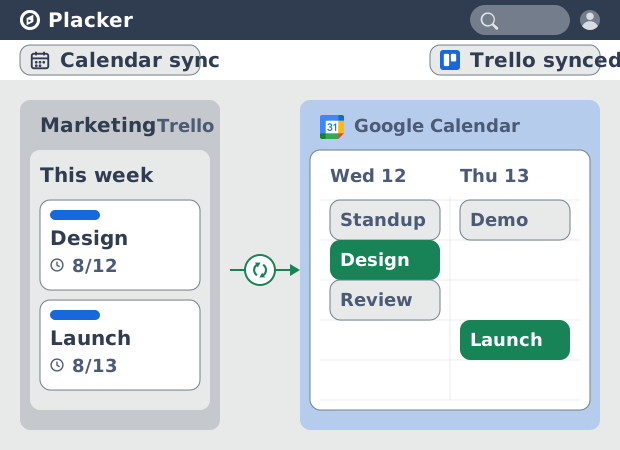
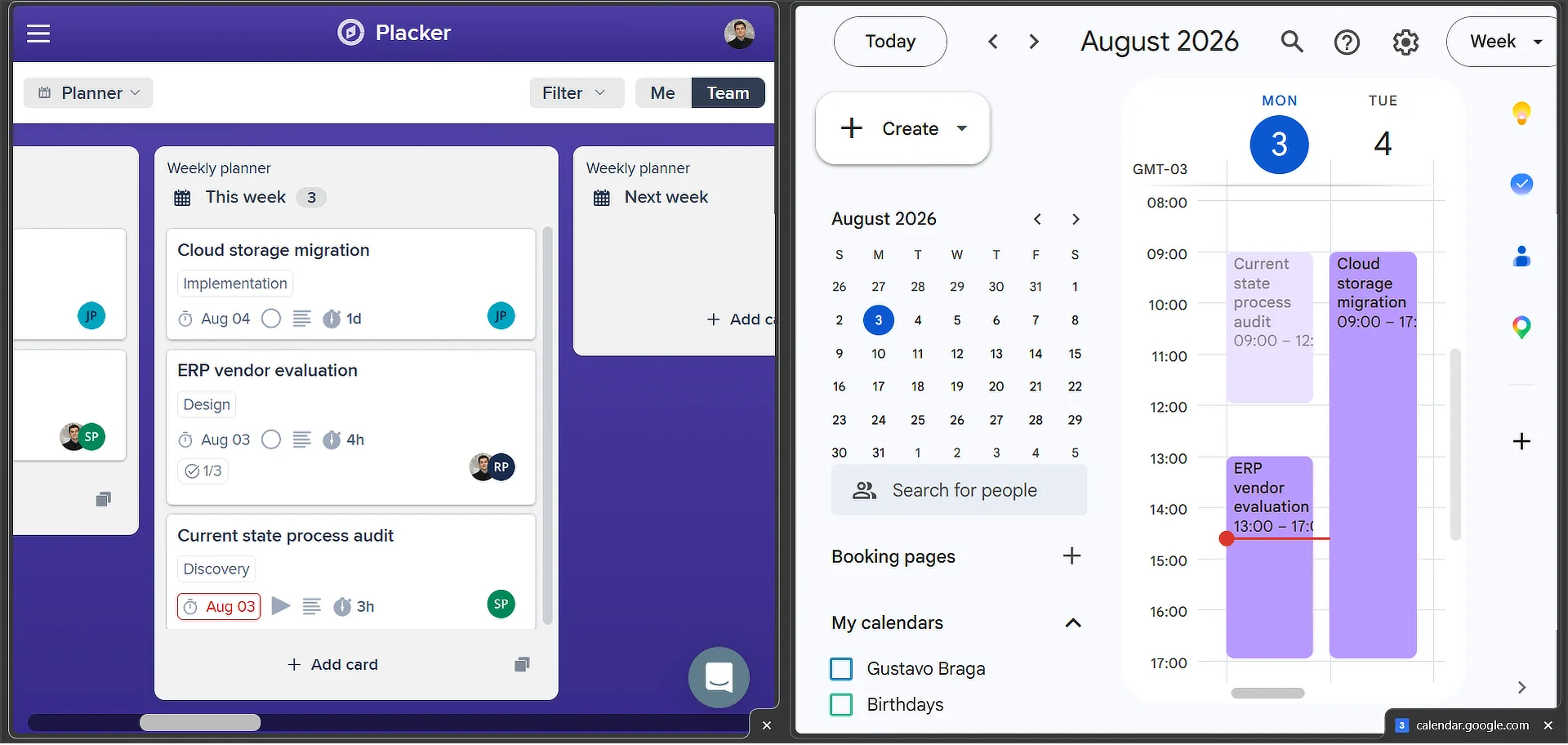
Todo cartão do Trello com data aparece no Google Calendar como um evento, com a data de entrega levada junto. O prazo fica ao lado das reuniões que já estão no seu calendário, em um cronograma só, em vez de dois. Você vê onde um cartão cai em um dia que já está meio cheio e reserva tempo pro trabalho antes que o dia lote.
Sincronização bidirecional
Edite em qualquer uma das ferramentas, sem digitar duas vezes
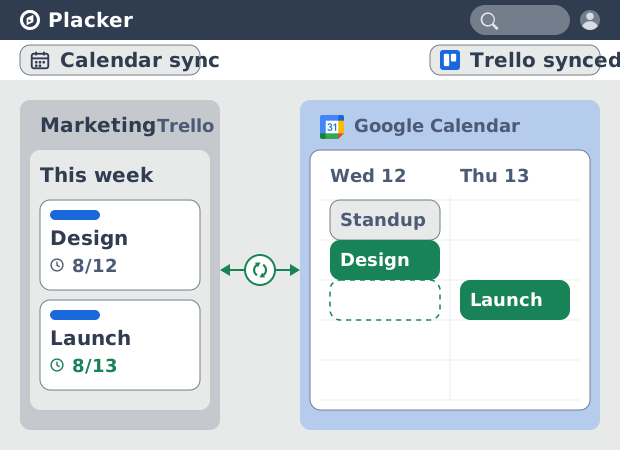
Quando o prazo de um cartão está nesse cronograma, você pode movê-lo de qualquer um dos lados, porque a sincronização funciona nos dois sentidos. Arraste o evento pra outro horário no Google Calendar e a data de entrega do cartão vinculado muda junto. Altere a data no cartão no Trello e o evento se move. As datas ficam em um lugar só, seja qual for a ferramenta que você está usando, em vez de serem digitadas de novo à mão.
Sincronização confiável e com escopo
Sincronização confiável, limitada às pessoas certas
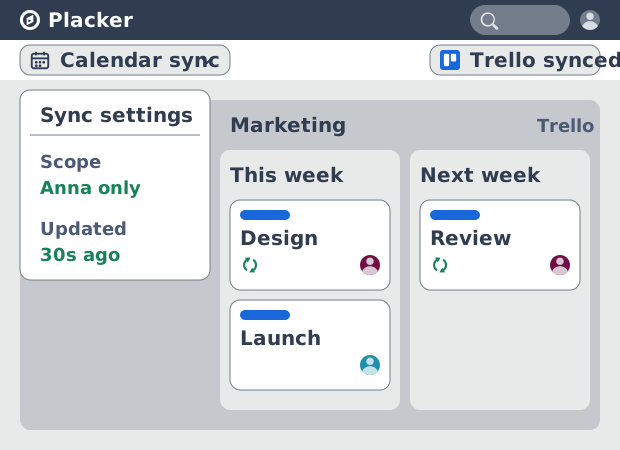
Essas edições chegam em menos de um minuto, então o calendário mostra a data atual do cartão, e não a de ontem. Você também escolhe de quem são os cartões sincronizados. Aponte os cartões atribuídos a um membro para o calendário pessoal dele e essa pessoa vê só o trabalho que é dela. Um quadro compartilhado pode alimentar várias pessoas sem lotar cada calendário com cartões sem dono.
Como funciona
A configuração leva quatro passos. Você ativa o Power-Up, conecta o Google, vincula um calendário e depois trabalha com os cartões como sempre.
- 1
Adicione o Power-Up ao seu quadro
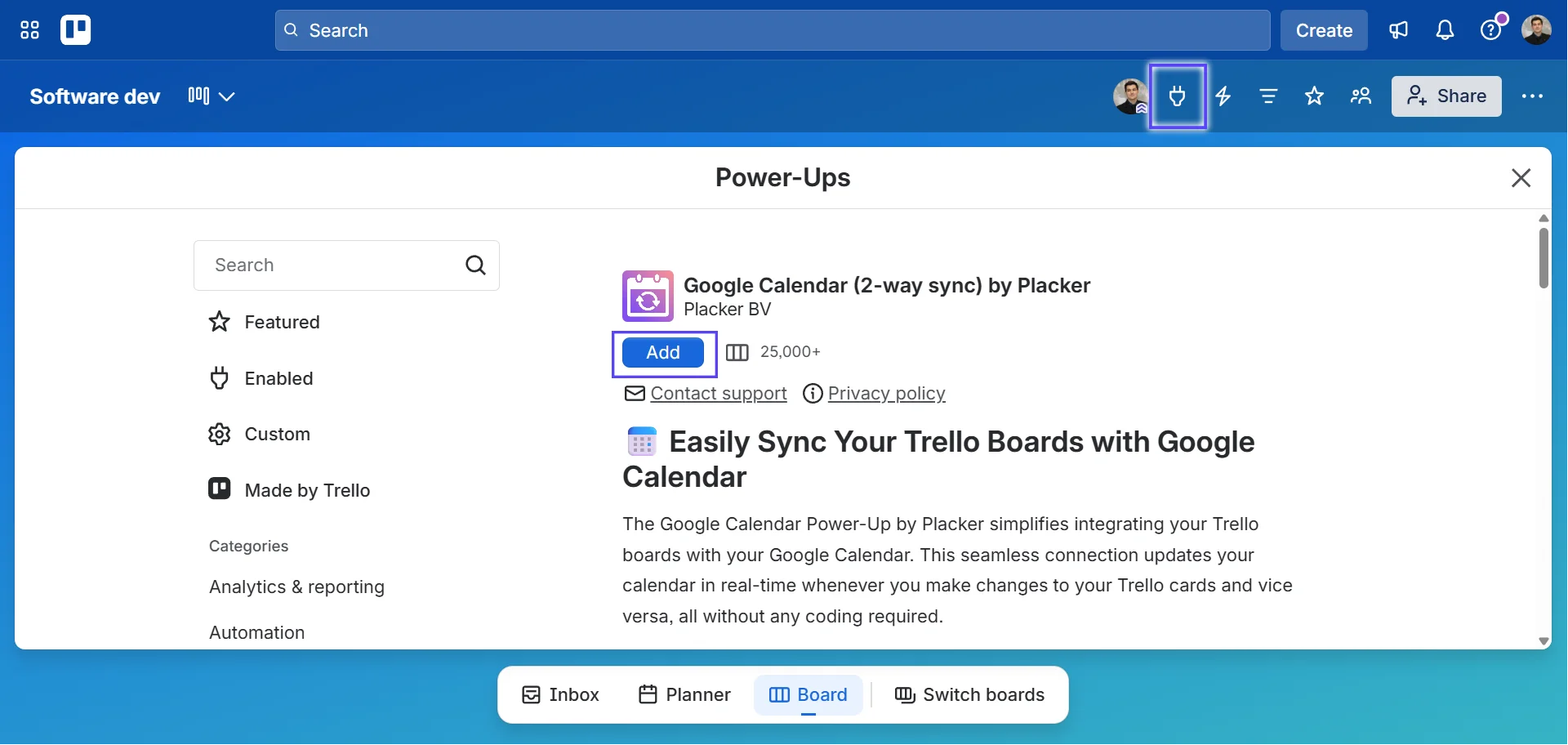
Abra seu quadro do Trello, abra o menu de Power-Ups e adicione o Google Calendar (2-way sync) by Placker. O Power-Up então aparece no menu do quadro.
- 2
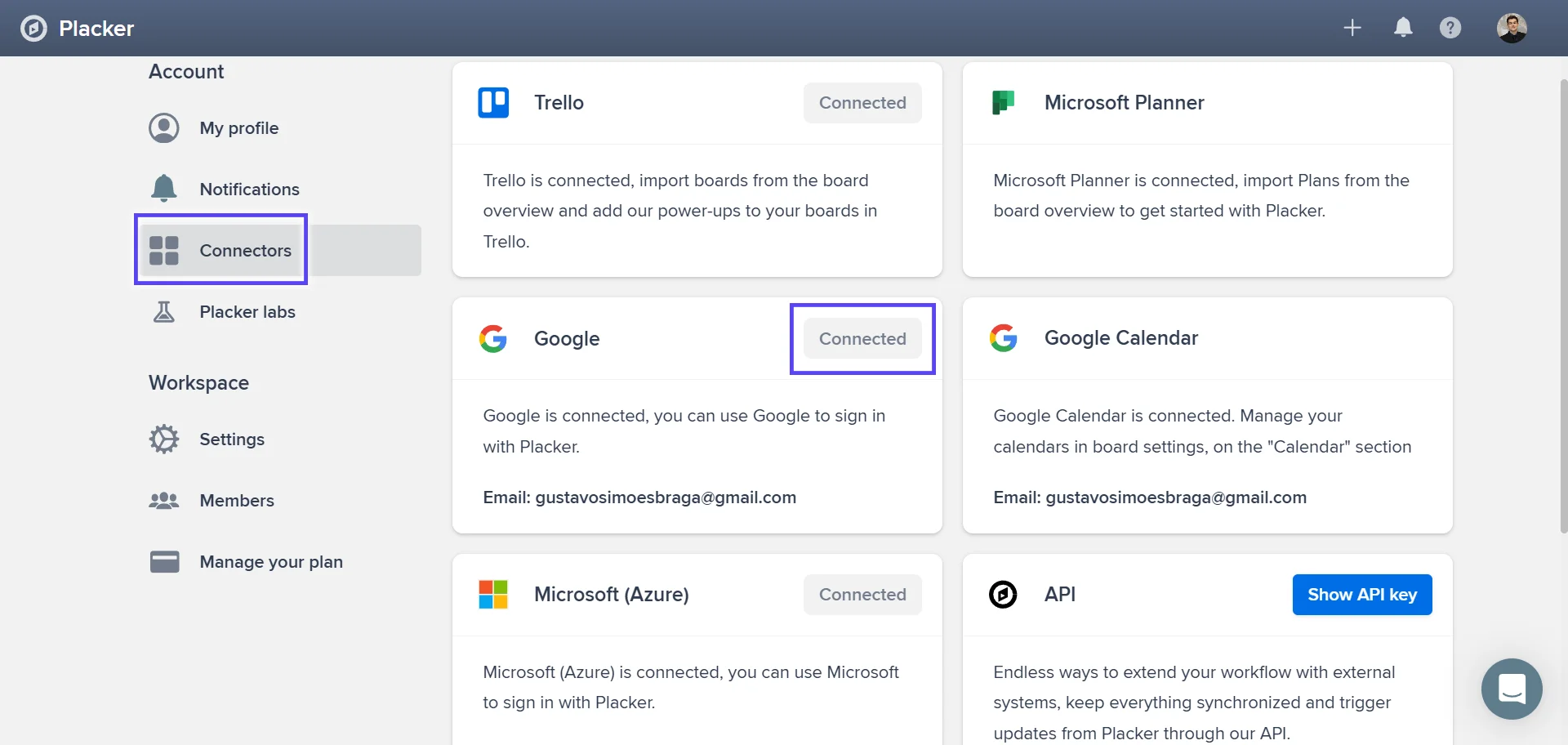
Conecte sua conta Google
Abra o Power-Up e faça login no Placker, depois conecte a conta Google que tem o calendário que você quer usar. O Placker pede acesso ao calendário só uma vez.
- 3
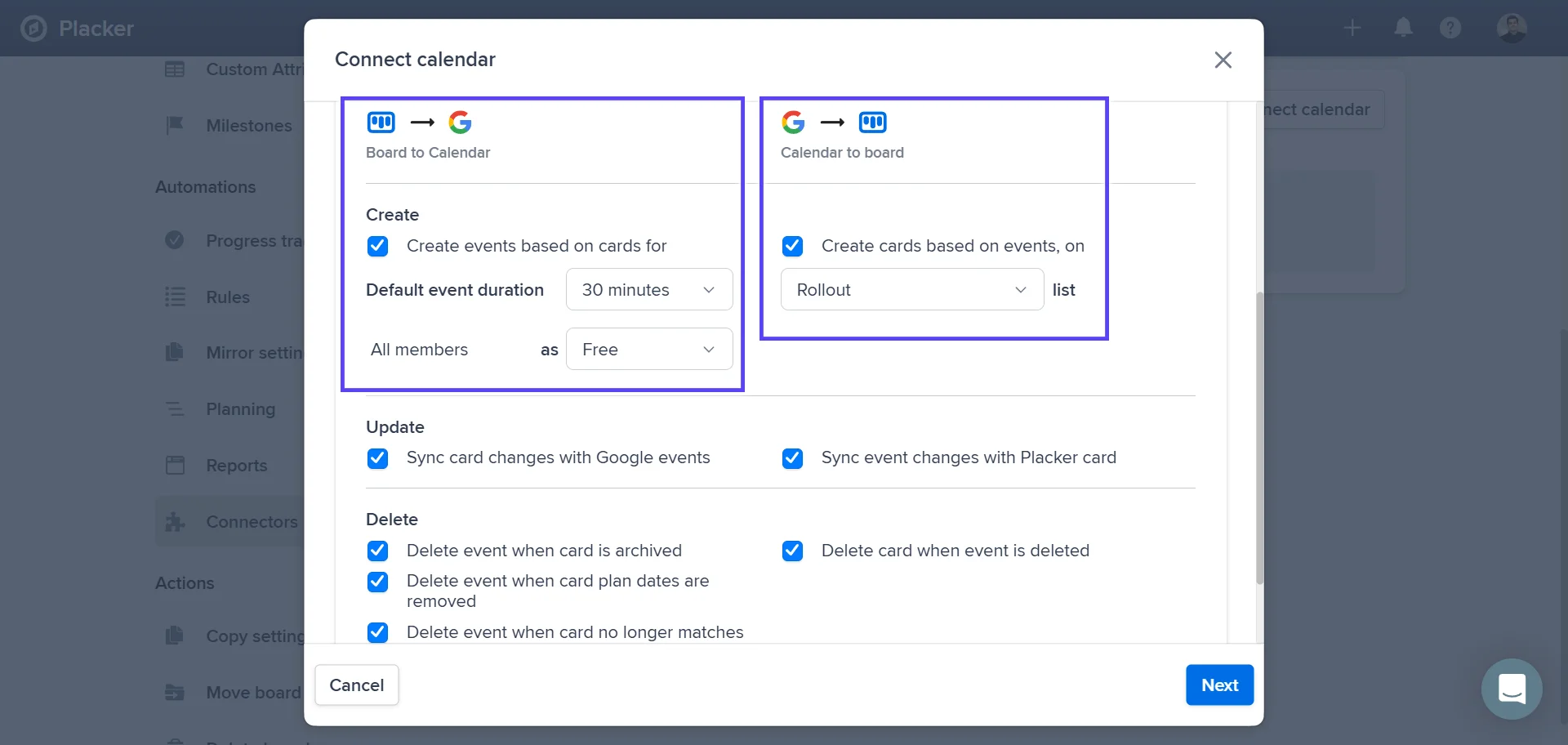
Vincule um calendário e defina a direção e o escopo
Escolha o Google Calendar que vai vincular ao quadro. Defina se a sincronização é bidirecional ou unidirecional e se quer sincronizar todos os cartões ou só os atribuídos a membros específicos.
- 4
Adicione ou edite cartões com data de entrega
Dê uma data de entrega a um cartão, ou altere uma, e o evento aparece ou muda de lugar em menos de um minuto. As edições feitas no Google Calendar voltam para o cartão do mesmo jeito.
Casos de uso
Onde as equipes usam a sincronização com o Google Calendar pra ver os prazos do Trello junto com o resto do dia.
Coordenação de eventos com sobreposição de calendário
Quem coordena eventos vincula os cartões do Trello de cada entrega do evento ao Google Calendar, pra que os marcos apareçam como eventos no calendário. Nas semanas antes do evento, abre a visão de calendário e vê na hora quais tarefas vencem, junto com as reservas de local e as ligações com fornecedores.
Equipe remota com prazos compartilhados
Uma equipe de marketing remota sincroniza as datas de entrega do quadro do Trello com um Google Calendar compartilhado, pra que cada membro veja os próximos prazos no próprio calendário. As mudanças de data no Trello vão automaticamente para o calendário, mantendo a equipe toda alinhada sem uma ferramenta de agendamento separada.
Gerente com revisão semanal de prazos
Um gerente abre uma visão filtrada do calendário toda segunda-feira pra ver todos os cartões do Trello que vencem naquela semana em toda a equipe. A visão integrada leva 30 segundos, em vez de alternar entre o Trello e um calendário separado pra remontar as prioridades da semana.
Dicas e boas práticas
Conselhos práticos para aproveitar melhor seu fluxo de trabalho
Deixe a Automação definir as datas de entrega pra que os cartões cheguem ao seu calendário
Só os cartões com data de entrega são sincronizados. Use as regras de Automação pra definir uma data de entrega quando um cartão entra em uma lista ou recebe uma etiqueta. Assim, o trabalho novo aparece no seu Google Calendar sem que ninguém precise adicionar a data manualmente.
Envie os prazos do Trello para um calendário dedicado
Aponte a sincronização para um Google Calendar separado, só pros prazos do Trello. Assim você liga ou desliga as datas do projeto com um clique e mantém seu calendário principal limpo quando só quer ver as reuniões.
Adicione lembretes do Google Calendar aos prazos sincronizados
Quando a data de entrega de um cartão vira um evento no calendário, adicione uma notificação do Google Calendar a ele, uma hora ou um dia antes. Assim você recebe um aviso antes do prazo, em vez de só perceber quando abre o Trello.
Planeje as durações no Gantt, sincronize os prazos com o calendário
A sincronização do calendário acompanha a data de entrega. Pra planejar quanto tempo o trabalho realmente leva, mapeie as durações do início à entrega no gráfico de Gantt e deixe esses prazos fluírem para o seu calendário como lembretes do dia a dia.
Páginas relacionadas
Integrações para o Trello: sincronização bidirecional com o Placker
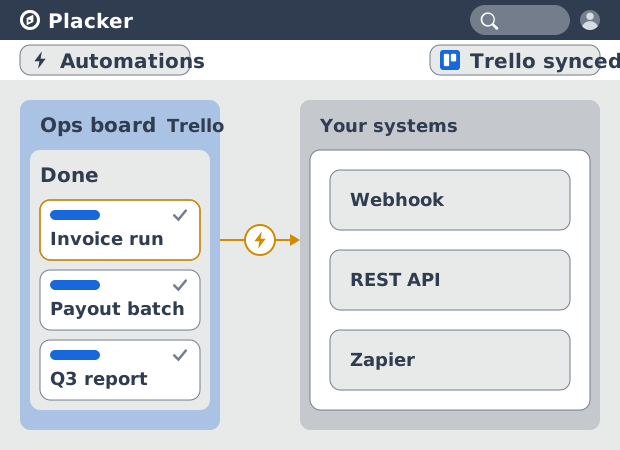
Sincronização bidirecional de cartões, Google Calendar, tempo com Clockify e webhooks no Trello com o Power-Up do Placker. Veja como funciona.
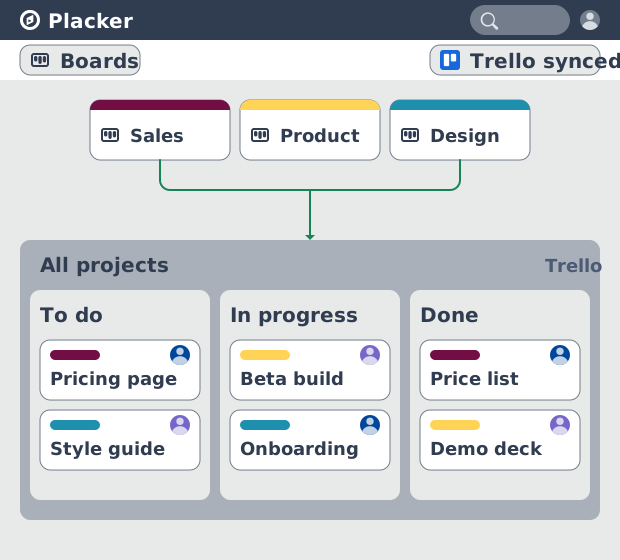
Visão de quadro do Trello: Kanban e relatórios
Estrutura Kanban nos seus quadros do Trello com a visão de quadro do Placker. Agrupe, use raias e gere relatórios. Adicionar ao Trello.
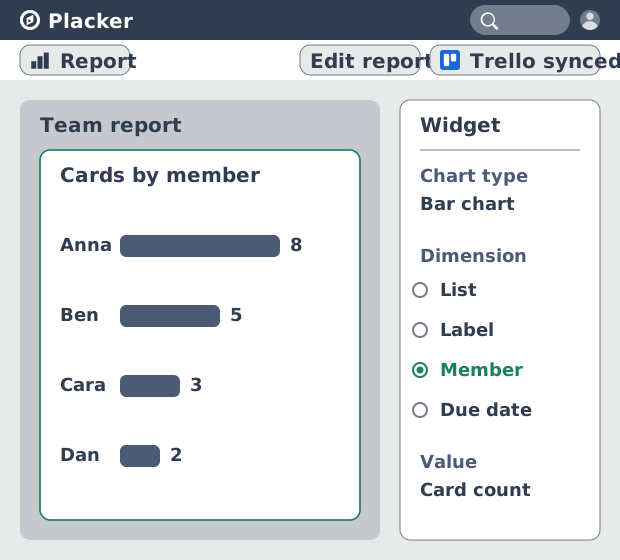
Dashboards e relatórios para o Trello
Quadros do Trello viram dashboards em tempo real. Relatórios entre quadros, tabelas dinâmicas e PDFs agendados. Adicione o Reports by Placker ao Trello.
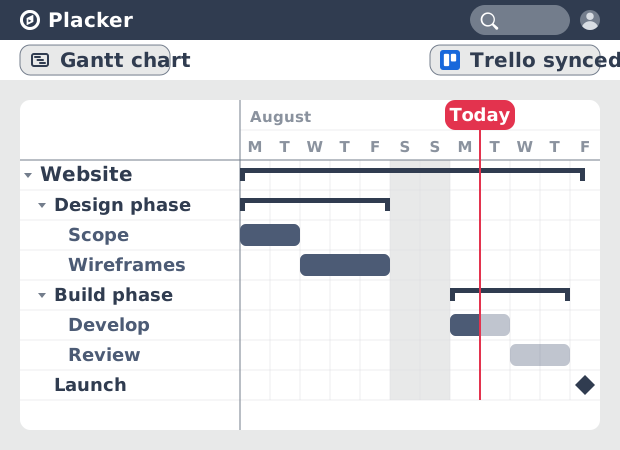
Gráfico de Gantt para Trello com Dependências
Adicione um verdadeiro gráfico de Gantt aos seus quadros do Trello. O Placker transforma cartões com datas em um cronograma com dependências, caminho crítico e planejamento de recursos.
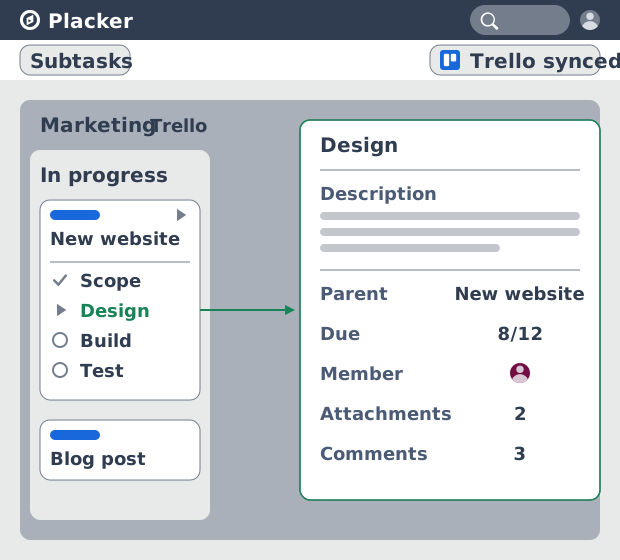
Subtarefas no Trello: Cartões pai-filho para o Trello
Subtarefas de verdade no Trello: cartões pai-filho dão a cada item de checklist seu próprio cartão e datas, e consolidam o esforço. Adicione ao Trello grátis.
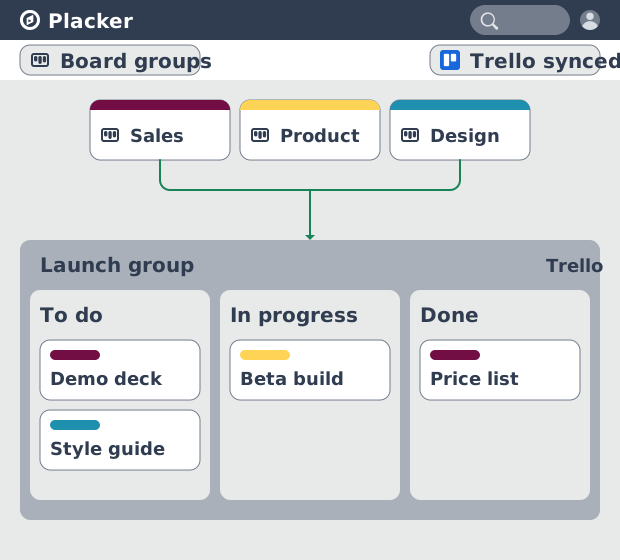
Grupos de Quadros para o Trello: uma visão de quadro combinada
Carregue vários quadros do Trello em um quadro combinado. O Placker adiciona filtros e arrastar e soltar entre quadros, além de combinar e dividir. Veja como.
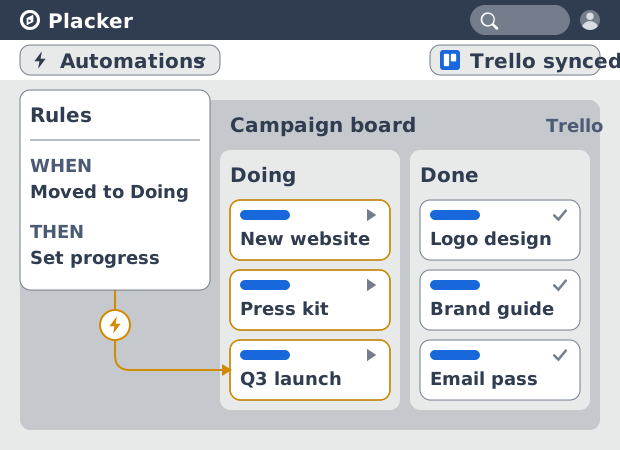
Regras de automação do Trello: além do Butler
Automatize quadros do Trello sem limite mensal de execuções. As regras do Placker espelham cartões nos dois sentidos e alcançam campos que o Butler não vê.
Tudo pronto para turbinar seus quadros do Trello?
Comece seu teste gratuito de 15 dias hoje. Sem necessidade de cartão de crédito.