Agendamento automático para o Trello, sem atualizar cartões na mão
Os quadros do Trello não têm um jeito nativo de vincular cartões como predecessores e sucessores. Quando um cartão atrasa, cada cartão dependente precisa de uma atualização manual de data. O Power-Up do Placker traz o Agendamento automático para os seus quadros do Trello, então você vincula os cartões e deixa o motor propagar as mudanças sozinho.
Resumo rápido
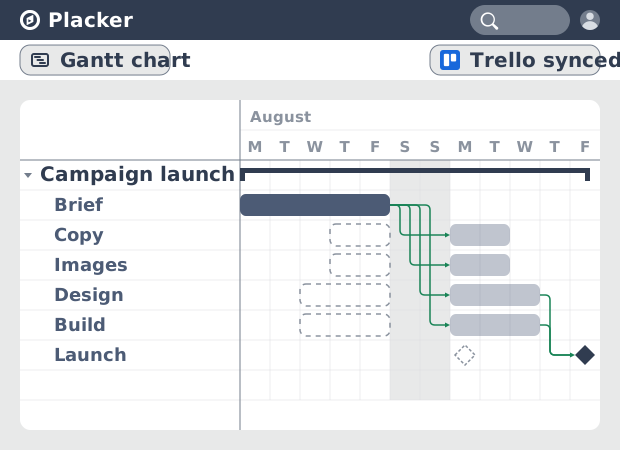
Vínculos de predecessor e sucessor no Gantt do Placker
Vincule seus cartões do Trello uma vez e deixe as datas se organizarem sozinhas:
- Mude uma data e o resto se move. Vincule cartões predecessores e sucessores do Trello no Gantt e uma mudança no começo da cadeia move todos os cartões dependentes que vêm depois.
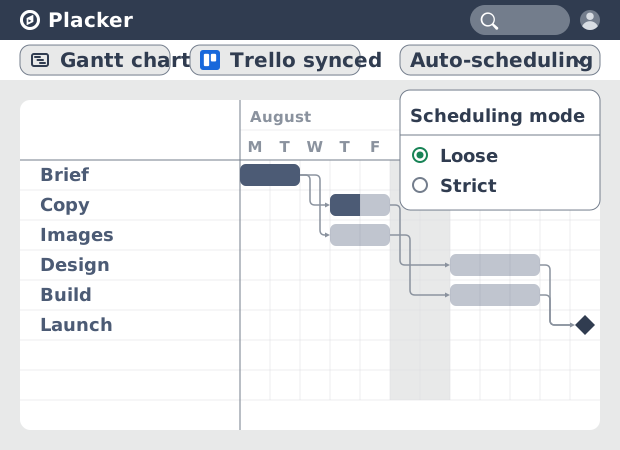
- Agendamento flexível ou estrito. O modo flexível (Loose) move só os cartões que dependem de uma mudança, enquanto o modo estrito (Strict) também antecipa cartões quando um predecessor termina antes.
- Um cronograma para todos os quadros. Reúna cartões de vários quadros do Trello em um único Gantt e deixe a cascata atravessar os limites dos quadros como se fossem um só projeto.
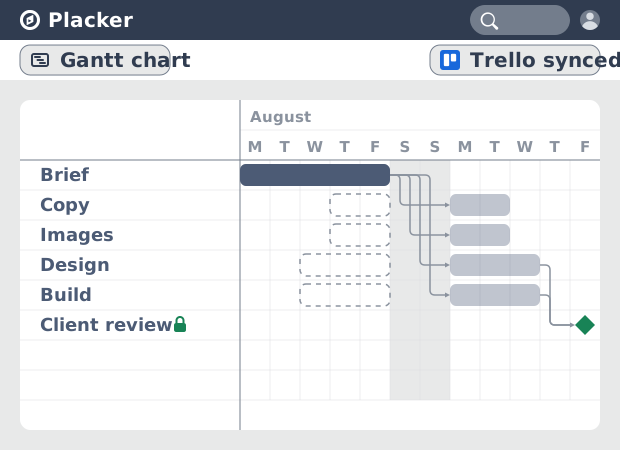
- Fixe os cartões que não podem se mexer. Fixar um cartão impede que o Agendamento automático mude as datas dele, então marcos, prazos de clientes e compromissos externos ficam no lugar enquanto a cascata se ajusta em volta.
Propagação de dependências
Propagação de dependências (Trello)
Conecte cartões do Trello com dependências de predecessor e sucessor no Power-Up do Placker. Os quatro tipos de dependência funcionam: Fim para Início, Fim para Fim, Início para Início e Início para Fim. Quando um cartão predecessor atrasa, o motor de agendamento do Placker recalcula automaticamente as datas de todos os cartões seguintes. Cada cartão da cadeia de dependências se ajusta em uma única passagem.
Sua equipe sempre trabalha com um cronograma preciso no Trello. Um cartão atrasado deixa de significar uma tarde inteira atualizando datas manualmente pelo quadro.
Modos de programação
Modos de agendamento (Trello)
Dois modos de Agendamento automático dão controle sobre como o motor reage a mudanças de data: o modo flexível (Loose) e o modo estrito (Strict). O modo flexível só reprograma quando uma dependência é quebrada. Se um predecessor termina antes do previsto, as datas dos sucessores continuam onde estão. O modo estrito move as datas nas duas direções: empurra os sucessores para frente quando um predecessor atrasa e antecipa eles quando um predecessor termina antes.
Use o modo flexível (Loose) em projetos onde terminar antes não afeta o resto do cronograma. Use o modo estrito (Strict) quando quiser recuperar a folga assim que ela surgir e manter o cronograma mais enxuto possível.
Fixação de cartões e controles de atraso
Fixação de cartões e controles de atraso
Fixe qualquer cartão do Trello para travar as datas dele e adicione atraso (lag) ou sobreposição (overlap) entre dois cartões vinculados. Cartões fixados ficam de fora das rodadas de Agendamento automático, então um marco ou uma data de entrega fixa continua no lugar, não importa o que mude antes dele. O atraso cria um intervalo de folga entre o fim do predecessor e o início do sucessor. A sobreposição deixa um sucessor começar antes de o predecessor terminar.
Você pode proteger as datas que não podem mudar enquanto o resto do cronograma se ajusta em volta delas. Isso torna prático modelar restrições do mundo real, como esperas de aprovação e transferências escalonadas, no seu quadro atual do Trello.
Como funciona
Vincule seus cartões do Trello uma vez e deixe as datas se manterem em ordem sozinhas, em quatro passos.
- 1
Conecte cartões com dependências
Vincule cartões do Trello com dependências de Término para início, Término para término, Início para início ou Início para término diretamente no Power-Up do Placker.
Screenshot to be added
Seletor de dependências do Power-Up do Placker em um cartão do Trello que oferece Término para início, Término para término, Início para início e Início para término
- 2
Escolha o agendamento Loose ou Strict
Use o modo Loose para reprogramar somente quando uma dependência é violada, ou o modo Strict para mover datas nas duas direções e manter o cronograma mais apertado possível.
Screenshot to be added
Configurações de agendamento automático do Placker para um quadro do Trello com os modos de agendamento Loose e Strict
- 3
Atrase um cartão e veja a cadeia se atualizar
Quando um cartão predecessor atrasa, o Placker recalcula automaticamente a data de cada cartão posterior em uma única passagem. Não é preciso editar datas manualmente em todo o quadro.
Screenshot to be added
Gráfico de Gantt do Placker para um quadro do Trello com a data de cada cartão posterior recalculada depois que um cartão predecessor atrasou
- 4
Fixe cartões e adicione atraso ou sobreposição
Bloqueie as datas de um cartão para excluí-lo do agendamento automático, e adicione atraso ou sobreposição entre cartões vinculados para modelar esperas de aprovação ou transições escalonadas.
Screenshot to be added
Configurações de cartão do Placker com um cartão do Trello excluído do agendamento automático e atraso configurado entre cartões vinculados
Casos de uso
Onde as equipes contam com o agendamento automático para manter o plano atualizado conforme o trabalho muda.
Gerente de projeto calculando a data de entrega
Um gerente de projeto ativa o agendamento automático em um projeto do Trello para ter uma resposta baseada em dados para 'quando isso vai ficar pronto?'. O agendador analisa durações e dependências das tarefas e produz uma data de conclusão realista, não o palpite otimista que costuma entrar na proposta.
Equipe se recuperando de um bloqueio
Uma equipe encontra um bloqueio inesperado em um cartão importante do Trello. Com o agendamento automático do Placker, ela marca a tarefa como atrasada e deixa o mecanismo recalcular todas as datas de entrega seguintes. O cronograma atualizado fica pronto antes do fim da daily.
Scrum master nivelando a sprint
Um scrum master usa o agendamento automático para distribuir as tarefas da sprint de forma equilibrada entre o time, com base na capacidade. O agendador garante que ninguém comece a sprint com cinco tarefas em paralelo enquanto outra pessoa tem uma, deixando a distribuição da carga de trabalho visível antes de a sprint começar.
Dicas e boas práticas
Conselhos práticos para aproveitar melhor seu fluxo de trabalho
Use o Agendamento automático (Auto-scheduling) para gerar o cronograma completo do seu projeto no Trello
Em vez de definir datas cartão por cartão, rode o Agendamento automático do Placker para calcular o cronograma completo do projeto com base nas durações e dependências dos cartões. Uma ótima forma de criar um cronograma realista do zero.
Adicione dependências de tarefas no Gantt antes de rodar o Agendamento automático
O Agendamento automático sequencia as tarefas com base nas dependências. Primeiro desenhe setas de dependência entre seus cartões do Trello na visão de Gantt, depois rode o Agendamento automático para gerar um cronograma coerente e ordenado.
Rode o Agendamento automático de novo quando seu projeto no Trello atrasar
Se um cartão importante atrasar, atualize as datas dele e rode o Agendamento automático de novo. O Placker recalcula o resto do cronograma automaticamente, então você vê a nova data final e ajusta prioridades sem replanejar manualmente.
Defina a duração dos cartões antes do agendamento automático para um resultado mais preciso
O Agendamento automático distribui as tarefas pelo cronograma com base na duração de cada uma. Definir durações realistas nos seus cartões do Trello antes de rodar o Agendamento automático gera um cronograma que sua equipe consegue seguir de verdade.
Descubra nossos Power-ups
Use nossos Power-Ups para elevar seu jogo de gerenciamento de projetos

Projects by Placker
- Description
- Um power-up tudo em um para Trello. Combine quadros, espelhe cartões, visualize tarefas em um gráfico de Gantt, gere um painel, e muito mais.

Gantt Chart for Trello
- Description
- Gantt Chart, Planejamento de Recursos e visualização de cronologia estendida. Gerenciamento de projetos tudo em um para Trello por Placker

Board Groups (By Placker)
- Description
- Combine qualquer número de quadros em um grupo de quadros para gerenciar cartões efetivamente entre quadros

Reports (by Placker) 📈
- Description
- 📈 Rastreie e reporte seu trabalho em todos os quadros em painéis em tempo real 📊
Páginas relacionadas
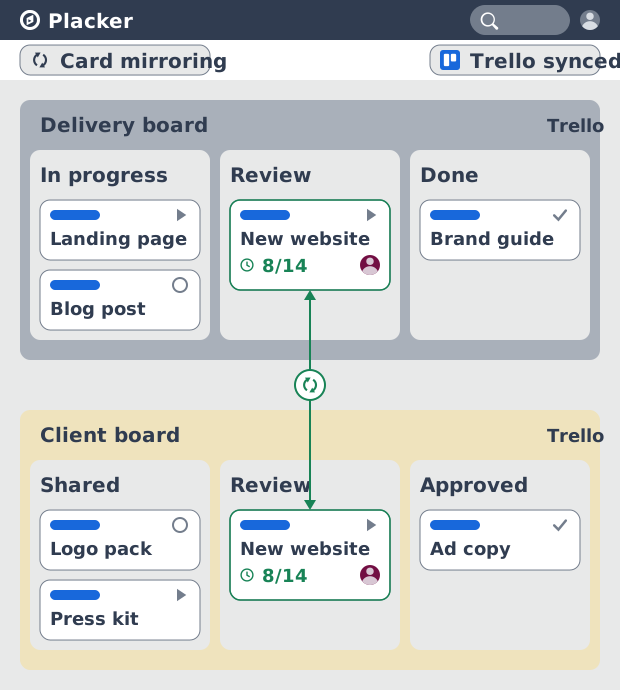
Integrações para o Trello: sincronização bidirecional com o Placker
Sincronização bidirecional de cartões, Google Calendar, tempo com Clockify e webhooks no Trello com o Power-Up do Placker. Veja como funciona.
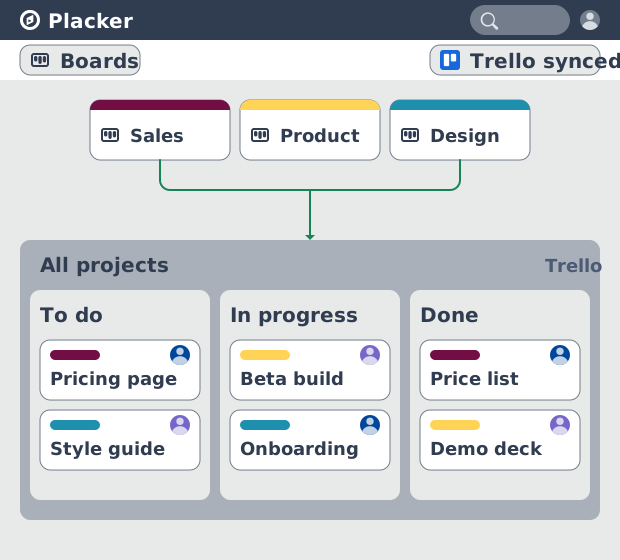
Visão de quadro do Trello: Kanban e relatórios
Estrutura Kanban nos seus quadros do Trello com a visão de quadro do Placker. Agrupe, use raias e gere relatórios. Adicionar ao Trello.
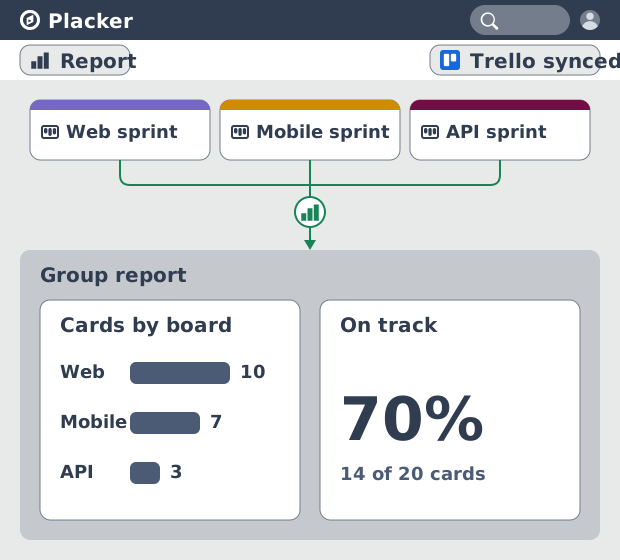
Dashboards e relatórios para o Trello
Quadros do Trello viram dashboards em tempo real. Relatórios entre quadros, tabelas dinâmicas e PDFs agendados. Adicione o Reports by Placker ao Trello.
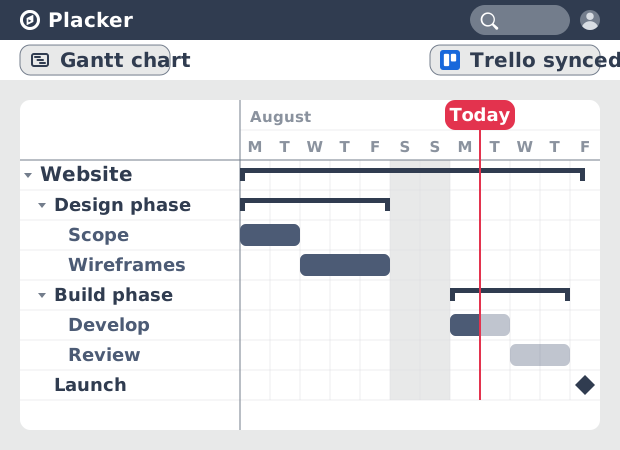
Gráfico de Gantt para Trello com Dependências
Adicione um verdadeiro gráfico de Gantt aos seus quadros do Trello. O Placker transforma cartões com datas em um cronograma com dependências, caminho crítico e planejamento de recursos.
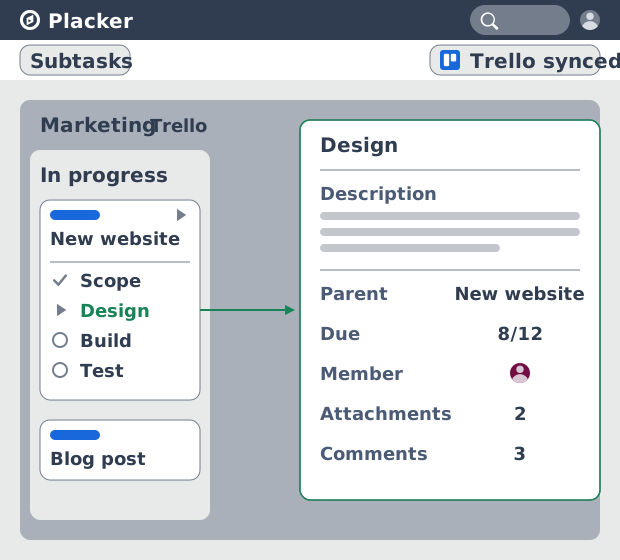
Subtarefas no Trello: Cartões pai-filho para o Trello
Subtarefas de verdade no Trello: cartões pai-filho dão a cada item de checklist seu próprio cartão e datas, e consolidam o esforço. Adicione ao Trello grátis.
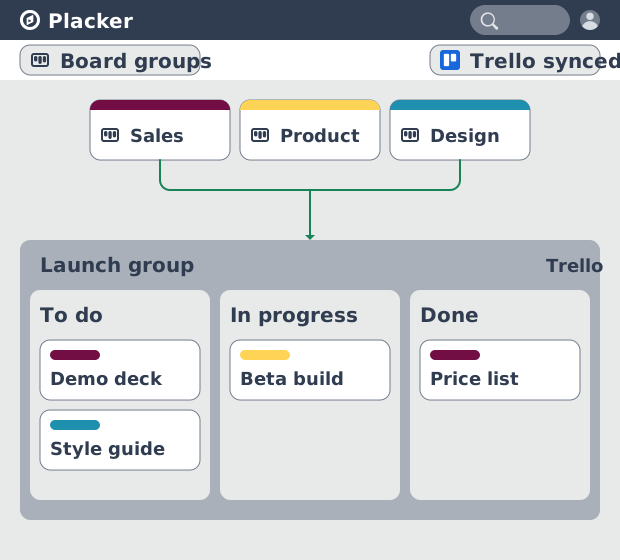
Grupos de Quadros para o Trello: uma visão de quadro combinada
Carregue vários quadros do Trello em um quadro combinado. O Placker adiciona filtros e arrastar e soltar entre quadros, além de combinar e dividir. Veja como.
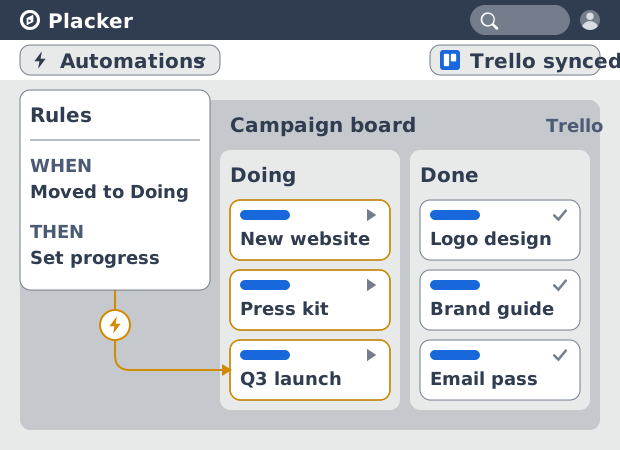
Regras de automação do Trello: além do Butler
Automatize quadros do Trello sem limite mensal de execuções. As regras do Placker espelham cartões nos dois sentidos e alcançam campos que o Butler não vê.
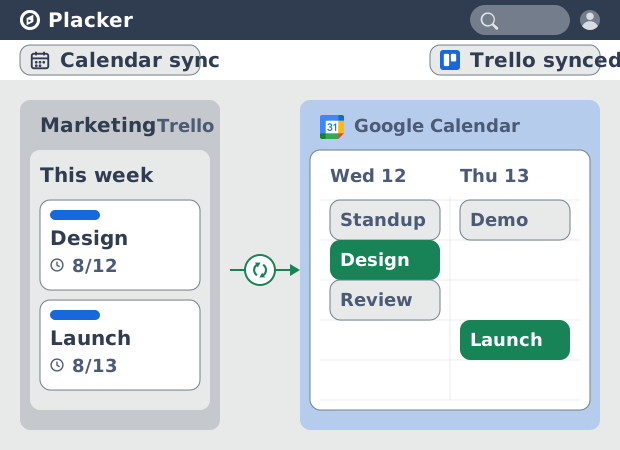
Sincronização do Trello com o Google Calendar: bidirecional e em tempo real
Sincronize cartões do Trello com prazo no Google Calendar nos dois sentidos, em menos de um minuto. Edite em um lado e o outro atualiza. Adicione ao Trello.
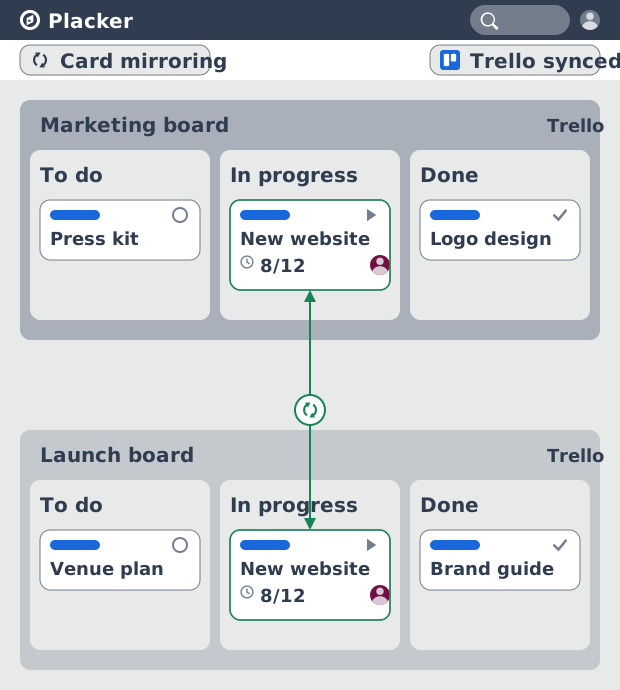
Espelhamento de cartões para Trello: sincronização bidirecional, todos os campos
Espelhe cartões do Trello entre quadros com sincronização bidirecional. O Placker sincroniza checklists, anexos, membros e datas onde o espelho nativo para.
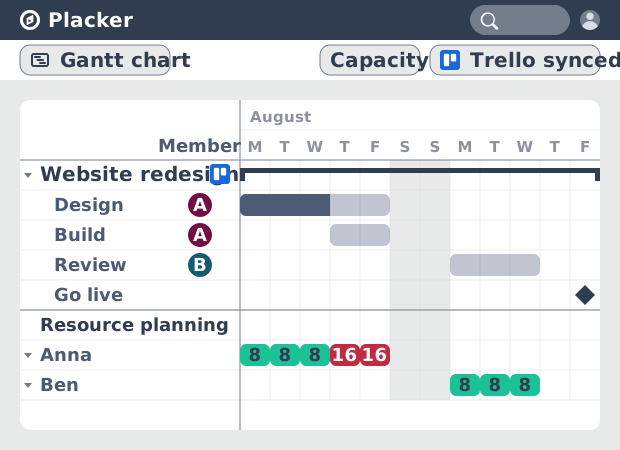
Planejador de recursos para Trello: gestão de carga de trabalho
Veja horas comprometidas por membro do Trello, não só cartões. Alertas de superalocação, relatórios de FTE entre quadros e modelos de capacidade.
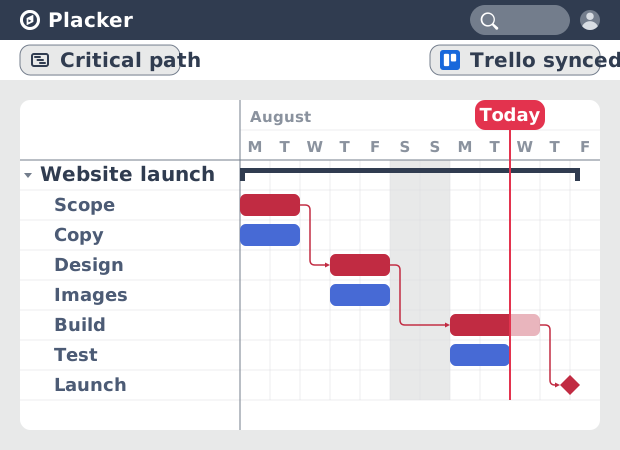
Caminho crítico para Trello: Gantt e CPM
Adicione análise de caminho crítico ao Trello. O Placker calcula a folga e marca tarefas críticas em vermelho no gráfico de Gantt. Adicione ao Trello grátis.
Tudo pronto para turbinar seus quadros do Trello?
Comece seu teste gratuito de 15 dias hoje. Sem necessidade de cartão de crédito.