Sincronização com o Google Calendar para o seu dia mostrar o trabalho, não só as reuniões
O Placker conecta os quadros em que você planeja ao Google Calendar, então cada cartão com data de entrega fica ao lado das suas reuniões, e qualquer mudança que você faz em um lado atualiza o outro.
Resumo rápido
Sincronização com o Google Calendar no Placker
A sincronização do Placker com o Google Calendar funciona nas duas direções, e não como um feed só de leitura. Veja como ela funciona pra você:
- Nas duas direções, não só leitura. Os cartões que você agenda aparecem como eventos no calendário, e as edições feitas no Google Calendar voltam para o cartão.
- Atualiza em menos de um minuto. As mudanças chegam quase na hora, em vez de esperar por um feed diário.
- Funciona com todo tipo de quadro. Uma única conexão cobre quadros nativos do Placker, quadros do Trello e planos importados do Microsoft Planner.
- Você decide o que sincroniza. Sincronize um quadro inteiro ou só os cartões de membros específicos, como eventos de dia inteiro ou por horário, em uma direção ou nas duas.
- A bagunça fica de fora. Cartões concluídos, arquivados e sem responsável ficam de fora do seu calendário.
Sincronização bidirecional de calendário
A sincronização do Placker com o Google Calendar mantém prazos e reuniões no mesmo lugar
Cada cartão com data é gravado no Google Calendar vinculado, e as mudanças no calendário voltam para o cartão. Arraste um evento para um novo horário e a data de entrega do cartão vai junto. Você planeja com base em um único conjunto de horários, em vez de acertar quadro e calendário na mão.
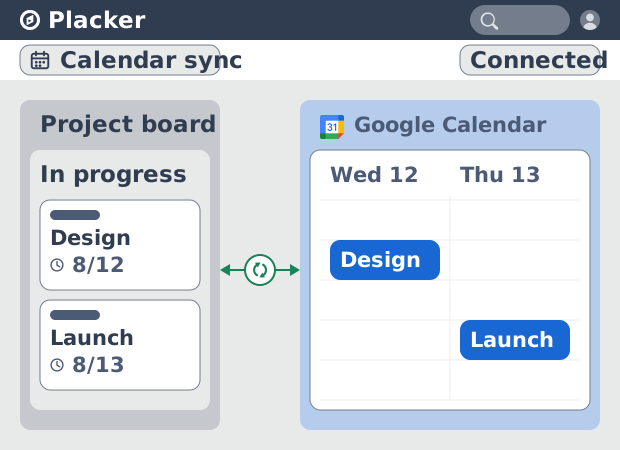
Atualizações quase em tempo real
Um calendário em que dá pra planejar de verdade
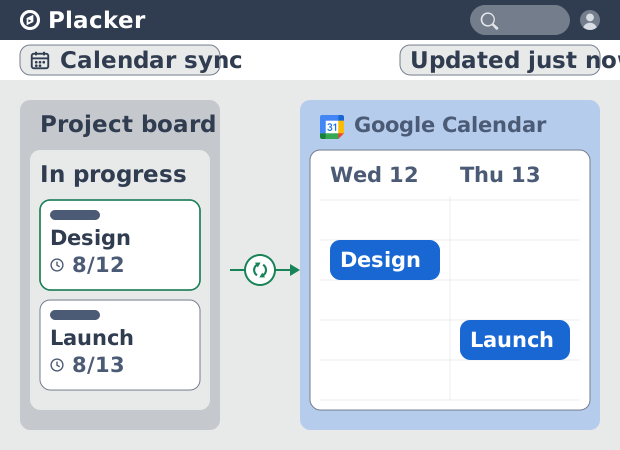
Esse calendário único só vale a pena para se planejar se estiver atualizado, e as mudanças chegam em menos de um minuto, então ele mostra o estado real do seu quadro. Os feeds iCal das ferramentas nativas atualizam mais ou menos uma vez por dia e podem atrasar horas. Com atualizações quase em tempo real, os horários que você reserva são os horários que valem.
Escopo e direção configuráveis
Uma sincronização que se encaixa no jeito da sua equipe trabalhar
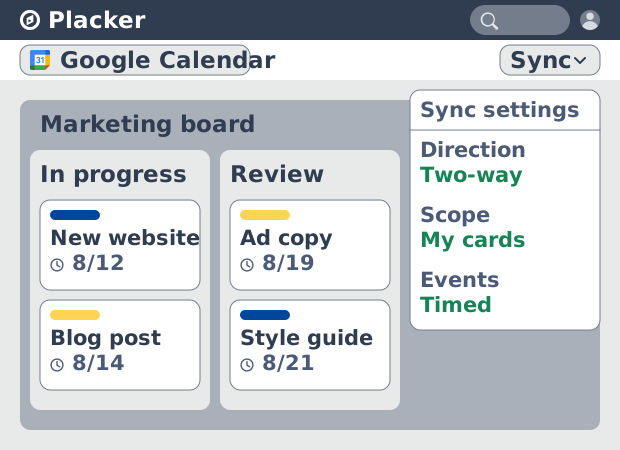
O que chega a esse calendário confiável depende de você: nas configurações de sincronização de cada quadro, defina a direção, o escopo e o estilo dos eventos. Você pode limitar um quadro compartilhado aos cartões de um único membro e, à parte, optar por mostrar eventos por horário para o trabalho que precisa de um espaço na agenda ou limpar automaticamente os cartões concluídos e arquivados. A sincronização leva o que cada pessoa precisa e nada além disso.
Como funciona
Conectar um quadro leva quatro passos a partir do seu perfil no Placker.
- 1
Conecte o Google no seu perfil
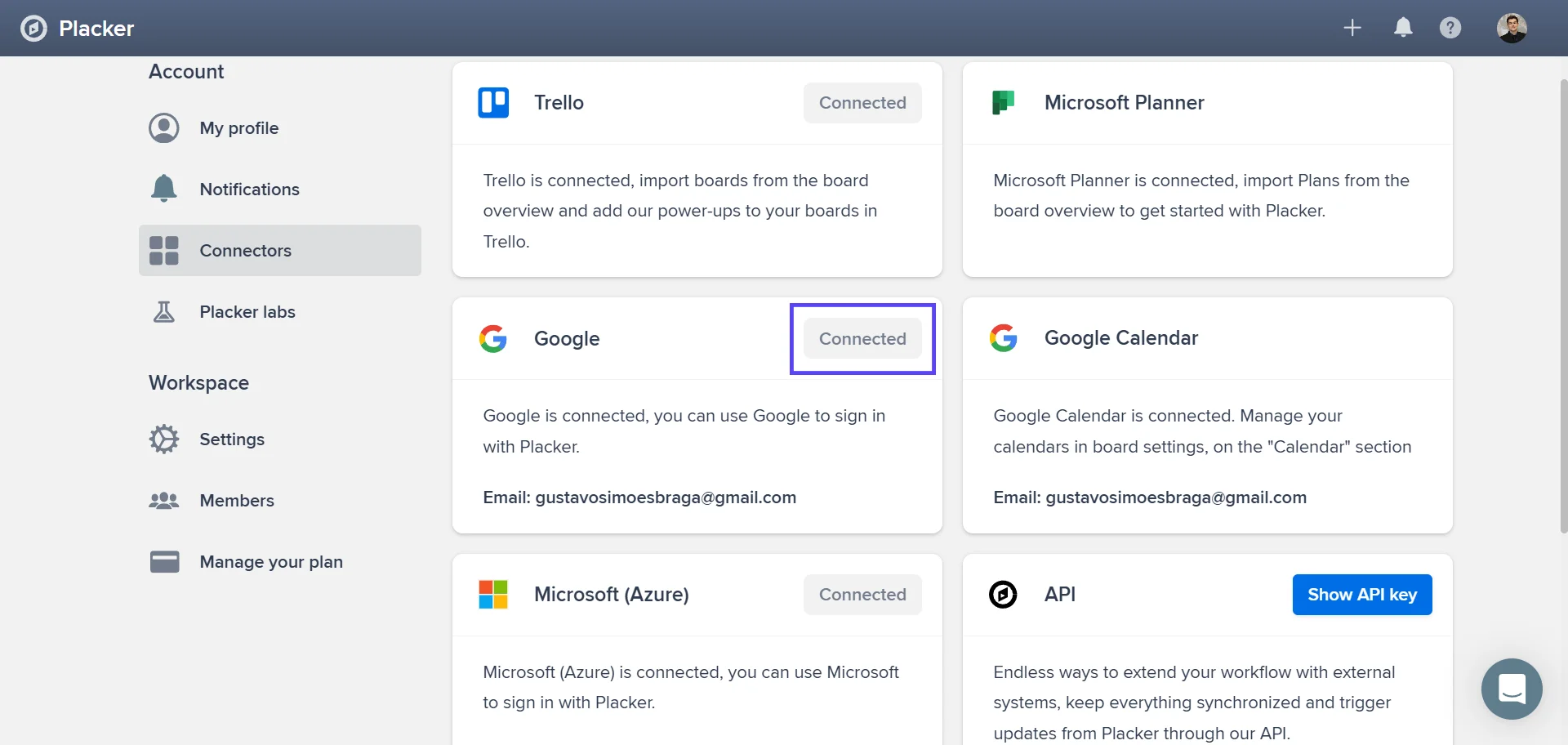
Abra seu perfil no Placker, vá até Conectores e conecte a conta do Google que tem o calendário que você quer usar.
- 2
Vincule um calendário ao seu quadro
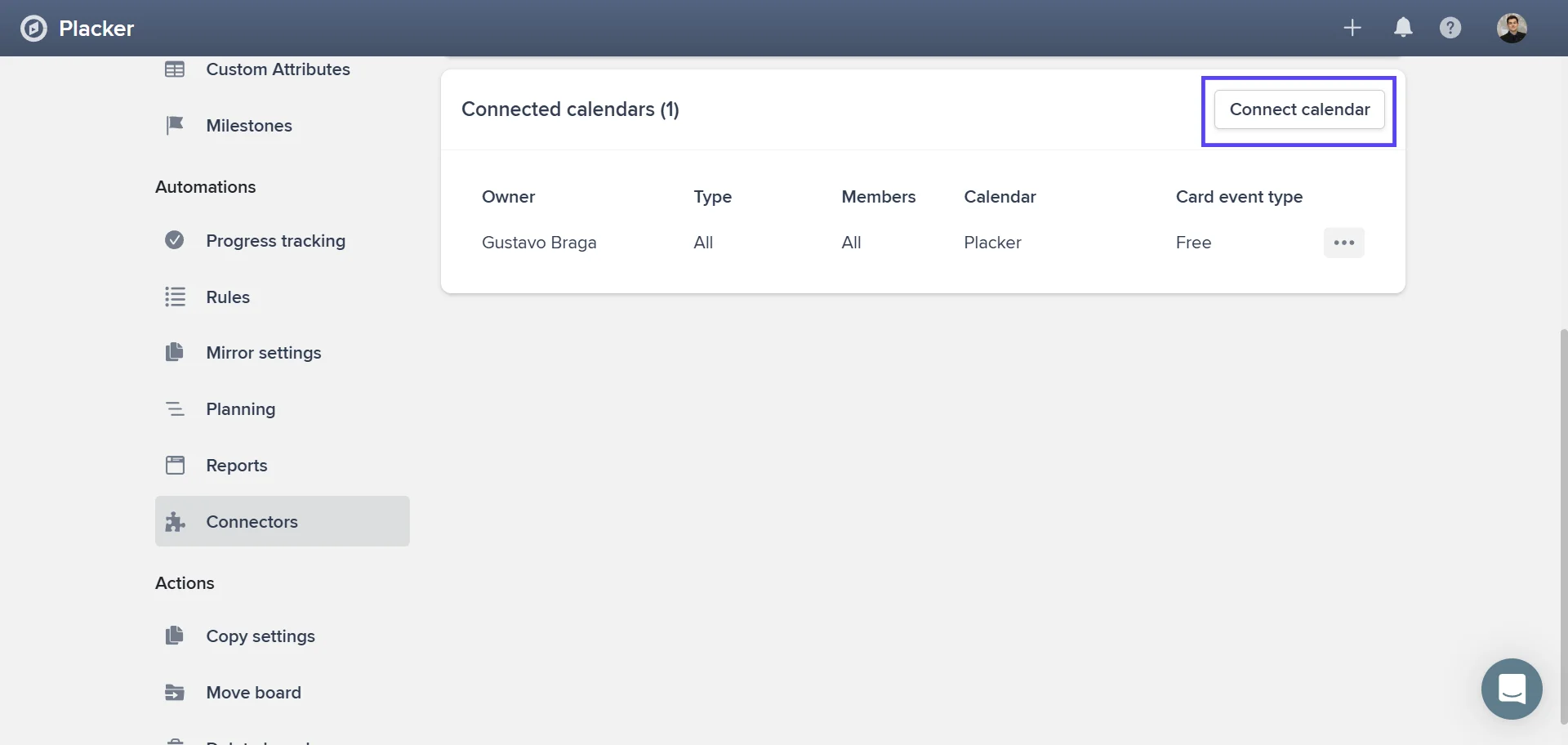
Abra as configurações do quadro, vá até a aba Conectores, escolha Conectar calendário e selecione o Google Calendar que você quer vincular.
- 3
Defina a direção e o escopo
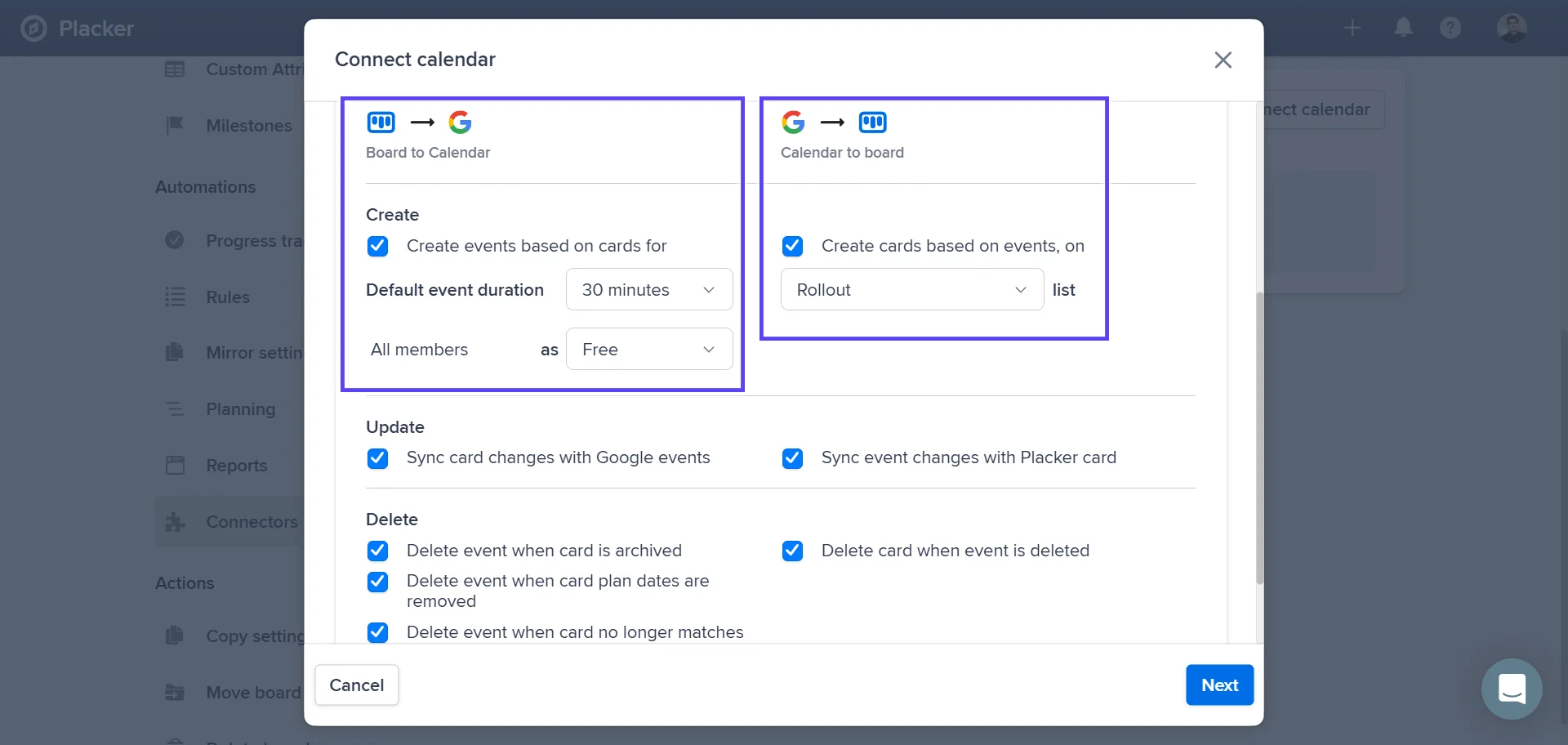
Escolha sincronização unidirecional ou bidirecional, decida se sincronizam todos os cartões ou só os de certos membros, e defina eventos de dia inteiro ou com horário.
- 4
Adicione datas e veja tudo sincronizar
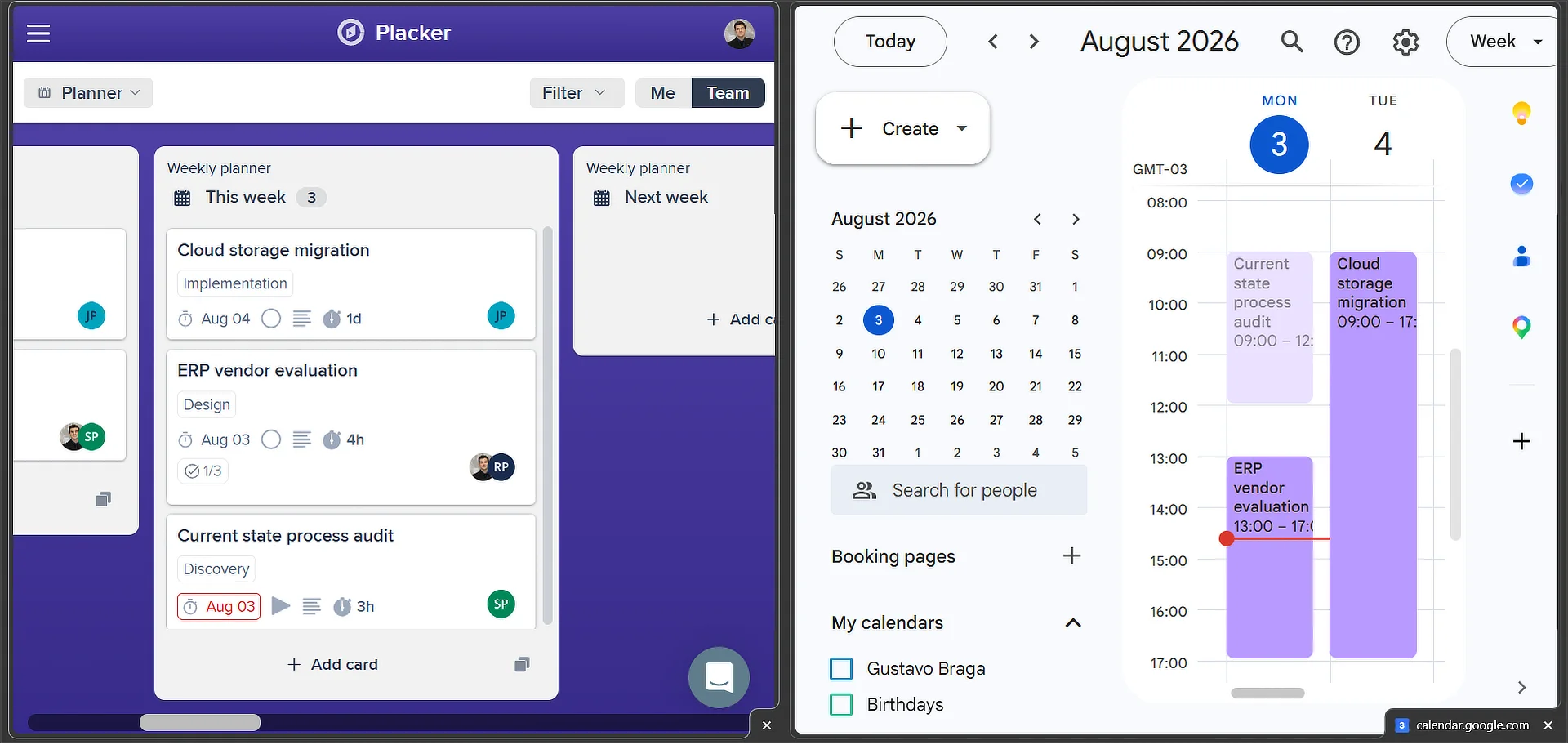
Dê aos cartões uma data de entrega, e uma data de início para um bloco com horário. Eles aparecem no Google Calendar em menos de um minuto, e as edições em qualquer uma das ferramentas mantêm as duas em dia.
Casos de uso
Onde as equipes usam a sincronização com o Google Calendar para ver os prazos do projeto junto com o resto do dia.
Gerente de programa com calendário de vários projetos
Um gerente de programa sincroniza todas as datas de entrega das tarefas do Placker em um Google Calendar compartilhado para ter uma visão dos prazos de vários projetos sem trocar de ferramenta. Quando os marcos de um projeto mudam, o calendário atualiza na hora e deixa os conflitos de agenda visíveis antes que virem problema.
Equipe com sincronização de prazos pessoais
Uma equipe conecta o Placker ao Google Calendar para que cada tarefa atribuída apareça no calendário pessoal de cada membro, junto com as reuniões. As pessoas planejam o dia pelo próprio calendário em vez de abrir o Placker à parte, e assim deixam de perder tarefas.
Gerente com calendário voltado ao cliente
Um gerente que lida com clientes publica um Google Calendar filtrado com os principais marcos e datas de entrega sincronizados do Placker. Os clientes assinam esse calendário para acompanhar o progresso sem precisar de acesso ao quadro do projeto.
Dicas e boas práticas
Conselhos práticos para aproveitar melhor seu fluxo de trabalho
Defina uma data de entrega para ver os cartões no seu Google Calendar
Adicione uma data de entrega a qualquer cartão do Placker e ela aparece no seu Google Calendar de forma automática, mantendo os prazos do seu projeto e a sua agenda diária sempre sincronizados.
As datas que preenchem o seu calendário também montam o seu Gantt
As mesmas datas de início e de entrega que colocam um cartão no Google Calendar também o traçam no Gráfico de Gantt, então programar um cartão uma vez alimenta tanto o seu calendário diário quanto o cronograma completo do seu projeto.
Confira o seu calendário combinado antes de prometer um prazo
Com tarefas e reuniões em um só calendário, olhe a semana que você tem em mente antes de se comprometer com uma data, para não empilhar um novo prazo em uma semana que já está cheia.
Limite e limpe a sincronização automaticamente para o seu calendário continuar legível
Nas configurações de sincronização, limite um quadro compartilhado só aos seus próprios cartões e deixe os cartões concluídos ou arquivados sumirem sozinhos, para que o seu calendário mostre apenas o trabalho que você ainda precisa resolver.
Páginas relacionadas
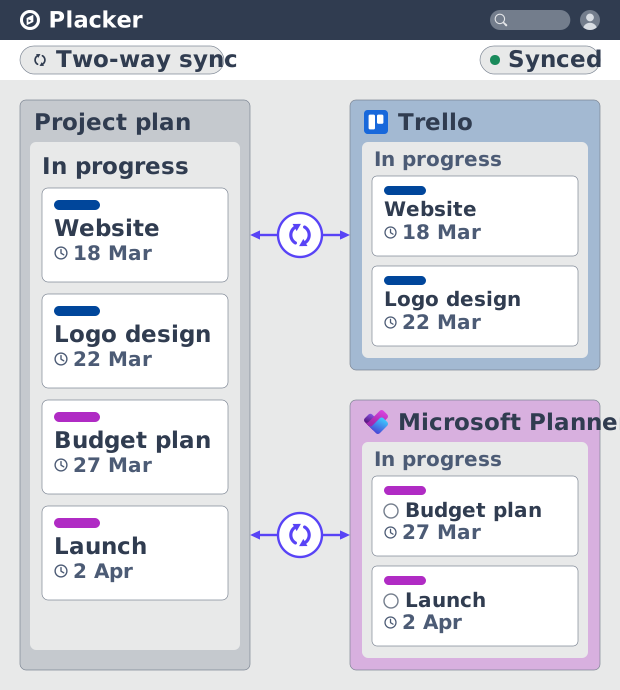
Integrações do Placker: sincronize suas ferramentas
As integrações do Placker sincronizam Trello, Microsoft Planner, Google Calendar, Clockify e Zapier nos dois sentidos, com um plano em todas as ferramentas.
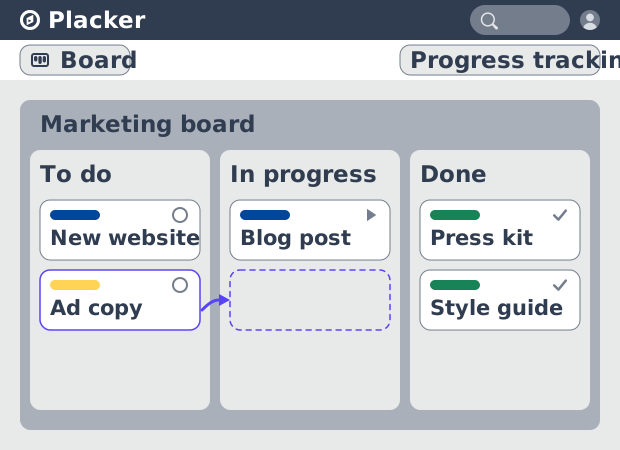
Visões de quadro: um quadro, qualquer visão
Veja seu trabalho como cartões que avançam pelas listas no Placker. Agrupe por membro, raia ou prazo e acompanhe o fluxo com relatórios Kanban.
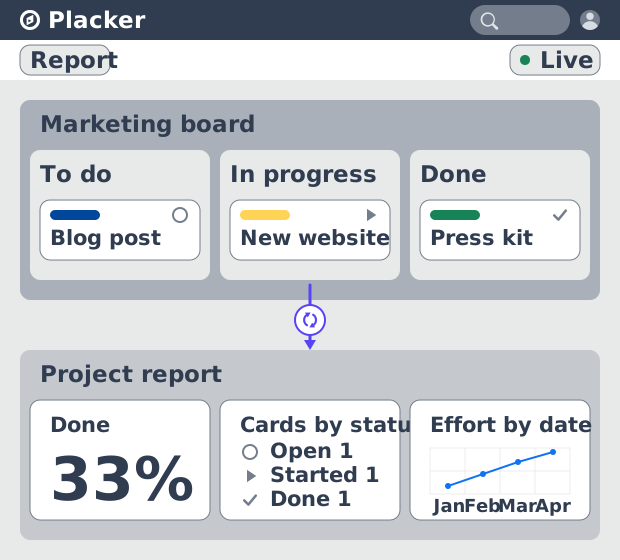
Dashboards e relatórios de projeto
Crie dashboards de projeto em tempo real: widgets KPI, tabelas dinâmicas, consolidações de portfólio e relatórios PDF agendados. Teste Placker grátis.
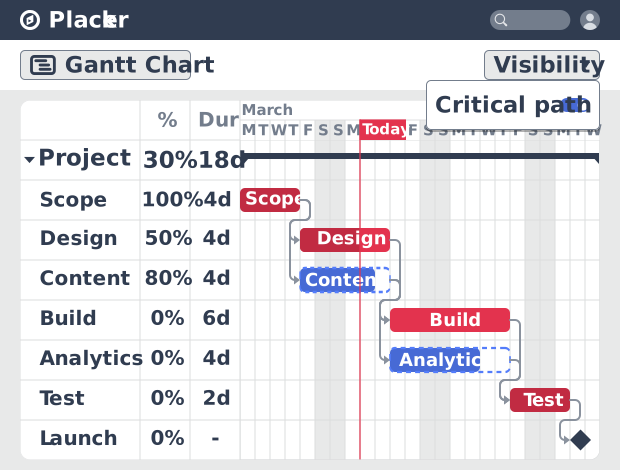
Software de Gráfico de Gantt com agendamento automático
Planeje projetos em um cronograma visual com o software de Gráfico de Gantt do Placker. Defina dependências, agende as datas e acompanhe o caminho crítico.
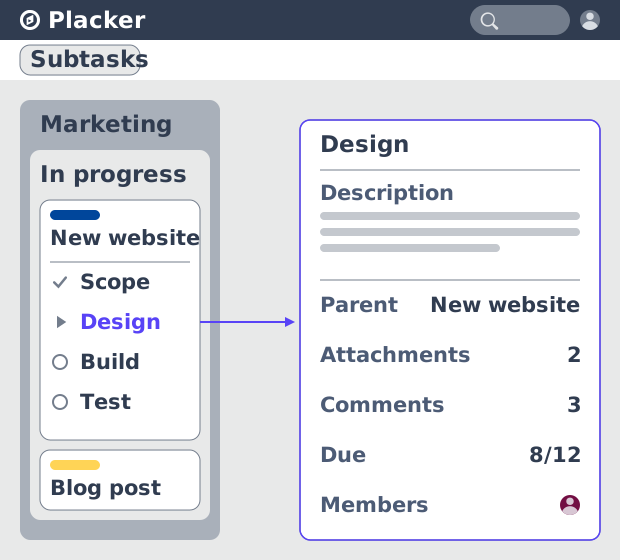
Cartões pai-filho no Placker | Subtarefas que somam
Cartões pai-filho no Placker dão a cada subtarefa um cartão completo e somam esforço, datas e membros no cartão pai. Leia o total em cima.
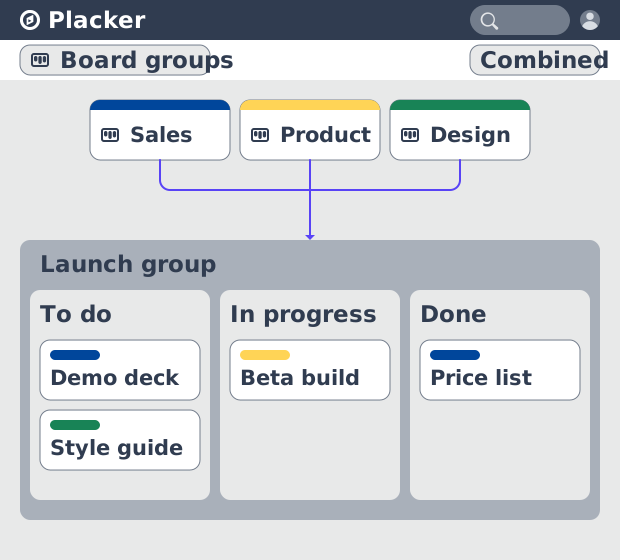
Grupos de Quadros: muitos quadros, gerenciados como um
Os Grupos de Quadros gerenciam muitos quadros como um só espaço: planeje, filtre e reporte em todos, e salve grupos reutilizáveis. Teste grátis.
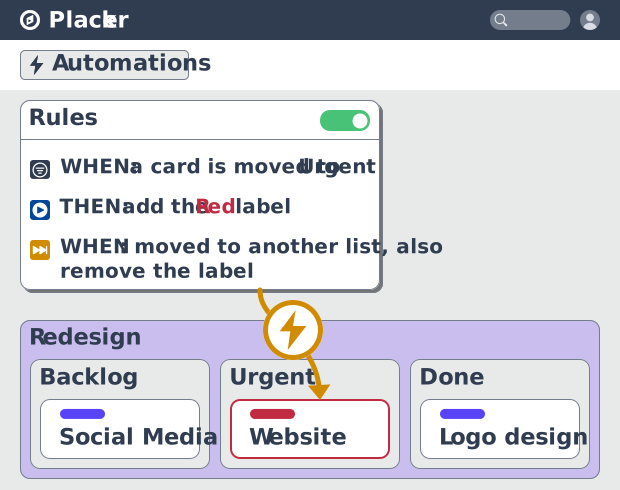
Regras de automação de quadros de projeto, no-code
Automatize quadros de projeto com regras condicionais. O Placker espelha, move, atribui e atualiza cartões conforme o trabalho muda. Veja como funciona.
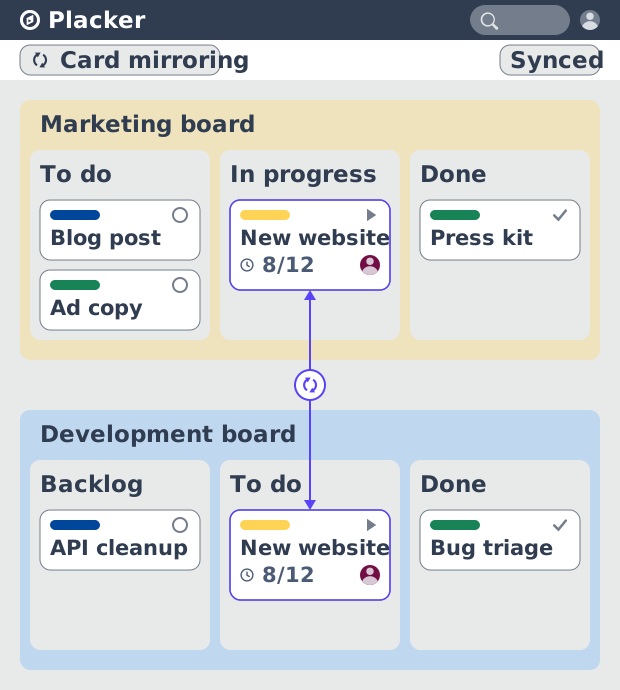
Espelhamento de cartões no Placker: sincronização bidirecional
O Espelhamento de cartões mantém uma tarefa viva em todos os quadros do Placker. Edite um cartão uma vez e status, datas e membros se atualizam em segundos.
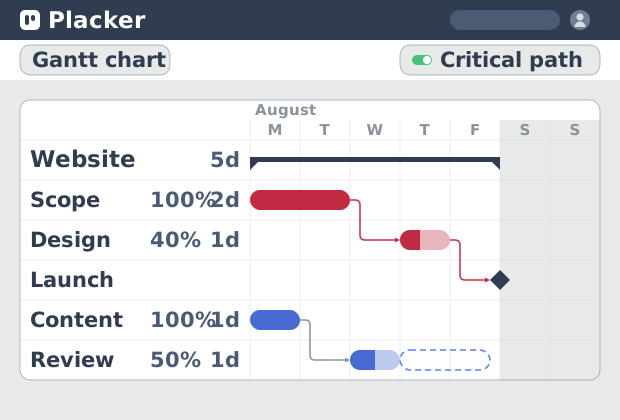
Caminho crítico no Placker: análise CPM no gráfico de Gantt
O caminho crítico no Placker encontra as tarefas que controlam seu prazo e as marca no Gantt, com atualização ao vivo. Comece o teste grátis.
Tudo pronto para começar?
Fácil de configurar, sem cartão de crédito. Comece seu teste hoje mesmo!