Integrações do Microsoft Planner para as visões e sincronizações que ele não tem
O Microsoft Planner mantém as tarefas organizadas dentro do Microsoft 365, mas a integração com ferramentas de terceiros é limitada e não há registro de tempo. O Placker se conecta aos seus planos com sincronização bidirecional e adiciona os conectores que o Planner deixa de fora, para que seus buckets e tarefas cheguem a um calendário, a um controle de tempo e às ferramentas que o seu time usa.
Resumo rápido
Integrações do Microsoft Planner em uma só área de trabalho
O Placker conecta o Microsoft Planner às ferramentas ao redor dele. Veja o que isso adiciona:
- Planos em sincronização bidirecional. Os planos de grupo do Microsoft 365 sincronizam nos dois sentidos, com mudanças fluindo entre o Planner e o Placker em minutos.
- Tarefas no seu calendário. Tarefas com data de vencimento entram no Google Calendar nos dois sentidos.
- Tempo registrado por tarefa. Registre tempo do Clockify em qualquer tarefa pela extensão do Chrome.
- Automatize sem Power Automate. Encadeie etapas entre ferramentas com Zapier, webhooks do quadro ou as próprias regras do Placker.
- Uma área de trabalho para o Planner. O Placker conecta o Microsoft Planner às ferramentas ao redor dele, então seu trabalho fica em um só lugar.
Sincronização bidirecional
Mantenha seus planos e ganhe as visões que o Planner não mostra
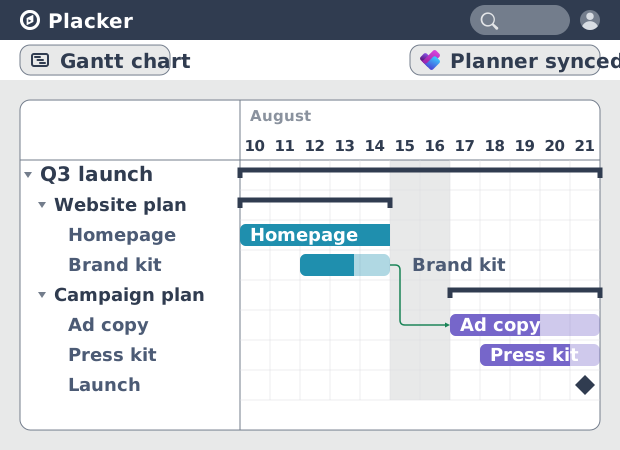
O Planner mostra um plano por vez, em buckets. Seus planos sincronizam nos dois sentidos e chegam a um cronograma entre planos, com dependências e uma visão de recursos. Seu time continua atribuindo tarefas no Planner, e quem lidera o projeto vê todos os planos em um só cronograma sem exportar nada.
Tempo e calendário
Registre o tempo e as datas que o Planner deixa de fora
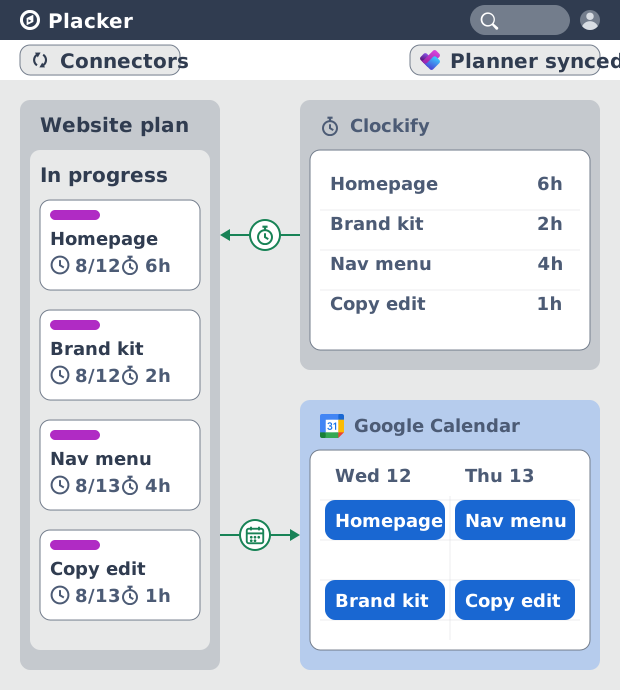
Esse cronograma ainda não mostra horas nem envia essas datas para um calendário; o Planner não registra nenhum dos dois. Você ganha ambos: o Clockify registra tempo na tarefa pela extensão do Chrome, e a sincronização com o Google Calendar publica as datas de vencimento das tarefas como eventos. Horas e prazos agora ficam na mesma tarefa em que seu time trabalha no Planner.
Regras de Automação
Automatize entre ferramentas sem montar fluxos
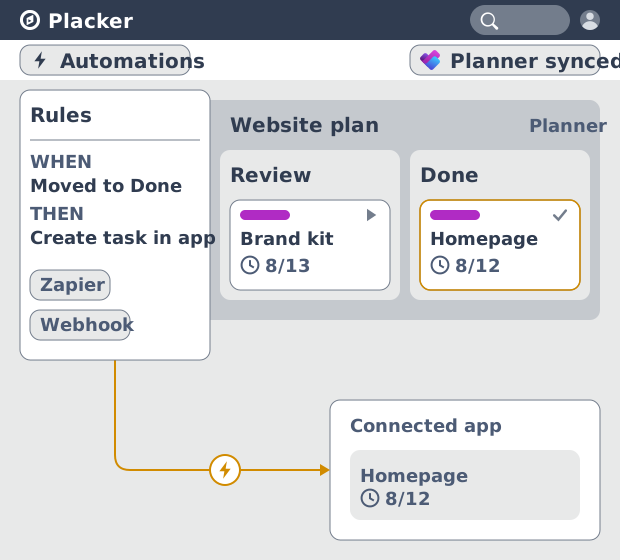
Agora que a tarefa carrega suas horas e datas, agir sobre ela no Planner ainda significa Power Automate, um fluxo para manter a cada regra. As regras de Automação rodam nessa tarefa sincronizada, com webhooks e uma conexão com o Zapier para as etapas que chegam a outros sistemas. Uma tarefa marcada como concluída pode atualizar outra ferramenta sem um fluxo do Power Automate por trás.
Como funciona
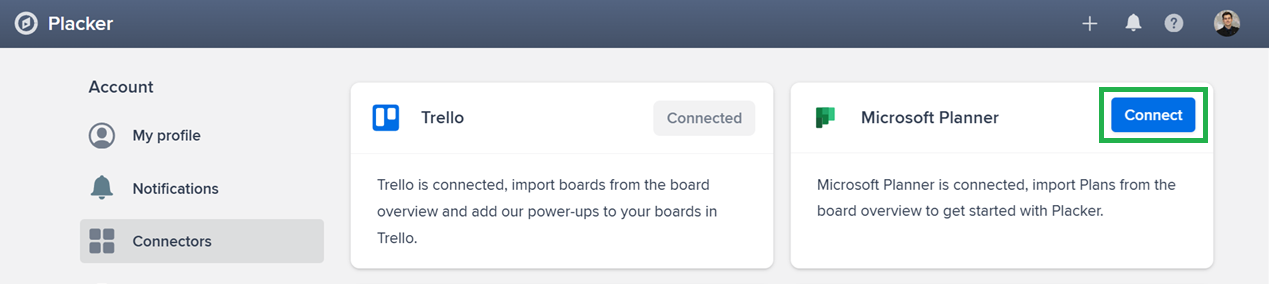
Abra Connectors e escolha Microsoft Planner, peça que um administrador aprove o acesso para o tenant, importe até cinco planos de grupo, e depois trabalhe no Planner ou no Placker e fique sincronizado.
- 1
Abra Connectors e escolha Microsoft Planner
No seu perfil do Placker, abra Connectors e selecione Microsoft Planner. Isso inicia a conexão com o seu tenant do Microsoft 365.
- 2
Peça a um admin para aprovar o acesso
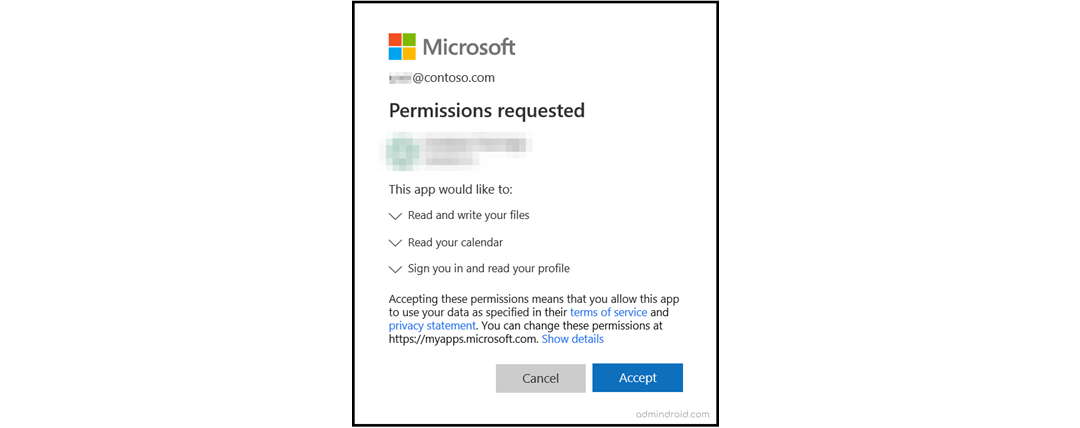
Quem administra o Microsoft 365 concede o consentimento para o tenant, cobrindo as permissões de tarefas, grupos e usuários que a sincronização precisa. É uma aprovação única para a organização.
- 3
Importe seus planos
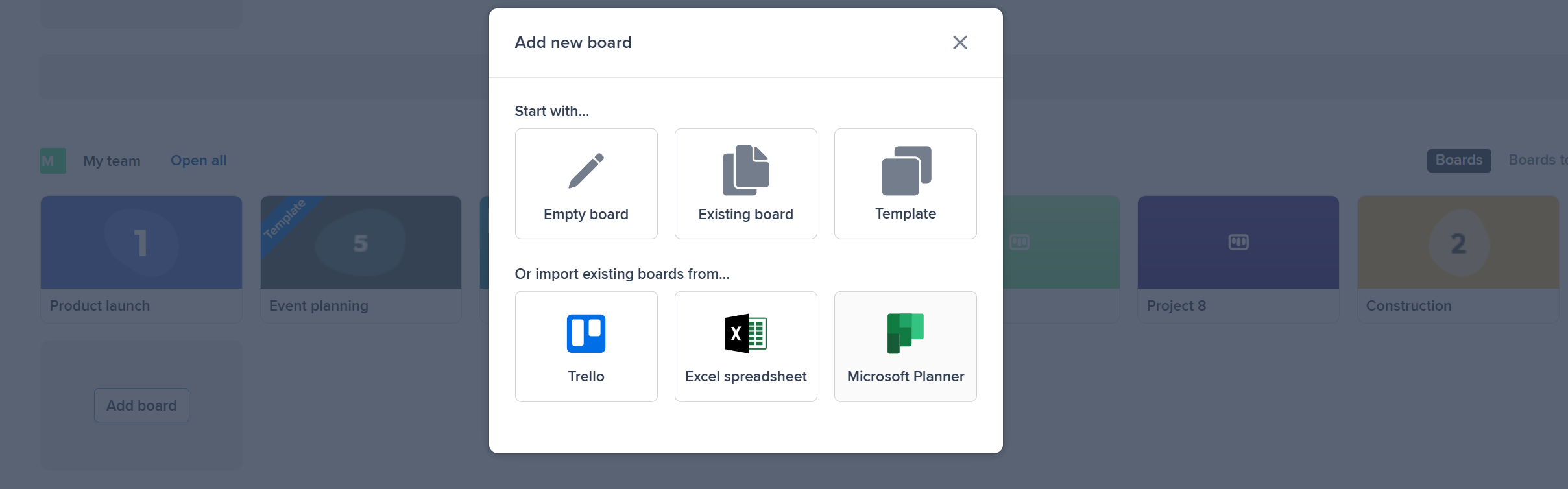
Escolha até 5 planos de grupo para trazer. Os planos precisam pertencer a um grupo do Microsoft 365, e planos premium não são elegíveis. O Placker importa os buckets, as tarefas e as atribuições e mantém tudo sincronizado.
- 4
Trabalhe no Planner ou no Placker
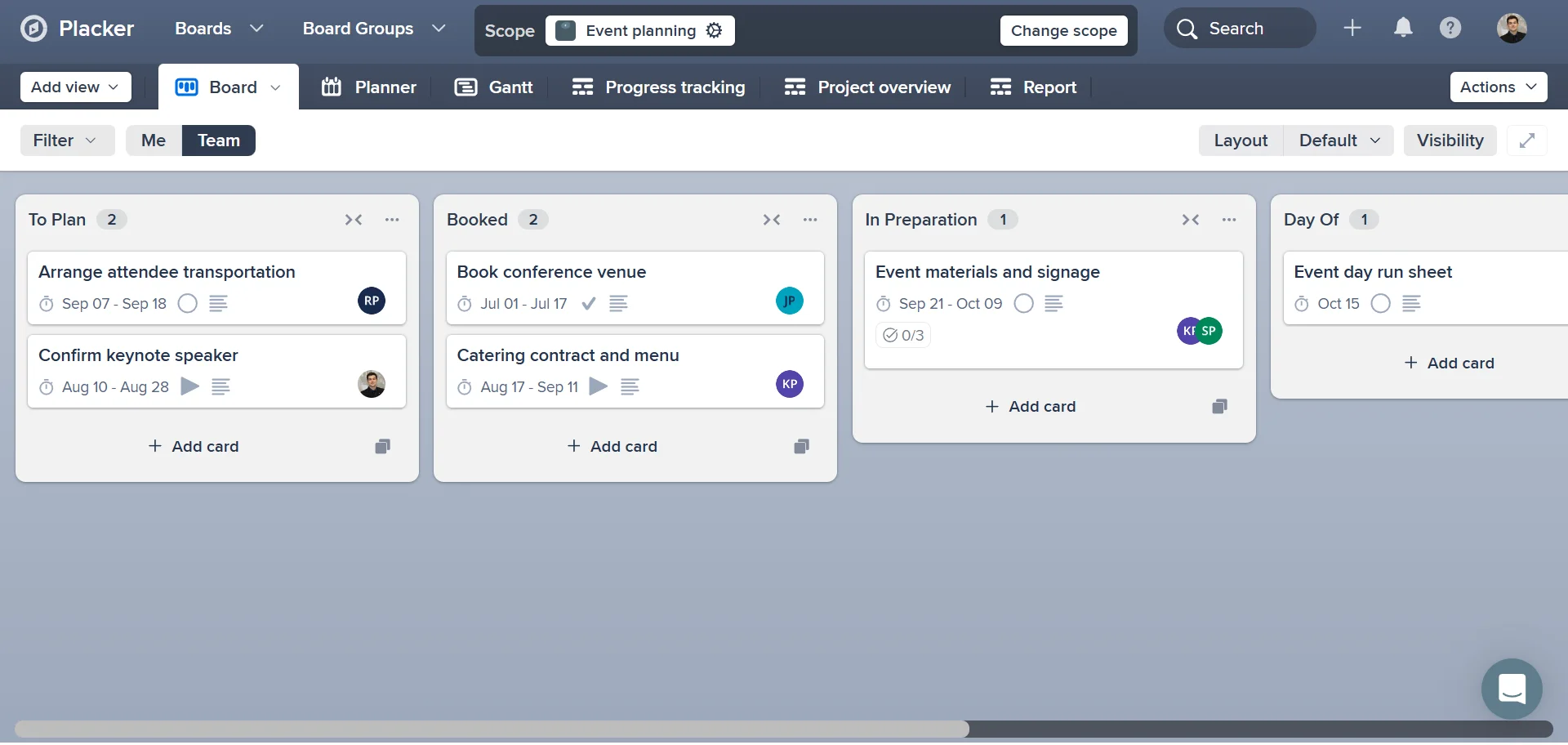
Seu time continua atribuindo e concluindo tarefas no Planner. As mudanças feitas lá chegam ao Placker em poucos minutos, e as edições no Placker voltam para o plano, então os dois ficam sempre atualizados.
Casos de uso
Veja como os times usam as integrações do Placker para manter o Microsoft Planner sincronizado com o resto das ferramentas.
Time remoto com alertas no Teams
Um time de operações remoto conecta o Placker ao Microsoft Teams para que as mudanças nas tarefas do Planner apareçam em um canal dedicado ao projeto. As pessoas do time veem as atualizações na ferramenta que já está aberta, sem precisar ficar pulando entre o Planner e o Teams.
PM sincronizando com o Calendário do Outlook
Quem gerencia projetos sincroniza as datas de vencimento das tarefas do Microsoft Planner com o próprio Calendário do Outlook, para que os prazos apareçam junto com reuniões e disponibilidade. Quando uma tarefa é reagendada no Planner, o item do calendário se atualiza sozinho.
Analista com relatórios no Power BI
Quem faz análise de negócios exporta os dados das tarefas do Planner para uma planilha e carrega tudo no Power BI para dashboards de saúde do projeto. A integração de exportação do Placker transforma a coleta semanal de dados em uma ação de um clique, em vez de uma exportação manual.
Dicas e boas práticas
Conselhos práticos para aproveitar melhor seu fluxo de trabalho
Adicione os prazos das tarefas ao Google Calendar conforme eles mudam
Sincronize as tarefas com data do Microsoft Planner com o Google Calendar para que os prazos fiquem ao lado das suas reuniões, e qualquer data que você mudar no Placker atualiza o evento do calendário automaticamente. Veja as opções de configuração e sincronização em Sincronização com o Google Calendar.
Receba notificações no Slack sobre mudanças em tarefas do Microsoft Planner
Use a integração do Placker com o Slack para enviar atualizações ao seu time quando tarefas do Planner forem reatribuídas, concluídas ou comentadas. Os membros do time ficam informados no canal que já usam. Ninguém precisa conferir o Planner separadamente.
Exporte seus dados do Microsoft Planner para Excel ou CSV
Com o Placker, exportar os dados das tarefas do Microsoft Planner para uma planilha é simples. Use isso para montar relatórios personalizados, fazer análises ou criar um resumo formatado para partes interessadas que não têm acesso ao Planner.
Registre tempo nas tarefas com a extensão do Clockify
Instale a extensão do Clockify para Chrome do Placker e inicie o cronômetro direto no cartão da tarefa do Microsoft Planner, para que as horas registradas fiquem vinculadas à tarefa certa em vez de viverem em uma planilha de horas separada que você concilia depois.
Páginas relacionadas
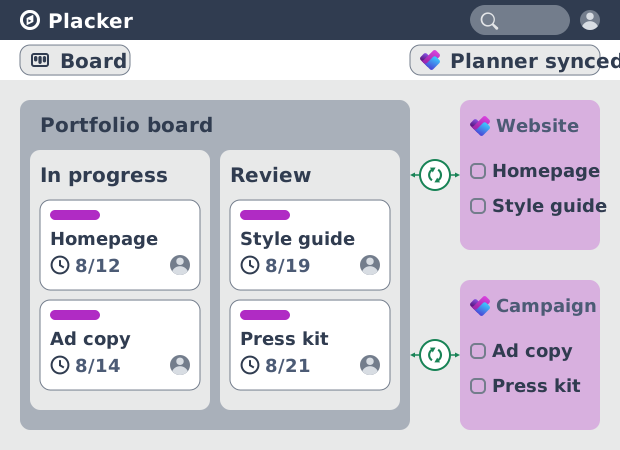
Visão de quadro do Microsoft Planner: layouts e relatórios
Adicione agrupamento personalizado, raias (swimlanes) e relatórios Kanban à visão de quadro do Microsoft Planner. O Placker lê seus planos, sem refazer nada.
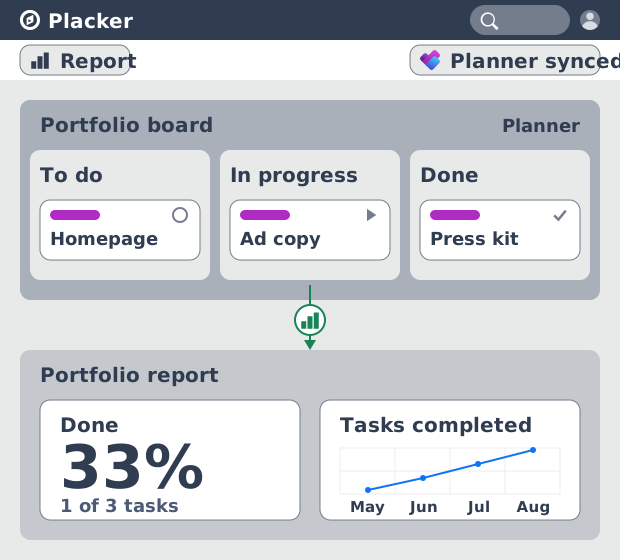
Dashboards e relatórios para o Microsoft Planner
Relatórios entre planos do Microsoft Planner sem Power BI. Widgets de KPI, tabelas dinâmicas, dashboards de portfólio e relatórios PDF agendados. Teste grátis.
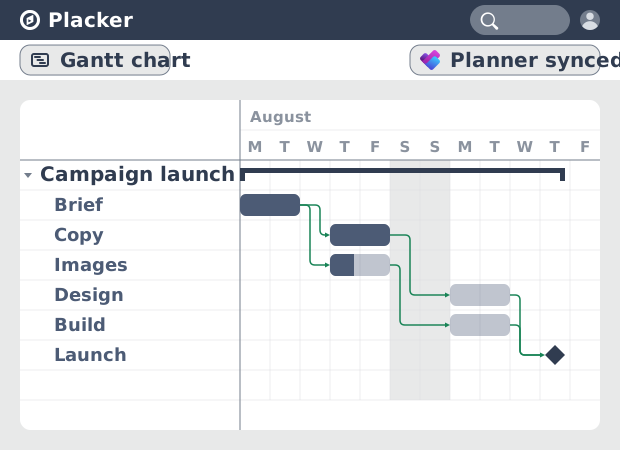
Gráfico de Gantt para o Microsoft Planner: adicione dependências
O Microsoft Planner não tem um gráfico de Gantt de verdade. O Placker transforma as tarefas do Planner em um cronograma com dependências e caminho crítico.
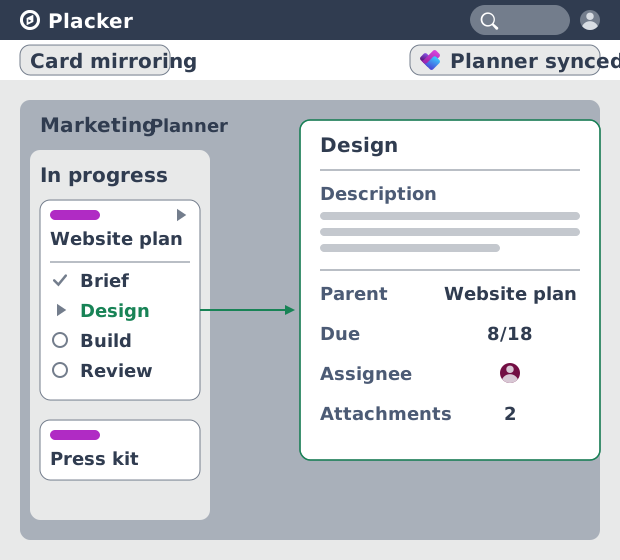
Subtarefas no Microsoft Planner: Tarefas pai-filho
Adicione subtarefas reais ao Microsoft Planner sem premium. Tarefas pai-filho dão a cada subtarefa responsável e datas e consolidam o esforço na tarefa pai.
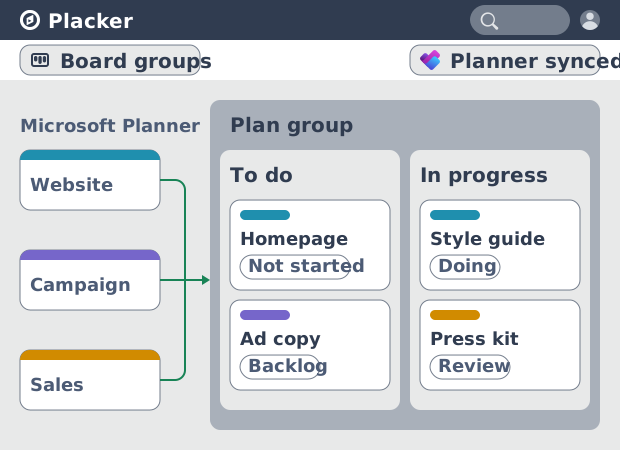
Microsoft Planner: veja vários planos em uma só visão
Veja tarefas de vários planos do Microsoft Planner em uma só visão de quadro, sem licença do Project Plan 3 ou 5. O Placker funciona em todos os níveis.
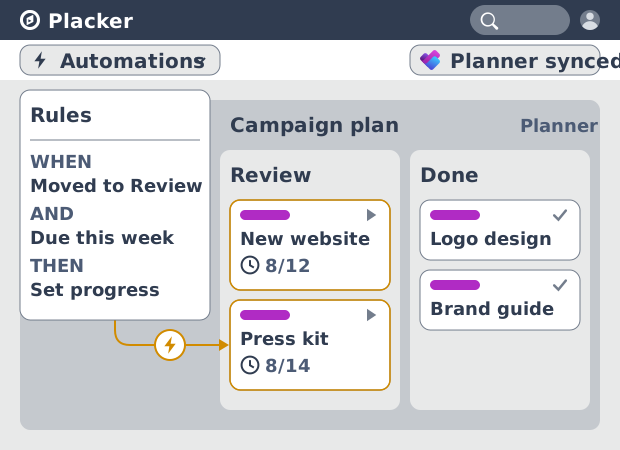
Automação no Microsoft Planner, sem Power Automate
Adicione automação condicional ao Microsoft Planner sem Power Automate. O Placker roda regras visuais nos seus planos e tarefas, além de cartões recorrentes.
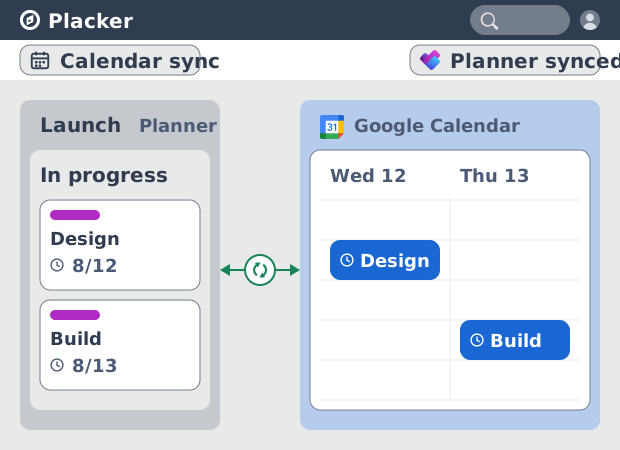
Sincronização do Google Calendar com o Microsoft Planner (bidirecional)
O Microsoft Planner não tem sincronização nativa com o Google Calendar. O Placker sincroniza suas tarefas com o Google Calendar nos dois sentidos, em minutos.
Tudo pronto para começar?
Fácil de configurar, sem cartão de crédito. Comece seu teste hoje mesmo!