O caminho crítico, recalculado toda vez que uma data muda
O Placker calcula o caminho crítico (critical path) do seu projeto a partir das dependências entre tarefas e marca em vermelho cada tarefa com folga zero no cronograma de Gantt. Num relance, você vê quais tarefas não podem atrasar sem mover a sua data de término.
Resumo rápido
Caminho crítico no Placker
Veja a sequência exata que define a sua data de conclusão, direto no Gantt:
- Veja o que controla a sua data de conclusão. O Placker calcula a folga total a partir das datas das suas tarefas e dos vínculos de dependência e destaca em vermelho as tarefas com folga zero no Gantt, então a sequência que define a sua conclusão mais cedo fica visível sem uma ferramenta à parte.
- Uma opção, sem reconstruir nada. Ative pelo menu de Visibilidade do Gantt com Mostrar caminho crítico, sem precisar reconstruir o plano.
- Sempre atualizado. O caminho crítico é recalculado em tempo real conforme você muda qualquer data ou dependência, então ele sempre reflete o plano que está na sua frente.
- Restrições reais, não apenas o caminho mais curto. Adicionar durações mínimas de dependência para janelas de aprovação, prazos de envio ou períodos de espera incorpora esses atrasos à folga, então o caminho reflete o que o cronograma realmente exige.
Visibilidade do caminho crítico
Saiba exatamente quais tarefas determinam o seu prazo
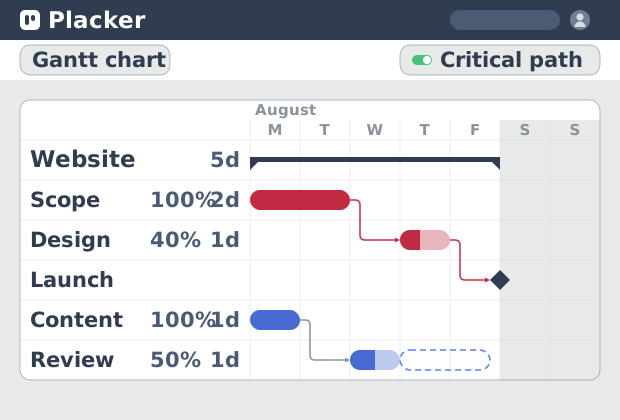
Ative a opção do caminho crítico e cada tarefa com folga zero é marcada em vermelho diretamente no cronograma de Gantt. Você vê quais tarefas não têm margem e quais têm espaço para atrasar. Não há uma análise à parte para rodar nem uma planilha para manter junto do seu plano. Concentre a supervisão e a gestão de riscos nas tarefas que de fato controlam quando o projeto termina, e deixe o resto com espaço para se ajustar.
Agendamento integrado
Agendamento automático que se mantém sincronizado com o seu caminho crítico
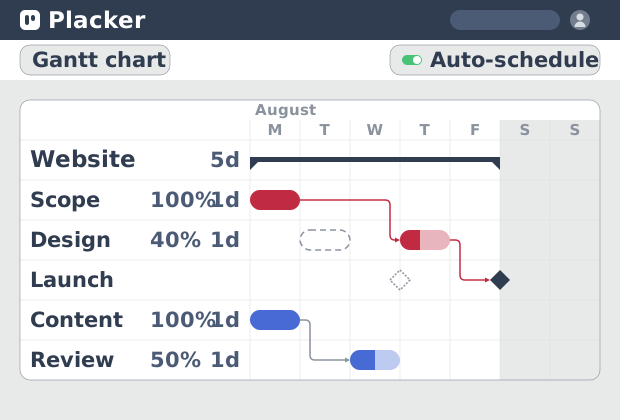
Esse conjunto de tarefas críticas não é fixo: o agendamento automático e o caminho crítico do Placker trabalham juntos, então, quando a data de uma tarefa muda ou uma dependência é alterada, as tarefas dependentes são reagendadas e o caminho crítico é atualizado no mesmo passo. Escolha o modo flexível para reagendar só quando uma dependência é violada, ou o modo estrito para propagar as mudanças por todas as tarefas vinculadas sempre que uma delas se move. Você vê o estado atual do seu cronograma e o seu risco de entrega ao mesmo tempo, sem rodar um recálculo à parte.
Precisão das dependências
Profundidade de dependências que reflete como os projetos funcionam de verdade
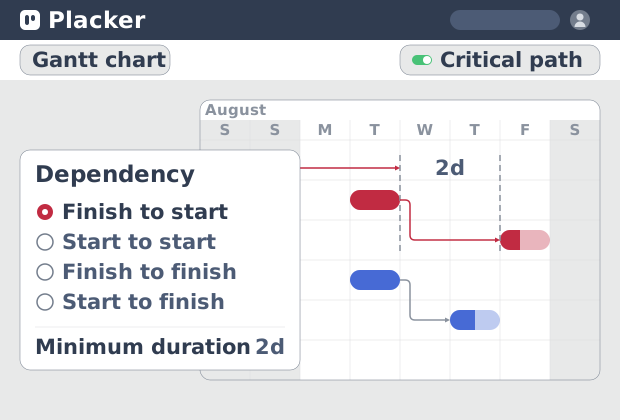
Como tanto o reagendamento quanto o caminho crítico seguem as suas dependências, importa o quão bem você consegue modelá-las. Os quatro tipos de dependência são suportados: término a início, término a término, início a início e início a término. Defina uma duração mínima em qualquer dependência para adicionar a margem necessária entre as tarefas, ou permita que duas tarefas se sobreponham. As duas coisas entram no cálculo do caminho crítico. Em projetos complexos onde duas ou mais sequências de tarefas independentes têm a mesma duração total, todos os caminhos críticos são destacados ao mesmo tempo, então nenhuma sequência de alto risco passa despercebida.
Como funciona
Veja o caminho crítico no seu cronograma de Gantt em quatro passos.
- 1
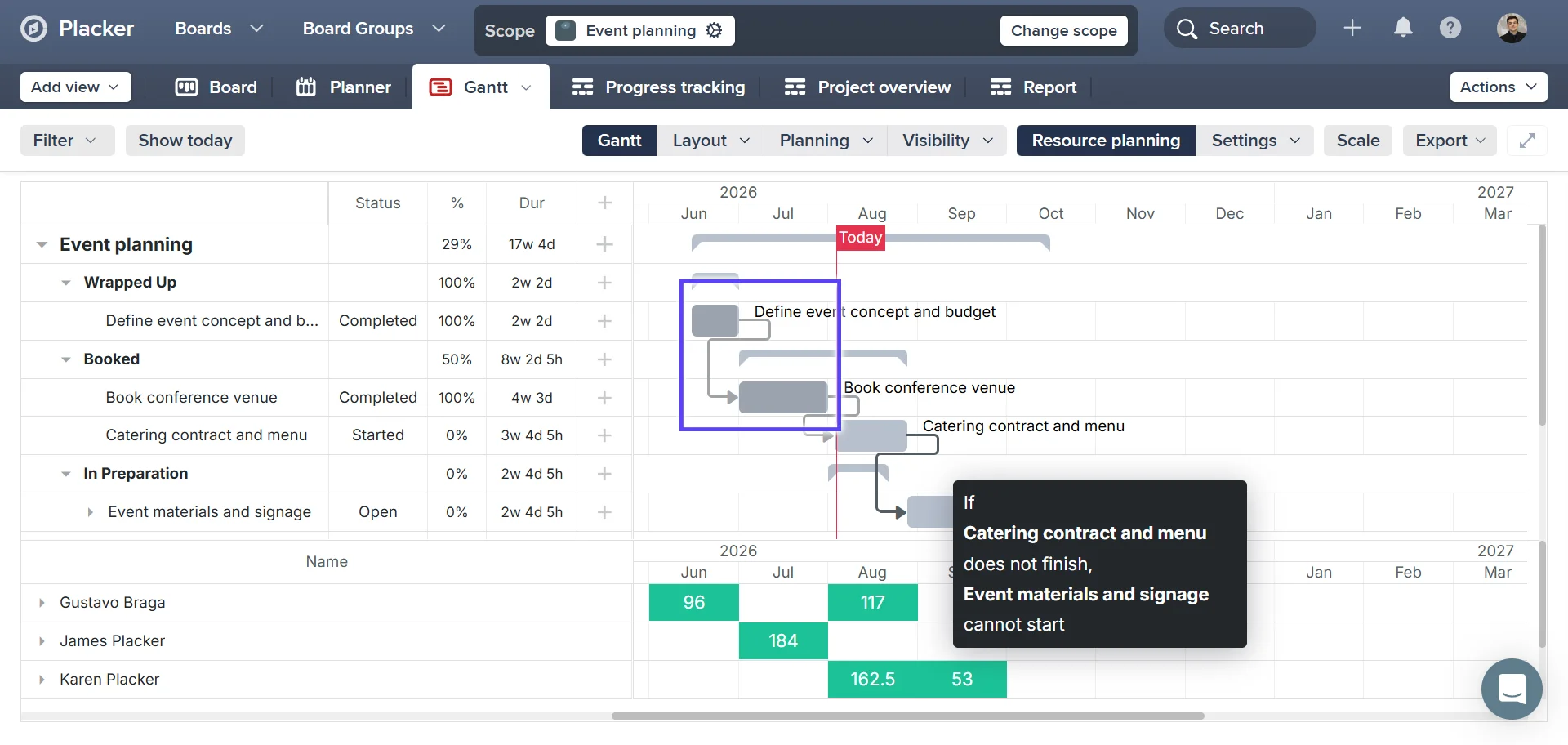
Abra o seu projeto na visão de Gantt do Placker
Mude qualquer projeto para a visão de Gantt. Suas tarefas aparecem em um cronograma com suas datas e vínculos de dependência.
- 2
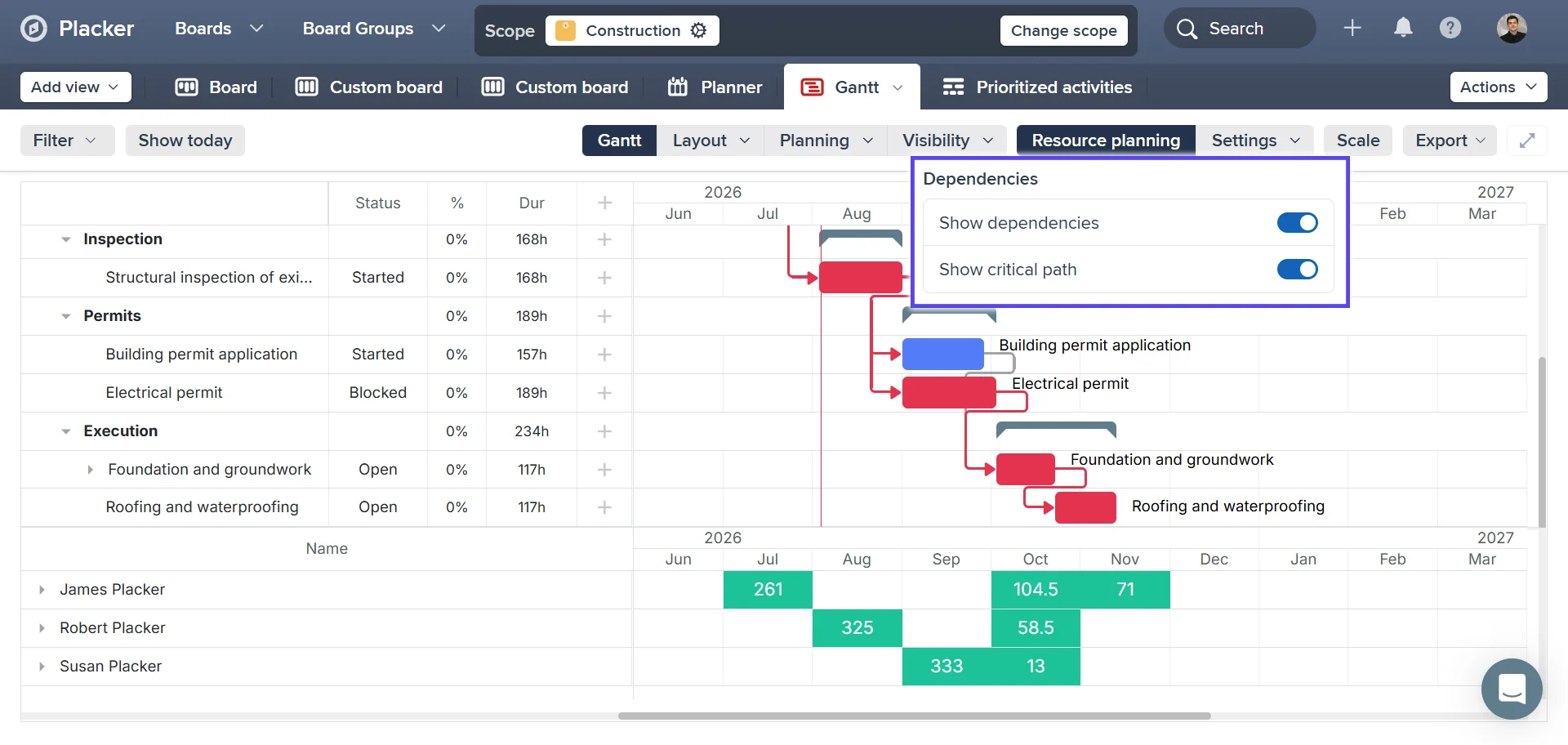
Ative Mostrar caminho crítico no menu de Visibilidade
Na barra de ferramentas do Gantt, abra Visibilidade e ative Mostrar caminho crítico. O Placker calcula a folga de cada tarefa a partir das suas datas e dependências.
- 3
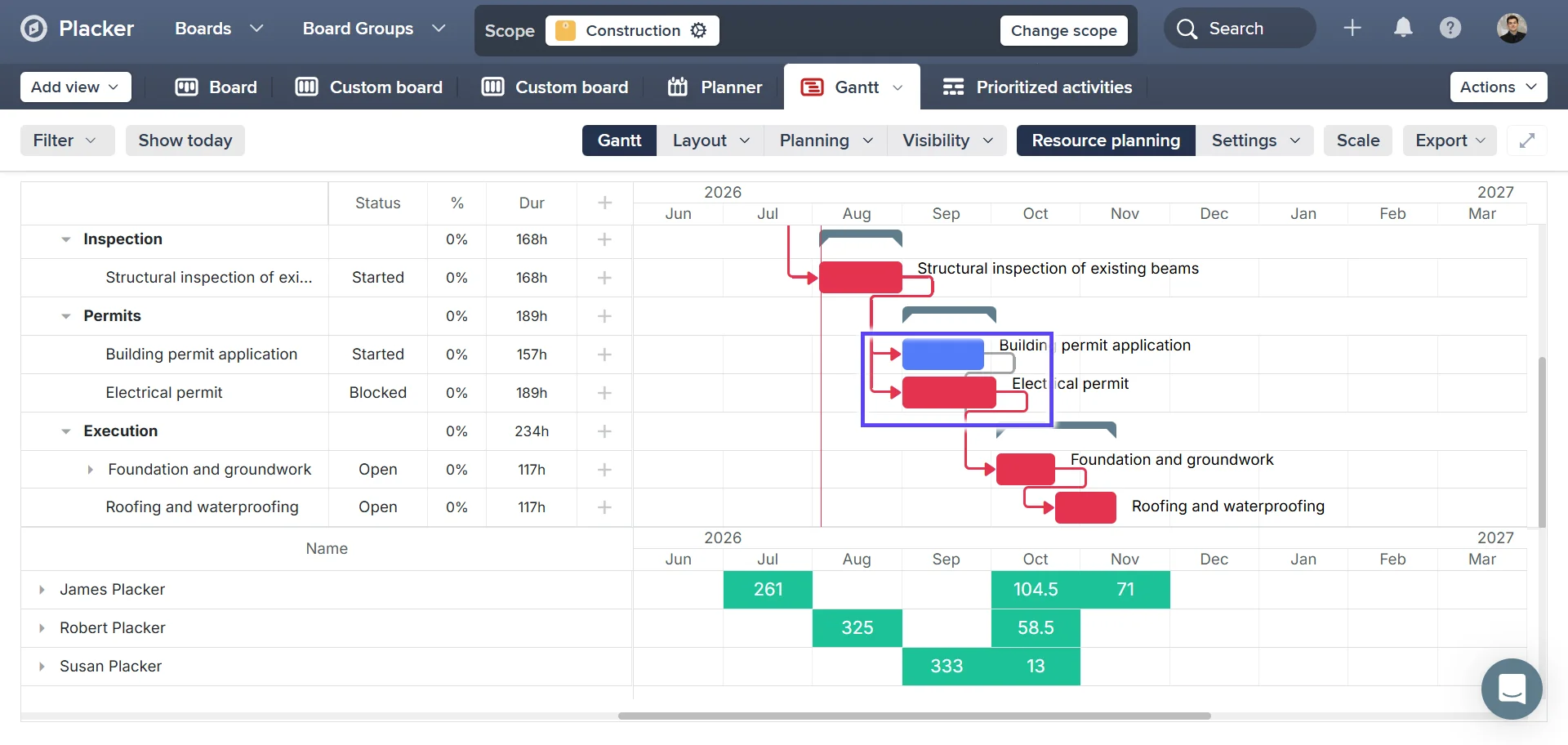
As tarefas críticas são destacadas em vermelho
As tarefas com folga zero, as que controlam a sua data de término, ficam vermelhas. As tarefas com folga mantêm a cor padrão.
- 4
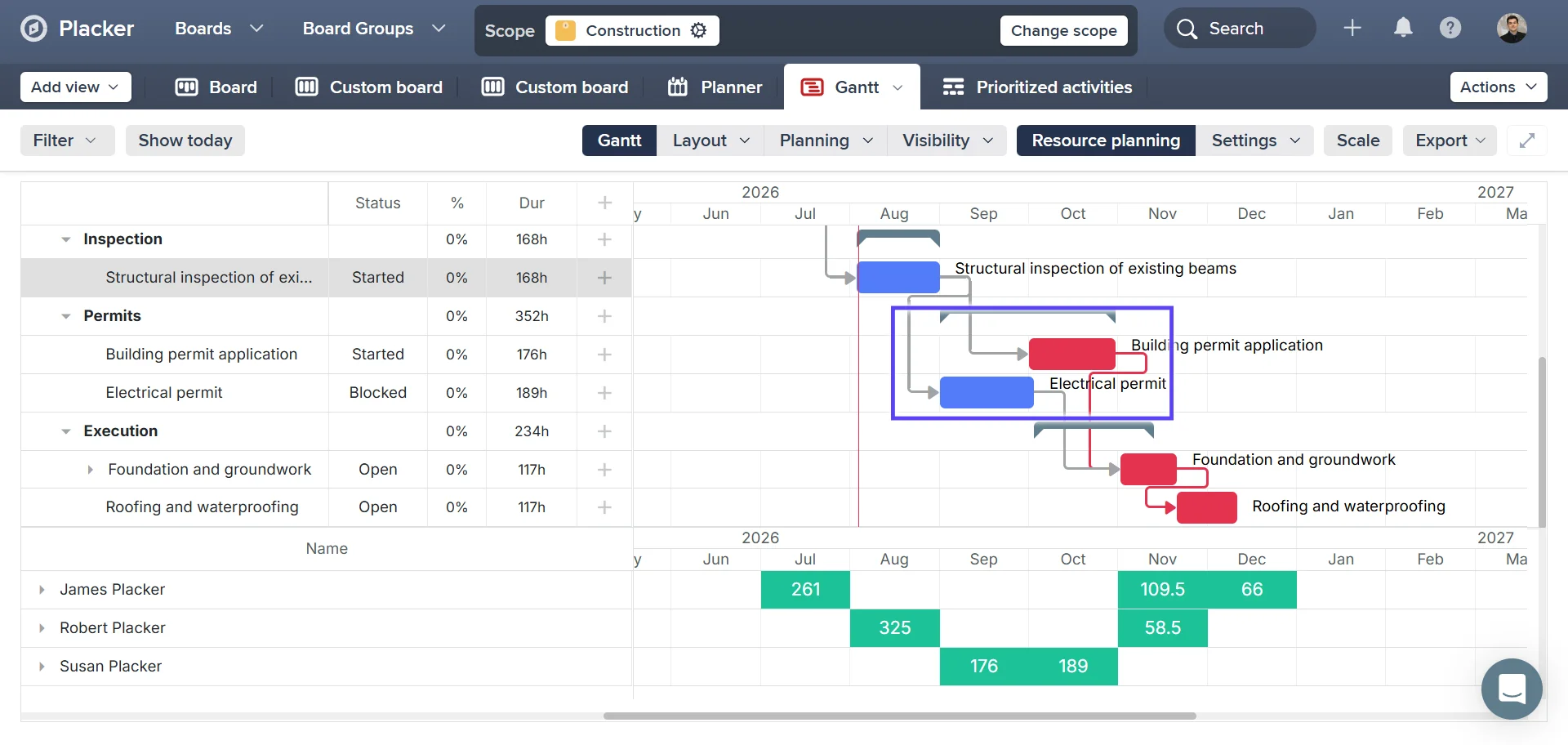
Mude uma data e o caminho é recalculado automaticamente
Atualize a data de qualquer tarefa ou uma dependência e o caminho crítico é recalculado na hora, então a cadeia vermelha sempre reflete o plano atual.
Casos de uso
Onde as equipes contam com o caminho crítico para proteger o seu prazo.
Proteger a data de lançamento de um produto
Quem conduz um lançamento com várias equipes não consegue distinguir quais atrasos realmente ameaçam a data de entrega. Com o caminho crítico ativado, as tarefas que controlam a data de término aparecem em vermelho, então, assim que uma atrasa, dá para ver na hora se o lançamento está em risco e é possível remanejar recursos antes que seja tarde demais.
Focar a equipe no que não pode atrasar
Quem lidera um projeto com dezenas de tarefas dependentes precisa saber onde concentrar o esforço. O caminho crítico destaca as tarefas com folga zero, então a equipe protege o trabalho que controla o prazo e para de gerenciar demais as tarefas que têm folga.
Responder à pergunta "vamos cumprir a data?"
Quem gerencia a entrega é questionado se o prazo ainda se mantém. Como o Placker recalcula o caminho crítico ao vivo conforme as datas e dependências mudam, dá para responder com segurança e mostrar exatamente quais tarefas moveriam a data.
Dicas e boas práticas
Conselhos práticos para aproveitar melhor seu fluxo de trabalho
Mantenha as datas e dependências atualizadas para um caminho crítico mais preciso
O Placker recalcula o caminho crítico a partir das suas datas e dependências, então ele é tão preciso quanto elas. Defina datas de início e de vencimento reais e vincule cada dependência verdadeira, e as tarefas críticas em vermelho que você vê serão as que realmente determinam o seu prazo.
Garanta que as pessoas responsáveis pelas suas tarefas vermelhas não estejam sobrecarregadas
Um atraso em uma tarefa com folga zero move a sua data de término, então combine o caminho crítico com Relatórios para verificar se quem é responsável por essas tarefas vermelhas tem capacidade de entregá-las no prazo.
Encurte o caminho crítico para adiantar o seu prazo
Só as mudanças nas tarefas críticas movem a sua data de conclusão, então, para entregar antes, comece por elas: sobreponha tarefas vermelhas sequenciais ou divida uma tarefa longa em trabalho paralelo e veja a data de término se adiantar.
Detalhe uma tarefa vermelha longa com cartões filhos
Quando uma tarefa crítica é, na verdade, vários passos, divida-a em cartões filhos com Cartões pai-filho e vincule-os, para que o caminho crítico passe pelo subpasso exato que está causando o atraso.
Páginas relacionadas
Integrações do Placker: sincronize suas ferramentas
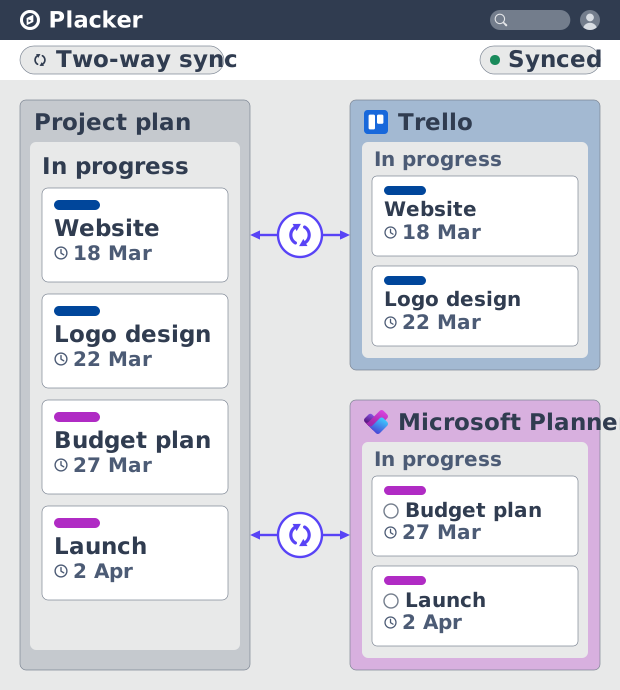
As integrações do Placker sincronizam Trello, Microsoft Planner, Google Calendar, Clockify e Zapier nos dois sentidos, com um plano em todas as ferramentas.
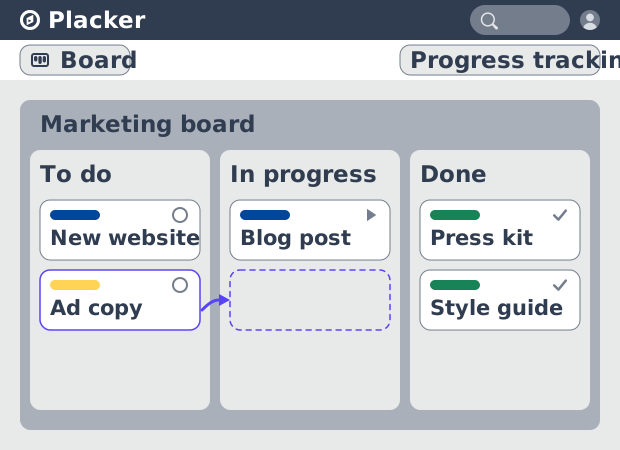
Visões de quadro: um quadro, qualquer visão
Veja seu trabalho como cartões que avançam pelas listas no Placker. Agrupe por membro, raia ou prazo e acompanhe o fluxo com relatórios Kanban.
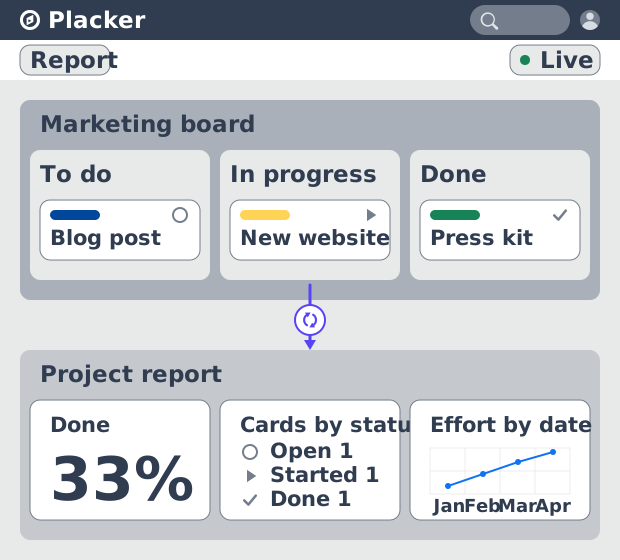
Dashboards e relatórios de projeto
Crie dashboards de projeto em tempo real: widgets KPI, tabelas dinâmicas, consolidações de portfólio e relatórios PDF agendados. Teste Placker grátis.
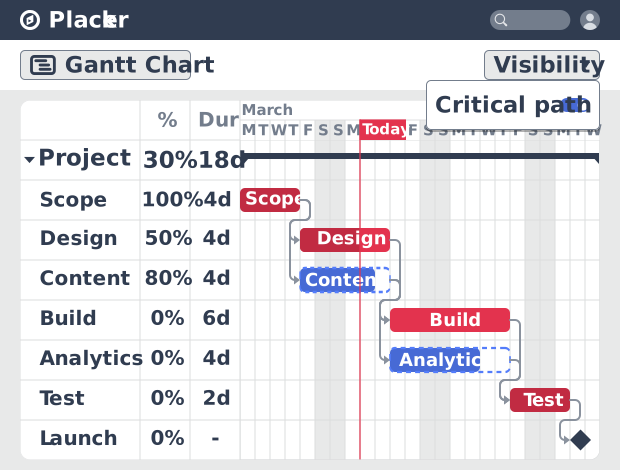
Software de Gráfico de Gantt com agendamento automático
Planeje projetos em um cronograma visual com o software de Gráfico de Gantt do Placker. Defina dependências, agende as datas e acompanhe o caminho crítico.
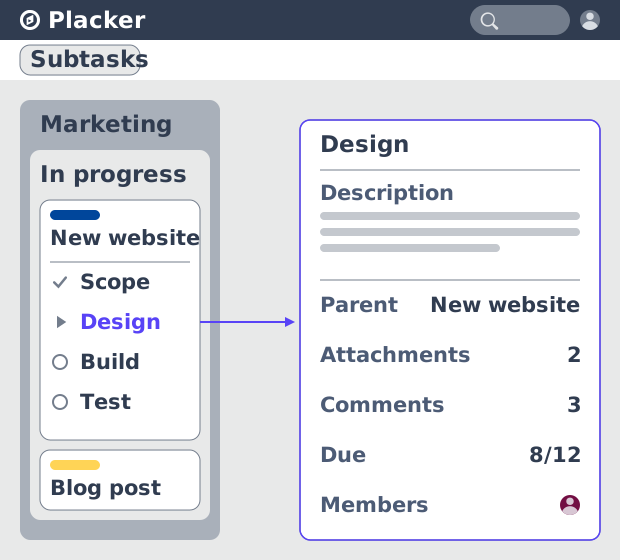
Cartões pai-filho no Placker | Subtarefas que somam
Cartões pai-filho no Placker dão a cada subtarefa um cartão completo e somam esforço, datas e membros no cartão pai. Leia o total em cima.
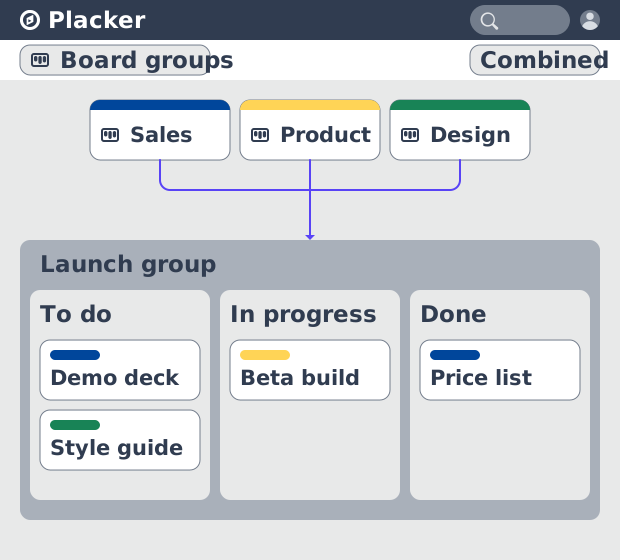
Grupos de Quadros: muitos quadros, gerenciados como um
Os Grupos de Quadros gerenciam muitos quadros como um só espaço: planeje, filtre e reporte em todos, e salve grupos reutilizáveis. Teste grátis.
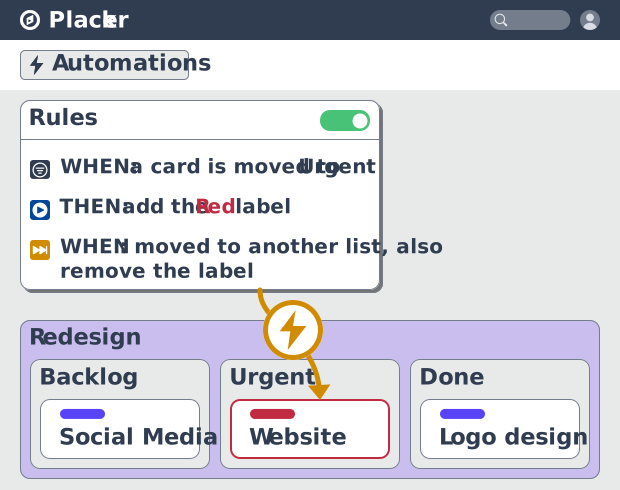
Regras de automação de quadros de projeto, no-code
Automatize quadros de projeto com regras condicionais. O Placker espelha, move, atribui e atualiza cartões conforme o trabalho muda. Veja como funciona.
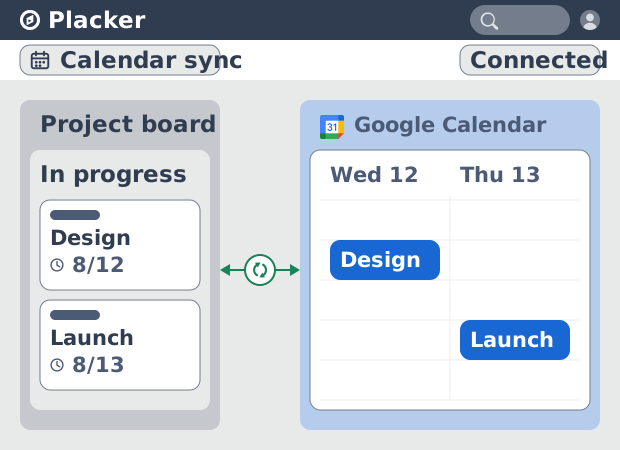
Sincronização do Placker com o Google Calendar: bidirecional, em tempo real
O Placker sincroniza cada cartão com data com o Google Calendar, nos dois sentidos e em menos de um minuto. Edite os dois lados; tudo alinhado. Teste grátis.
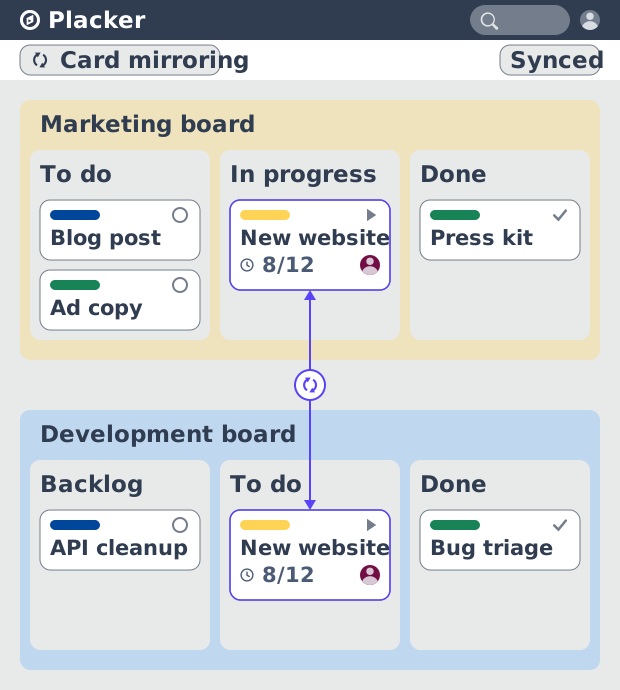
Espelhamento de cartões no Placker: sincronização bidirecional
O Espelhamento de cartões mantém uma tarefa viva em todos os quadros do Placker. Edite um cartão uma vez e status, datas e membros se atualizam em segundos.
Tudo pronto para começar?
Fácil de configurar, sem cartão de crédito. Comece seu teste hoje mesmo!