Monte dashboards e relatórios do Trello em todos os quadros
O Trello mostra um quadro por vez. A visão Dashboard nativa conta cartões, mas para por aí, sem consolidação entre quadros, sem tabelas dinâmicas e sem nada para enviar de forma agendada. O Placker lê os quadros que você já gerencia e transforma os cartões deles em dashboards em tempo real que você pode compartilhar.
Resumo rápido
Reports for Trello
Relatórios do Trello em tempo real em todos os quadros que você gerencia. Veja o que você ganha:
- Dez quadros, um só panorama. Reúna cartões de qualquer conjunto de quadros do Trello em um único dashboard de portfólio, em vez de se equilibrar entre dez abas abertas.
- Os gráficos que uma revisão de verdade precisa. Monte blocos de KPI, gráficos de barras e de linhas, tabelas dinâmicas, tabelas de cartões e gráficos de rosca a partir dos dados em tempo real dos cartões do Trello.
- Atualizado por conta própria. Cada visão se atualiza automaticamente conforme os cartões se movem, as etiquetas mudam e as datas de entrega passam.
- Compartilhado em um clique. Envie um relatório por e-mail para sua equipe ou cliente de forma recorrente, ou exporte qualquer visão para PDF em um clique.
Relatórios entre quadros
Dashboards e relatórios do Trello que abrangem todos os quadros
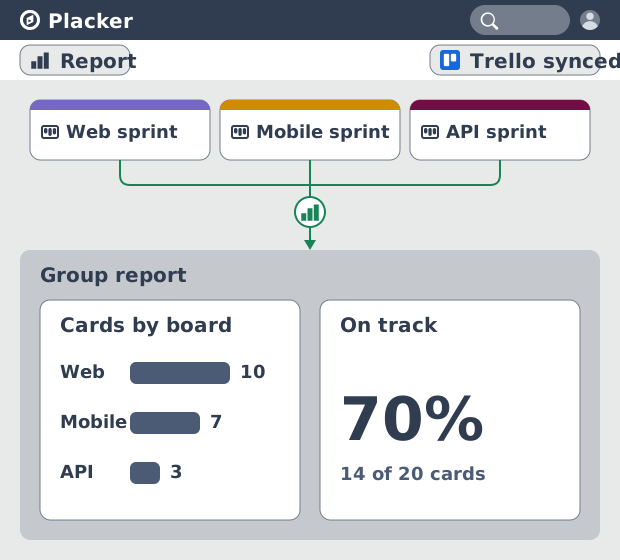
Os Grupos de Quadros (Board Groups) combinam os cartões de qualquer conjunto de quadros do Trello em um único dashboard. Isso significa que você para de abrir cinco quadros e contar cartões na mão para informar uma parte interessada. Quem lidera um produto com quadros de sprint separados para web, mobile e API vê o progresso geral em uma única visão, incluindo aquele quadro que está ficando para trás.
Gráficos de widgets
Transforme os campos do cartão no gráfico que você precisa
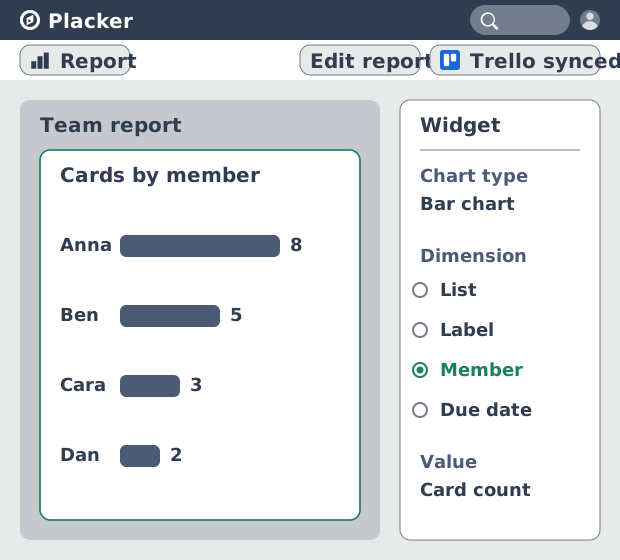
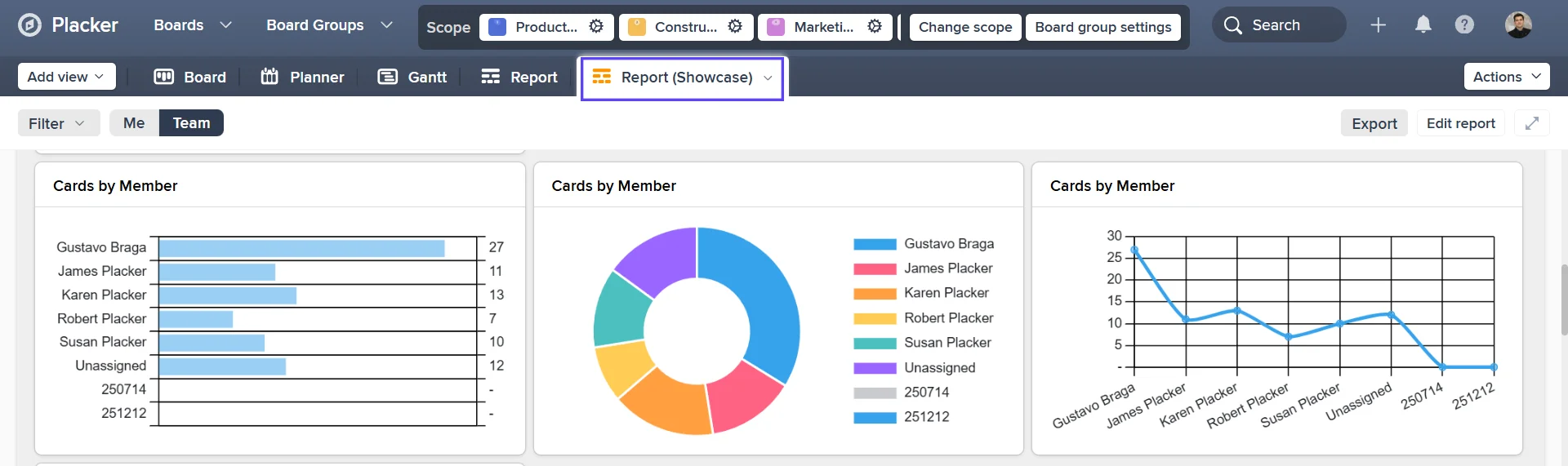
Dentro desse dashboard, cada widget lê os campos do Trello que sua equipe já preenche: listas, etiquetas, membros, datas de entrega e checklists. Você aponta um widget para um campo e recebe um gráfico, em vez de exportar cartões para uma planilha para montar um. Um gráfico de barras por membro mostra quem está sobrecarregado; uma tabela dinâmica cruza status com etiqueta, então quem é responsável por uma release vê qual frente de trabalho está atrasando.
Relatórios agendados
Envie o relatório em vez de montá-lo
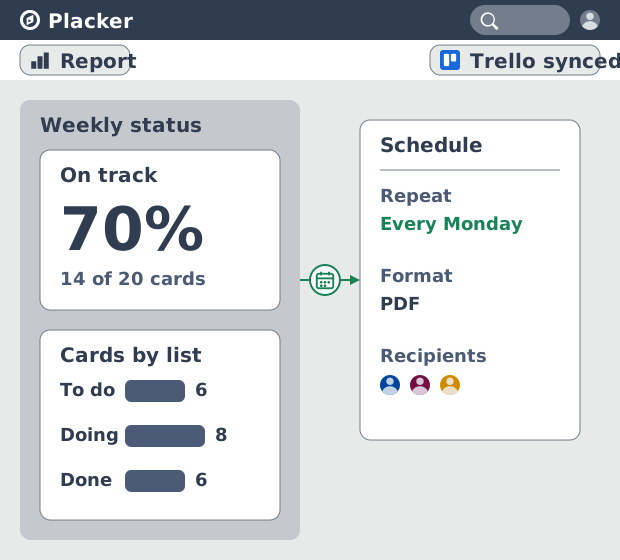
Depois que esses gráficos e tabelas existem, eles não ficam presos no app. Relatórios recorrentes saem por e-mail de forma agendada, e qualquer visão pode ser exportada para PDF. Assim, a atualização de status de segunda-feira deixa de ser um trabalho de copiar e colar em slides. Quem gerencia o atendimento a clientes agenda um PDF semanal para cada cliente e entra na reunião com os números já enviados.
Como funciona
A partir de um quadro do Trello, a visão de relatório está a poucos cliques de distância.
- 1
Ative o Reports by Placker
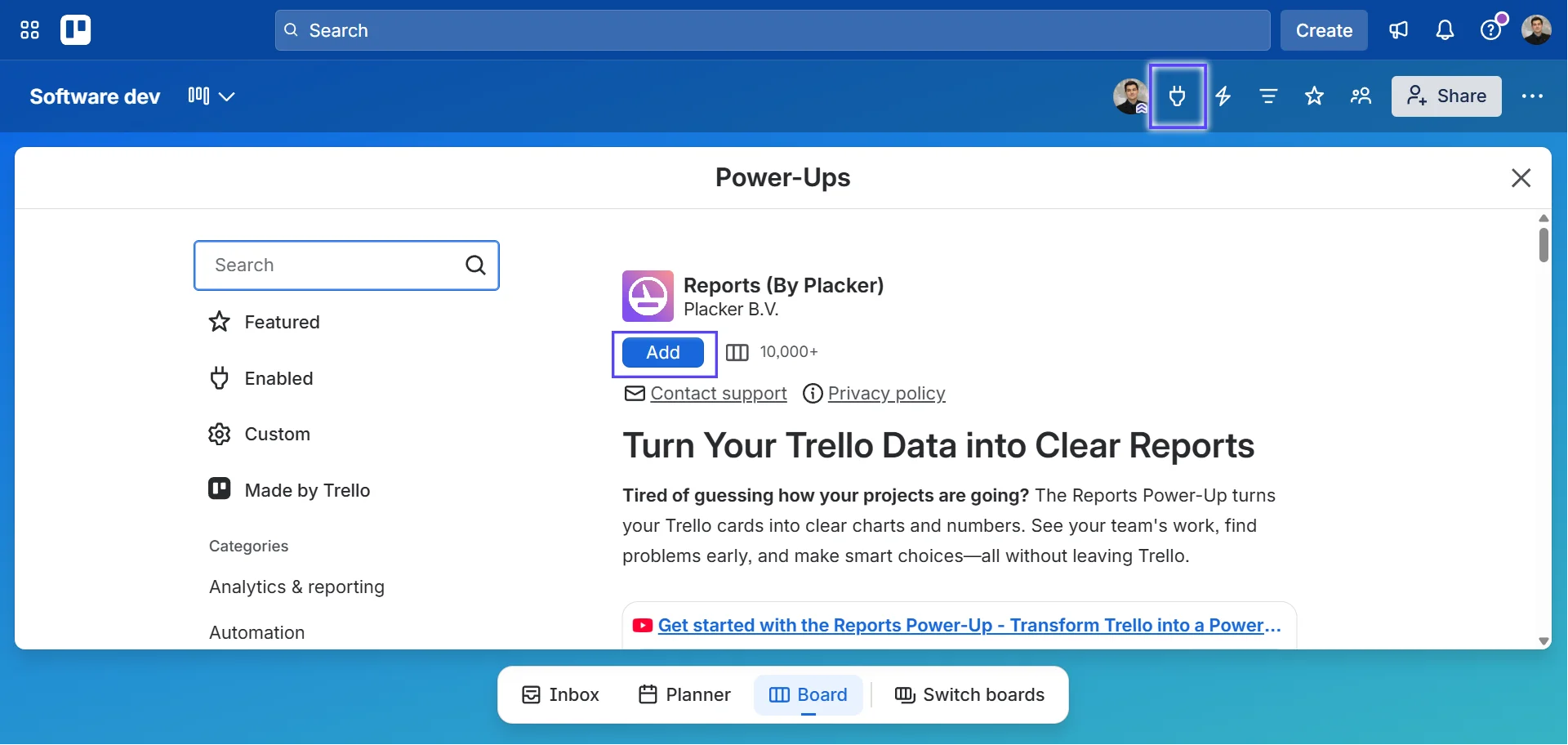
Abra seu quadro, clique no ícone de Power-Ups (plugue) no canto superior direito, busque "Reports by Placker" e adicione.
- 2
Importe seu quadro
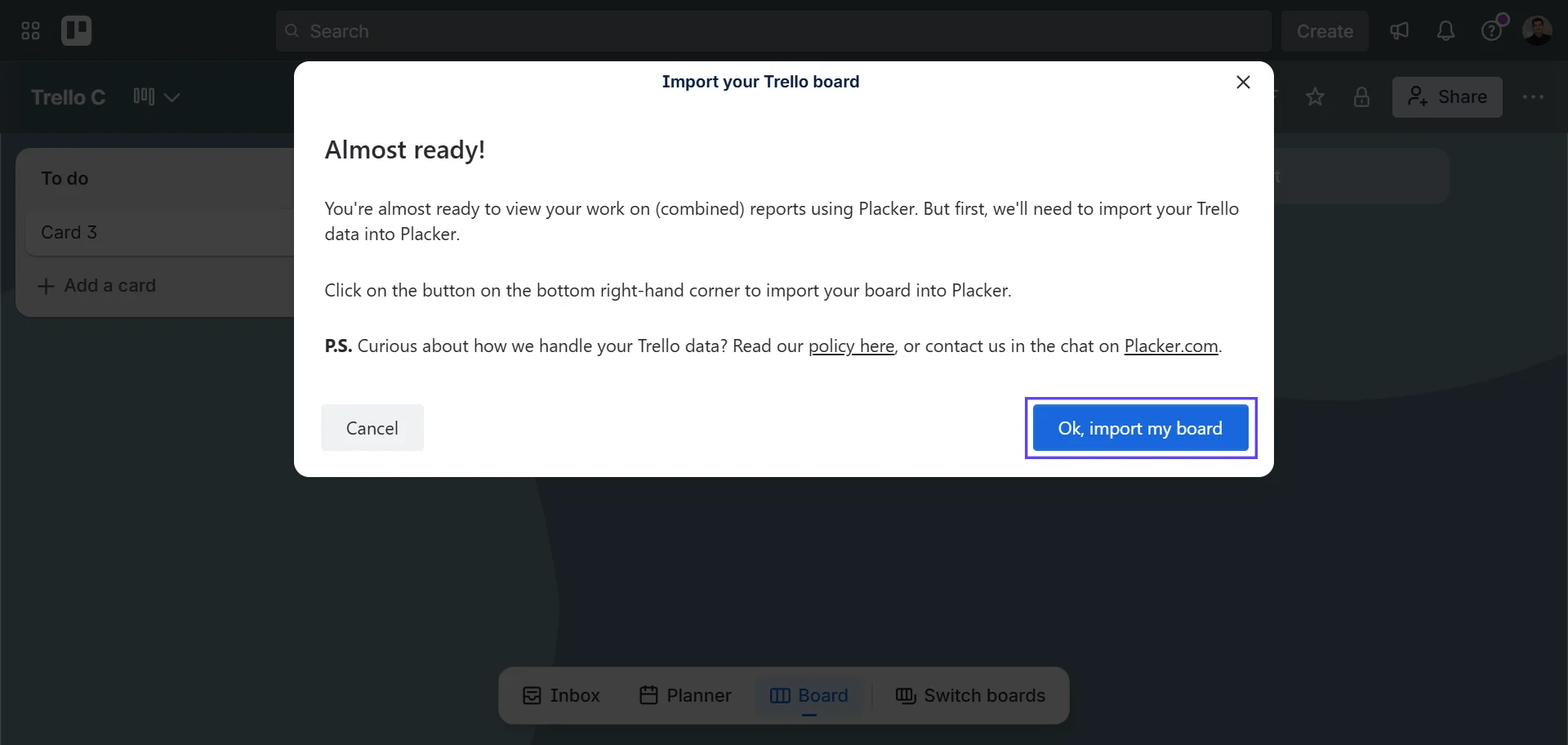
Clique no ícone Report no menu do quadro, permita que o Placker se conecte à sua conta do Trello e importe o quadro sobre o qual você quer gerar relatórios.
- 3
Monte o painel
Abra a visão de relatório e edite o relatório showcase: adicione os widgets que você quer, aponte cada um para um campo do cartão e adicione filtros para focar em uma lista, etiqueta ou membro.
- 4
Compartilhe ou agende
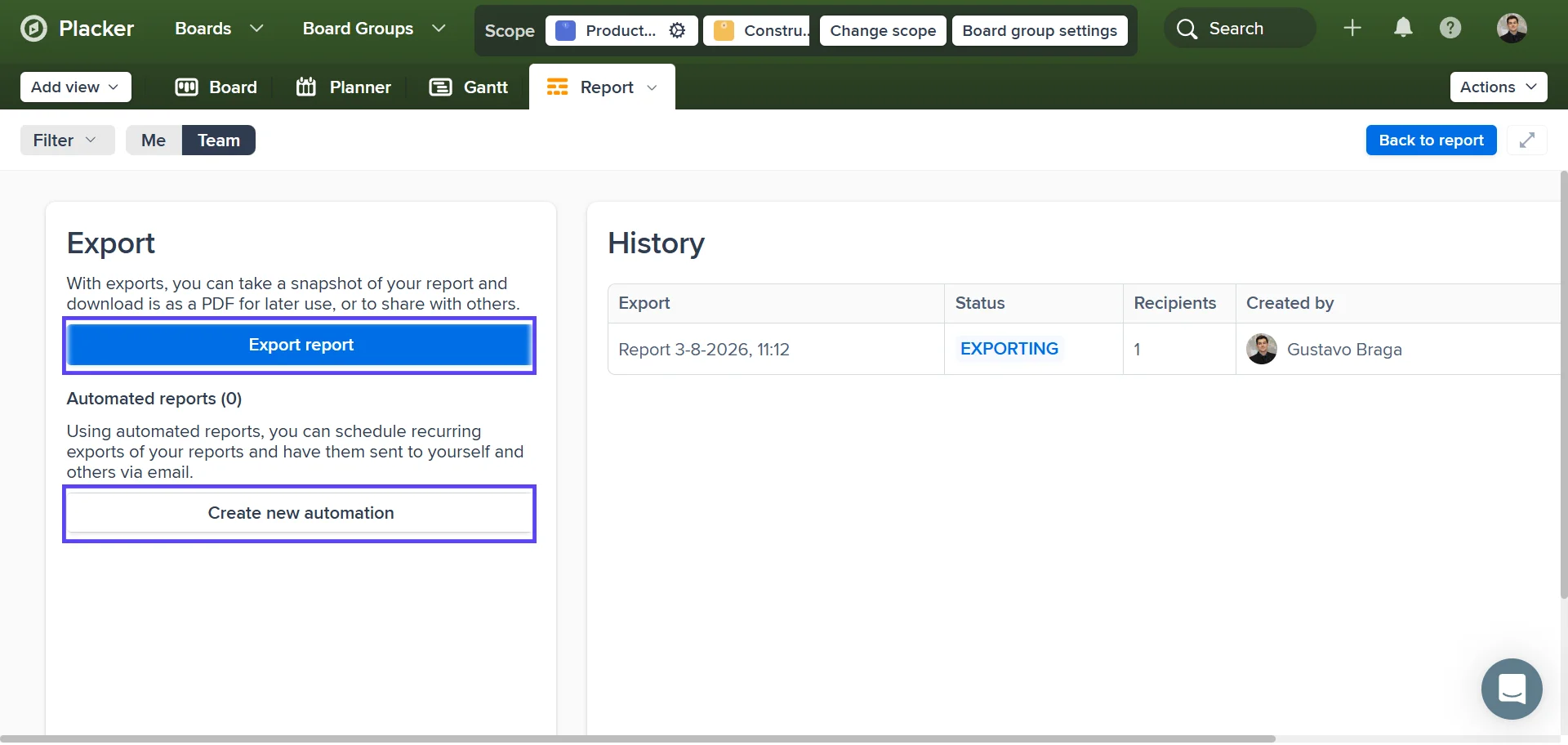
Exporte a visão para PDF ou configure um e-mail recorrente em Relatórios automáticos para que o relatório chegue à sua equipe ou cliente sozinho.
Casos de uso
Veja como as equipes usam os relatórios do Placker para acompanhar o progresso e tomar decisões melhores.
Equipe de software no Trello
Acompanha um sprint com um bloco de valor único para a porcentagem concluída, um gráfico de barras de bugs versus funcionalidades e uma tabela dinâmica de esforço estimado contra o real por membro, então a carga de trabalho é ajustada no meio do sprint.
Equipe de marketing no Trello
Acompanha as tarefas por status em todos os quadros de campanha e usa widgets de semáforo para identificar qual campanha está atrasada, depois realoca pessoas antes que uma data de lançamento escorregue.
Atendimento a clientes no Trello
Mantém um quadro por cliente e agenda um PDF semanal para cada um, então gerar relatórios deixa de consumir as tardes de sexta-feira.
Liderança revisando o trabalho no Trello
Acompanha as iniciativas de toda a empresa em um único dashboard de grupo de quadros, em vez de abrir o quadro de cada equipe para perguntar como estão as coisas.
Dicas e boas práticas
Conselhos práticos para aproveitar melhor seu fluxo de trabalho
Mantenha os dados do seu relatório limpos com regras de Automação
Os relatórios são tão precisos quanto os dados dos cartões por trás deles. Use as regras de Automação para aplicar etiquetas, definir datas de entrega e mover cartões de forma consistente, para que seus dashboards e tabelas dinâmicas continuem confiáveis sem limpeza manual.
Filtre relatórios por etiqueta do Trello para analisar uma frente de trabalho ou um projeto
Use filtros de etiqueta para focar seu relatório em um projeto, cliente ou fase específica. Você terá uma visão clara de como o trabalho dessa frente está avançando, sem o ruído de outros quadros.
Monte um dashboard separado para cada público
Configure um dashboard para a sua equipe de entrega e um mais enxuto para clientes ou executivos, cada um mostrando só os widgets que interessam a esse público. Uma visão focada funciona melhor do que um único dashboard que tenta atender a todo mundo.
Compare relatórios entre sprints para acompanhar a velocidade da sua equipe
Rode o mesmo relatório no fim de cada sprint e compare os resultados ao longo do tempo. Ver as tendências de quantos cartões são concluídos, da velocidade com que as tarefas avançam e de onde os gargalos aparecem ajuda sua equipe a planejar com mais precisão.
Páginas relacionadas
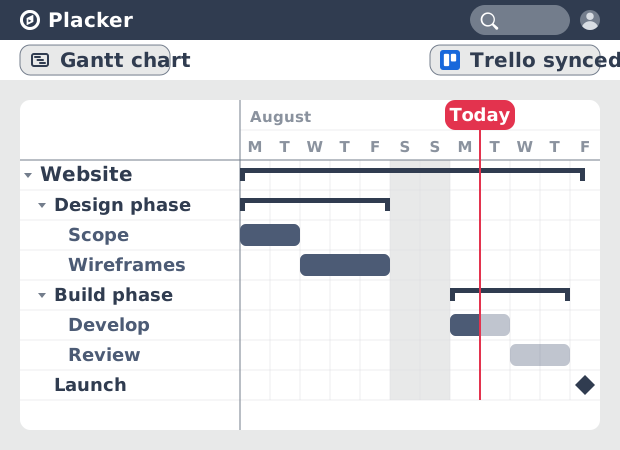
Gráfico de Gantt para o Trello
Adicione um verdadeiro gráfico de Gantt aos seus quadros do Trello. O Placker transforma cartões com datas em um cronograma com dependências, caminho crítico e planejamento de recursos.
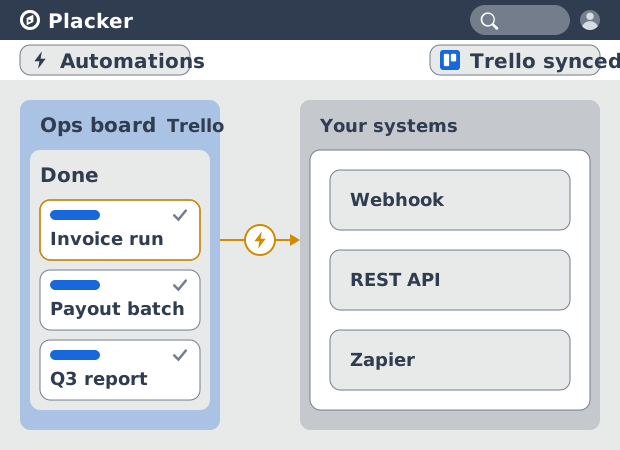
Integrações para o Trello: sincronização bidirecional com o Placker
Sincronização bidirecional de cartões, Google Calendar, tempo com Clockify e webhooks no Trello com o Power-Up do Placker. Veja como funciona.
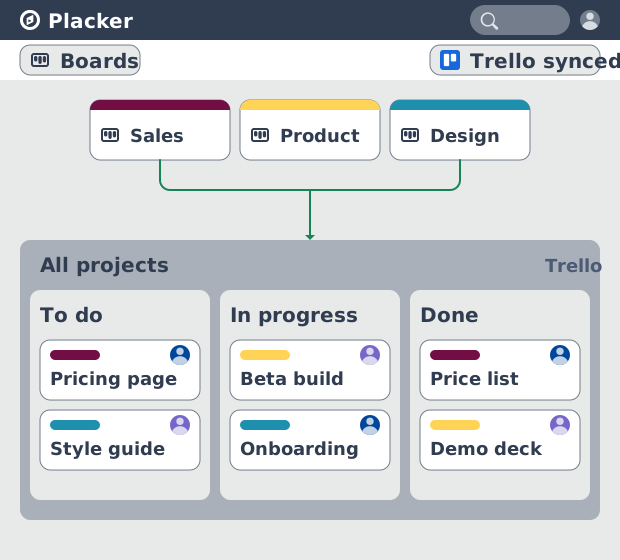
Visão de quadro do Trello: Kanban e relatórios
Estrutura Kanban nos seus quadros do Trello com a visão de quadro do Placker. Agrupe, use raias e gere relatórios. Adicionar ao Trello.
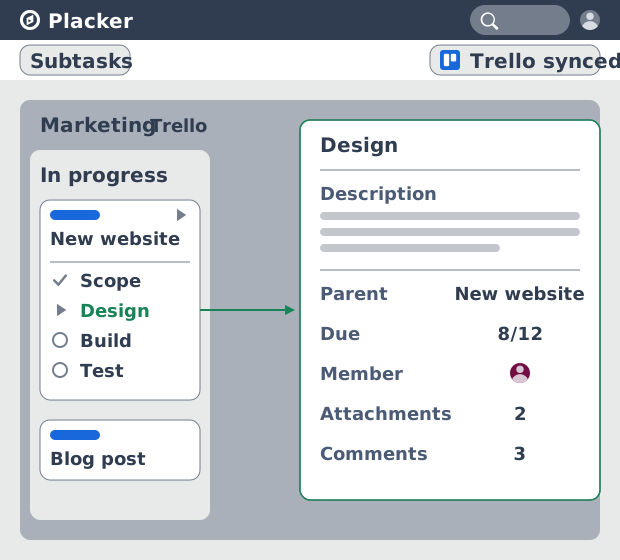
Subtarefas no Trello: Cartões pai-filho para o Trello
Subtarefas de verdade no Trello: cartões pai-filho dão a cada item de checklist seu próprio cartão e datas, e consolidam o esforço. Adicione ao Trello grátis.
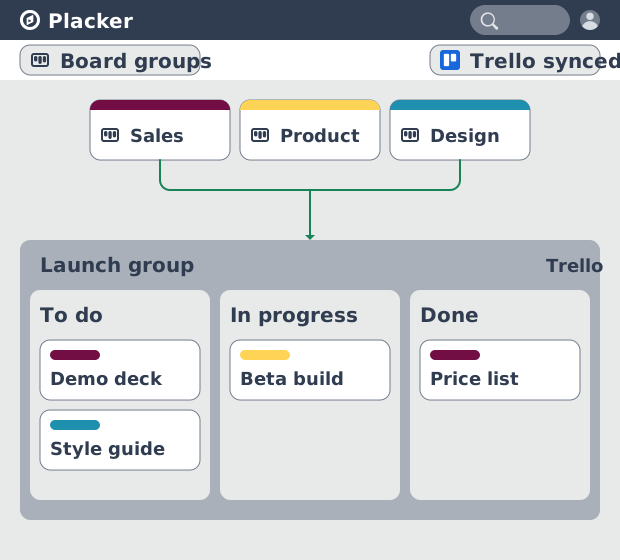
Grupos de Quadros para o Trello: uma visão de quadro combinada
Carregue vários quadros do Trello em um quadro combinado. O Placker adiciona filtros e arrastar e soltar entre quadros, além de combinar e dividir. Veja como.
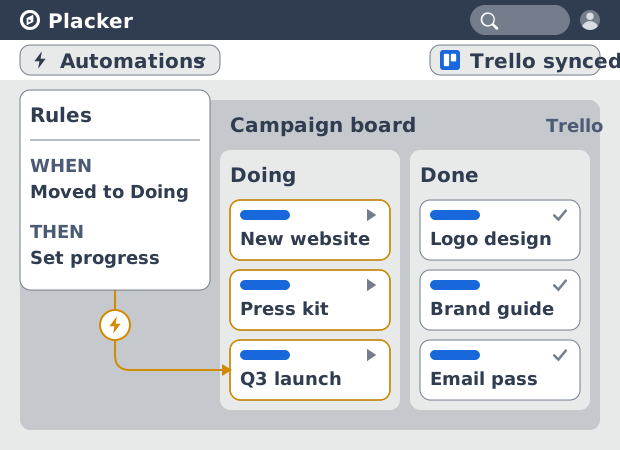
Regras de automação do Trello: além do Butler
Automatize quadros do Trello sem limite mensal de execuções. As regras do Placker espelham cartões nos dois sentidos e alcançam campos que o Butler não vê.
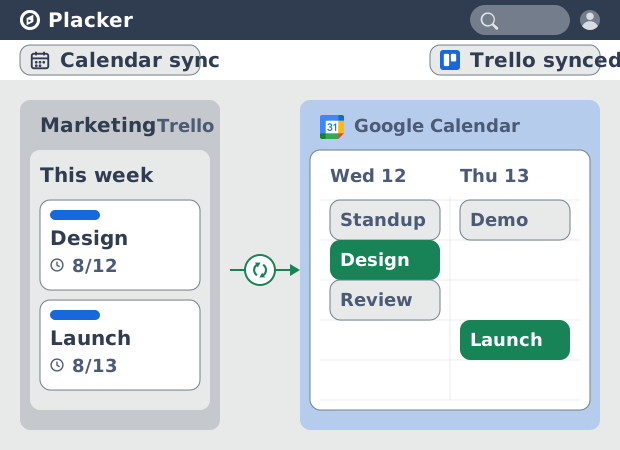
Sincronização do Trello com o Google Calendar: bidirecional e em tempo real
Sincronize cartões do Trello com prazo no Google Calendar nos dois sentidos, em menos de um minuto. Edite em um lado e o outro atualiza. Adicione ao Trello.
Tudo pronto para turbinar seus quadros do Trello?
Comece seu teste gratuito de 15 dias hoje. Sem necessidade de cartão de crédito.