Uma visão de quadro Kanban, todas as formas de trabalhar
Veja o mesmo quadro como lista, cronograma ou relatório, e salve cada visão para compartilhar ou guardar só pra você.
Resumo rápido
Visões de quadro
Um único conjunto de cartões, visto de todas as formas que sua equipe precisa. Veja o que as visões de quadro oferecem:
- Quatro layouts, um quadro. Veja os mesmos cartões como um quadro Kanban, uma lista, um cronograma ou um relatório sem duplicar nenhum trabalho.
- Agrupe pelo que importa. Ordene os cartões por membro, etiqueta, prioridade ou um campo personalizado para ver exatamente onde está a carga de trabalho.
- Reagrupe sem mover um cartão. Troque o agrupamento ou o layout e volte de novo enquanto cada cartão permanece exatamente onde estava.
- Salve uma vez, reutilize. Salve cada visão que você criar para que você e a equipe possam reabri-la ou compartilhá-la a qualquer momento.
- Uma visão compartilhada. Toda visão lê os mesmos cartões, então a equipe inteira vê o mesmo progresso ao mesmo tempo.
Visão padrão
Visão de quadro Kanban
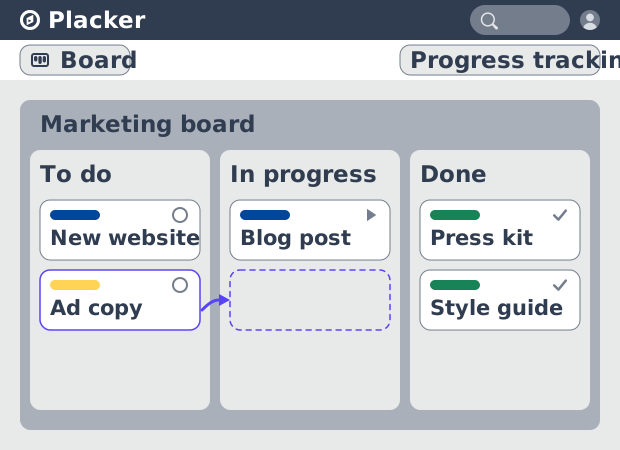
O quadro é onde cada visão começa. Os cartões ficam em listas, e cada lista é uma etapa do trabalho, então o próprio layout mostra em que ponto está cada tarefa. Você lê o progresso passando os olhos pelo quadro e faz um cartão avançar arrastando-o para a lista seguinte.
Como cada cartão fica em um só lugar, a equipe compartilha uma única imagem do que está em andamento e do que está esperando. Ninguém precisa perguntar em que ponto está uma tarefa. A lista em que ela está já responde isso.
Uma visão compartilhada de cada etapa, do backlog ao concluído.
Agrupar por atributo
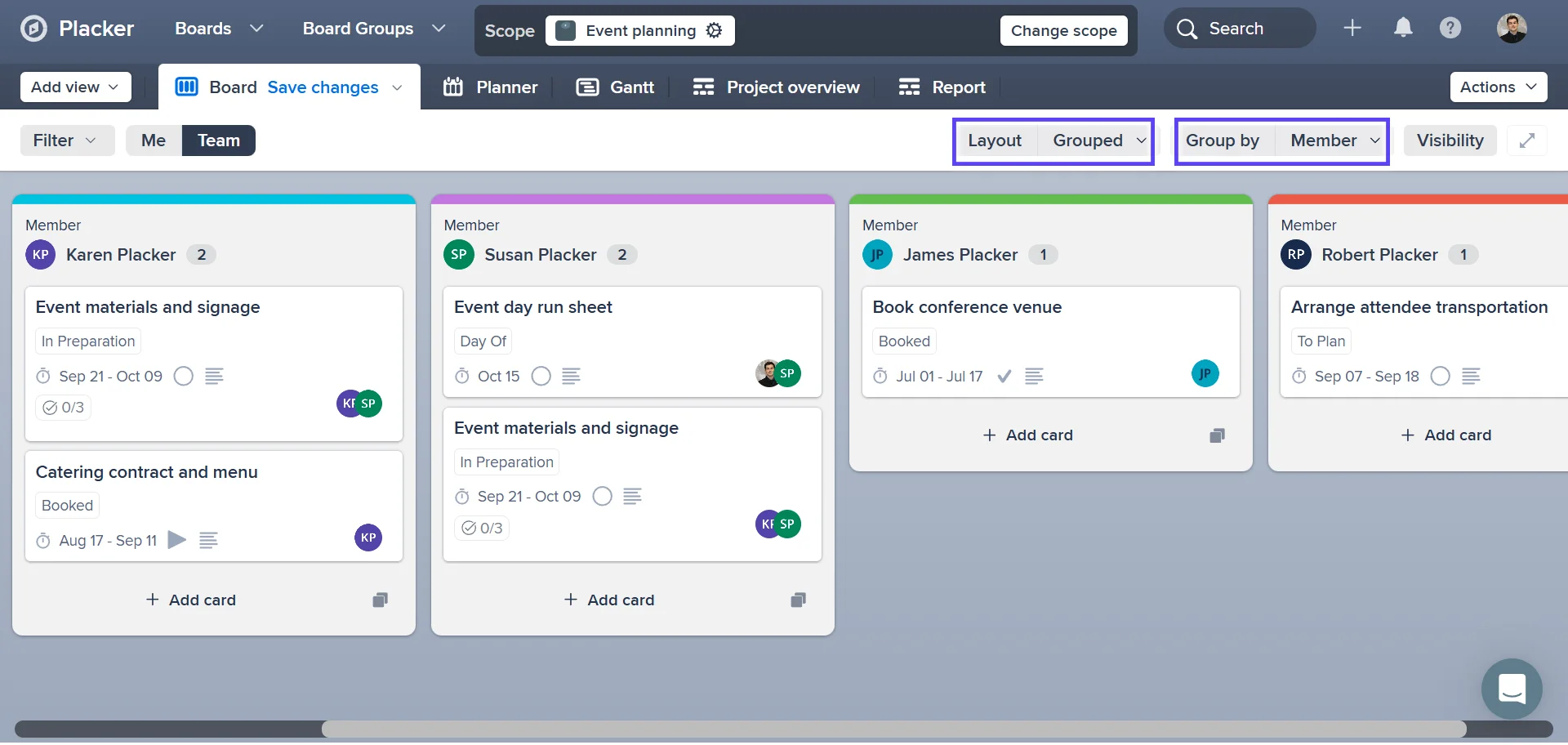
Agrupado
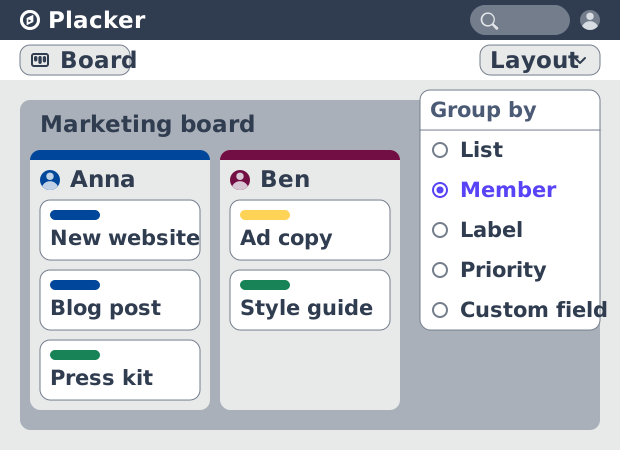
Agrupar reorganiza os mesmos cartões por um atributo que você já acompanha, como membro, etiqueta, prioridade ou um campo personalizado. Escolha o atributo no menu Agrupar por e o quadro se reorganiza em uma coluna por valor, então um quadro montado em torno do fluxo de trabalho pode, com um clique, mostrar quem está com o quê.
Nada muda nos cartões; só a forma como eles são empilhados. Isso te deixa responder uma pergunta específica sobre onde a carga está se acumulando ou quem está sobrecarregado. Assim que você tem a resposta, volta para a visão de fluxo de trabalho sem ter movido um único cartão.
Reorganize o quadro por responsável, etiqueta ou qualquer campo com um clique.
Divida em raias
Raias (Swimlanes)
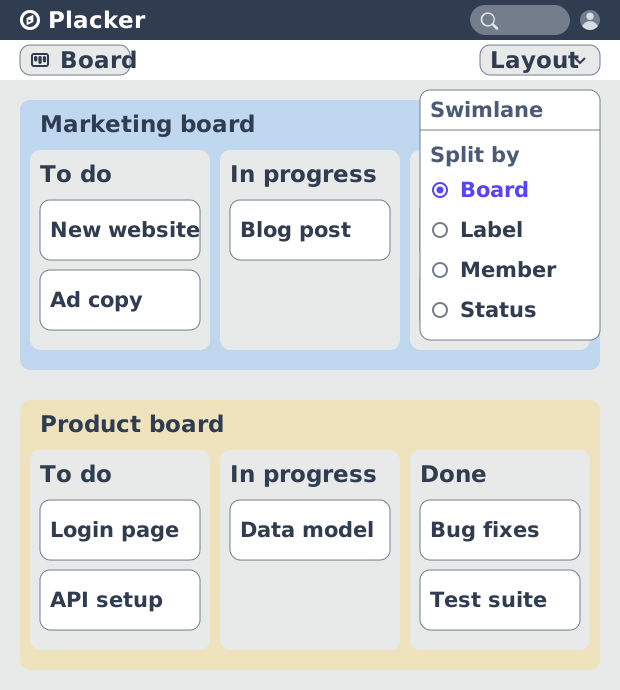
As raias (swimlanes) dividem o quadro em linhas horizontais enquanto cada cartão mantém sua coluna. Cada linha reúne uma equipe, projeto ou cliente. Cada raia leva seus cartões pelas mesmas etapas, então um quadro compartilhado se lê como vários quadros organizados empilhados uns sobre os outros.
Isso mantém o trabalho relacionado junto sem dividi-lo em quadros separados. Uma equipe olha sua própria raia e ignora o resto, e você continua vendo toda a operação em uma só tela quando precisa da visão mais ampla.
Dê a cada equipe sua própria linha em um quadro que todos vocês compartilham.
Organize por data
Planejador
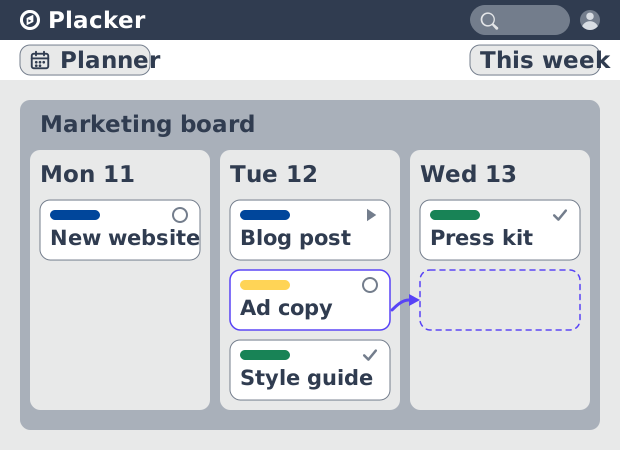
O planejador organiza os mesmos cartões por data, então um quadro organizado em torno de etapas vira uma visão organizada em torno do tempo. Você vê o que vence esta semana, onde os prazos se concentram e quais dias já estão cheios.
Quando um dia está sobrecarregado, você arrasta um cartão para outro com espaço e a data de entrega dele é atualizada junto. O quadro te diz em que etapa o trabalho está. O planejador te diz quando ele acontece, e esse momento é exatamente o que uma lista de etapas não consegue mostrar.
Veja o que vence e quando, e arraste um cartão para reequilibrar uma semana cheia.
Visão de cronograma
Gantt
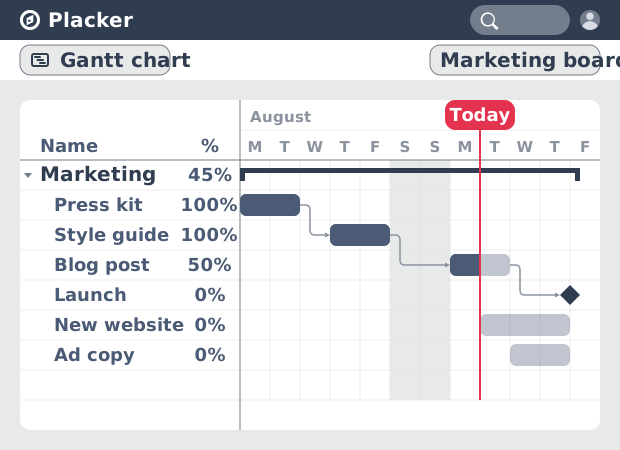
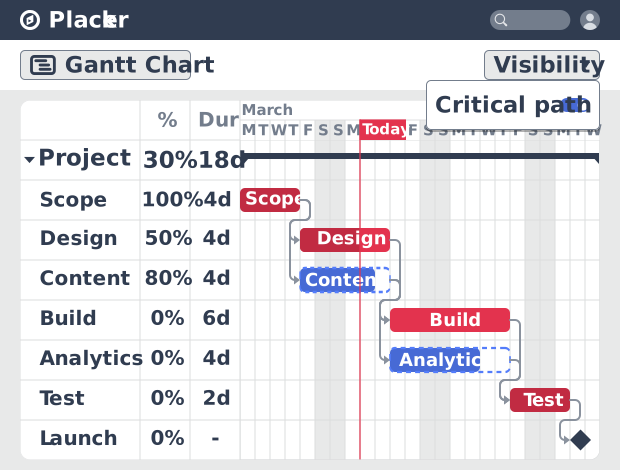
A visão de Gantt coloca os mesmos cartões em um cronograma e desenha os vínculos entre eles, então você lê o quadro como uma sequência em vez de um conjunto de etapas. As barras mostram quanto tempo cada tarefa dura, e as linhas de dependência mostram o que precisa terminar antes de a próxima coisa começar.
Isso transforma um quadro cheio de datas de entrega em um plano sobre o qual você consegue raciocinar: mova um cartão e veja o que muda mais adiante. Abra a página dedicada do Gantt para o cronograma completo. Lá você tem as dependências, o caminho crítico e o agendamento.
Leia o quadro como um cronograma, com as dependências desenhadas.
Painéis e relatórios
Relatório
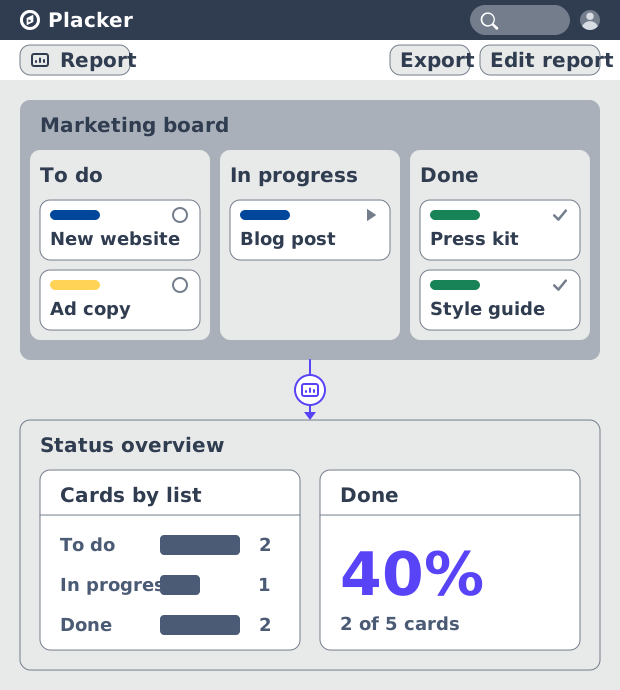
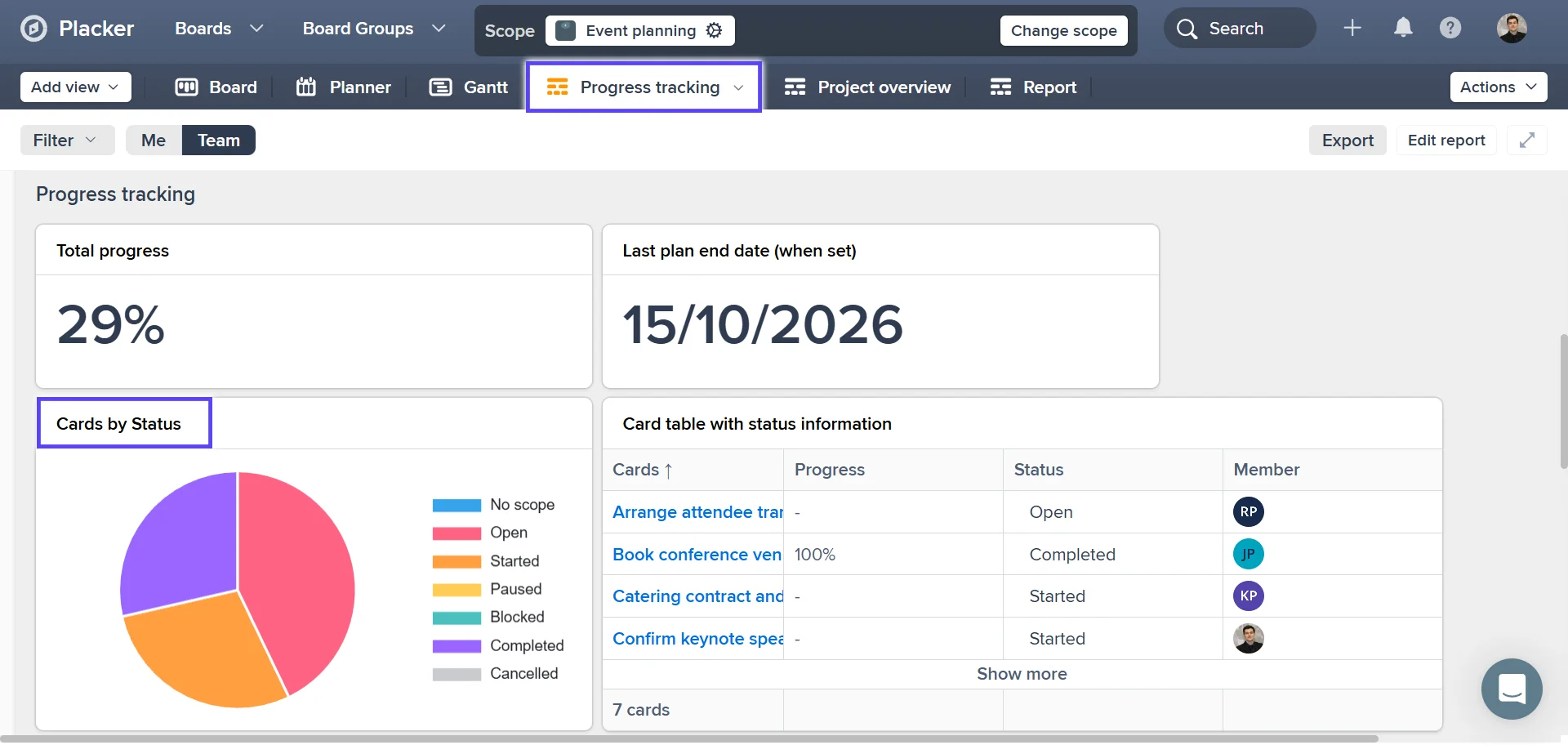
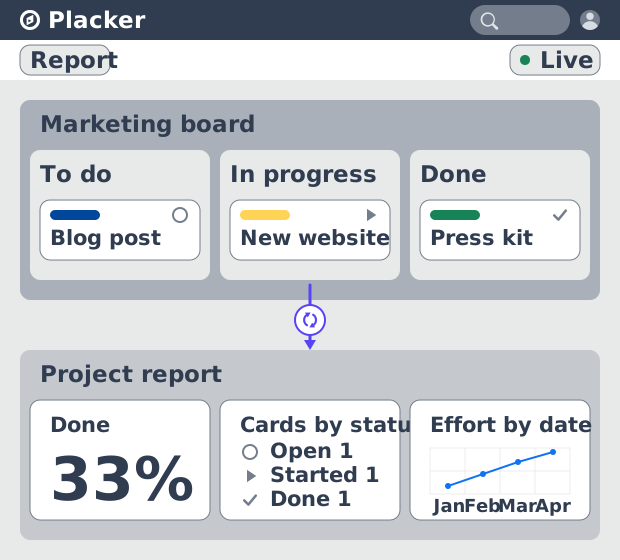
Os relatórios agrupam os mesmos cartões em contagens e gráficos em tempo real, então o quadro que acompanha o trabalho individual também responde a pergunta do status de relance. Em vez de contar cartões na mão, você vê quantos cartões estão em cada etapa e onde o fluxo está travando.
Esta é a visão que você compartilha com a liderança, quando uma parte interessada quer o progresso e não o detalhe cartão por cartão. Ela fica em tempo real conforme os cartões se movem, então os números estão atualizados toda vez que você a abre. Para o conjunto completo de gráficos e painéis, abra a página dedicada de relatórios.
Transforme o quadro em números de status em tempo real que você pode compartilhar com a liderança.
Como funciona
Configure a visão de quadro em um projeto do Placker em quatro passos.
- 1
Abra sua visão de quadro
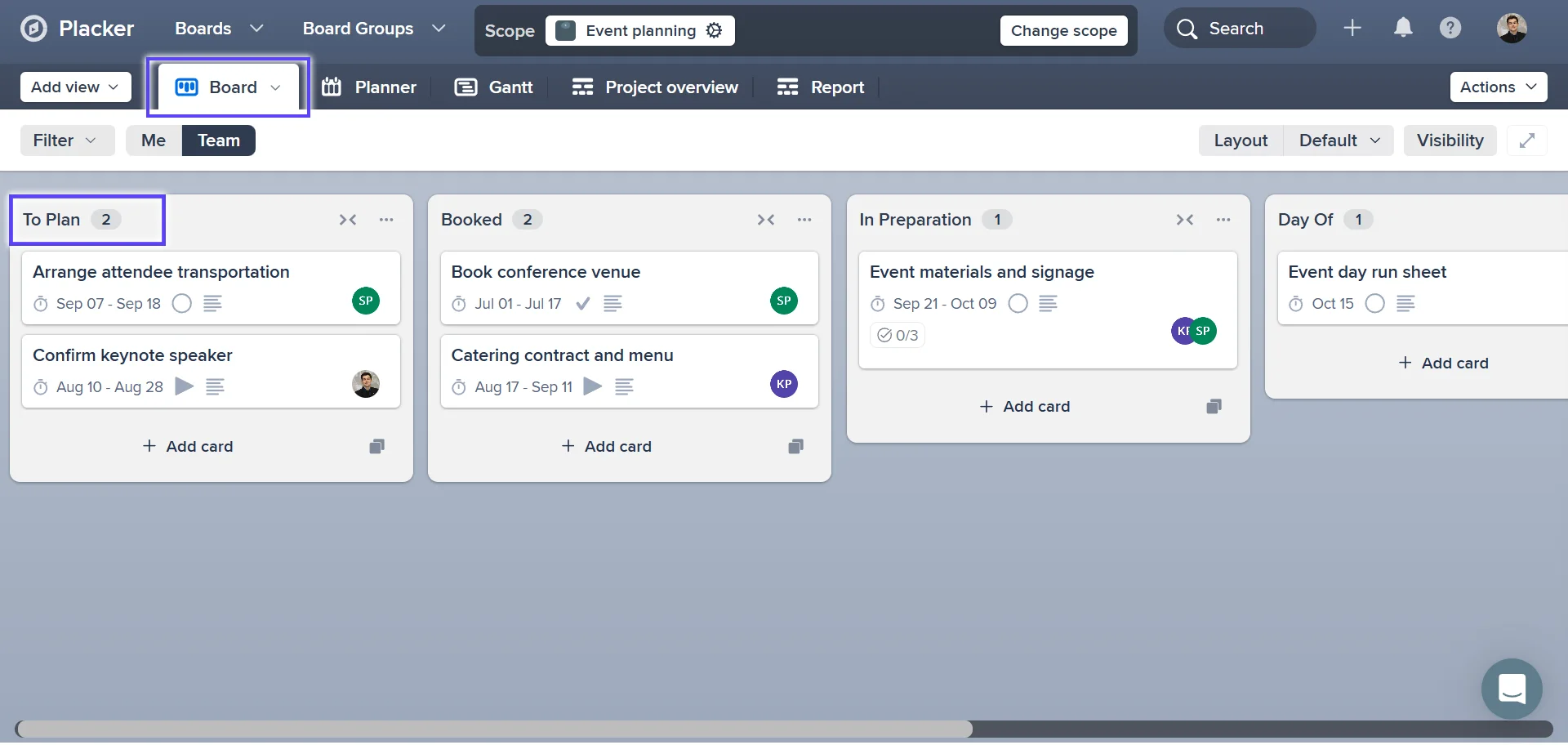
No seu projeto do Placker, abra a visão de quadro. Suas tarefas aparecem como cartões em listas, e cada lista é uma etapa do seu fluxo de trabalho.
- 2
Defina o que cada cartão mostra
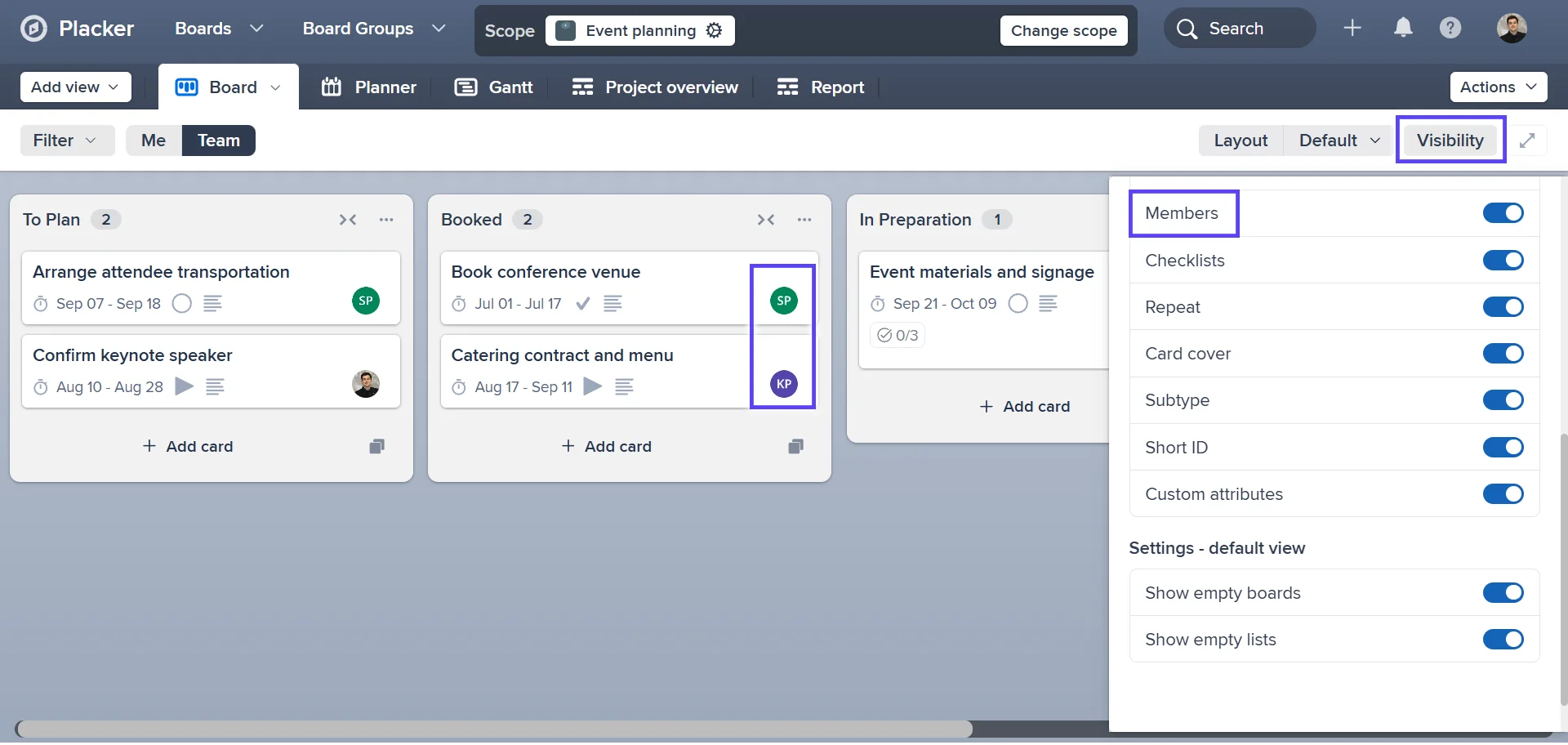
Abra as configurações da frente do cartão e escolha os atributos que aparecem: duração, membros e seus próprios campos de texto, número ou data.
- 3
Escolha um layout e filtros
Escolha um layout de lista, um agrupamento por um atributo como membro, raias (swimlanes) ou um layout organizado por data de entrega. Adicione filtros por atributo ou intervalo de datas, e oculte as listas vazias para deixar a visão mais enxuta.
- 4
Mova os cartões e leia o fluxo
Arraste um cartão para a lista seguinte conforme o trabalho avança. Mude para as visões de relatório do Placker para ver os cartões por etapa e o lead time, e ajuste onde o trabalho está se acumulando.
Casos de uso
Onde as equipes usam as visões de quadro do Placker para organizar e acompanhar o trabalho em todos os seus projetos.
Equipe de entrega de agência
Um gerente de projetos de uma agência toca cinco projetos de clientes ao mesmo tempo. Agrupa o quadro por membro para ver quem está sobrecarregado antes de assumir uma nova entrega, e filtra os cartões que vencem esta semana para alinhar com a equipe no início de cada semana.
Líder de serviços profissionais
Uma pessoa que lidera consultoria acompanha os trabalhos por etapas, do escopo à entrega. A visão de relatório de processo Kanban mostra em que etapa os cartões travam, então corrige a passagem entre a pesquisa e a redação em vez de adivinhar.
Equipe de operações internas
Uma equipe de operações interna cuida das solicitações de toda a empresa. As raias (swimlanes) dividem o quadro por departamento, então cada equipe lê a própria linha enquanto a pessoa responsável por operações lê o quadro inteiro, e depois reequilibra o trabalho com o planejamento de capacidade quando uma raia enche.
Dicas e boas práticas
Conselhos práticos para aproveitar melhor seu fluxo de trabalho
Salve uma visão para cada pergunta que você vive fazendo
Organize o quadro do jeito que você precisa, agrupado por responsável, disposto no planejador ou filtrado nos seus cartões, e depois salve com um nome claro. Da próxima vez você troca para ele com um clique em vez de montar tudo de novo, e pode compartilhar a visão salva com a equipe ou guardar só pra você.
Filtre o quadro antes de trocar de visão
Primeiro restrinja o quadro a uma etiqueta, um membro ou um período de vencimento. As visões agrupada, de planejador e de cronograma mantêm esse filtro, então você tem uma carga de trabalho ou um cronograma focado só nos cartões que importam, em vez do quadro inteiro.
Aplique a mesma visão salva em um Grupo de Quadros inteiro
Quando quadros relacionados são combinados em um Grupo de Quadros, aplique a mesma visão agrupada ou de planejador a todos de uma vez. Uma única visão de agrupar por responsável mostra então a carga de trabalho de cada projeto do grupo, não só de um quadro.
Mude para agrupar por responsável nos standups e para checar a carga
Mantenha o quadro organizado por etapa do fluxo de trabalho no dia a dia, e depois mude para agrupar por membro quando precisar ver quem está sobrecarregado. Você tem uma leitura instantânea por pessoa, e volta na hora sem mover um cartão.
Páginas relacionadas
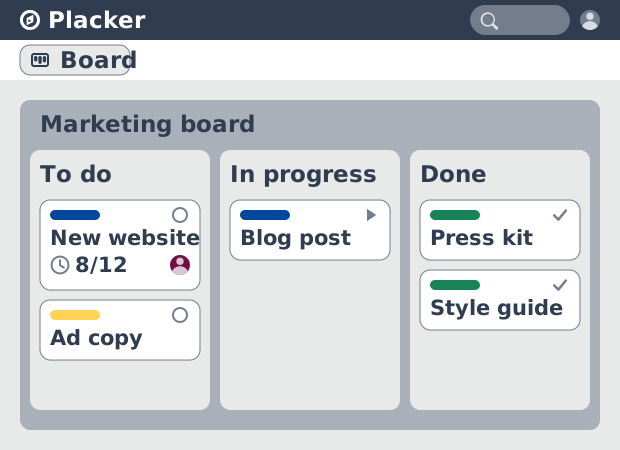
Quadros que se adaptam a qualquer tipo de trabalho
Planeje seu projeto num quadro onde cada tarefa é um cartão. Filtre por data de entrega e foque no seu próprio trabalho no Placker. Comece grátis.
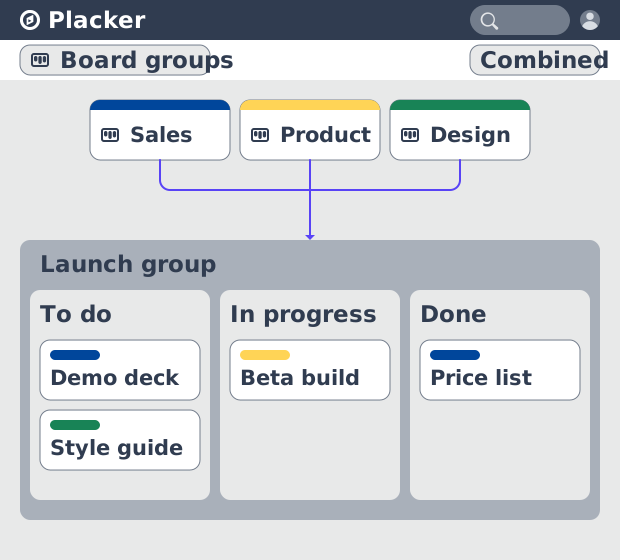
Grupos de Quadros: muitos quadros, gerenciados como um
Os Grupos de Quadros gerenciam muitos quadros como um só espaço: planeje, filtre e reporte em todos, e salve grupos reutilizáveis. Teste grátis.
Software de Gráfico de Gantt com agendamento automático
Planeje projetos em um cronograma visual com o software de Gráfico de Gantt do Placker. Defina dependências, agende as datas e acompanhe o caminho crítico.
Dashboards e relatórios de projeto
Crie dashboards de projeto em tempo real: widgets KPI, tabelas dinâmicas, consolidações de portfólio e relatórios PDF agendados. Teste Placker grátis.
Cartões pai-filho no Placker | Subtarefas que somam
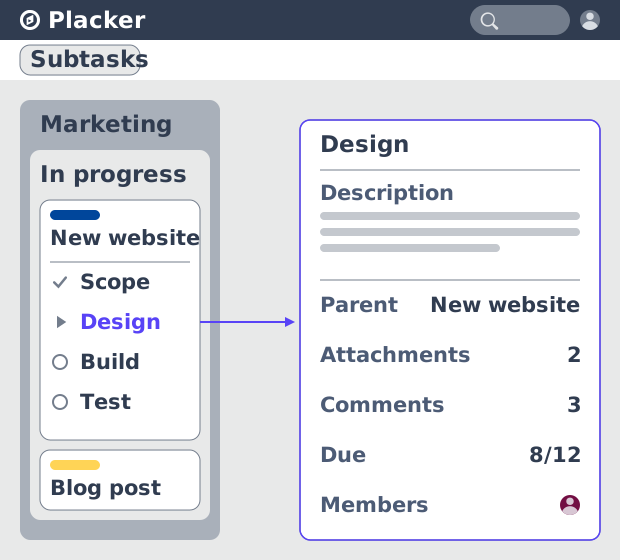
Cartões pai-filho no Placker dão a cada subtarefa um cartão completo e somam esforço, datas e membros no cartão pai. Leia o total em cima.
Regras de automação de quadros de projeto, no-code
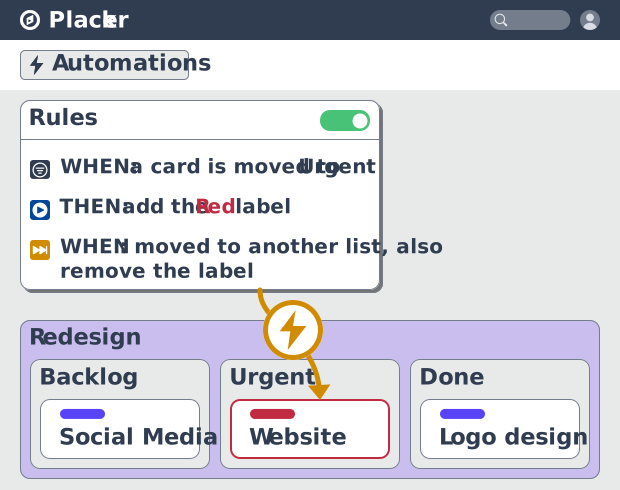
Automatize quadros de projeto com regras condicionais. O Placker espelha, move, atribui e atualiza cartões conforme o trabalho muda. Veja como funciona.
Tudo pronto para começar?
Fácil de configurar, sem cartão de crédito. Comece seu teste hoje mesmo!