Mantenha seus quadros atualizados com regras de automação do quadro de projeto
Os quadros se desatualizam por motivos comuns: um cartão movido mantém um status antigo, uma troca de responsável não atualiza o atributo, ou um cartão é copiado para outro quadro na mão. As regras do Placker detectam esses eventos e fazem a atualização por você, então o quadro reflete o trabalho sem que ninguém precise mantê-lo.
Resumo rápido
Regras de automação e fluxo de trabalho no Placker
Regras que mantêm seus quadros atualizados sozinhos. Veja o que elas fazem por você:
- Sem limites, nunca. Crie quantas regras quiser, sem limite de quantas vezes elas rodam. Elas continuam disparando conforme os quadros ficam mais movimentados.
- Aplica na hora. Salve uma nova regra e ela roda nos cartões que já estão no seu quadro naquele momento, sem esperar pelo próximo gatilho.
- Trabalho recorrente, no prazo. As regras de repetição criam cartões de trabalho recorrentes em um cronograma fixo semanal, por sprint ou mensal, cada um com seu próprio quadro de destino, lista e cálculo de data de vencimento.
- Funciona nos dois sentidos. Uma única regra pode executar uma ação quando as condições são atendidas e a oposta quando deixam de ser, atribuindo um membro quando um cartão entra em uma lista e removendo-o quando sai.
Atualizações orientadas por eventos
Deixe as regras de automação do quadro de projeto manterem o quadro atualizado
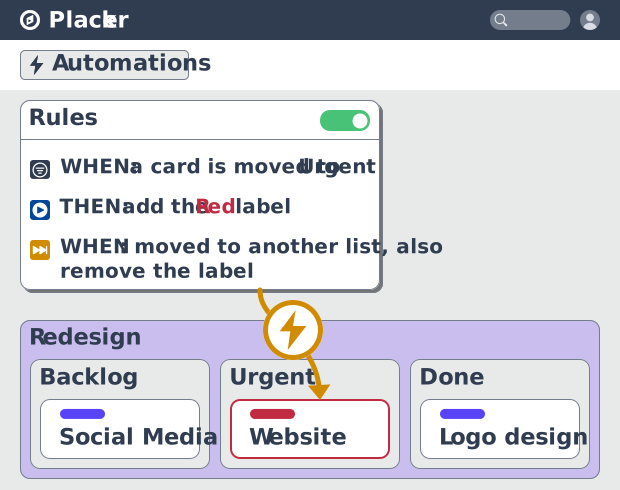
As regras do Placker agem sobre os eventos que já acontecem nos seus quadros: um cartão vai para uma lista, um membro é atribuído, uma etiqueta é adicionada, um item de checklist muda de status ou uma data do plano é definida. Quando o evento corresponde às suas condições, a regra define o progresso do cartão, atribui um responsável, define ou limpa um atributo personalizado, ou arquiva o cartão. O trabalho que antes dependia de alguém lembrar agora acontece no momento em que o gatilho dispara. O quadro mostra o estado real do trabalho, não a última vez que alguém o organizou.
Espelhar, copiar, mover
Mova o trabalho entre quadros sem copiá-lo
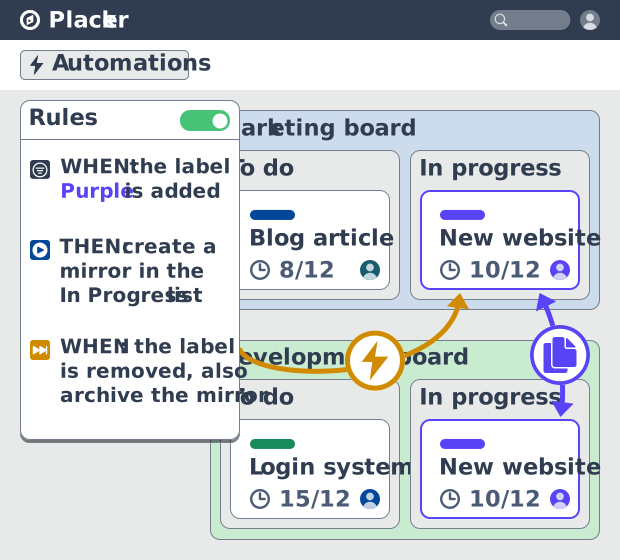
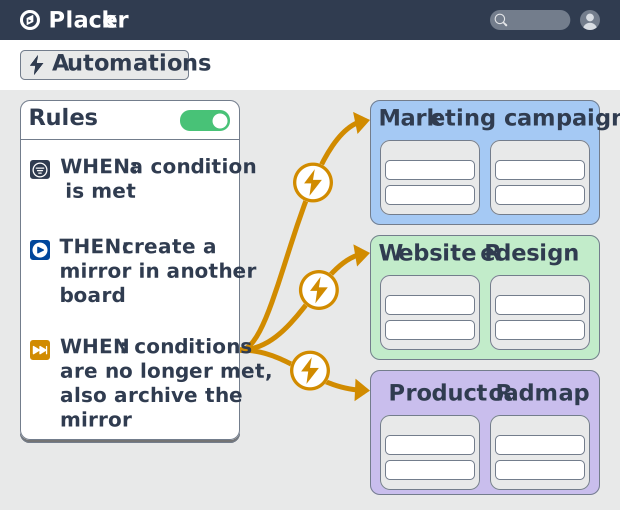
As mesmas regras que atualizam um cartão também podem enviá-lo para além do quadro: uma regra pode espelhar, copiar ou mover um cartão para outro quadro quando uma condição é atendida. O espelhamento mantém os dois cartões sincronizados, então uma edição em um aparece no outro. Um cartão de entrega atribuído a uma pessoa pode aparecer no quadro dela, e um cartão marcado como Contrato assinado pode ir sozinho para o quadro de produção. A maioria das plataformas mantém as regras dentro de um único projeto, então essa transferência entre quadros é um dos motivos pelos quais as equipes escolhem o Placker. As ações reversas se limpam sozinhas: quando a condição deixa de valer, a regra pode desvincular ou arquivar o espelho que criou.
Regras reutilizáveis
Leve um fluxo de trabalho comprovado para todos os quadros
Uma regra entre quadros como essa, com suas condições e sua limpeza inversa, vale a pena criar uma única vez. Copie-a para outro quadro e o resto das configurações desse quadro também vem junto, desde que os dois quadros estejam importados no Placker: os atributos personalizados definidos na entrada em uma lista, os status de progresso e a lógica de espelhamento viajam com ela. O histórico do cartão registra então qual regra criou ou alterou um cartão e quando, e mantém o nome da regra mesmo depois de você removê-la, para que você sempre possa rastrear por que um cartão está do jeito que está.
Como funciona
Crie sua primeira regra em quatro passos nas configurações do quadro.
- 1
Abra a aba Regras
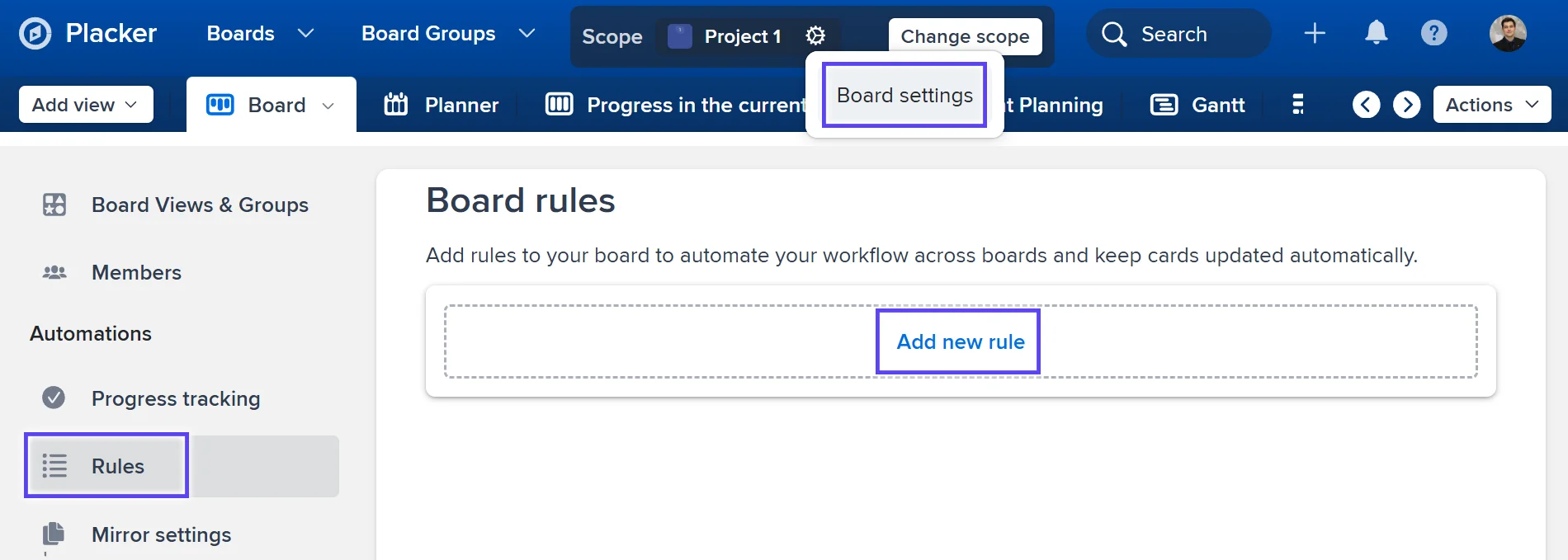
Em qualquer visão de quadro, clique na engrenagem ao lado do título do quadro para abrir as configurações do quadro e depois abra a aba Regras. Todas as regras do quadro ficam aqui, e é onde você as edita, desativa ou exclui depois.
- 2
Defina o gatilho e as condições
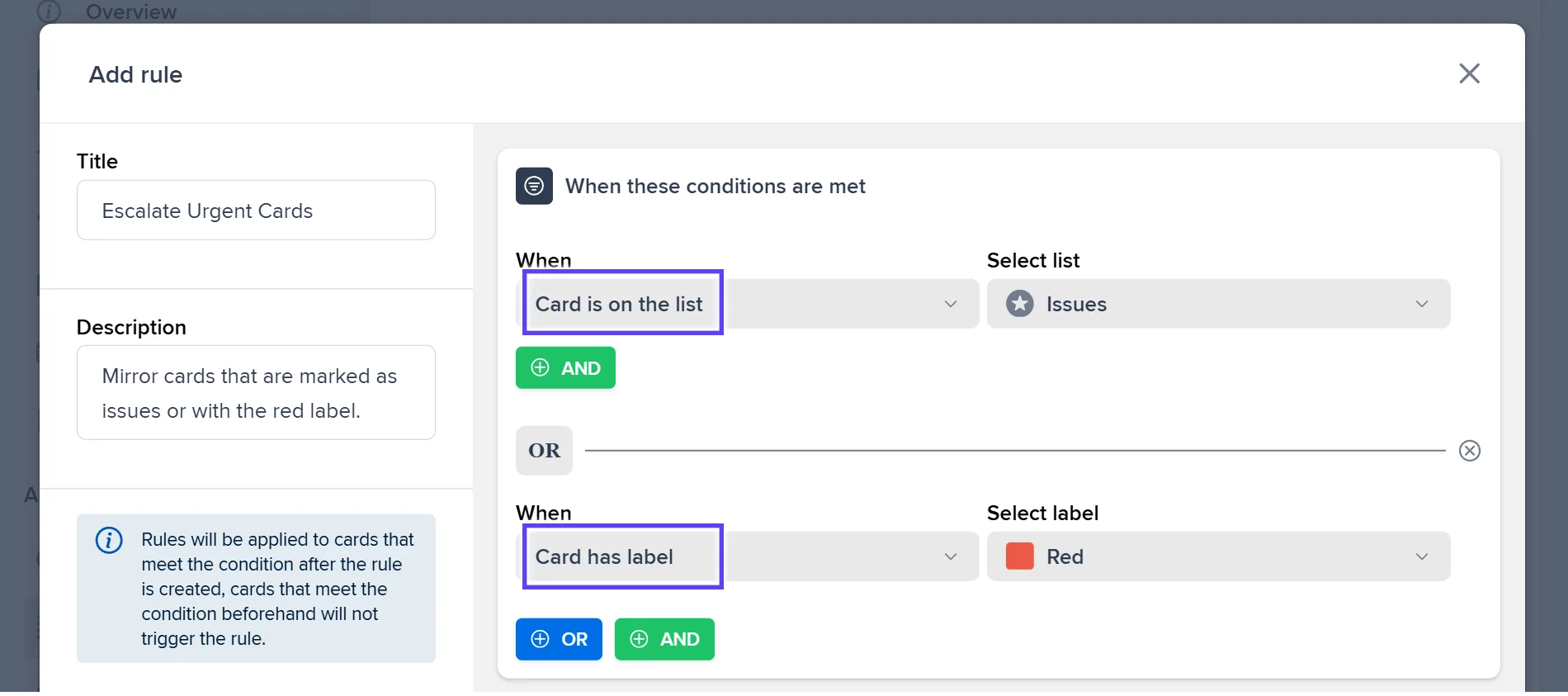
Escolha o evento que inicia a regra, como um cartão indo para uma lista ou um membro sendo atribuído. Adicione condições e combine-as com AND ou OR para controlar exatamente quando a regra é executada.
- 3
Escolha as ações
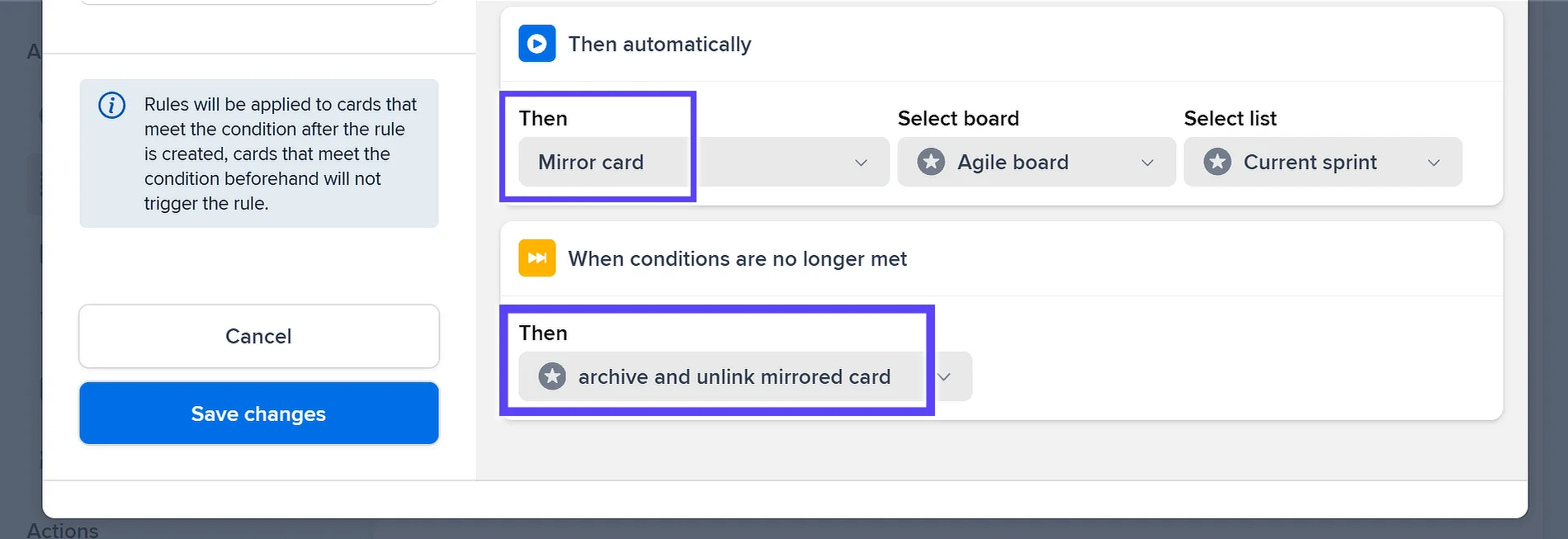
Escolha o que a regra faz quando as condições são atendidas: definir o progresso, atribuir um membro ou etiqueta, definir ou limpar um atributo personalizado, espelhar ou mover o cartão, ou arquivá-lo. Adicione ações inversas para quando as condições deixarem de ser atendidas.
- 4
Salve e aplique
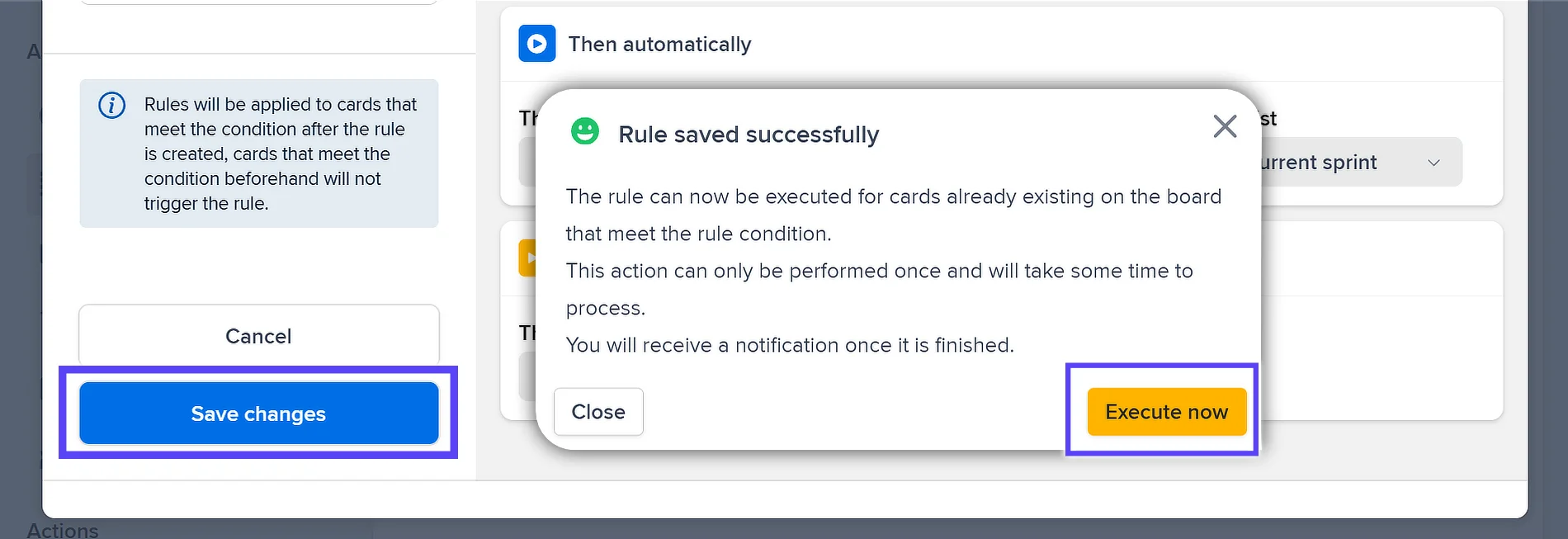
Salve a regra e clique em Executar agora para aplicá-la aos cartões que já estão no quadro. A partir daí, a regra é executada sozinha sempre que o gatilho dispara.
Casos de uso
Onde as equipes usam regras de automação e de fluxo de trabalho para tirar o trabalho repetitivo das costas.
Equipe com automação de sprints
Uma equipe ágil configura a automação do Placker para arquivar as tarefas concluídas do sprint anterior e criar um novo conjunto de tarefas modelo para o novo sprint toda segunda-feira. As sessões de planejamento começam com um quadro limpo, não com a bagunça da semana passada.
Líder de projeto com regras de escalonamento
Um líder de projeto cria uma regra que sinaliza qualquer tarefa parada em 'Em revisão' por mais de três dias, movendo-a para um grupo de 'Precisa de atenção' e avisando no Slack. O trabalho parado aparece automaticamente antes de virar um risco para a entrega.
Gerente com automação de prazos
Um gerente de programa usa o Placker para definir automaticamente as datas de entrega das tarefas dependentes quando a data de um marco muda. Um único ajuste no marco se propaga por todo o cronograma, em vez de exigir atualizações manuais em cada tarefa seguinte.
Dicas e boas práticas
Conselhos práticos para aproveitar melhor seu fluxo de trabalho
Comece com uma única automação para ver o impacto antes de adicionar mais
Escolha uma ação repetitiva que sua equipe faz toda semana, como mover um cartão para Concluído quando todos os checklists estão completos, e automatize essa primeiro. Ver a economia de tempo imediata torna fácil evoluir a partir daí.
Use gatilhos baseados em datas para manter as tarefas avançando automaticamente
Configure automações que disparam quando um prazo se aproxima ou uma data de início chega. Atribua o cartão automaticamente, adicione um checklist ou mova-o para a próxima lista para que o trabalho avance sem empurrões manuais.
Automatize a atribuição de cartões para que a responsabilidade fique clara desde o início
Crie uma regra que atribui automaticamente o cartão à pessoa certa quando ele vai para uma lista específica. Você não precisa mais adivinhar quem é responsável: a responsabilidade fica definida assim que a tarefa entra em cada etapa.
Padronize suas automações para que os relatórios continuem confiáveis
Quando cada cartão segue os mesmos passos automatizados, os dados de status por trás dos seus dashboards ficam limpos. Combine a automação com Relatórios e seus números de progresso e carga de trabalho refletem o estado real do trabalho, não quem lembrou de atualizar um cartão.
Páginas relacionadas
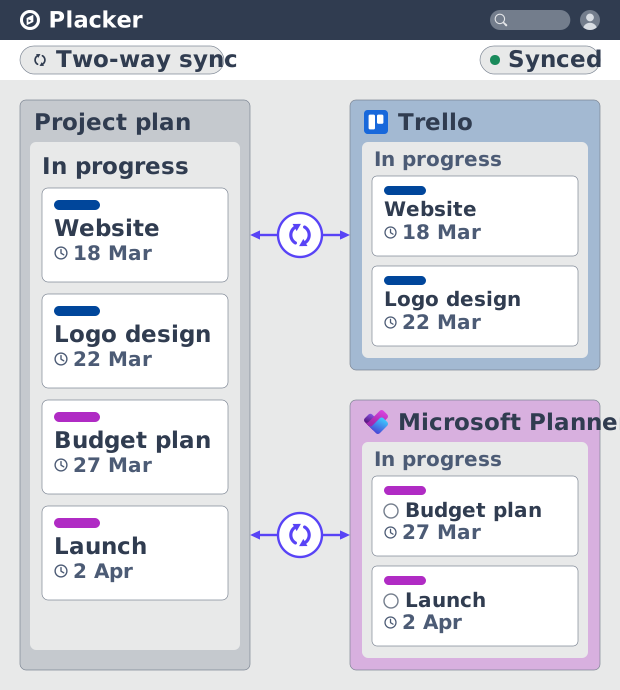
Integrações do Placker: sincronize suas ferramentas
As integrações do Placker sincronizam Trello, Microsoft Planner, Google Calendar, Clockify e Zapier nos dois sentidos, com um plano em todas as ferramentas.
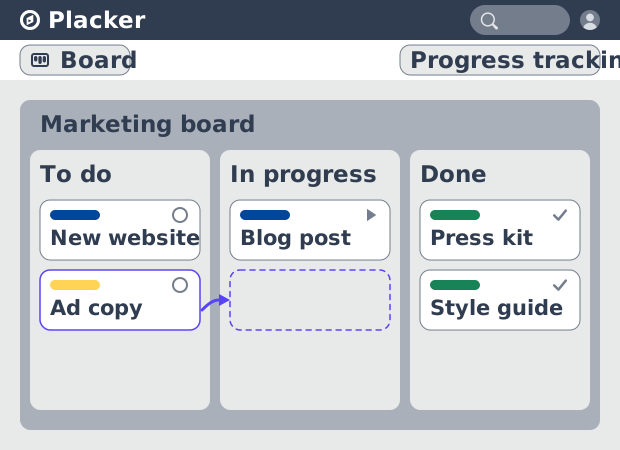
Visões de quadro: um quadro, qualquer visão
Veja seu trabalho como cartões que avançam pelas listas no Placker. Agrupe por membro, raia ou prazo e acompanhe o fluxo com relatórios Kanban.
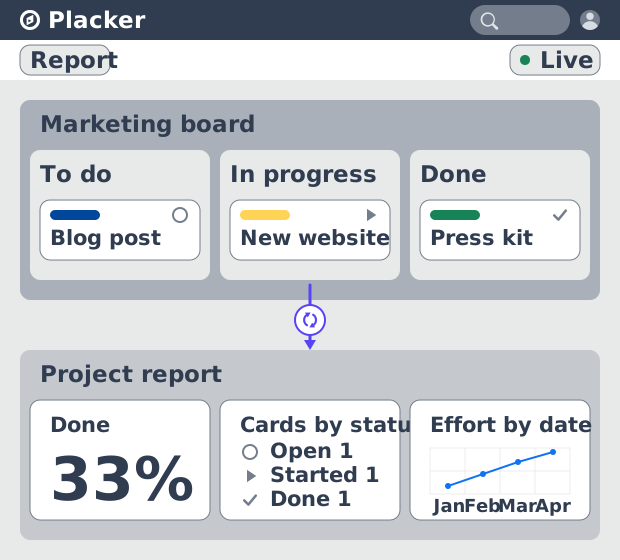
Dashboards e relatórios de projeto
Crie dashboards de projeto em tempo real: widgets KPI, tabelas dinâmicas, consolidações de portfólio e relatórios PDF agendados. Teste Placker grátis.
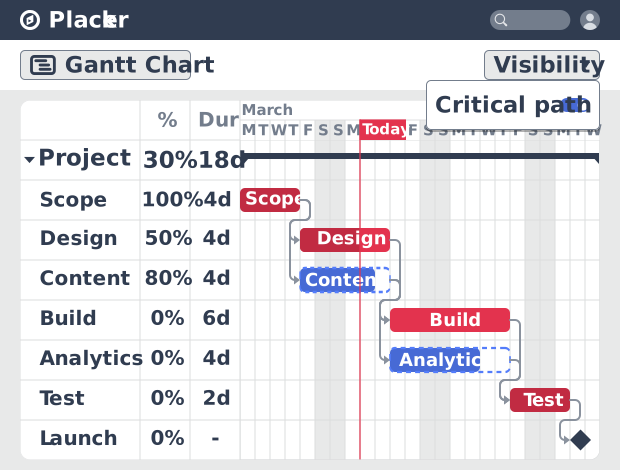
Software de Gráfico de Gantt com agendamento automático
Planeje projetos em um cronograma visual com o software de Gráfico de Gantt do Placker. Defina dependências, agende as datas e acompanhe o caminho crítico.
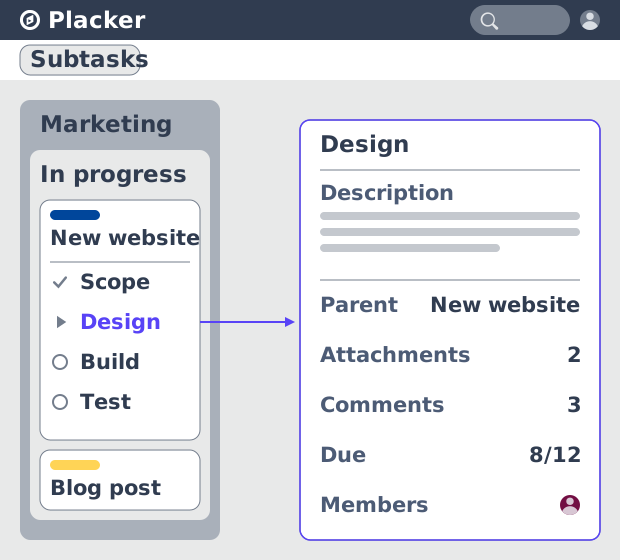
Cartões pai-filho no Placker | Subtarefas que somam
Cartões pai-filho no Placker dão a cada subtarefa um cartão completo e somam esforço, datas e membros no cartão pai. Leia o total em cima.
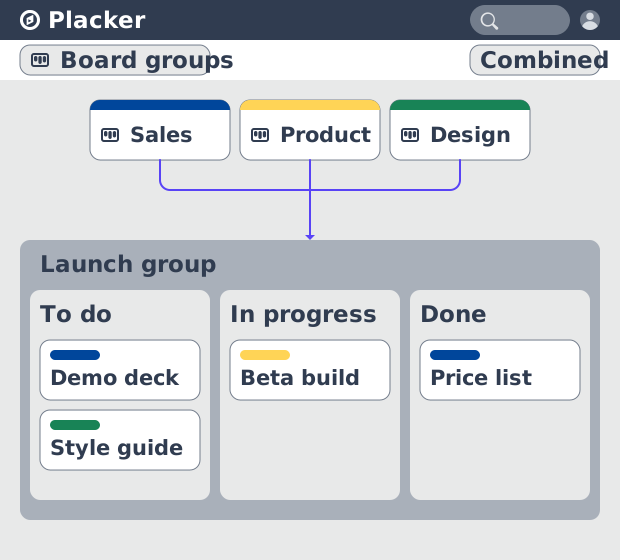
Grupos de Quadros: muitos quadros, gerenciados como um
Os Grupos de Quadros gerenciam muitos quadros como um só espaço: planeje, filtre e reporte em todos, e salve grupos reutilizáveis. Teste grátis.
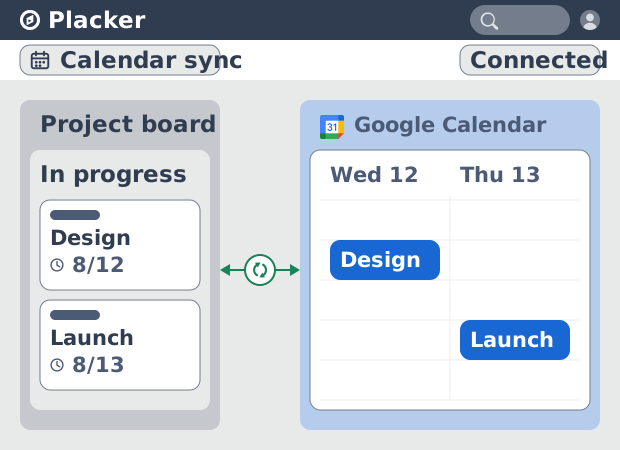
Sincronização do Placker com o Google Calendar: bidirecional, em tempo real
O Placker sincroniza cada cartão com data com o Google Calendar, nos dois sentidos e em menos de um minuto. Edite os dois lados; tudo alinhado. Teste grátis.
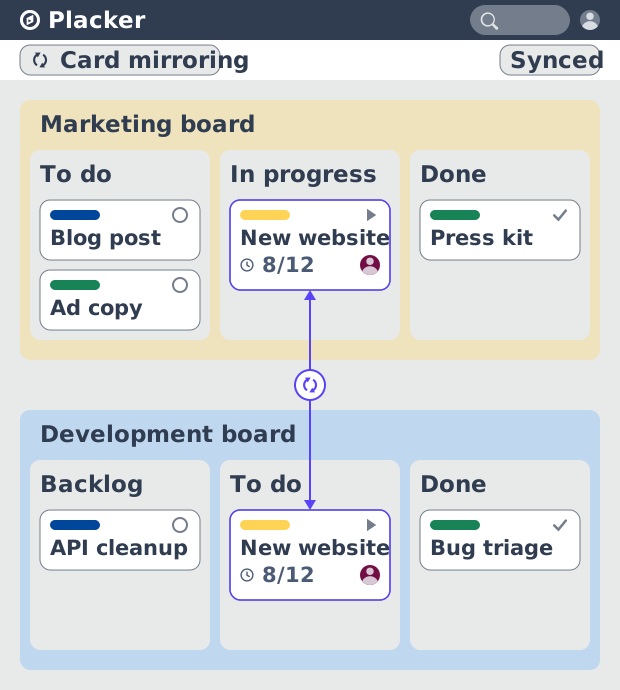
Espelhamento de cartões no Placker: sincronização bidirecional
O Espelhamento de cartões mantém uma tarefa viva em todos os quadros do Placker. Edite um cartão uma vez e status, datas e membros se atualizam em segundos.
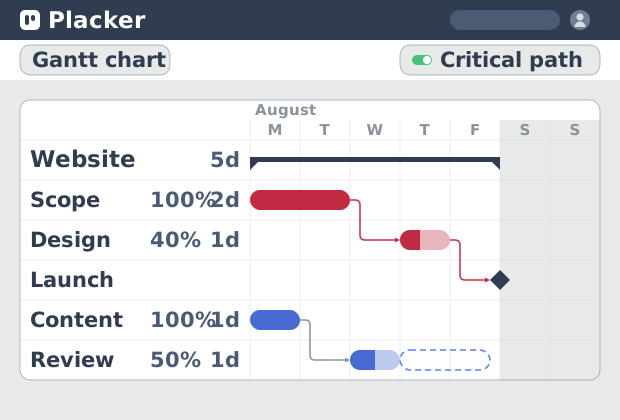
Caminho crítico no Placker: análise CPM no gráfico de Gantt
O caminho crítico no Placker encontra as tarefas que controlam seu prazo e as marca no Gantt, com atualização ao vivo. Comece o teste grátis.
Tudo pronto para começar?
Fácil de configurar, sem cartão de crédito. Comece seu teste hoje mesmo!